Skicka e-post och utskick (v2)
VIKTIGT: Den här artikeln avser Ultimate Multisite version 2.x.
Ultimate Multisite levereras med en funktion som gör att du kan kommunicera med dina kunder genom att skicka ett e-postmeddelande till en riktad användare eller en grupp användare samt skicka meddelanden på deras admin dashboard för att sända ut tillkännagivanden
Lägg till admin notices på dina kunders dashboard med utskick
Med Ultimate Multisite broadcast-funktionen kan du lägga till admin notices på din användares subsite admin dashboard.
Detta är extremt användbart om du behöver göra ett tillkännagivande, som systemunderhåll eller att erbjuda nya produkter eller tjänster till dina befintliga användare. Så här kommer admin-meddelandet att se ut på din användares dashboard.
För att starta ett admin-meddelande, gå till din network admin dashboard och under menyn Ultimate Multisite hittar du alternativet Broadcasts.
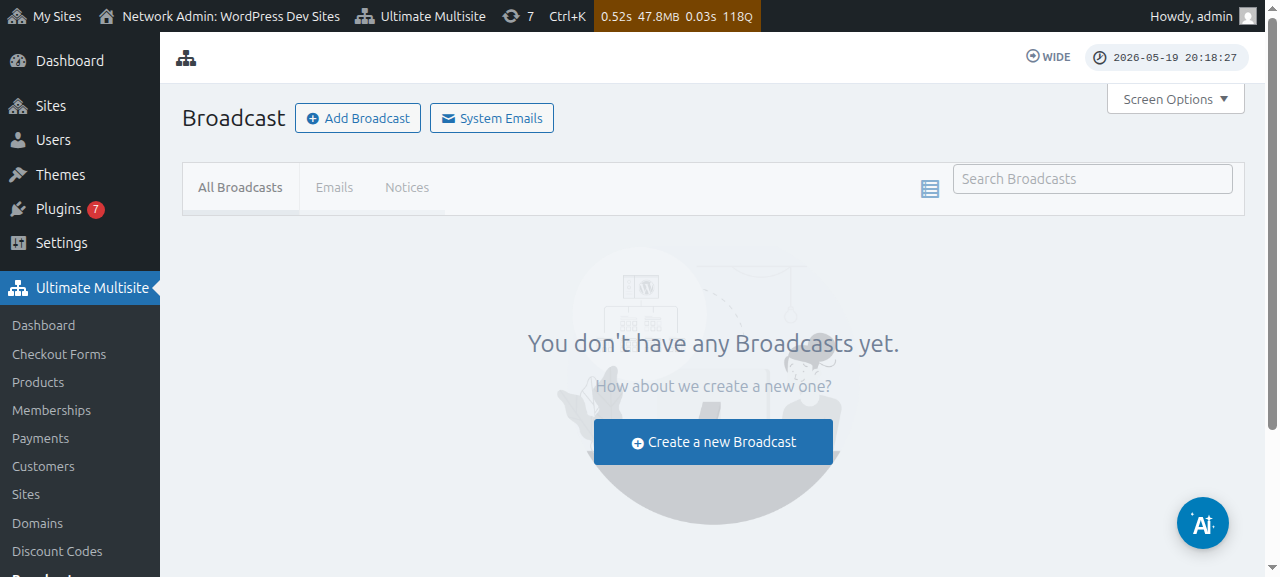
Du kan också redigera befintliga utskick:
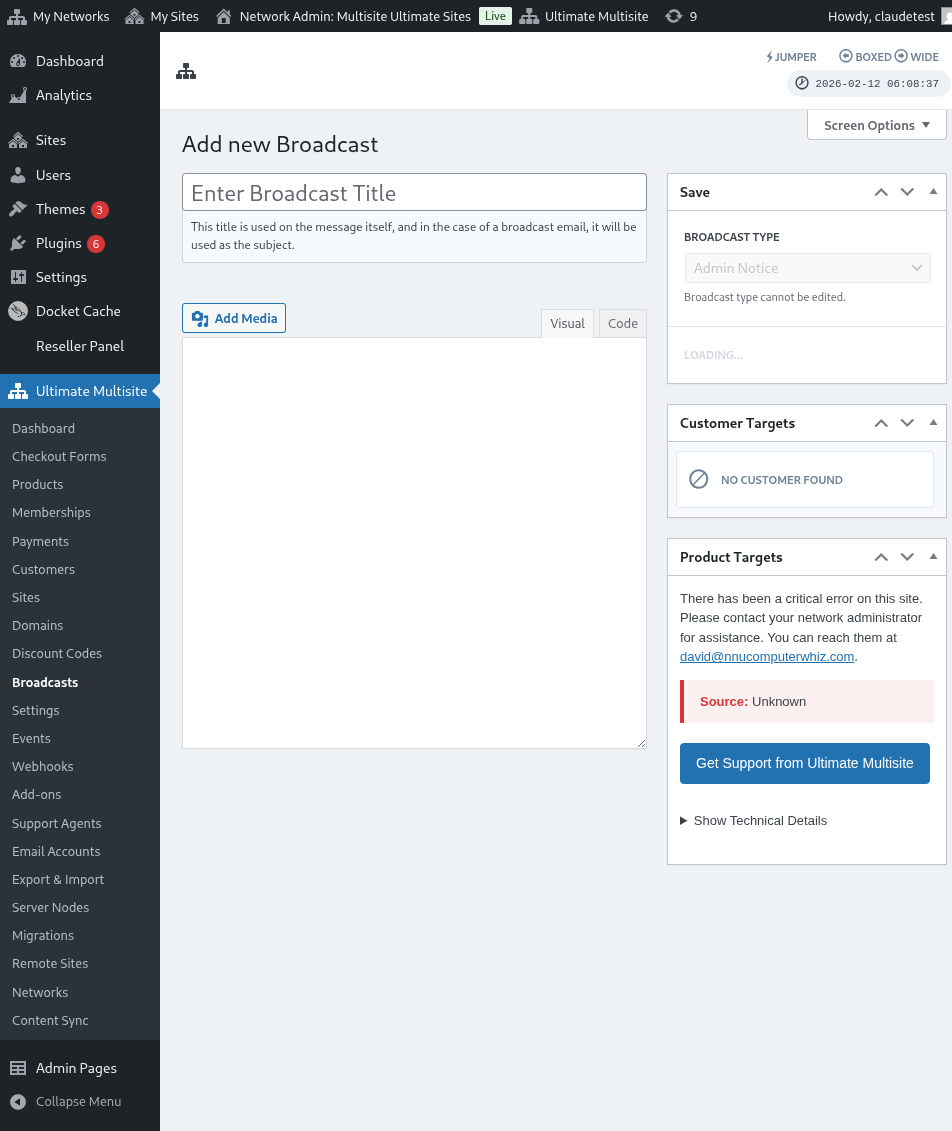
Från den här sidan klickar du på knappen Add Broadcast högst upp.
Detta öppnar modalfönstret Lägg till utskick, där du kan välja vilken typ av utskick du vill skicka.
Välj Message och klicka sedan på knappen Next Step.
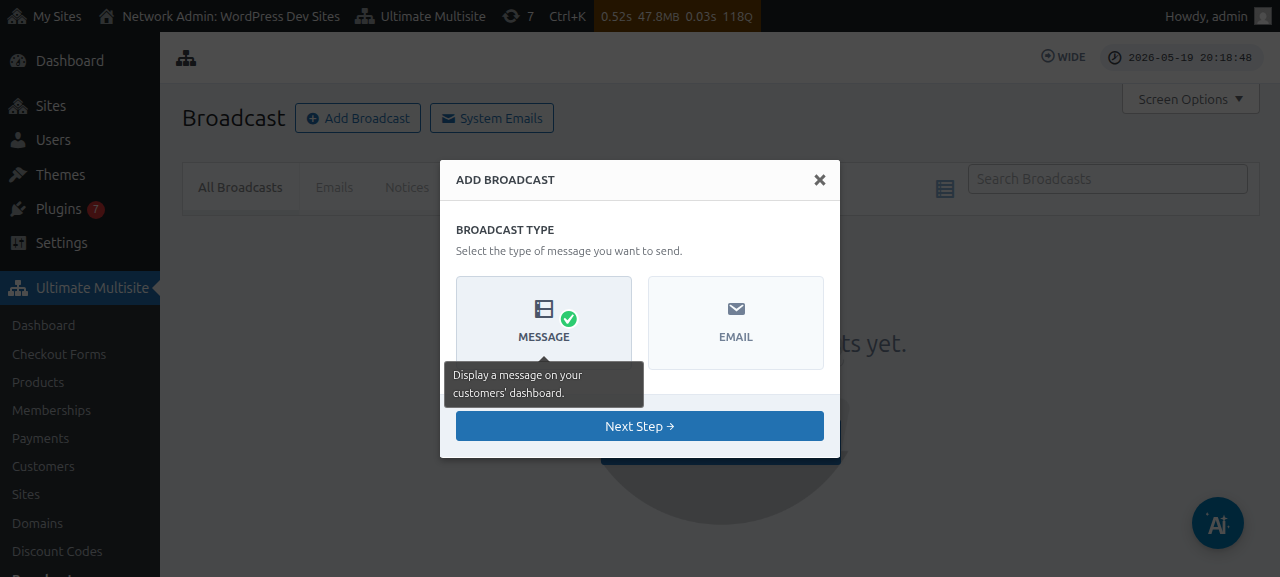
Nästa fönster ber dig ange antingen Target customer eller Target product. Observera att du kan välja fler än en användare eller fler än en produkt.
För att söka efter antingen ett användarkonto eller en produkt behöver du börja skriva nyckelordet i fältet.
Under fältet Message type kan du välja färgen på meddelandet. Detta betonar hur brådskande ditt meddelande är.
Du kan sedan klicka på Next Step.
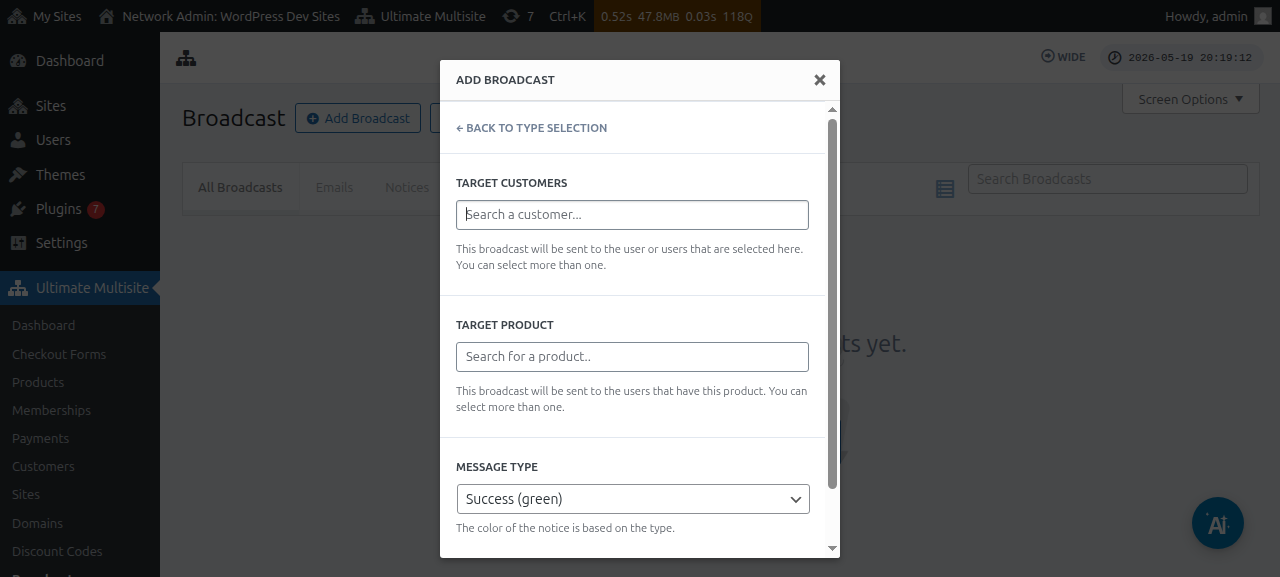
Nästa fönster är där du kan börja skriva ditt meddelande genom att ange ämnet och innehållet/meddelandet som du vill sända ut till användarna.
När du har skapat ditt meddelande kan du sedan trycka på knappen Send.
Och det var allt. Admin-meddelandet bör omedelbart visas på din användares dashboard.
Skicka e-post till dina kunder
Med Ultimate Multisite broadcast-funktionen kan du skicka ett e-postmeddelande till dina användare. Du har ett alternativ att skicka e-postmeddelandet endast till specifika användare eller rikta det till en specifik användargrupp baserat på produkten eller planen de prenumererar på.
För att starta ett e-postutskick, gå till din network admin dashboard och under Ultimate Multisite-menyn hittar du alternativet Broadcast.
Från den här sidan klickar du på knappen Add broadcast högst upp.
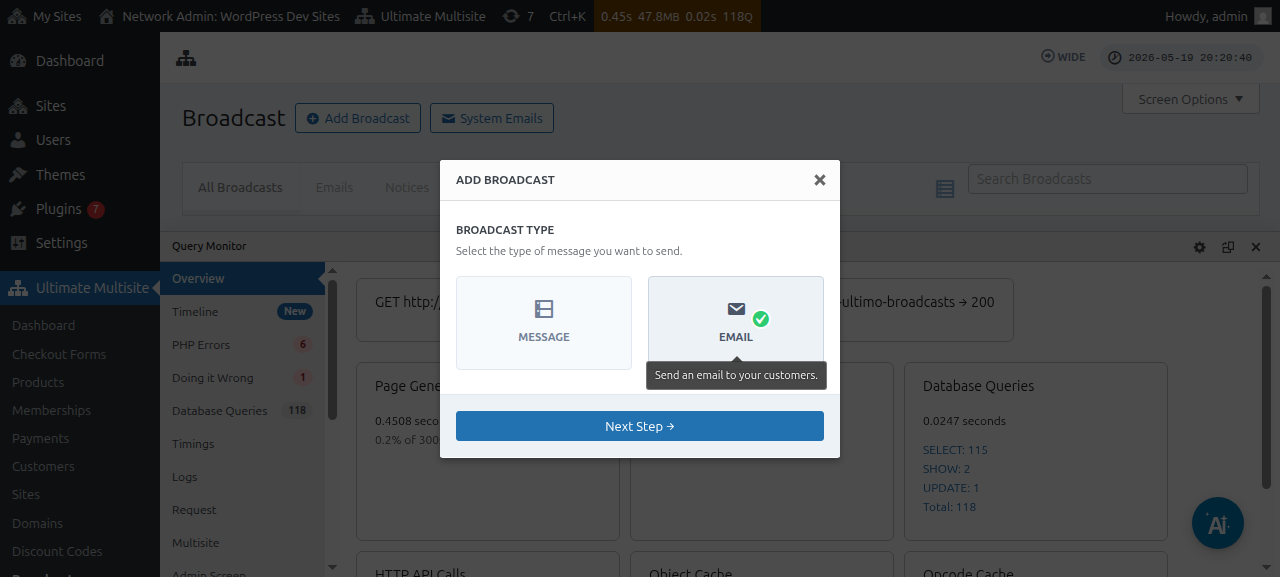
Detta öppnar modalfönstret Lägg till utskick, där du kan välja vilken typ av utskick du vill skicka. Välj Email och klicka sedan på knappen Next Step.
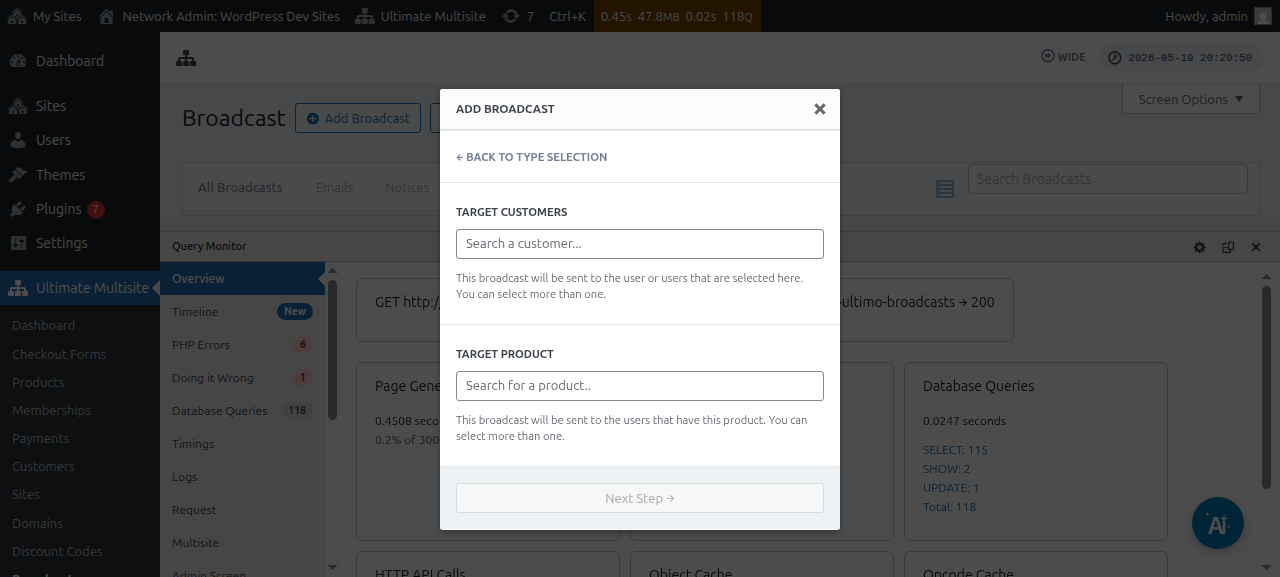
Nästa fönster ber dig ange antingen Target customer eller Target produc t. Observera att du kan välja fler än en användare eller fler än en produkt.
För att söka efter antingen ett användarkonto eller en produkt behöver du börja skriva nyckelordet i fältet.
När din målgrupp har valts kan du klicka på Next Step.
Nästa fönster är där du kan börja skriva ditt e-postmeddelande genom att ange ämnet och innehållet/meddelandet som du vill skicka till användarna.
När du har skapat ditt meddelande kan du trycka på knappen Send.
Och så enkelt är det att skicka ett e-postmeddelande till dina slutanvändare med broadcast-funktionen.
System-e-post
System-e-post i Ultimate Multisite är de automatiska aviseringar som skickas av systemet efter vissa åtgärder som registrering, betalning, domänmappning osv. Dessa e-postmeddelanden kan redigeras eller ändras från Ultimate Multisite-inställningarna. Det levereras också med en funktion som gör att du kan återställa och importera befintliga inställningar från en annan Ultimate Multisite-installation.
Återställning och import
Nya Ultimate Multisite-versioner, samt tillägg, kan och kommer att registrera nya e-postmeddelanden då och då.
För att förhindra konflikter och andra problem, kommer vi inte att lägga till de nya e-postmallarna som System Emails i din installation automatiskt , om de inte är avgörande för att en viss funktion ska fungera korrekt.
Super admins och agenter kan dock importera dessa nyligen registrerade e-postmeddelanden via importverktyget. Den processen skapar ett nytt system-e-postmeddelande med innehållet och konfigurationen från den nya e-postmallen, vilket låter super admin göra vilka ändringar de vill eller behålla dem som de är.
Så här importerar du system-e-post
Gå till din Ultimate Multisite Settings-sida och gå till fliken Emails.
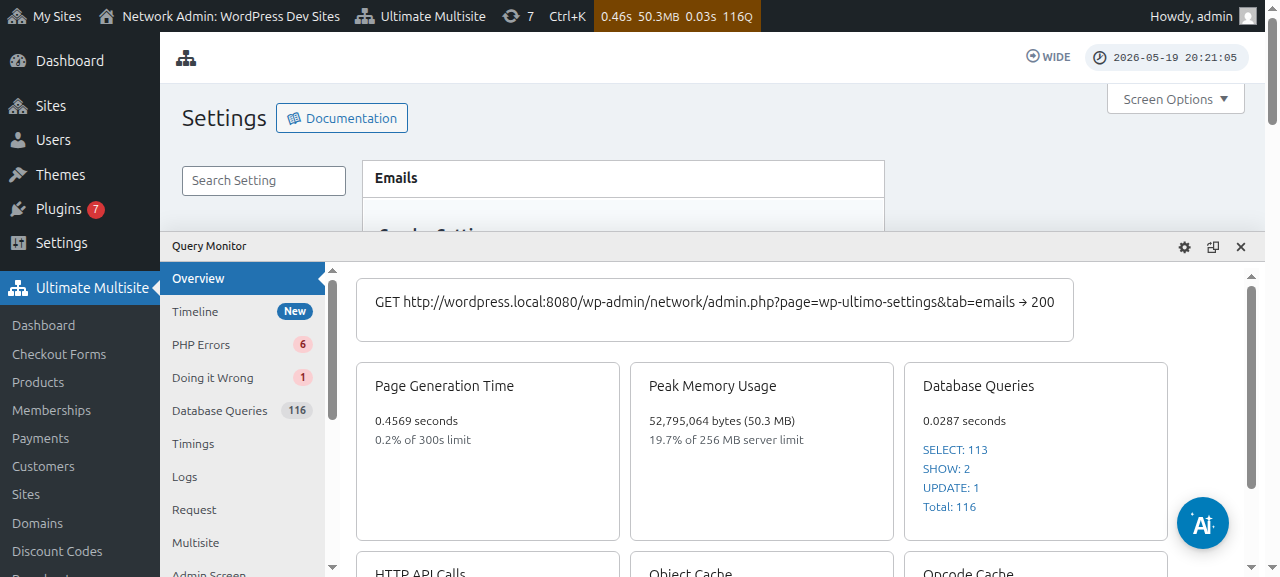
Klicka sedan på knappen Customize System Emails i sidofältet.
På sidan System Emails ser du åtgärdsknappen Reset & Import högst upp. Om du klickar på den knappen bör modalfönstret för import och återställning öppnas.
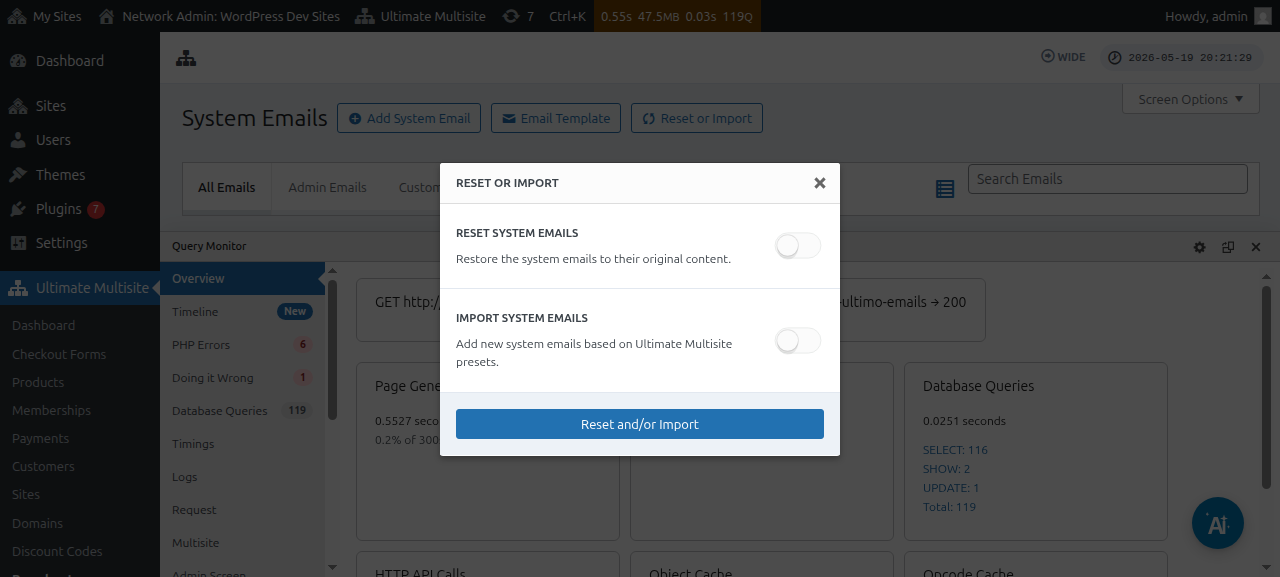
Sedan kan du växla alternativen för Import Emails för att se vilka system-e-postmeddelanden som är tillgängliga att importera.
Återställa systemmejl
Andra gånger kommer du att inse att ändringarna du gjorde i en viss mejlmall inte längre fungerar för dig och att du vill återställa den till sitt standardtillstånd.
I sådana fall har du två alternativ: du kan helt enkelt ta bort systemmejlet och importera det igen (med instruktionerna ovan) – vilket raderar sändningsstatistik och andra saker, vilket gör den här metoden minst att föredra.
Eller så kan du använda verktyget Återställ och importera för att återställa den mejlmallen.
För att återställa en mejlmall kan du följa stegen ovan tills du når verktyget Återställ och importera, och sedan slå på alternativet Återställ och välja de mejl du vill återställa till deras standardinnehåll.