Էլփոստեր և հեռարձակումներ ուղարկելը (v2)
ԿԱՐԵՎՈՐ ՆՇՈՒՄ․ այս հոդվածը վերաբերում է Ultimate Multisite 2.x տարբերակին։
Ultimate Multisite-ը ներառում է գործառույթ, որը թույլ է տալիս կապ հաստատել ձեր հաճախորդների հետ՝ էլփոստ ուղարկելով թիրախային օգտատիրոջը կամ օգտատերերի խմբին, ինչպես նաև նրանց admin Dashboard-ում ծանուցումներ ուղարկելով՝ հայտարարություններ հեռարձակելու համար
Ավելացրեք admin ծանուցումներ ձեր հաճախորդների Dashboard-ում՝ հեռարձակումների միջոցով
Օգտագործելով Ultimate Multisite-ի հեռարձակման գործառույթը՝ կարող եք ավելացնել admin ծանուցումներ ձեր օգտատիրոջ ենթակայքի admin Dashboard-ում։
Սա չափազանց օգտակար է, եթե անհրաժեշտ է կատարել հայտարարություն, օրինակ՝ համակարգի սպասարկման կամ ձեր առկա օգտատերերին նոր արտադրանքներ կամ ծառայություններ առաջարկելու մասին։ Ահա այսպես admin ծանուցումը կերևա ձեր օգտատիրոջ Dashboard-ում։
Admin ծանուցում սկսելու համար անցեք ձեր ցանցի admin Dashboard և Ultimate Multisite ընտրացանկի տակ կգտնեք Հեռարձակումներ տարբերակը։
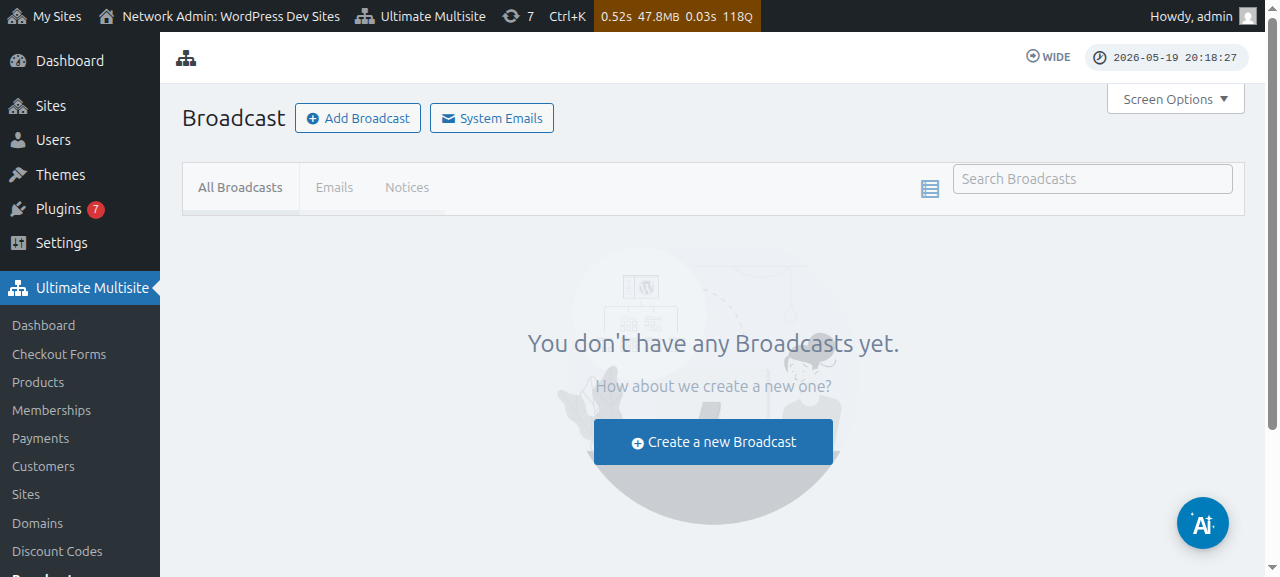
Կարող եք նաև խմբագրել գոյություն ունեցող հեռարձակումները․
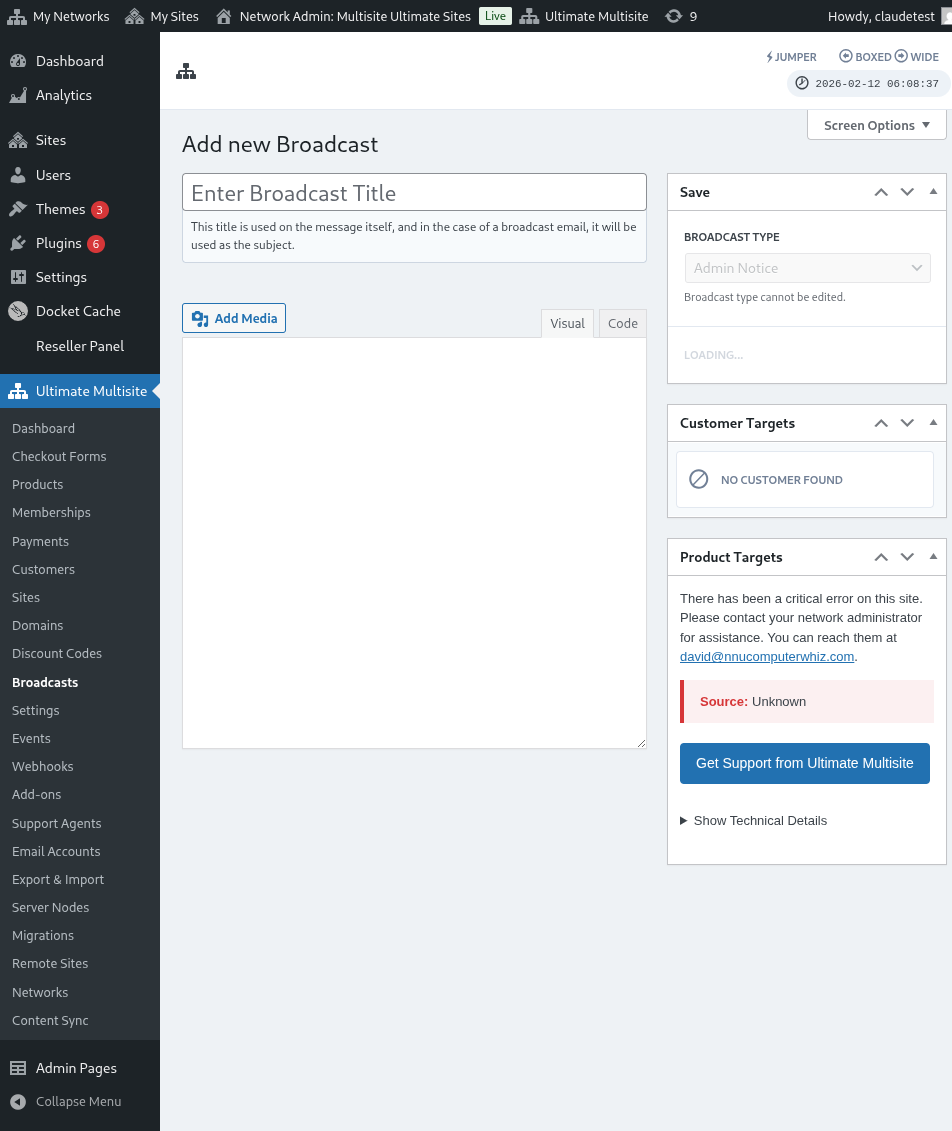
Այս էջից սեղմեք վերևում գտնվող Ավելացնել հեռարձակում կոճակը։
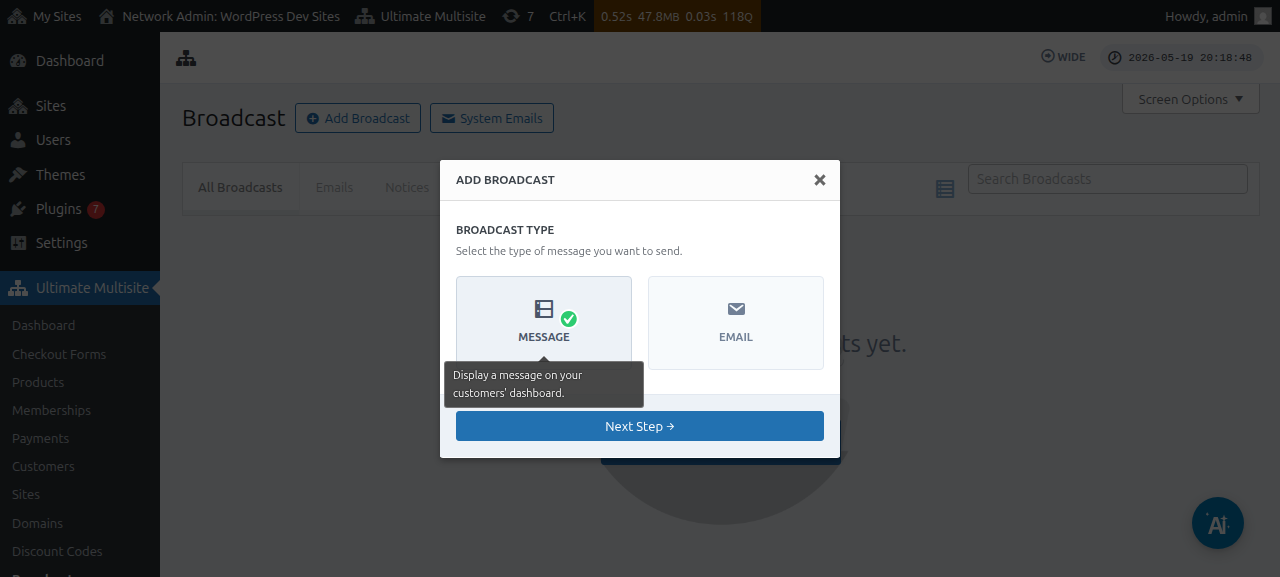
Սա կբացի «Ավելացնել հեռարձակում» մոդալ պատուհանը, որտեղ կարող եք ընտրել, թե ինչ տեսակի հեռարձակում եք ցանկանում ուղարկել։
Ընտրեք Հաղորդագրություն, ապա սեղմեք Հաջորդ քայլ կոճակը։
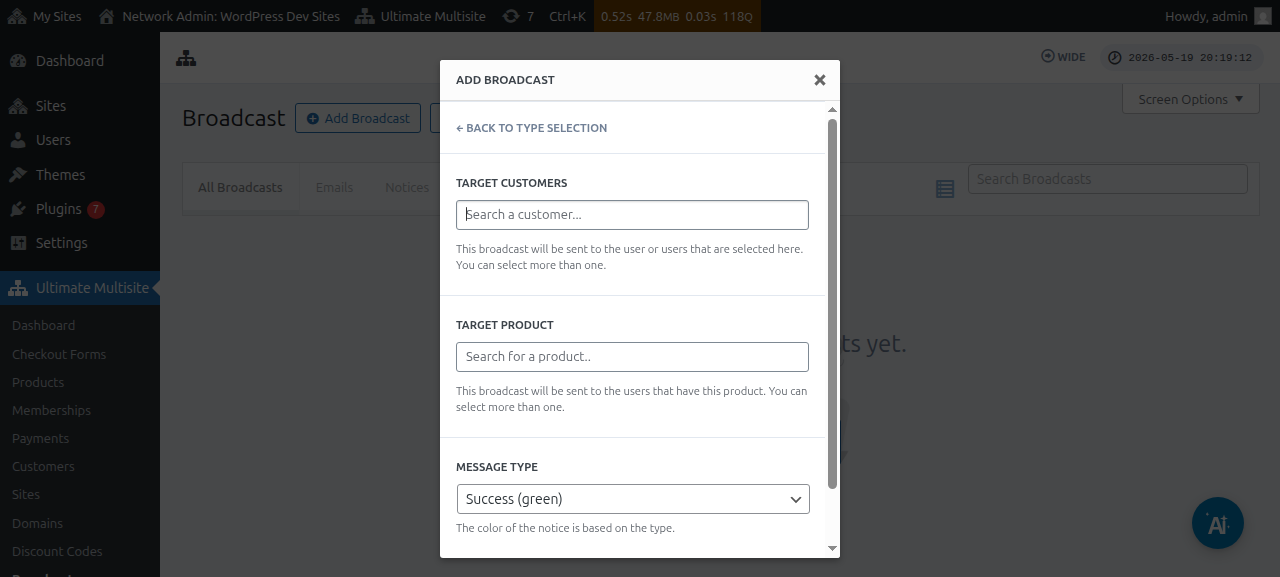
Հաջորդ պատուհանը ձեզանից կպահանջի կամ Թիրախային հաճախորդ, կամ Թիրախային արտադրանք։ Նշեք, որ կարող եք ընտրել մեկից ավելի օգտատեր կամ մեկից ավելի արտադրանք։
Օգտատիրոջ հաշիվ կամ արտադրանք որոնելու համար պետք է սկսեք մուտքագրել բանալի բառը դաշտի ներսում։
Հաղորդագրության տեսակ դաշտի տակ կարող եք ընտրել ծանուցման գույնը։ Սա կընդգծի ձեր հաղորդագրության հրատապությունը։
Այնուհետև կարող եք սեղմել Հաջորդ քայլ։
Հաջորդ պատուհանում կարող եք սկսել կազմել ձեր հաղորդագրությունը՝ մուտքագրելով թեման և բովանդակությունը/հաղորդագրությունը, որը ցանկանում եք հեռարձակել օգտատերերին։
Ձեր հաղորդագրությունը ստեղծելուց հետո կարող եք սեղմել Ուղարկել կոճակը։
Եվ վերջ։ Admin ծանուցումը պետք է անմիջապես ցուցադրվի ձեր օգտատիրոջ Dashboard-ում։
Էլփոստեր ուղարկեք ձեր հաճախորդներին
Օգտագործելով Ultimate Multisite-ի հեռարձակման գործառույթը՝ կարող եք էլփոստ ուղարկել ձեր օգտատերերին։ Դուք ունեք տարբերակ՝ էլփոստը ուղարկել միայն որոշակի օգտատերերի կամ թիրախավորել որոշակի օգտատերերի խումբ՝ հիմնվելով այն արտադրանքի կամ պլանի վրա, որին նրանք բաժանորդագրված են։
Էլփոստային հեռարձակում սկսելու համար անցեք ձեր ցանցի admin Dashboard և Ultimate Multisite ընտրացանկի տակ կգտնեք «Հեռարձակում» տարբերակը։
Այս էջից սեղմեք վերևում գտնվող Ավելացնել հեռարձակում կոճակը։
Սա կբացի «Ավելացնել հեռարձակում» մոդալ պատուհանը, որտեղ կարող եք ընտրել, թե ինչ տեսակի հեռարձակում եք ցանկանում ուղարկել։ Ընտրեք Էլփոստ, ապա սեղմեք Հաջորդ քայլ կոճակը։
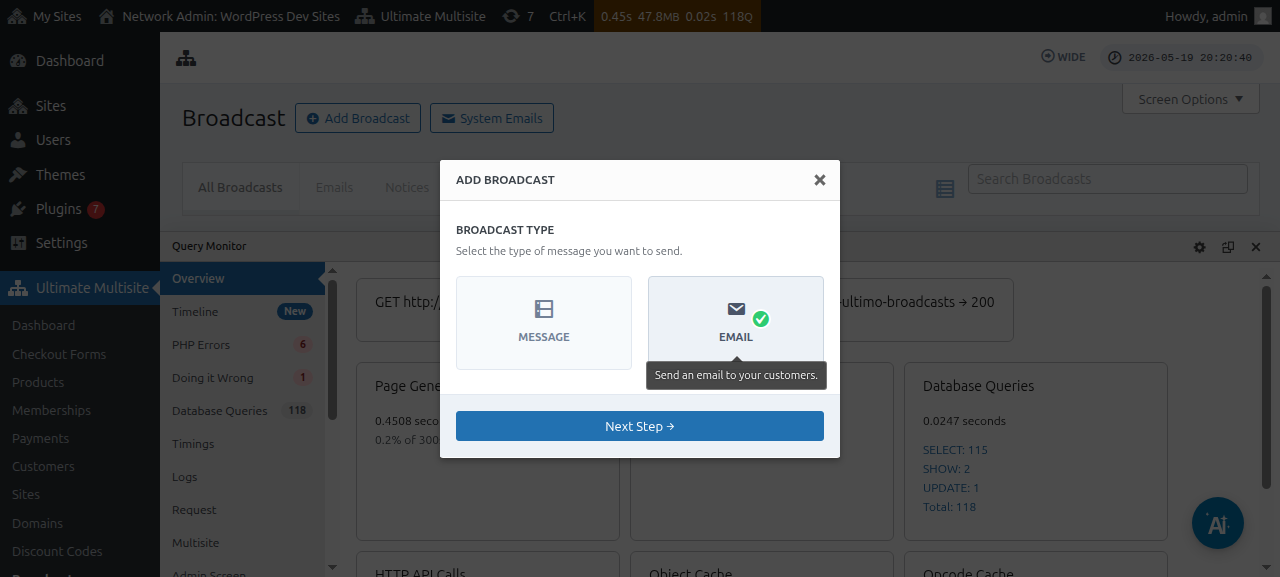
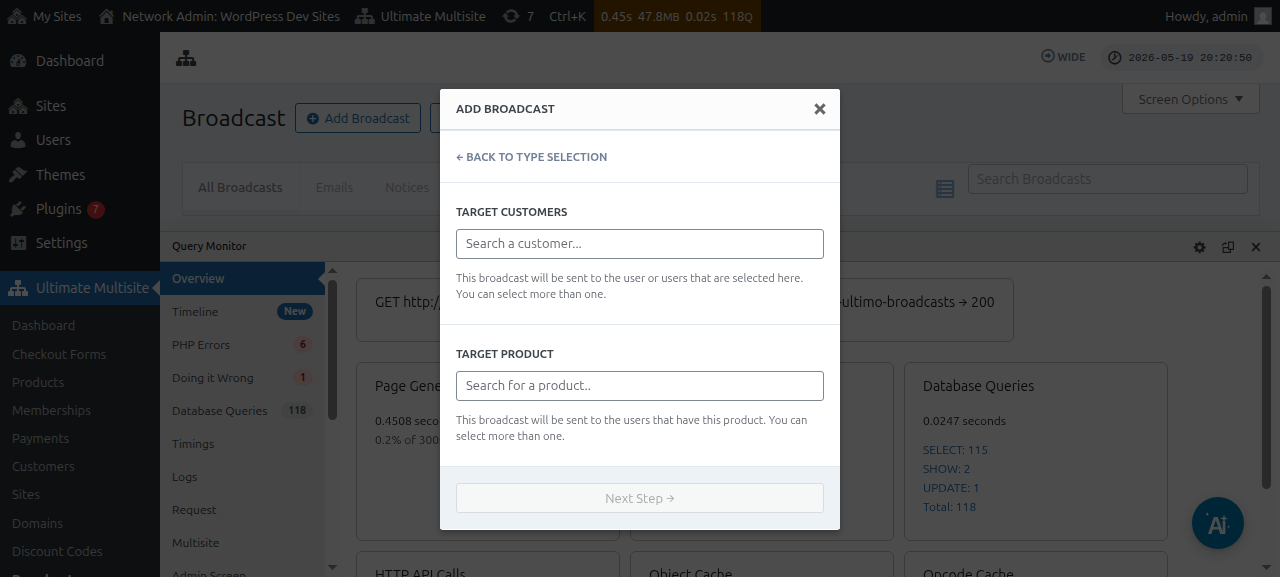
Հաջորդ պատուհանը ձեզանից կպահանջի կամ Թիրախային հաճախորդ, կամ Թիրախային արտադրանք։ Նշեք, որ կարող եք ընտրել մեկից ավելի օգտատեր կամ մեկից ավելի արտադրանք։
Օգտատիրոջ հաշիվ կամ արտադրանք որոնելու համար պետք է սկսեք մուտքագրել բանալի բառը դաշտի ներսում։
Երբ ձեր թիրախային լսարանն ընտրված է, կարող եք սեղմել Հաջորդ քայլ։
Հաջորդ պատուհանում կարող եք սկսել կազմել ձեր էլփոստը՝ մուտքագրելով թեման և բովանդակությունը/հաղորդագրությունը, որը ցանկանում եք ուղարկել օգտատերերին։
Ձեր հաղորդագրությունը ստեղծելուց հետո կարող եք սեղմել Ուղարկել կոճակը։
Եվ ահա այդքան հեշտ է հեռարձակման գործառույթի միջոցով էլփոստ ուղարկել ձեր վերջնական օգտատերերին։
Համակարգային էլփոստեր
Ultimate Multisite-ում համակարգային էլփոստերը այն ավտոմատ ծանուցումներն են, որոնք համակարգը ուղարկում է որոշակի գործողություններից հետո, ինչպիսիք են գրանցումը, վճարումը, դոմենի քարտեզագրումը և այլն։ Այս էլփոստերը կարող են խմբագրվել կամ փոփոխվել Ultimate Multisite կարգավորումներից։ Այն նաև ունի գործառույթ, որը թույլ է տալիս վերակայել և ներմուծել գոյություն ունեցող կարգավորումները Ultimate Multisite-ի մեկ այլ տեղադրումից։
Վերակայում և ներմուծում
Ultimate Multisite-ի նոր տարբերակները, ինչպես նաև հավելումները, ժամանակ առ ժամանակ կարող են և կգրանցեն նոր էլփոստեր։
Հակասություններից և այլ խնդիրներից խուսափելու համար մենք ավտոմատ չենք ավելացնի նոր էլփոստի ձևանմուշները որպես համակարգային էլփոստեր ձեր տեղադրման մեջ , եթե դրանք կարևոր չեն տվյալ գործառույթի ճիշտ աշխատանքի համար։
Սակայն super admin-ները և գործակալները կարող են ներմուծել այս նոր գրանցված էլփոստերը ներմուծման գործիքի միջոցով։ Այդ գործընթացը կստեղծի նոր համակարգային էլփոստ՝ նոր էլփոստի ձևանմուշի բովանդակությամբ և կազմաձևով՝ թույլ տալով super admin-ին կատարել ցանկացած փոփոխություն, որը ցանկանում է, կամ թողնել դրանք ինչպես կան։
Ինչպես ներմուծել համակարգային էլփոստեր
Անցեք ձեր Ultimate Multisite կարգավորումների էջ և գնացեք Էլփոստեր ներդիր։
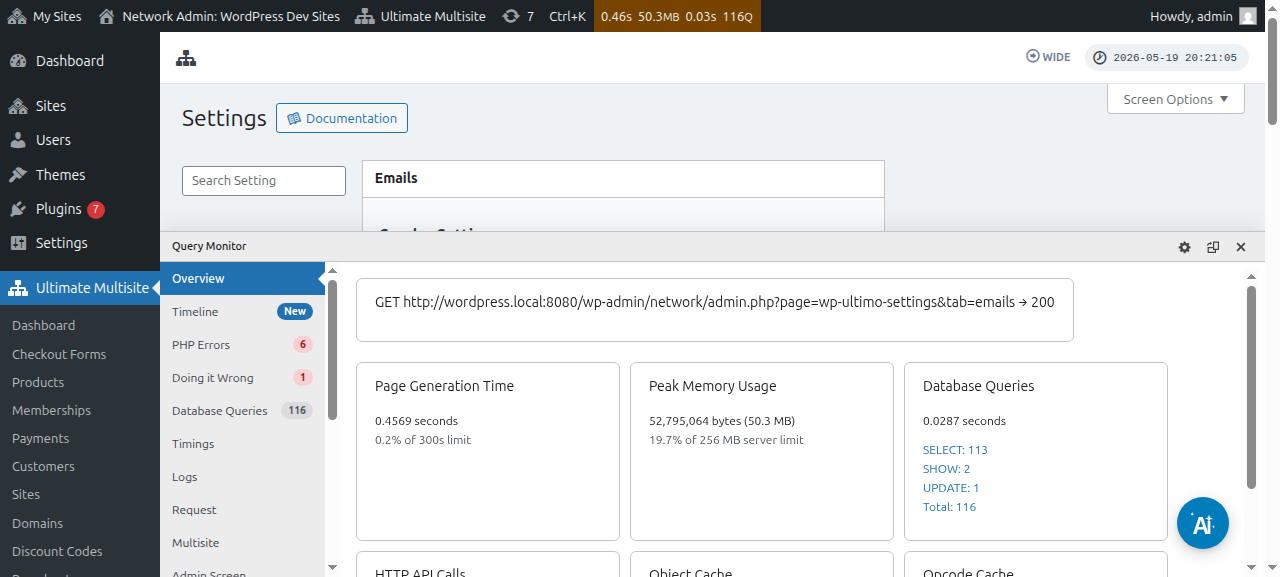
Այնուհետև կողագոտում սեղմեք Հարմարեցնել համակարգային էլփոստերը կոճակը։
Համակարգային էլփոստեր էջում վերևում կտեսնեք Վերակայել և ներմուծել գործողության կոճակը։ Այդ կոճակը սեղմելը պետք է բացի ներմուծման և վերակայման մոդալ պատուհանը։
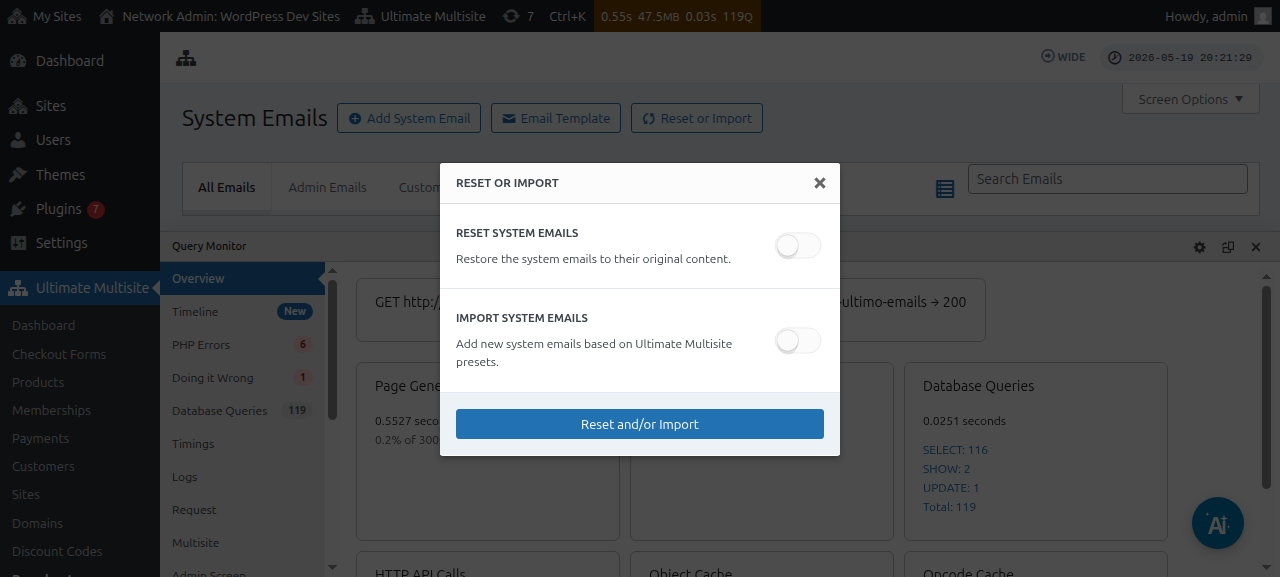
Այնուհետև կարող եք միացնել/անջատել «Ներմուծել էլփոստեր» տարբերակները՝ տեսնելու, թե որ համակարգային էլփոստերն են հասանելի ներմուծման համար։
Համակարգային էլ. նամակների վերականգնում
Այլ դեպքերում կհասկանաք, որ տվյալ էլ. նամակի ձևանմուշում ձեր կատարած փոփոխություններն այլևս ձեզ չեն համապատասխանում, և կցանկանաք այն վերադարձնել իր լռելյայն վիճակին։
Նման դեպքերում ունեք երկու տարբերակ․ կարող եք պարզապես ջնջել համակարգային էլ. նամակը և նորից ներմուծել այն (օգտագործելով վերոնշյալ հրահանգները)․ դա կջնջի ուղարկման չափորոշիչները և այլ տվյալներ, ինչի պատճառով այս մեթոդը ամենաքիչ նախընտրելին է։
Կամ կարող եք օգտագործել Վերականգնել և ներմուծել գործիքը՝ այդ էլ. նամակի ձևանմուշը վերականգնելու համար։
Էլ. նամակի ձևանմուշը վերականգնելու համար կարող եք հետևել վերոնշյալ քայլերին, մինչև հասնեք Վերականգնել և ներմուծել գործիքին, այնուհետև միացնել Վերականգնել ընտրանքը և ընտրել այն էլ. նամակները, որոնք ցանկանում եք վերադարձնել իրենց լռելյայն բովանդակությանը։