Email va Broadcasts yuborish (v2)
MUHIM ESLATMA: Bu maqola Ultimate Multisite 2.x versiyasiga tegishli.
Ultimate Multisite sizga maqsadli foydalanuvchiga yoki foydalanuvchilar guruhiga email yuborish, shuningdek e’lonlarni tarqatish uchun ularning admin dashboardida bildirishnomalar yuborish orqali mijozlaringiz bilan muloqot qilish imkonini beradigan funksiya bilan keladi
Broadcasts orqali mijozlaringiz dashboardiga admin bildirishnomalarini qo‘shing
Ultimate Multisite broadcast funksiyasidan foydalanib, foydalanuvchingiz subsite admin dashboardiga admin bildirishnomalari qo‘shishingiz mumkin.
Agar tizimga texnik xizmat ko‘rsatish yoki mavjud foydalanuvchilaringizga yangi mahsulotlar yoki xizmatlarni taklif qilish kabi e’lon berishingiz kerak bo‘lsa, bu juda foydali. Admin bildirishnomasi foydalanuvchingiz dashboardida quyidagicha ko‘rinadi.
Admin bildirishnomasini boshlash uchun network admin dashboardingizga o‘ting va Ultimate Multisite menyusi ostida Broadcasts variantini topasiz.
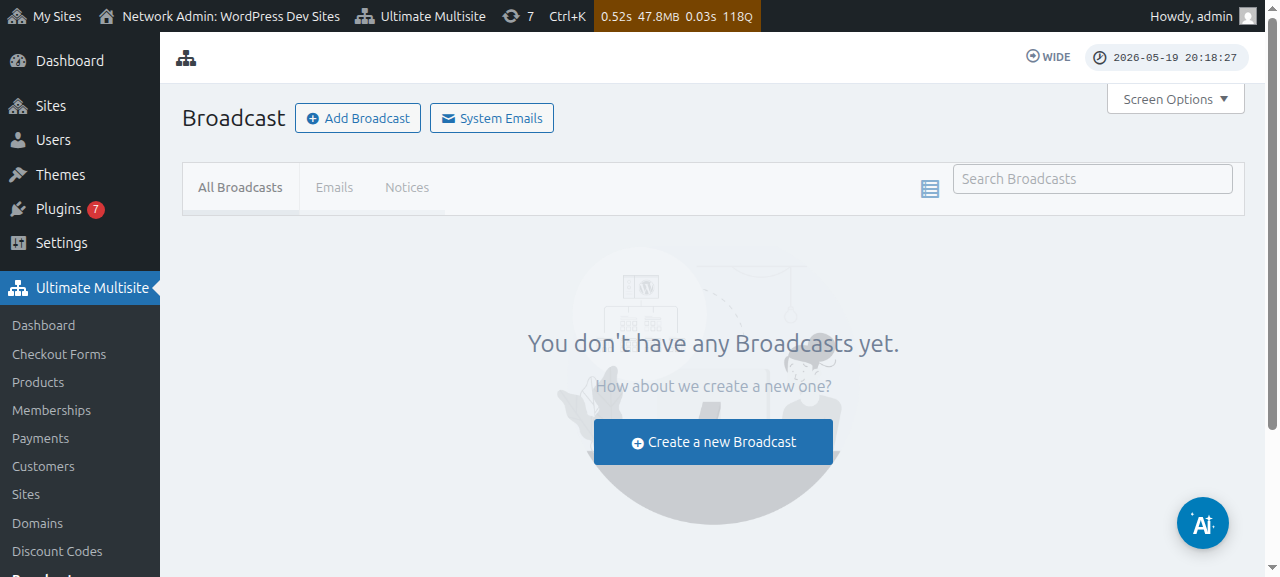
Mavjud broadcastlarni ham tahrirlashingiz mumkin:
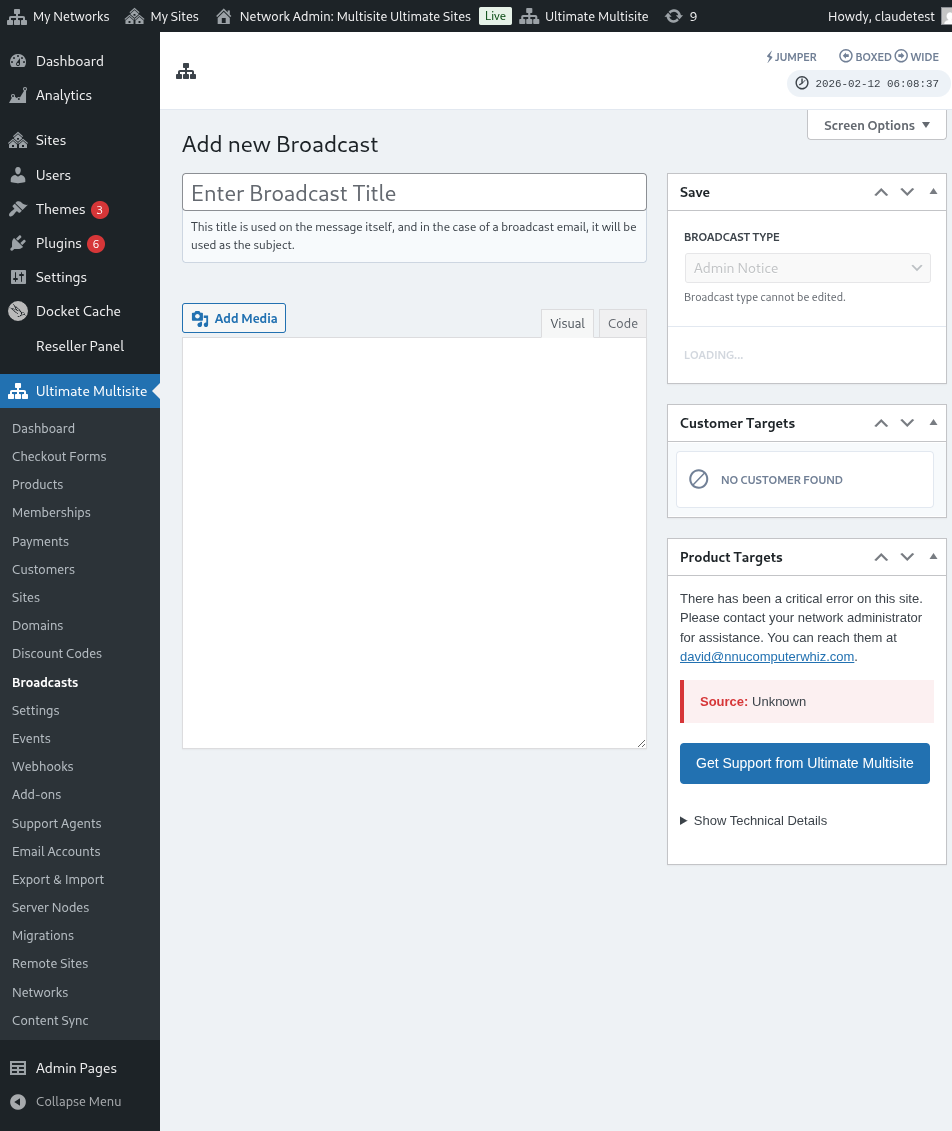
Ushbu sahifadan yuqoridagi Add Broadcast tugmasini bosing.
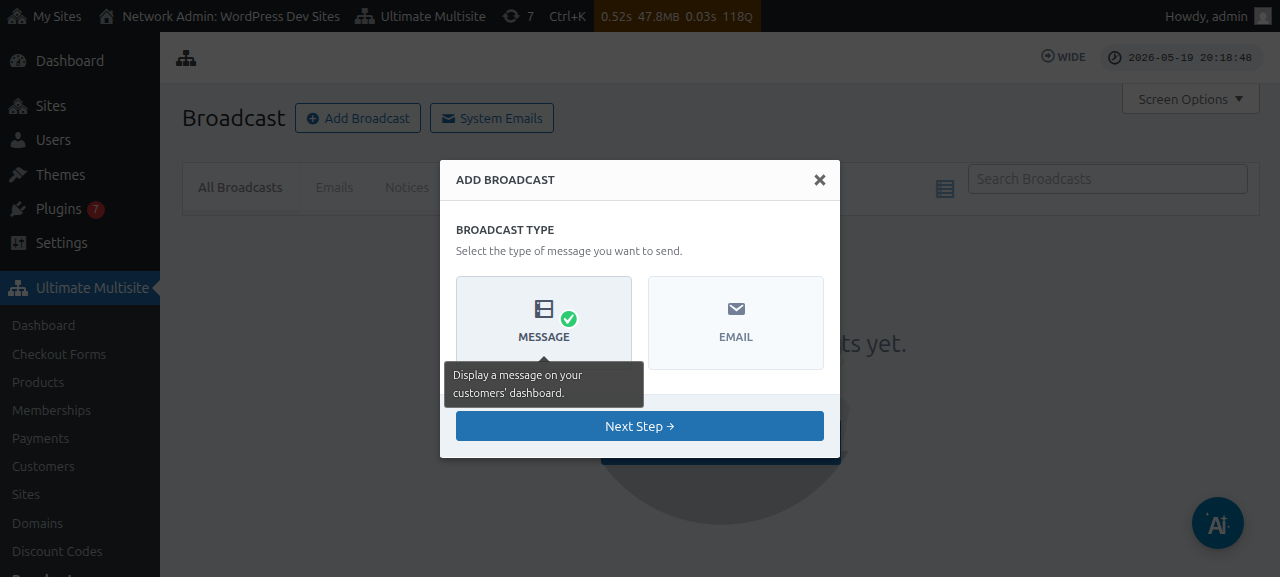
Bu Add broadcast modal oynasini ochadi, unda yubormoqchi bo‘lgan broadcast turini tanlashingiz mumkin.
Davom eting va Messageni tanlang, so‘ng Next Step tugmasini bosing.
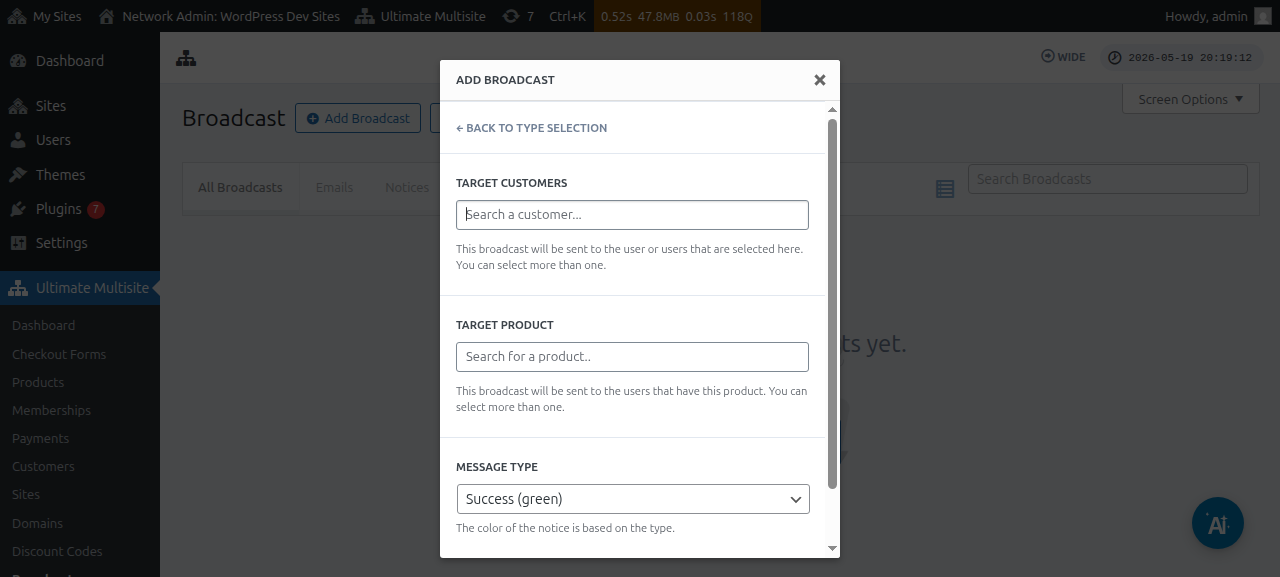
Keyingi oyna sizdan Target customer yoki Target productni so‘raydi. E’tibor bering, bir nechta foydalanuvchi yoki bir nechta mahsulotni tanlashingiz mumkin.
Foydalanuvchi accounti yoki mahsulotni qidirish uchun field ichida kalit so‘zni yozishni boshlashingiz kerak.
Message type fieldi ostida bildirishnoma rangini tanlashingiz mumkin. Bu xabaringizning shoshilinchligini ta’kidlaydi.
Keyin Next Stepni bosishingiz mumkin.
Keyingi oyna — foydalanuvchilarga broadcast qilmoqchi bo‘lgan mavzu va kontent/xabarni kiritib, xabaringizni tuzishni boshlashingiz mumkin bo‘lgan joy.
Xabaringizni yaratgandan so‘ng, Send tugmasini bosishingiz mumkin.
Shu bilan tugadi. Admin bildirishnomasi darhol foydalanuvchingiz dashboardida ko‘rinishi kerak.
Mijozlaringizga emaillar yuboring
Ultimate Multisite broadcast funksiyasidan foydalanib, foydalanuvchilaringizga email yuborishingiz mumkin. Emailni faqat aniq foydalanuvchilarga yuborish yoki ular obuna bo‘lgan mahsulot yoki plan asosida aniq foydalanuvchi guruhini target qilish imkoniyatingiz bor.
Email broadcastni boshlash uchun network admin dashboardingizga o‘ting va Ultimate Multisite menyusi ostida Broadcast variantini topasiz.
Ushbu sahifadan yuqoridagi Add broadcast tugmasini bosing.
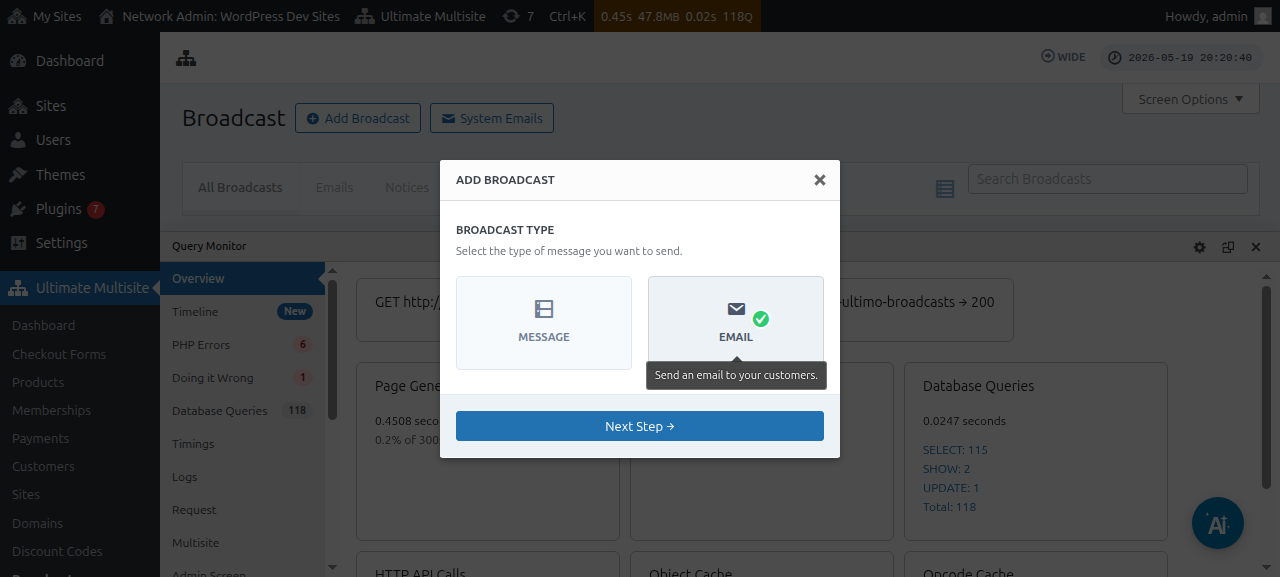
Bu Add broadcast modal oynasini ochadi, unda yubormoqchi bo‘lgan broadcast turini tanlashingiz mumkin. Davom eting va Emailni tanlang, so‘ng Next Step tugmasini bosing.
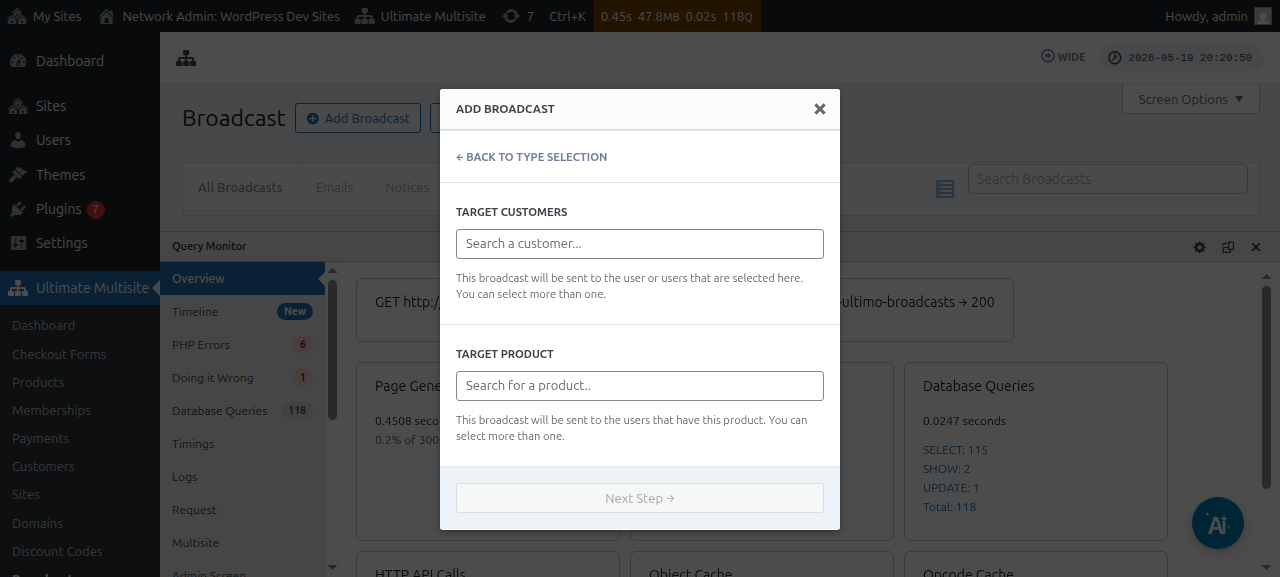
Keyingi oyna sizdan Target customer yoki Target produc tni so‘raydi. E’tibor bering, bir nechta foydalanuvchi yoki bir nechta mahsulotni tanlashingiz mumkin.
Foydalanuvchi accounti yoki mahsulotni qidirish uchun field ichida kalit so‘zni yozishni boshlashingiz kerak.
Target auditoriyangiz tanlangach, Next Stepni bosishingiz mumkin.
Keyingi oyna — foydalanuvchilarga yubormoqchi bo‘lgan mavzu va kontent/xabarni kiritib, emailingizni tuzishni boshlashingiz mumkin bo‘lgan joy.
Xabaringizni yaratgandan so‘ng, Send tugmasini bosishingiz mumkin.
Broadcast funksiyasidan foydalanib yakuniy foydalanuvchilaringizga email yuborish shunchalik oson.
Tizim emaillari
Ultimate Multisite’dagi tizim emaillari — ro‘yxatdan o‘tish, to‘lov, domen mapping va hokazo kabi muayyan amallardan keyin tizim tomonidan yuboriladigan avtomatik bildirishnomalar. Bu emaillar Ultimate Multisite sozlamalaridan tahrirlanishi yoki o‘zgartirilishi mumkin. Shuningdek, u boshqa Ultimate Multisite o‘rnatilishidan mavjud sozlamalarni reset va import qilish imkonini beradigan funksiya bilan ham keladi.
Reset va import qilish
Yangi Ultimate Multisite versiyalari, shuningdek add-onlar, vaqti-vaqti bilan yangi emaillarni ro‘yxatdan o‘tkazishi mumkin va o‘tkazadi.
Mojarolar va boshqa muammolarning oldini olish uchun, agar ular muayyan funksiyaning to‘g‘ri ishlashi uchun juda muhim bo‘lmasa, biz yangi email shablonlarini o‘rnatishingizga System Emails sifatida avtomatik qo‘shmaymiz .
Biroq super adminlar va agentlar bu yangi ro‘yxatdan o‘tkazilgan emaillarni importer vositasi orqali import qilishlari mumkin. Bu jarayon yangi email shablonining kontenti va konfiguratsiyasi bilan yangi tizim emailini yaratadi, super adminga istagan o‘zgartirishlarini kiritish yoki ularni o‘z holicha qoldirish imkonini beradi.
Tizim emaillarini qanday import qilish mumkin
Ultimate Multisite Settings sahifangizga o‘ting va Emails tabiga boring.
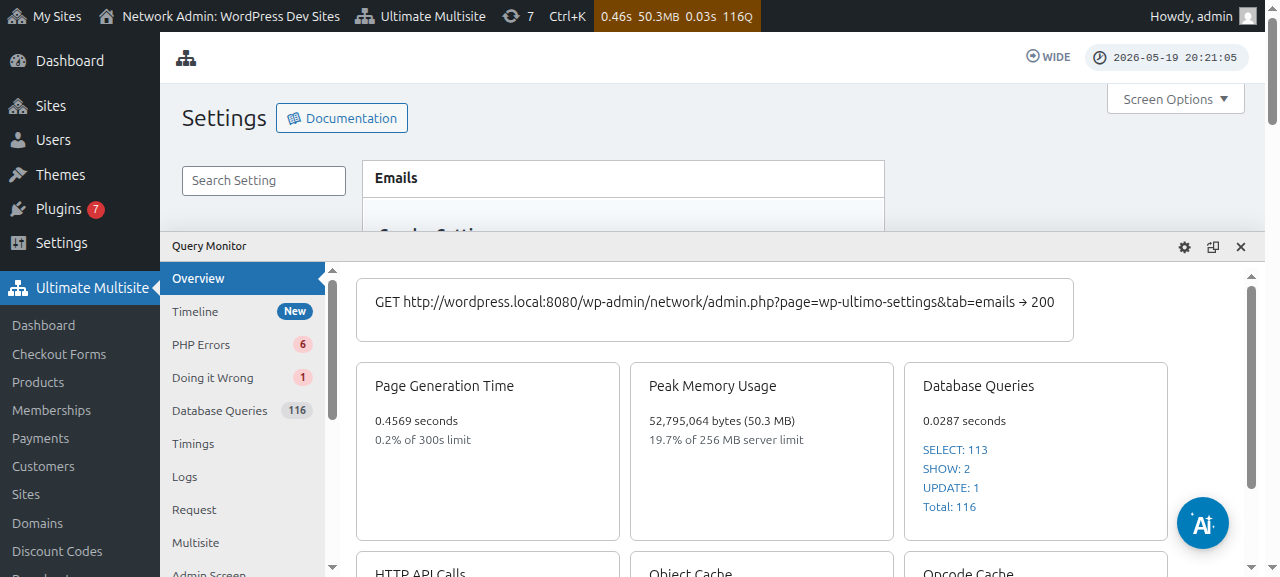
So‘ng sidebar’da Customize System Emails tugmasini bosing.
System Emails sahifasida yuqorida Reset & Import amal tugmasini ko‘rasiz. Bu tugmani bosish import va reset modal oynasini ochishi kerak.
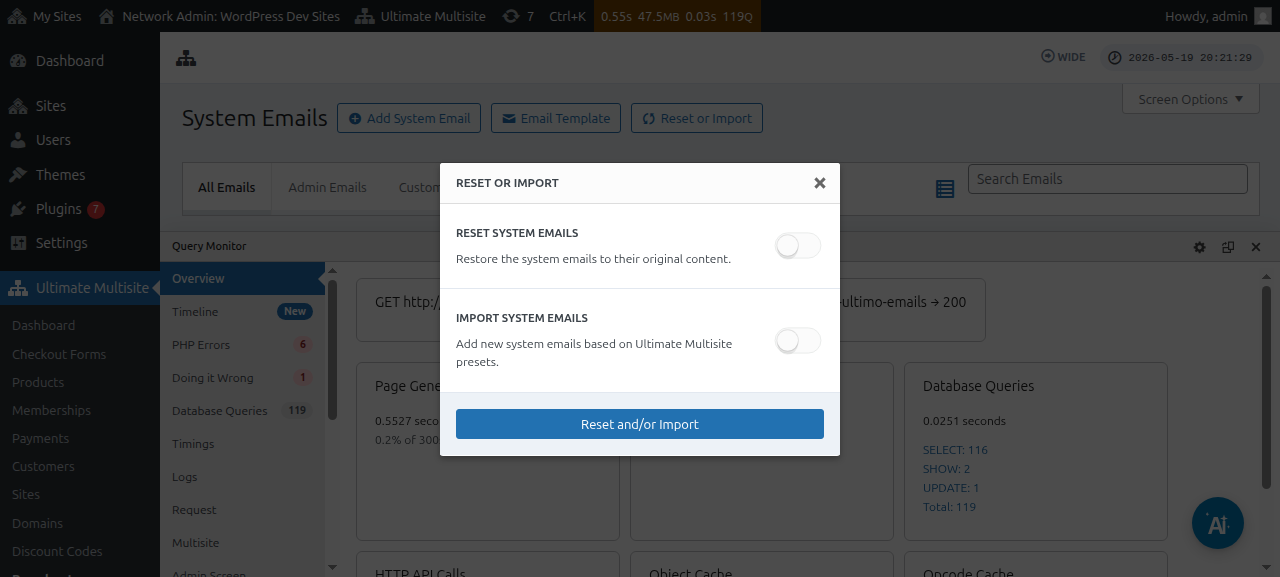
So‘ng qaysi tizim emaillari import qilinishi mumkinligini ko‘rish uchun Import Emails variantlarini almashtirishingiz mumkin.
Tizim emaillarini qayta tiklash
Ba’zan ma’lum bir email shabloniga kiritgan o‘zgarishlaringiz endi sizga mos kelmayotganini tushunasiz va uni standart holatiga qaytarmoqchi bo‘lasiz.
Bunday hollarda sizda ikki variant bor: tizim emailini shunchaki o‘chirib, uni qayta import qilishingiz mumkin (yuqoridagi ko‘rsatmalardan foydalanib) — bu yuborish metrikalari va boshqa narsalarni o‘chirib yuboradi, shu sababli bu usul kamroq tavsiya etiladi.
Yoki o‘sha email shablonini qayta tiklash uchun Reset & Import vositasidan foydalanishingiz mumkin.
Email shablonini qayta tiklash uchun Reset & Import vositasiga yetib borguningizcha yuqoridagi qadamlarni bajarishingiz, so‘ng Reset parametrini yoqib, standart mazmuniga qaytarmoqchi bo‘lgan emaillarni tanlashingiz mumkin.