Te Tuku Īmēra me ngā Pāhotanga (v2)
TUHIPOKA NUI: E kōrero ana tēnei tuhinga mō Ultimate Multisite putanga 2.x.
Kei a Ultimate Multisite tētahi āhuatanga e āhei ai koe ki te whakawhiti kōrero ki ō kiritaki mā te tuku īmēra ki tētahi kaiwhakamahi kua ūngia, ki tētahi rōpū kaiwhakamahi rānei, me te tuku pānui ki tō rātou Dashboard kaiwhakahaere hei pāho i ngā whakamōhiotanga
Tāpirihia ngā pānui kaiwhakahaere ki te Dashboard o ō kiritaki mā ngā Pāhotanga
Mā te whakamahi i te āhuatanga pāhotanga o Ultimate Multisite, ka taea e koe te tāpiri pānui kaiwhakahaere ki te Dashboard kaiwhakahaere pae-iti a tō kaiwhakamahi.
He tino āwhina tēnei mēnā me tuku koe i tētahi whakamōhiotanga pērā i te tiaki pūnaha, te tuku rānei i ngā hua, ratonga hou rānei ki ō kaiwhakamahi o nāianei. Koinei te āhua o te pānui kaiwhakahaere ki te Dashboard a tō kaiwhakamahi.
Hei tīmata i tētahi pānui kaiwhakahaere, haere ki tō Dashboard kaiwhakahaere whatunga, ā, i raro i te tahua Ultimate Multisite, ka kitea e koe te kōwhiringa Pāhotanga.
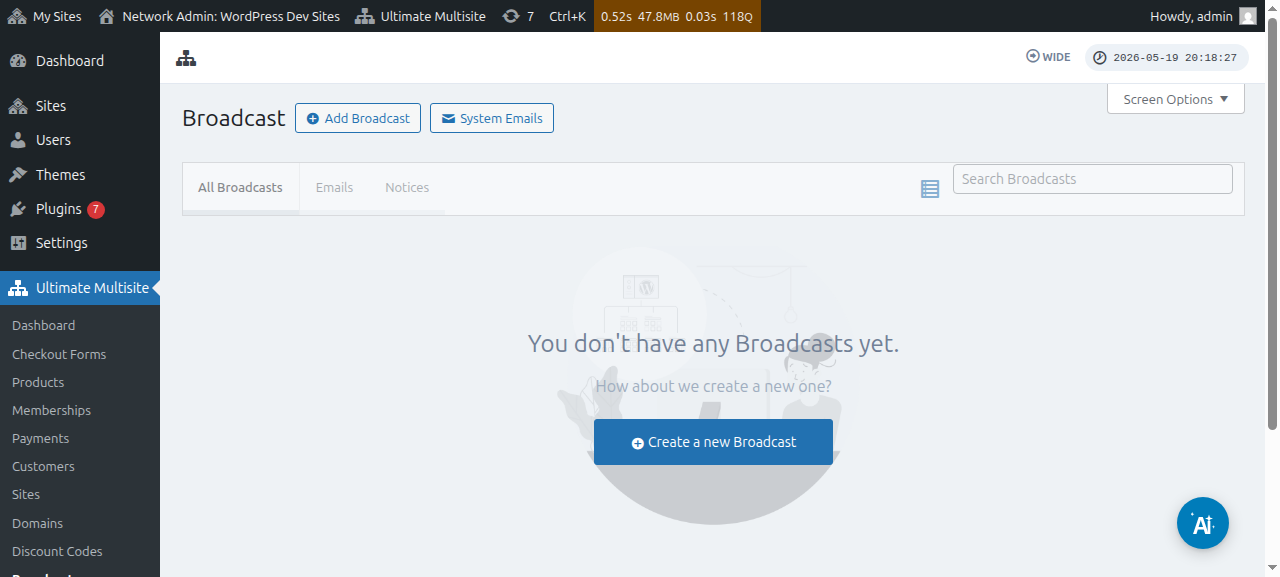
Ka taea hoki e koe te whakatika i ngā pāhotanga o nāianei:
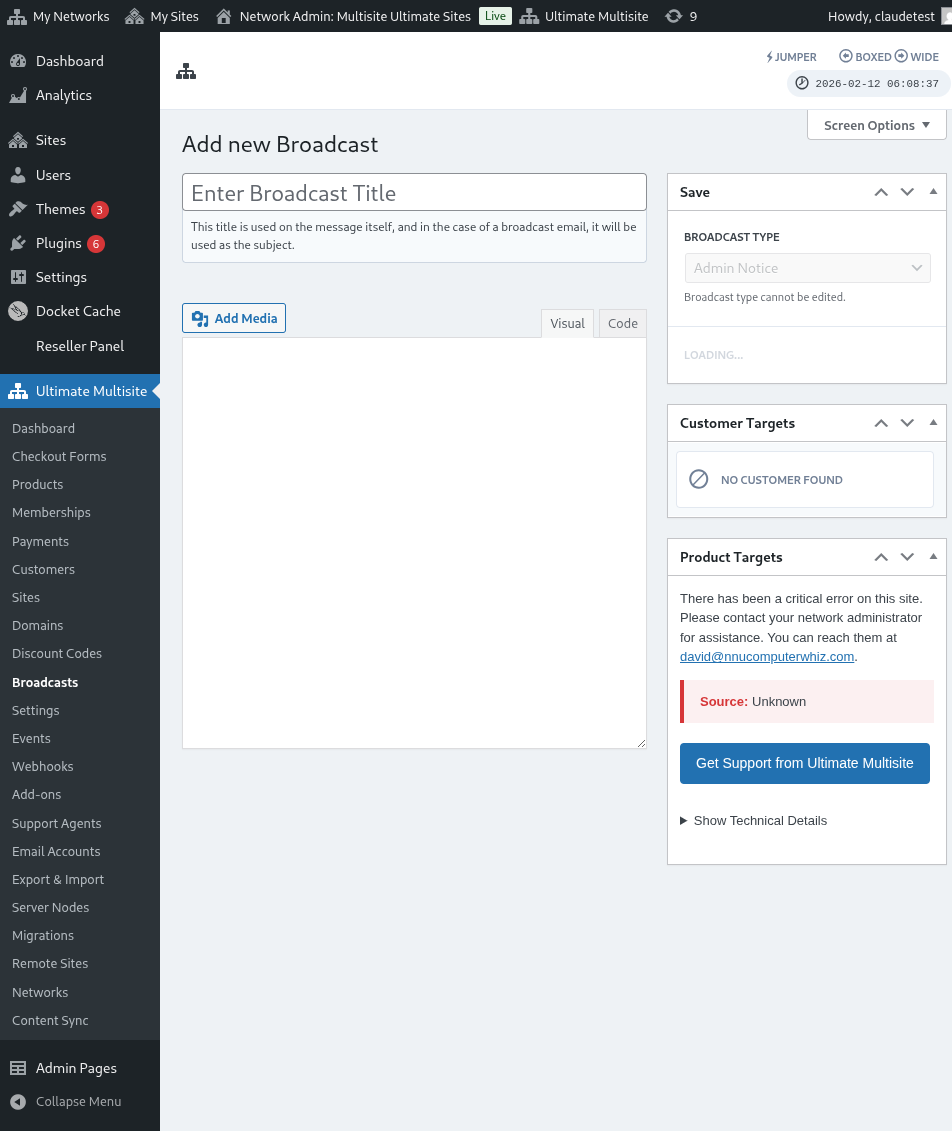
Mai i tēnei whārangi, pāwhiritia te pātene Tāpiri Pāhotanga kei runga.
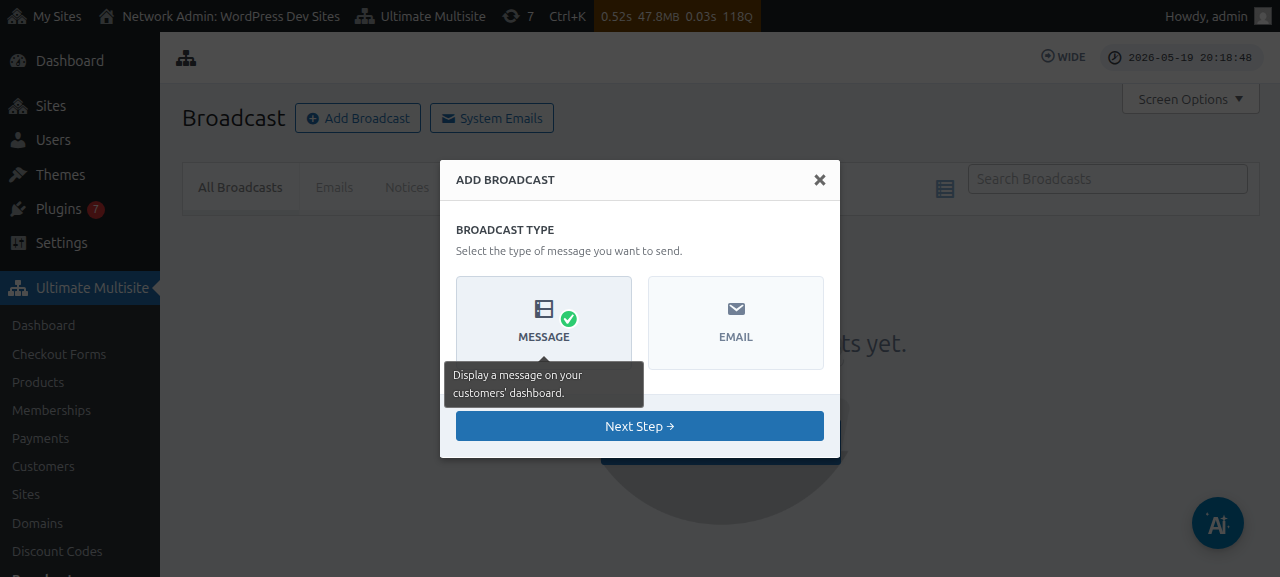
Ka puta ake tēnei i te matapihi modal Tāpiri pāhotanga, ka taea e koe te kōwhiri i te momo pāhotanga e hiahia ana koe ki te tuku.
Kōwhiria Karere, kātahi ka pāwhiri i te pātene Hipanga Panuku.
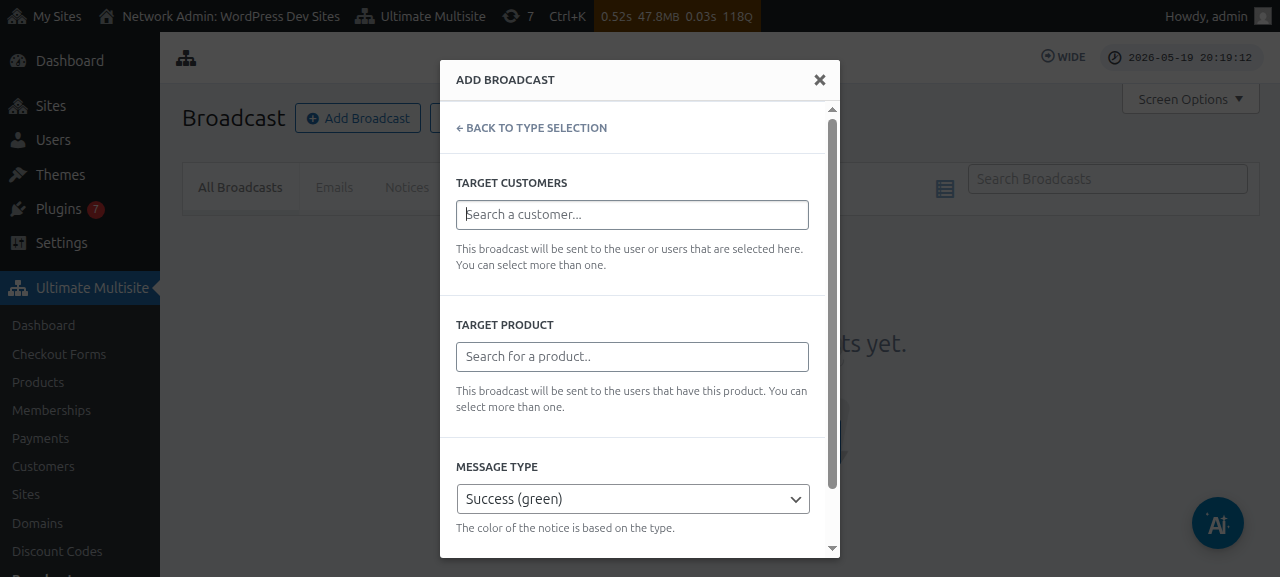
Ka pātai te matapihi e whai ake nei mō te Kiritaki ūnga, te Hua ūnga rānei. Kia mōhio ka taea e koe te tīpako neke atu i te kotahi kaiwhakamahi, neke atu rānei i te kotahi hua.
Hei rapu i tētahi pūkete kaiwhakamahi, hua rānei, me tīmata koe ki te patopato i te kupu matua ki roto i te āpure.
I raro i te āpure Momo karere, ka taea e koe te tīpako i te tae o te pānui. Mā tēnei e whakakaha te kōhukihuki o tō karere.
Kātahi ka taea e koe te pāwhiri Hipanga Panuku.
Ko te matapihi e whai ake nei te wāhi ka taea e koe te tīmata ki te tito i tō karere mā te whakauru i te kaupapa me te ihirangi/karere e hiahia ana koe ki te pāho ki ngā kaiwhakamahi.
Whai muri i te waihanga i tō karere, ka taea e koe te pēhi i te pātene Tuku.
Ā, koirā. Me puta tonu te pānui kaiwhakahaere ki te Dashboard a tō kaiwhakamahi.
Tukuna he īmēra ki ō kiritaki
Mā te whakamahi i te āhuatanga pāhotanga o Ultimate Multisite, ka taea e koe te tuku īmēra ki ō kaiwhakamahi. Kei a koe te kōwhiringa ki te tuku i te īmēra ki ngā kaiwhakamahi motuhake anake, ki te ūnga rānei i tētahi rōpū kaiwhakamahi motuhake e hāngai ana ki te hua, mahere rānei kua ohauru rātou i raro iho.
Hei tīmata i tētahi pāhotanga īmēra, haere ki tō Dashboard kaiwhakahaere whatunga, ā, i raro i te tahua Ultimate Multisite, ka kitea e koe te kōwhiringa Pāhotanga.
Mai i tēnei whārangi, pāwhiritia te pātene Tāpiri pāhotanga kei runga.
Ka puta ake tēnei i te matapihi modal Tāpiri pāhotanga, ka taea e koe te kōwhiri i te momo pāhotanga e hiahia ana koe ki te tuku. Kōwhiria Īmēra, kātahi ka pāwhiri i te pātene Hipanga Panuku.
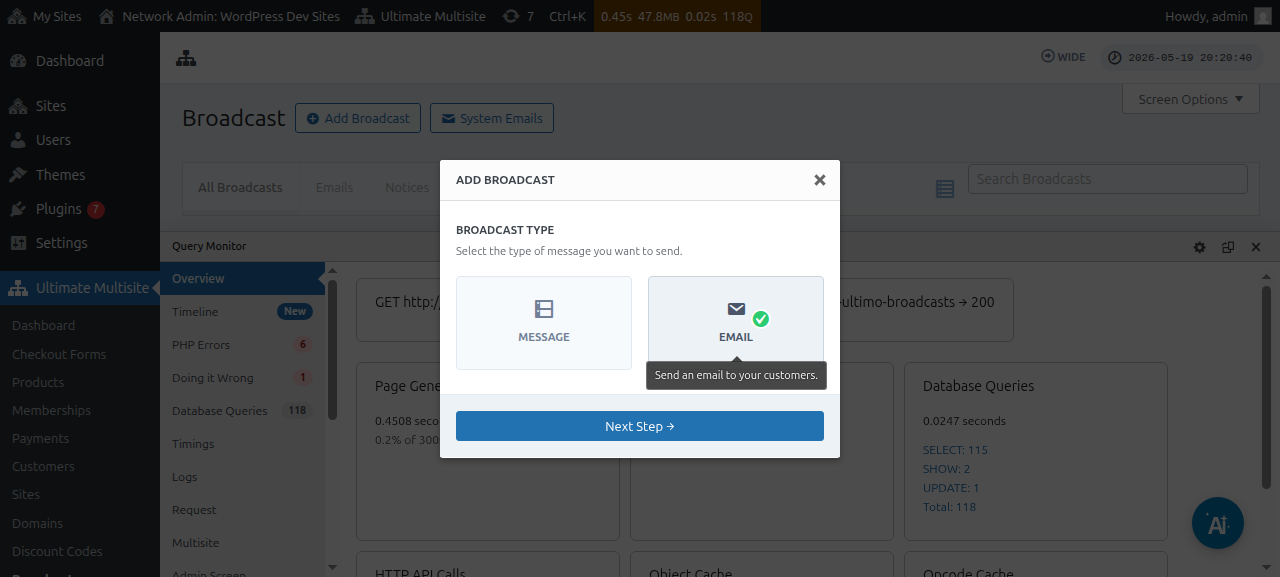
Ka pātai te matapihi e whai ake nei mō te Kiritaki ūnga, te Hua ūng a rānei. Kia mōhio ka taea e koe te tīpako neke atu i te kotahi kaiwhakamahi, neke atu rānei i te kotahi hua.
Hei rapu i tētahi pūkete kaiwhakamahi, hua rānei, me tīmata koe ki te patopato i te kupu matua ki roto i te āpure.
Kia tīpakohia tō hunga mātakitaki ūnga, ka taea e koe te pāwhiri Hipanga Panuku.
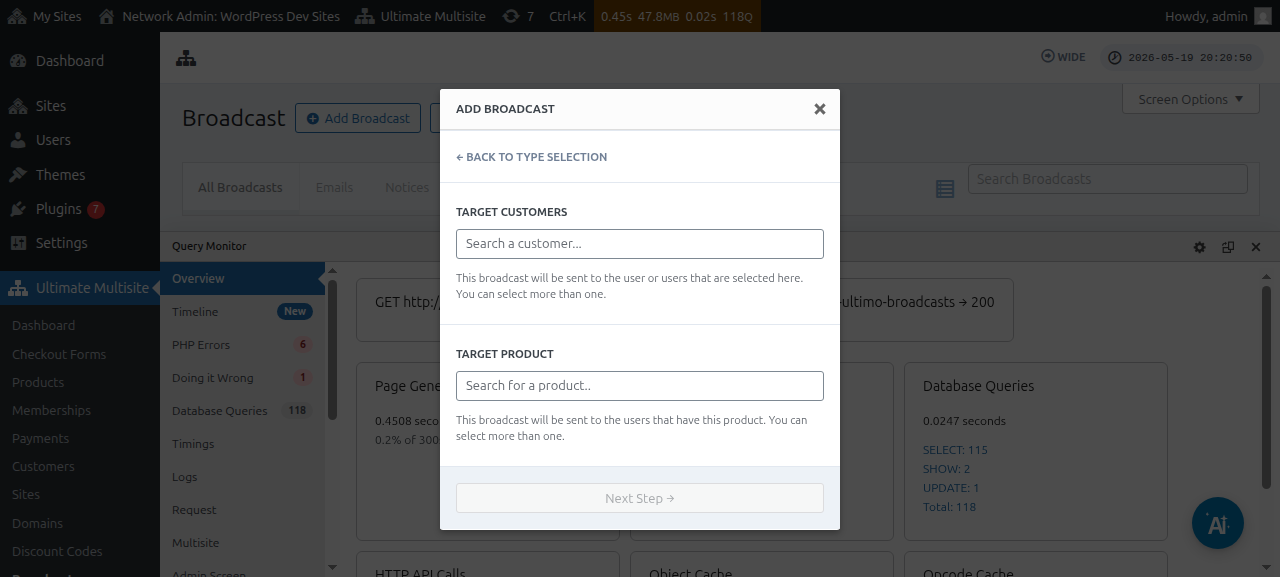
Ko te matapihi e whai ake nei te wāhi ka taea e koe te tīmata ki te tito i tō īmēra mā te whakauru i te kaupapa me te ihirangi/karere e hiahia ana koe ki te tuku ki ngā kaiwhakamahi.
Whai muri i te waihanga i tō karere, ka taea e koe te pēhi i te pātene Tuku.
Ā, koirā te māmā o te tuku īmēra ki ō kaiwhakamahi whakamutunga mā te whakamahi i te āhuatanga pāhotanga.
Īmēra pūnaha
Ko ngā īmēra pūnaha i Ultimate Multisite ko aua whakamōhiotanga aunoa ka tukuna e te pūnaha whai muri i ētahi mahi pērā i te rēhitatanga, te utu, te mahere rohe, me ērā atu. Ka taea ēnei īmēra te whakatika, te whakarerekē rānei mai i ngā tautuhinga Ultimate Multisite. Kei roto hoki tētahi āhuatanga e āhei ai koe ki te tautuhi anō me te kawemai i ngā tautuhinga o nāianei mai i tētahi atu tāutanga Ultimate Multisite.
Tautuhi Anō me te Kawemai
Ka taea, ā, ka rēhita ngā putanga Ultimate Multisite hou, me ngā tāpiritanga hoki, i ngā īmēra hou i ia wā, i ia wā.
Hei ārai i ngā papā me ētahi atu raruraru, kāore mātou e tāpiri aunoa i ngā tātauira īmēra hou hei Īmēra Pūnaha ki tō tāutanga , mēnā rānei he mea tino hira aua mea ki te mahi tika o tētahi āhuatanga kua hoatu.
Heoi anō, ka taea e ngā kaiwhakahaere matua me ngā agent te kawemai i ēnei īmēra kua rēhitatia hou mā te taputapu kawemai. Mā taua tukanga e waihanga tētahi īmēra pūnaha hou me te ihirangi me te whirihoranga o te tātauira īmēra hou, e āhei ai te kaiwhakahaere matua ki te whakarerekē i ngā mea e hiahia ana ia, ki te pupuri rānei i aua mea kia pērā tonu.
Me pēhea te kawemai i ngā īmēra pūnaha
Haere ki tō whārangi Tautuhinga Ultimate Multisite, ā, anga atu ki te ripa Īmēra.
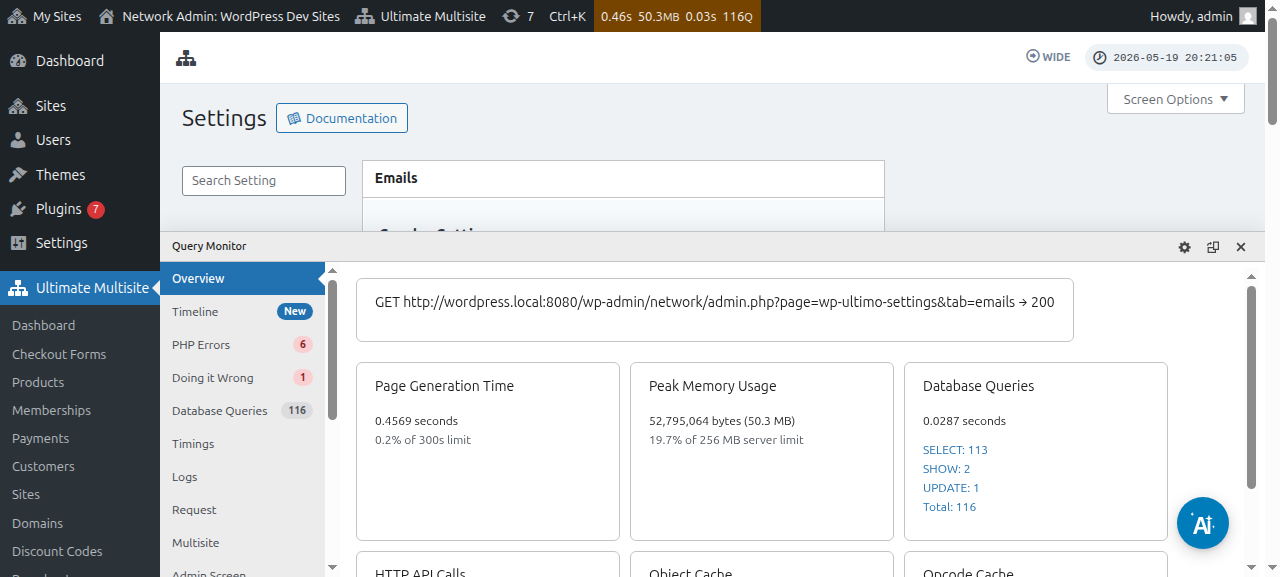
Kātahi, i te paetaha, pāwhiritia te pātene Whakarite Īmēra Pūnaha.
I te whārangi Īmēra Pūnaha, ka kite koe i te pātene hohenga Tautuhi Anō me te Kawemai kei runga. Mā te pāwhiri i taua pātene e whakatuwhera te matapihi modal kawemai me te tautuhi anō.
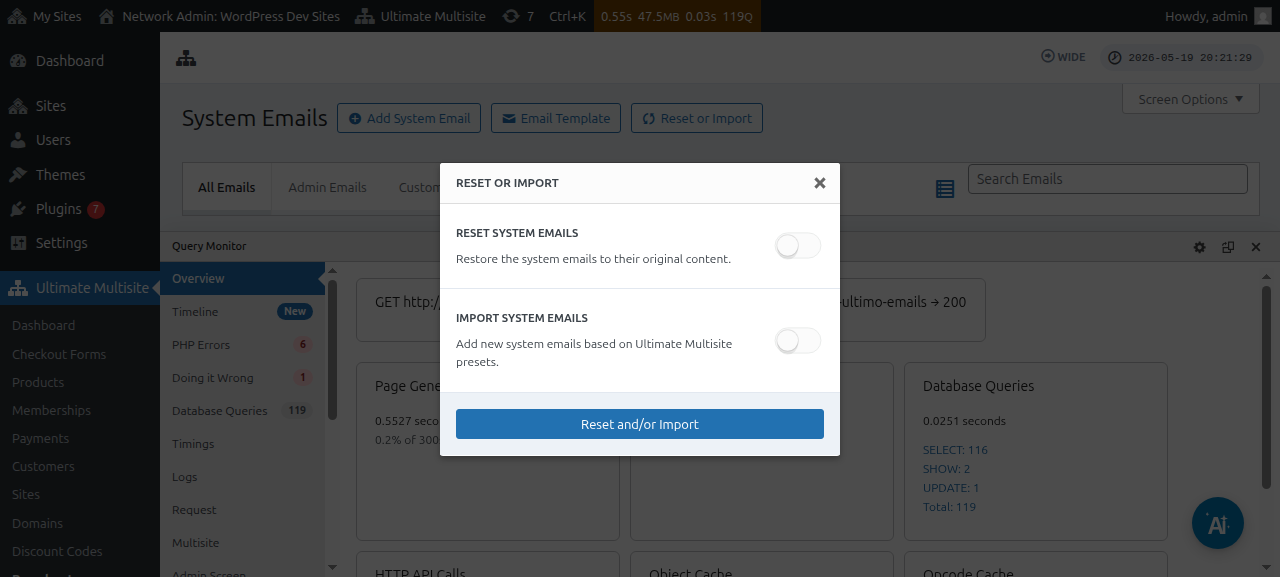
Kātahi, ka taea e koe te takahuri i ngā kōwhiringa Kawemai Īmēra kia kite ai ko ēhea īmēra pūnaha e wātea ana kia kawemai.
Te Tautuhi Anō i ngā Īmēra Pūnaha
I ētahi wā anō, ka mōhio koe kāore ngā panonitanga i mahia e koe ki tētahi tauira īmēra e hāngai ana ki a koe ināianei, ā, e hiahia ana koe ki te tautuhi anō ki tōna āhua taunoa.
I ēnei āhuatanga, e rua āu kōwhiringa: ka taea noa te muku i te īmēra pūnaha, kātahi ka kawemai anō (mā te whakamahi i ngā tohutohu i runga ake nei) - ka muku tēnei i ngā inenga tuku me ētahi atu mea, nō reira ko tēnei tikanga te mea kāore i tino manakohia.
Tērā rānei, ka taea e koe te whakamahi i te taputapu Tautuhi Anō & Kawemai hei tautuhi anō i taua tauira īmēra.
Hei tautuhi anō i tētahi tauira īmēra, ka taea e koe te whai i ngā hipanga i runga ake nei kia tae rā anō koe ki te taputapu Tautuhi Anō & Kawemai, ā, kātahi ka whakakā i te kōwhiringa Tautuhi Anō me te tīpako i ngā īmēra e hiahia ana koe ki te whakahoki ki ō rātou ihirangi taunoa.