Emailдерди жана Broadcasts жөнөтүү (v2)
МААНИЛҮҮ ЭСКЕРТҮҮ: Бул макала Ultimate Multisite 2.x версиясына тиешелүү.
Ultimate Multisite сизге максатталган колдонуучуга же колдонуучулар тобуна email жөнөтүү, ошондой эле жарыяларды таратуу үчүн алардын админ dashboardунда билдирүүлөрдү жөнөтүү аркылуу кардарларыңыз менен байланышууга мүмкүндүк берген функция менен келет
Broadcasts аркылуу кардарларыңыздын dashboardуна админ билдирүүлөрдү кошуу
Ultimate Multisite broadcast функциясын колдонуп, колдонуучуңуздун subsite админ dashboardуна админ билдирүүлөрдү кошо аласыз.
Бул системаны тейлөө сыяктуу жарыя жасоо же учурдагы колдонуучуларыңызга жаңы өнүмдөрдү же кызматтарды сунуштоо керек болгондо өтө пайдалуу. Админ билдирүү колдонуучуңуздун dashboardунда ушундай көрүнөт.
Админ билдирүүнү баштоо үчүн, network админ dashboardуңузга өтүңүз жана Ultimate Multisite менюсунун астынан Broadcasts параметрин табасыз.
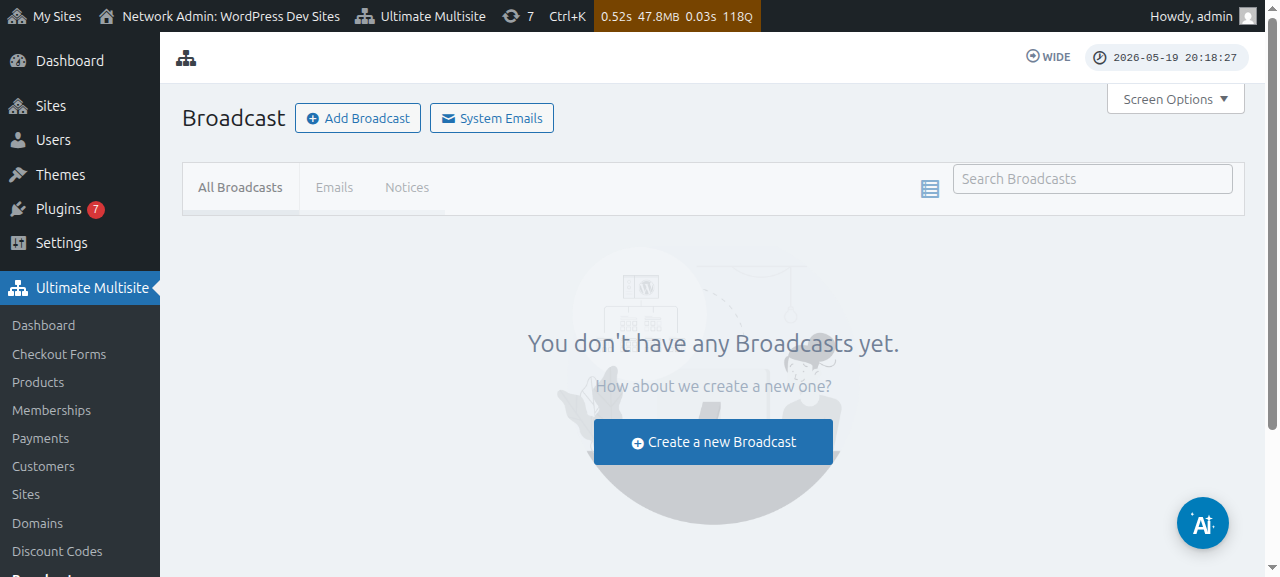
Учурдагы broadcasts да түзөтө аласыз:
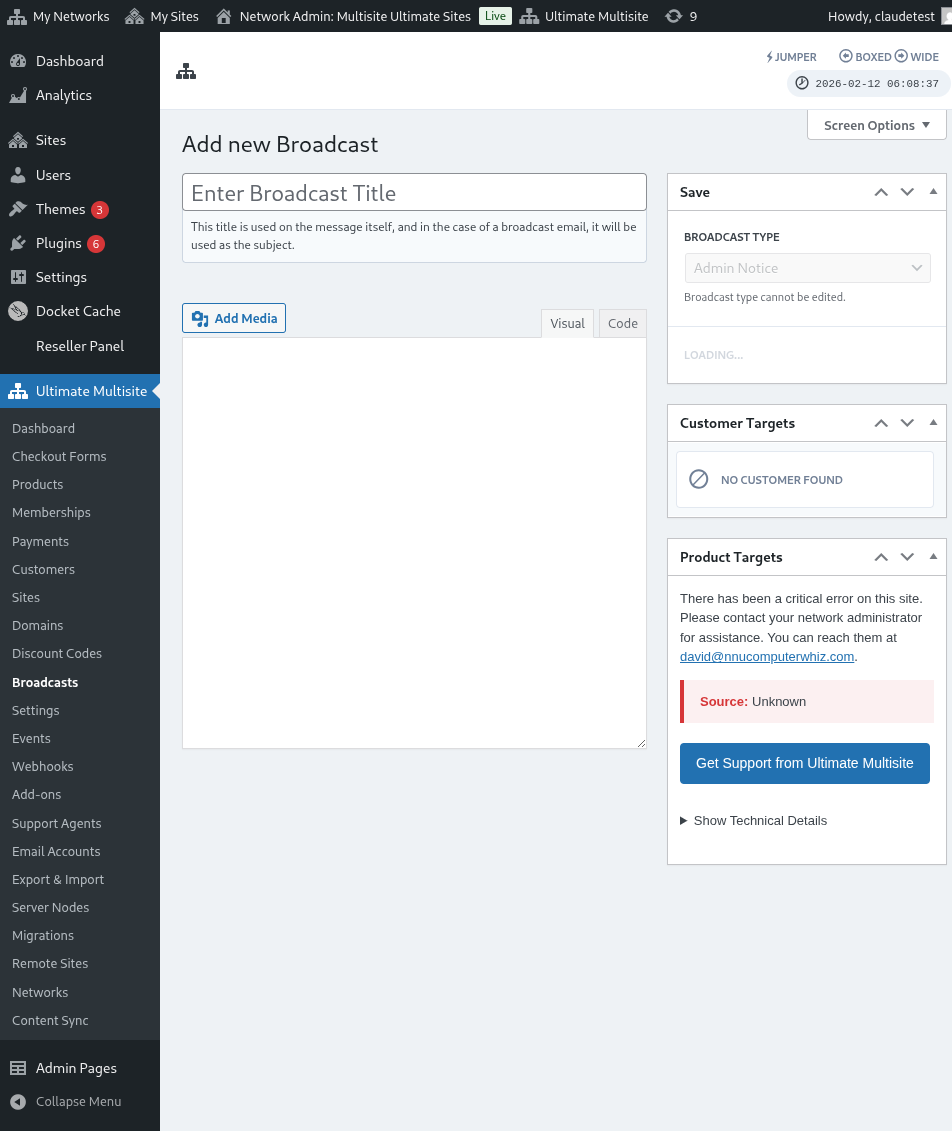
Бул барактан жогору жактагы Broadcast кошуу баскычын басыңыз.
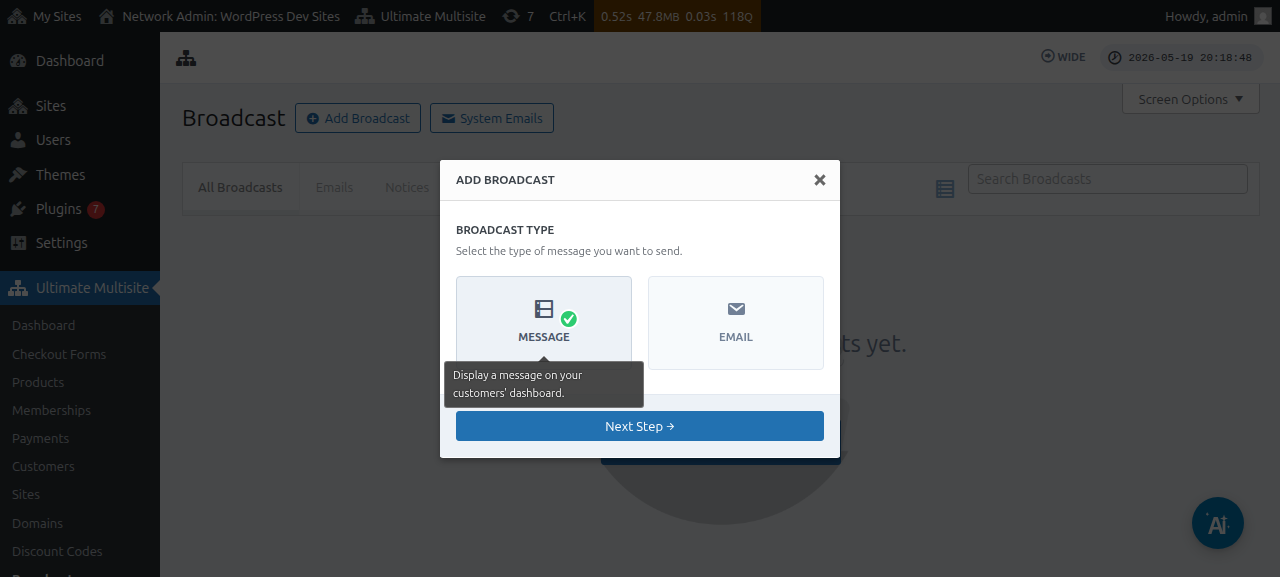
Бул Add broadcast модалдык терезесин ачат, анда жөнөткүңүз келген broadcast түрүн тандай аласыз.
Улантып, Билдирүү тандаңыз, андан соң Кийинки кадам баскычын басыңыз.
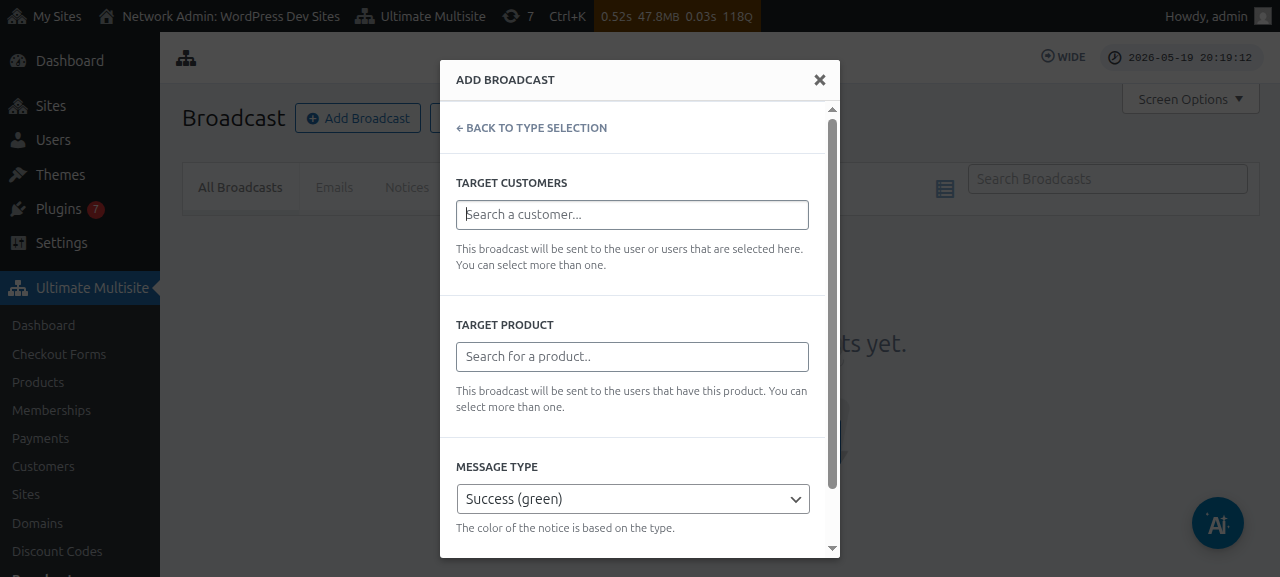
Кийинки терезе сизден Максаттуу кардар же Максаттуу өнүм сурайт. Бирден көп колдонуучуну же бирден көп өнүмдү тандай алаарыңызды эске алыңыз.
Колдонуучу Accountун же өнүмдү издөө үчүн талаанын ичине ачкыч сөздү тере башташыңыз керек.
Билдирүү түрү талаасынын астынан билдирүүнүн түсүн тандай аласыз. Бул билдирүүңүздүн шашылыштыгын баса белгилейт.
Андан кийин Кийинки кадам баскычын бассаңыз болот.
Кийинки терезеде колдонуучуларга broadcast кылгыңыз келген теманы жана мазмунду/билдирүүнү киргизип, билдирүүңүздү түзө баштай аласыз.
Билдирүүңүздү түзгөндөн кийин, Жөнөтүү баскычын бассаңыз болот.
Болгону ушул. Админ билдирүү дароо колдонуучуңуздун dashboardунда көрүнүшү керек.
Кардарларыңызга emailдерди жөнөтүү
Ultimate Multisite broadcast функциясын колдонуп, колдонуучуларыңызга email жөнөтө аласыз. Emailди белгилүү колдонуучуларга гана жөнөтүү же алар жазылган өнүмгө же планга негизделген белгилүү колдонуучу тобун максаттоо мүмкүнчүлүгүңүз бар.
Email broadcast баштоо үчүн, network админ dashboardуңузга өтүңүз жана Ultimate Multisite менюсунун астынан Broadcast параметрин табасыз.
Бул барактан жогору жактагы Broadcast кошуу баскычын басыңыз.
Бул Add broadcast модалдык терезесин ачат, анда жөнөткүңүз келген broadcast түрүн тандай аласыз. Улантып, Email тандаңыз, андан соң Кийинки кадам баскычын басыңыз.
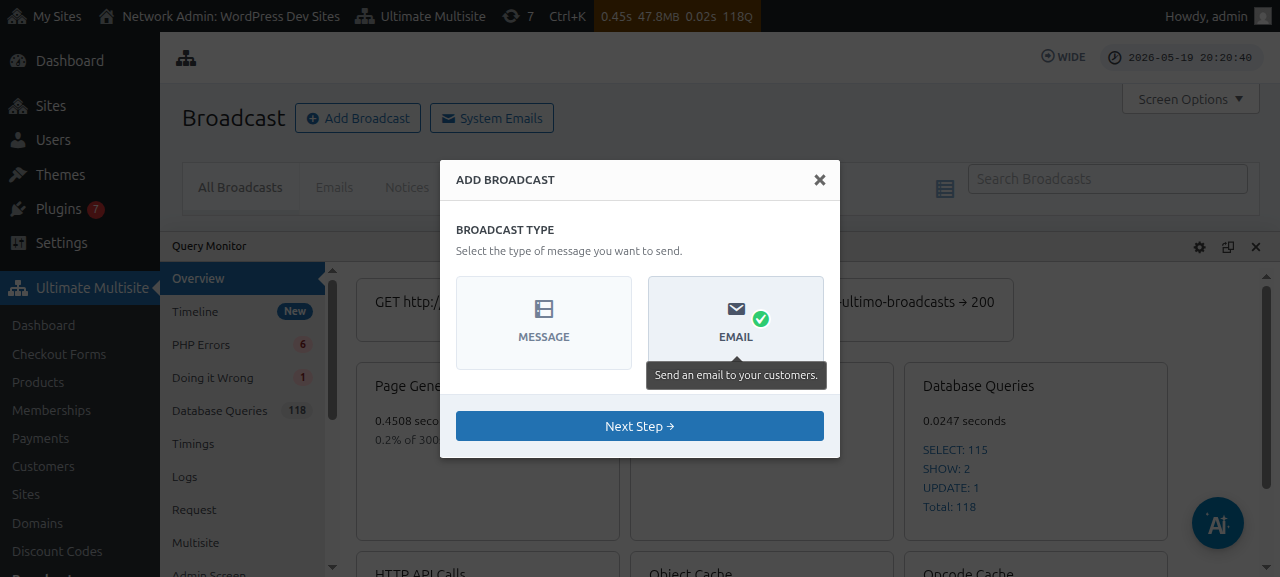
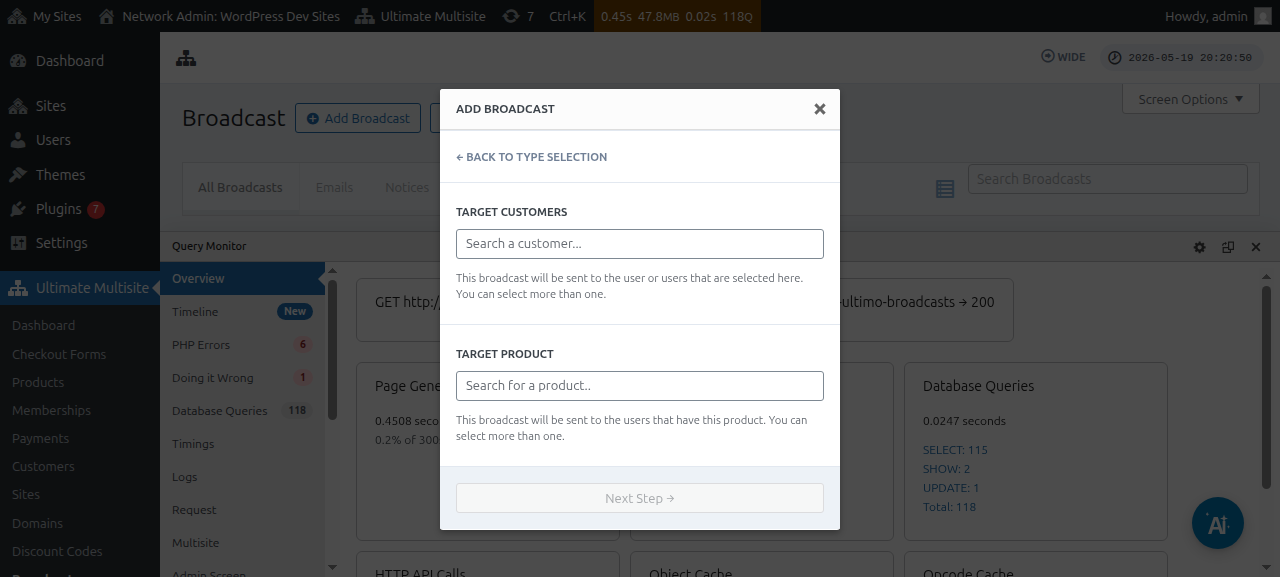
Кийинки терезе сизден Максаттуу кардар же Максаттуу өнүм сурайт. Бирден көп колдонуучуну же бирден көп өнүмдү тандай алаарыңызды эске алыңыз.
Колдонуучу Accountун же өнүмдү издөө үчүн талаанын ичине ачкыч сөздү тере башташыңыз керек.
Максаттуу аудиторияңыз тандалгандан кийин, Кийинки кадам баскычын бассаңыз болот.
Кийинки терезеде колдонуучуларга жөнөткүңүз келген теманы жана мазмунду/билдирүүнү киргизип, emailиңизди түзө баштай аласыз.
Билдирүүңүздү түзгөндөн кийин, Жөнөтүү баскычын бассаңыз болот.
Broadcast функциясын колдонуп, акыркы колдонуучуларыңызга email жөнөтүү ушунчалык оңой.
Система emailдери
Ultimate Multisite ичиндеги система emailдери — катталуу, төлөм, доменди байланыштыруу ж.б. сыяктуу белгилүү аракеттерден кийин система тарабынан жөнөтүлгөн автоматтык билдирмелер. Бул emailдерди Ultimate Multisite жөндөөлөрүнөн түзөтүүгө же өзгөртүүгө болот. Ал ошондой эле башка Ultimate Multisite орнотуусунан учурдагы жөндөөлөрдү баштапкы абалга келтирүүгө жана импорттоого мүмкүндүк берген функция менен келет.
Баштапкы абалга келтирүү жана импорттоо
Жаңы Ultimate Multisite версиялары, ошондой эле кошумчалар, маал-маалы менен жаңы emailдерди каттай алат жана каттайт.
Кайчы келишүүлөрдү жана башка маселелерди алдын алуу үчүн, берилген функциянын туура иштеши үчүн алар өтө маанилүү болбосо, биз жаңы email шаблондорун орнотууңузга System Emails катары автоматтык түрдө кошпойбуз .
Бирок, super admins жана агенттер бул жаңы катталган emailдерди импорттоо куралы аркылуу импорттой алышат. Бул процесс жаңы email шаблонунун мазмуну жана конфигурациясы менен жаңы система emailин түзөт, бул super adminге каалаган өзгөртүүлөрдү киргизүүгө же аларды ошол бойдон калтырууга мүмкүндүк берет.
Система emailдерин кантип импорттоо керек
Ultimate Multisite Settings барагыңызга өтүп, Emails өтмөгүнө барыңыз.
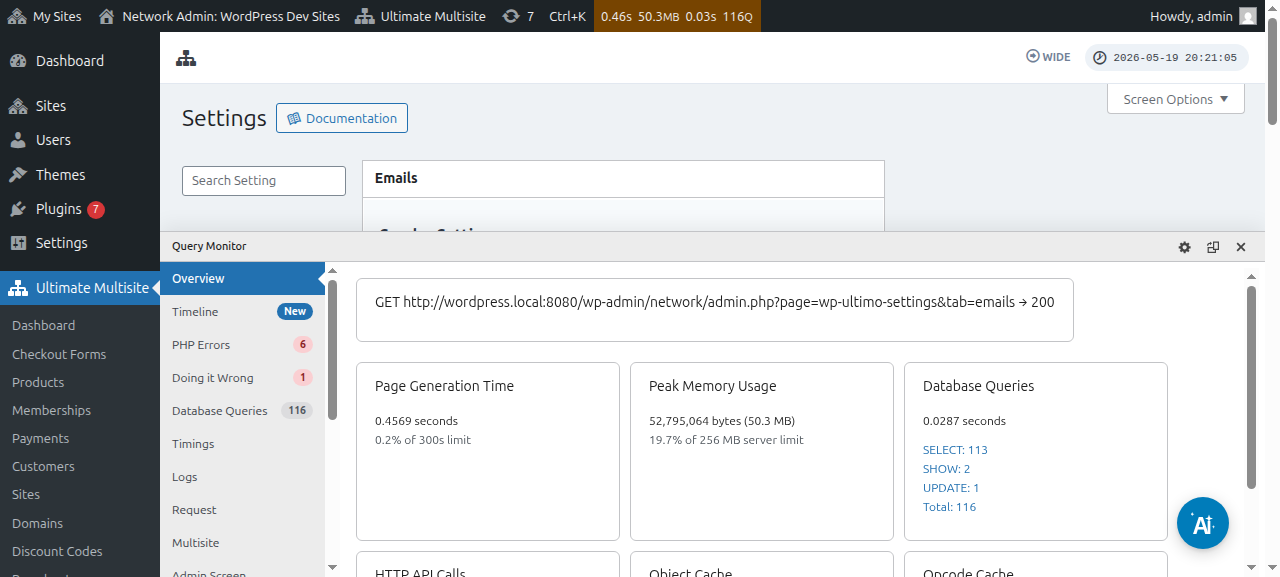
Андан кийин каптал тилкесинде System Emails ыңгайлаштыруу баскычын басыңыз.
System Emails барагында жогору жакта Баштапкы абалга келтирүү жана импорттоо аракет баскычын көрөсүз. Ал баскычты басуу импорттоо жана баштапкы абалга келтирүү модалдык терезесин ачышы керек.
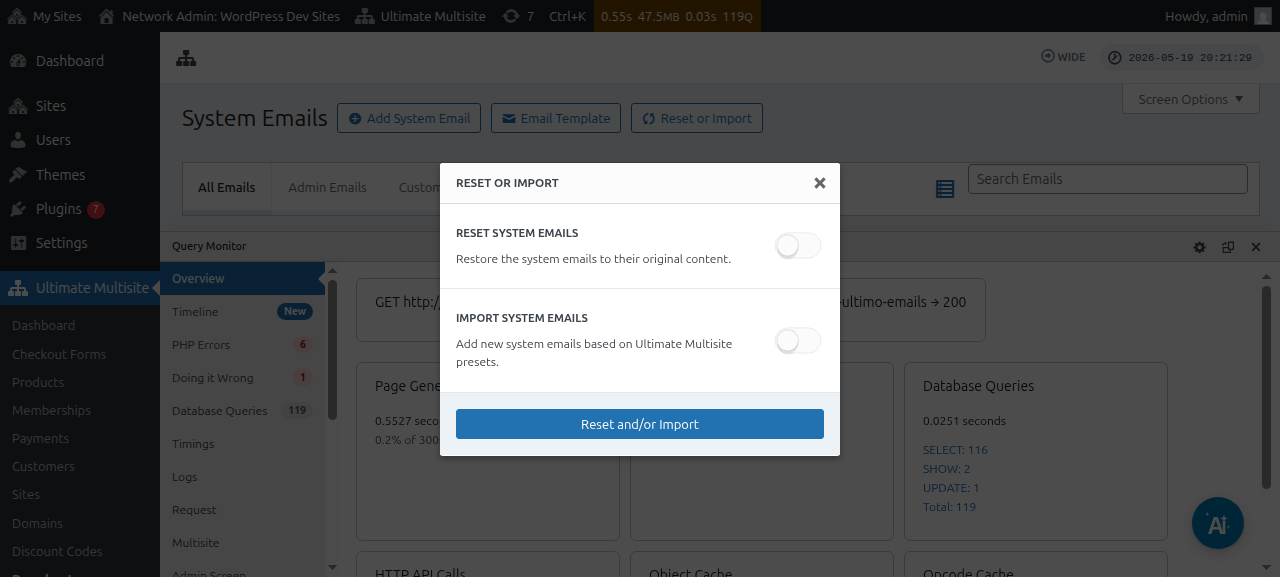
Андан кийин кайсы система emailдери импорттоого жеткиликтүү экенин көрүү үчүн Import Emails параметрлерин которо аласыз.
Системалык электрондук каттарды баштапкы абалга келтирүү
Кээде белгилүү бир электрондук кат калыбына киргизген өзгөртүүлөрүңүз эми сизге ылайык келбей калганын түшүнөсүз жана аны демейки абалына кайтаргыңыз келет.
Мындай учурларда сизде эки вариант бар: системалык электрондук катты жөн гана өчүрүп, аны кайра импорттосоңуз болот (жогорудагы нускамаларды колдонуп) — бул жөнөтүү көрсөткүчтөрүн жана башка нерселерди өчүрөт, ошондуктан бул ыкма эң аз сунушталат.
Же ошол электрондук кат калыбын баштапкы абалга келтирүү үчүн Баштапкы абалга келтирүү жана импорттоо куралын колдонсоңуз болот.
Электрондук кат калыбын баштапкы абалга келтирүү үчүн, Баштапкы абалга келтирүү жана импорттоо куралына жеткенге чейин жогорудагы кадамдарды аткарып, андан соң Баштапкы абалга келтирүү параметрин күйгүзүп, демейки мазмунуна кайтаргыңыз келген электрондук каттарды тандасаңыз болот.