Slanje emailova i emitiranja (v2)
VAŽNA NAPOMENA: Ovaj se članak odnosi na Ultimate Multisite verziju 2.x.
Ultimate Multisite dolazi sa značajkom koja će vam omogućiti komunikaciju s vašim korisnicima slanjem emaila ciljanom korisniku ili skupini korisnika, kao i slanjem obavijesti na njihov admin Dashboard radi emitiranja najava
Dodajte admin obavijesti na Dashboard svojih korisnika pomoću emitiranja
Koristeći značajku emitiranja Ultimate Multisite, možete dodati admin obavijesti na admin Dashboard podstranice svog korisnika.
Ovo je iznimno korisno ako trebate objaviti najavu poput održavanja sustava ili ponude novih proizvoda ili usluga svojim postojećim korisnicima. Ovako će admin obavijest izgledati na Dashboardu vašeg korisnika.
Za pokretanje admin obavijesti idite na svoj mrežni admin Dashboard i pod izbornikom Ultimate Multisite pronaći ćete opciju Emitiranja.
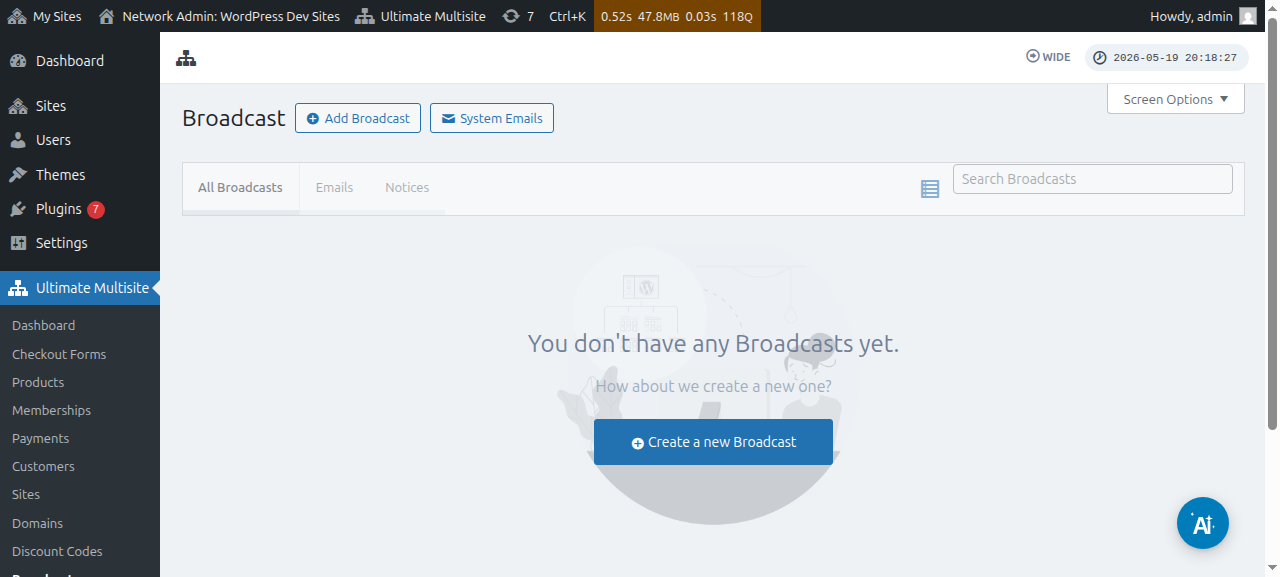
Također možete uređivati postojeća emitiranja:
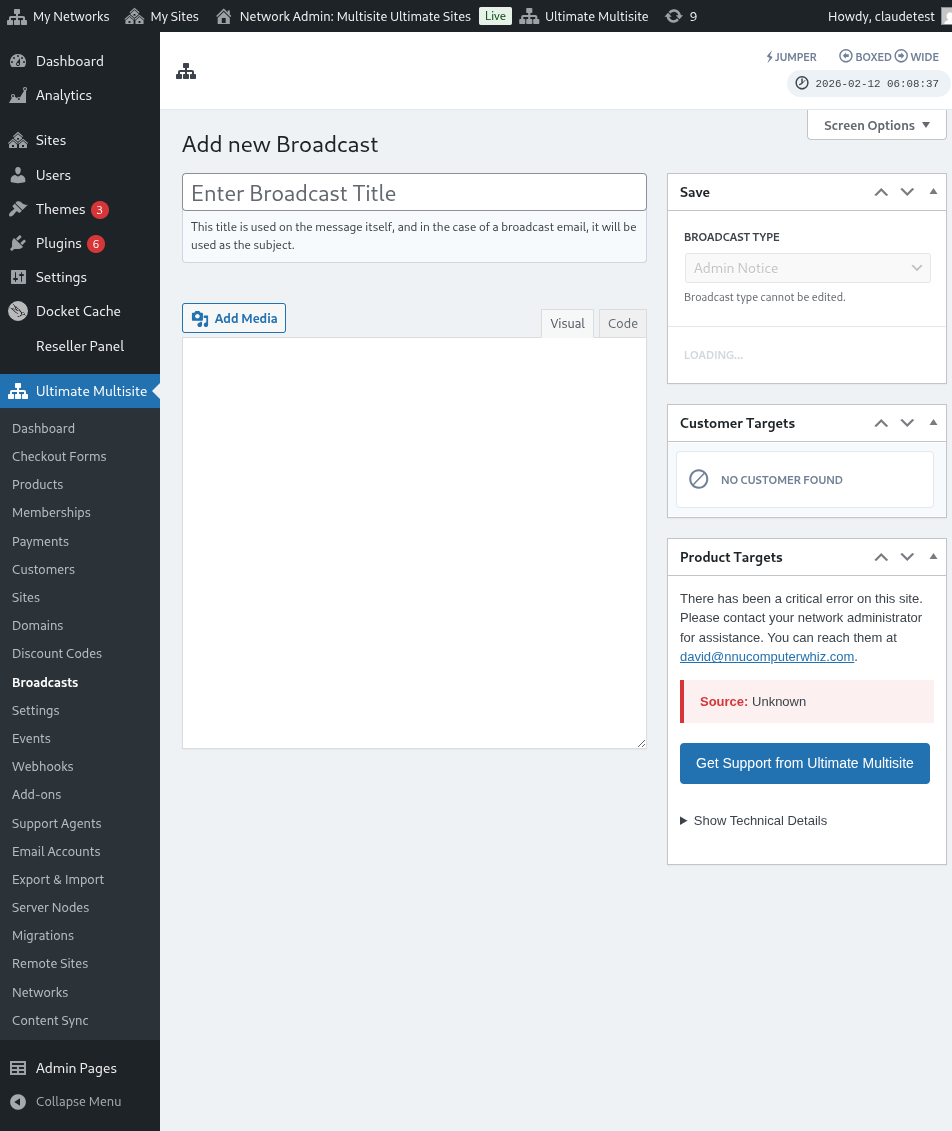
Na ovoj stranici kliknite gumb Dodaj emitiranje na vrhu.
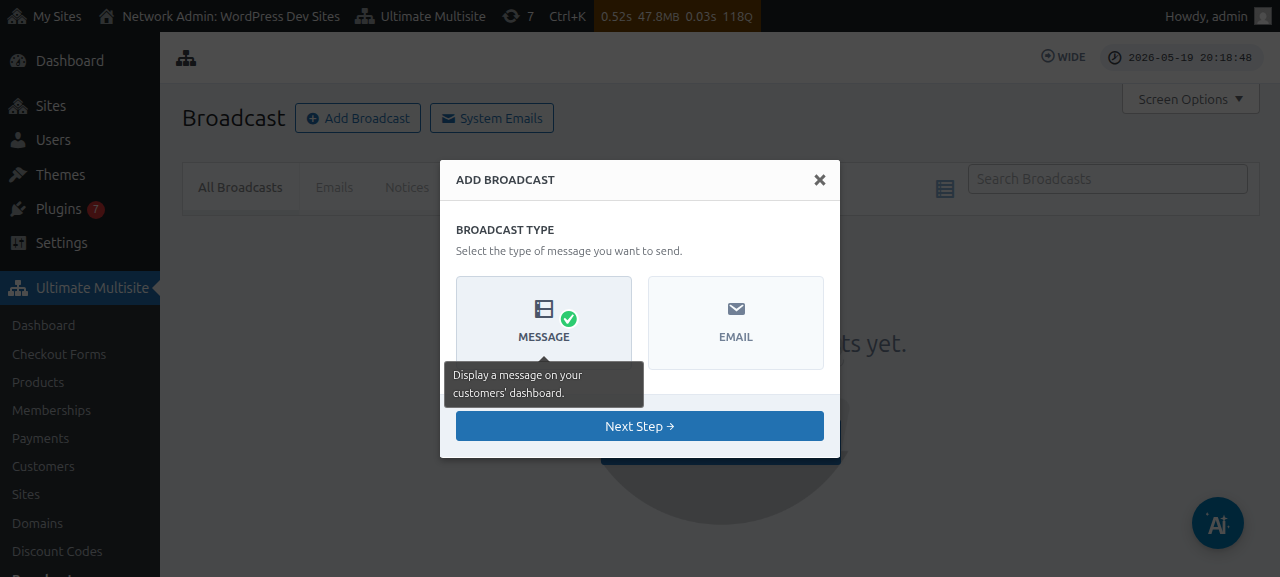
To će otvoriti modalni prozor za dodavanje emitiranja gdje možete odabrati koju vrstu emitiranja želite poslati.
Odaberite Poruka, a zatim kliknite gumb Sljedeći korak.
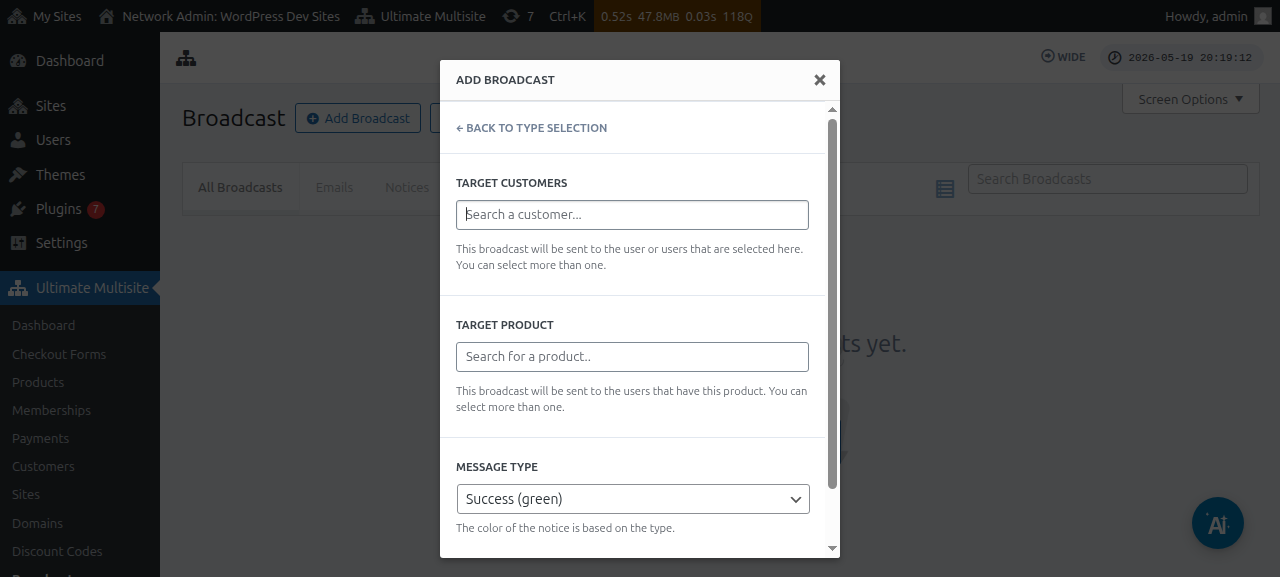
Sljedeći prozor tražit će od vas ili Ciljanog korisnika ili Ciljani proizvod. Imajte na umu da možete odabrati više od jednog korisnika ili više od jednog proizvoda.
Za pretraživanje korisničkog Accounta ili proizvoda trebate početi upisivati ključnu riječ unutar polja.
U polju Vrsta poruke možete odabrati boju obavijesti. Time ćete naglasiti hitnost svoje poruke.
Zatim možete kliknuti Sljedeći korak.
Sljedeći prozor mjesto je gdje možete početi sastavljati svoju poruku unosom predmeta i sadržaja/poruke koju želite emitirati korisnicima.
Nakon izrade poruke možete pritisnuti gumb Pošalji.
I to je to. Admin obavijest trebala bi se odmah prikazati na Dashboardu vašeg korisnika.
Šaljite emailove svojim korisnicima
Koristeći značajku emitiranja Ultimate Multisite, možete poslati email svojim korisnicima. Imate opciju poslati email samo određenim korisnicima ili ciljati određenu korisničku skupinu na temelju proizvoda ili plana na koji su pretplaćeni.
Za pokretanje email emitiranja idite na svoj mrežni admin Dashboard i pod izbornikom Ultimate Multisite pronaći ćete opciju Emitiranje.
Na ovoj stranici kliknite gumb Dodaj emitiranje na vrhu.
To će otvoriti modalni prozor za dodavanje emitiranja gdje možete odabrati koju vrstu emitiranja želite poslati. Odaberite Email, a zatim kliknite gumb Sljedeći korak.
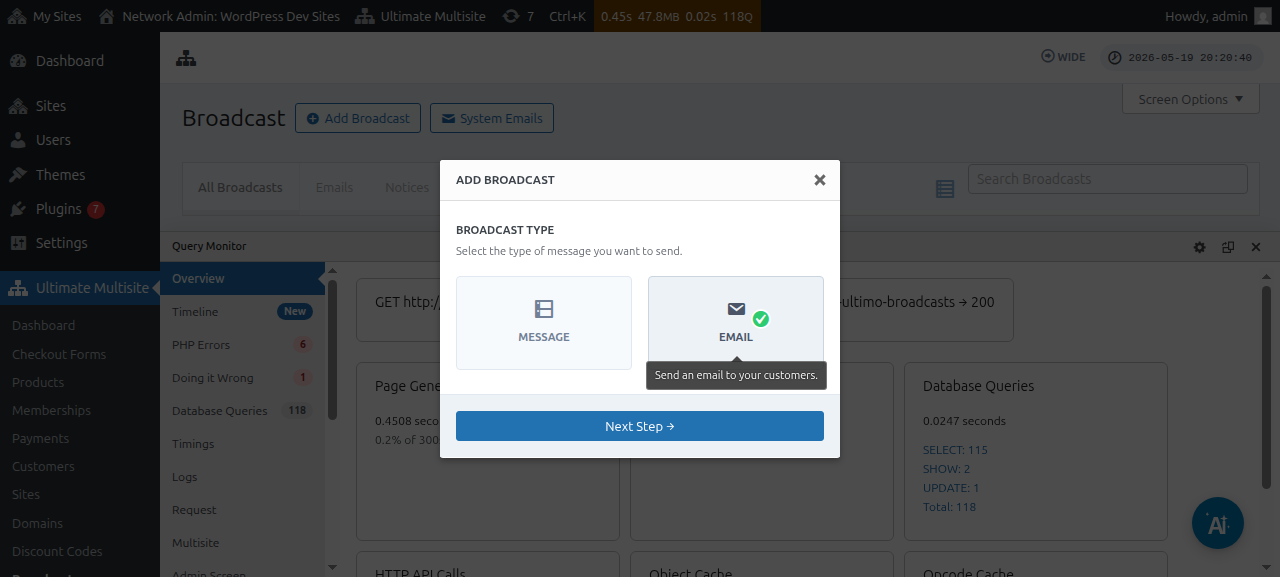
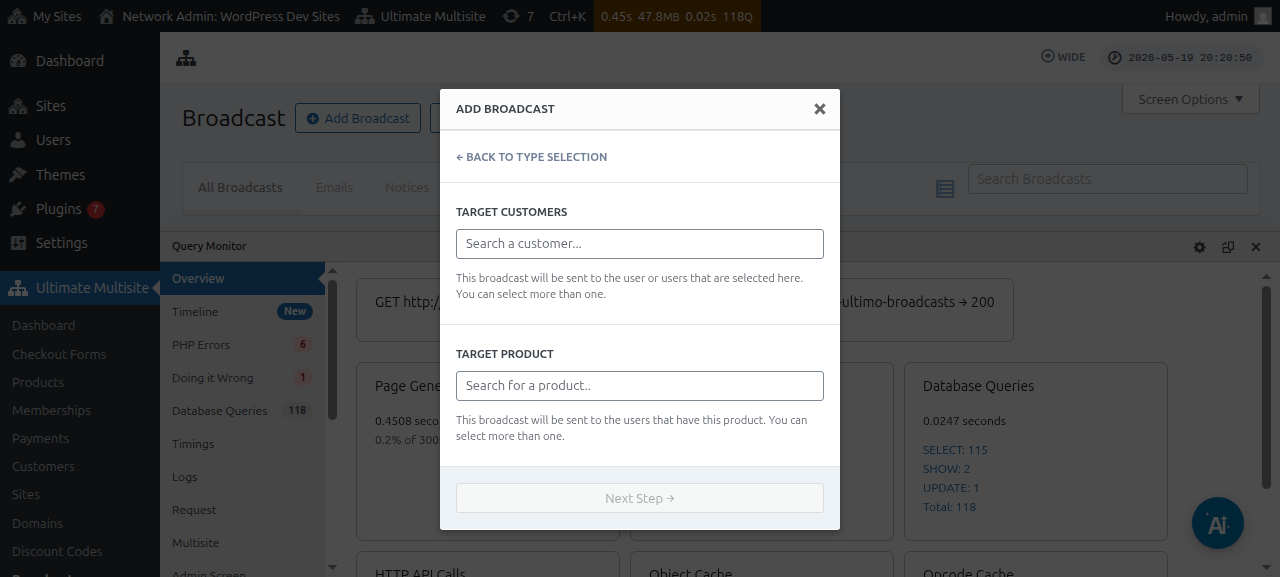
Sljedeći prozor tražit će od vas ili Ciljanog korisnika ili Ciljani proizvo d. Imajte na umu da možete odabrati više od jednog korisnika ili više od jednog proizvoda.
Za pretraživanje korisničkog Accounta ili proizvoda trebate početi upisivati ključnu riječ unutar polja.
Nakon što je vaša ciljana publika odabrana, možete kliknuti Sljedeći korak.
Sljedeći prozor mjesto je gdje možete početi sastavljati svoj email unosom predmeta i sadržaja/poruke koju želite poslati korisnicima.
Nakon izrade poruke možete pritisnuti gumb Pošalji.
I tako je lako poslati email svojim krajnjim korisnicima pomoću značajke emitiranja.
Sistemski emailovi
Sistemski emailovi u Ultimate Multisite su one automatske obavijesti koje sustav šalje nakon određenih radnji poput registracije, plaćanja, mapiranja domene itd. Ti se emailovi mogu uređivati ili mijenjati u postavkama Ultimate Multisite. Također dolazi sa značajkom koja će vam omogućiti resetiranje i uvoz postojećih postavki iz druge Ultimate Multisite instalacije.
Resetiranje i uvoz
Nove Ultimate Multisite verzije, kao i dodaci, mogu i povremeno će registrirati nove emailove.
Kako bismo spriječili sukobe i druge probleme, nećemo automatski dodati nove predloške emailova kao Sistemske emailove u vašu instalaciju , osim ako su ključni za ispravno funkcioniranje određene značajke.
Međutim, super admini i agenti mogu uvesti te novoregistrirane emailove putem alata za uvoz. Taj će proces stvoriti novi sistemski email sa sadržajem i konfiguracijom novog predloška emaila, omogućujući super adminu da napravi bilo koje željene izmjene ili ih zadrži kakvi jesu.
Kako uvesti sistemske emailove
Idite na svoju stranicu postavki Ultimate Multisite i prijeđite na karticu Emailovi.
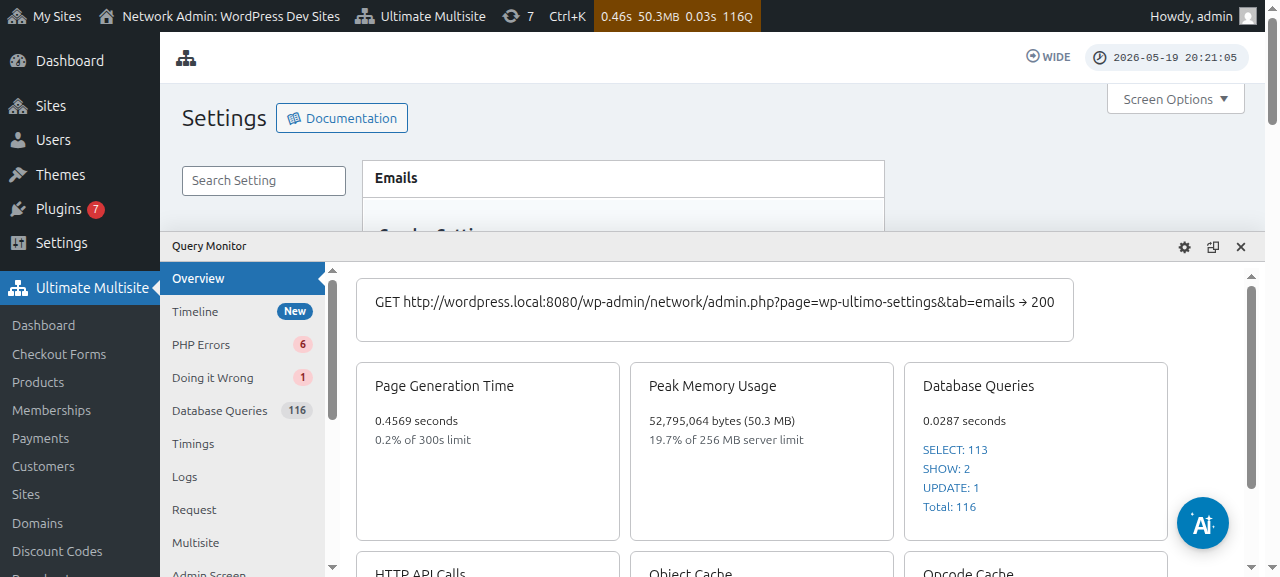
Zatim na bočnoj traci kliknite gumb Prilagodi sistemske emailove.
Na stranici Sistemskih emailova vidjet ćete akcijski gumb Resetiraj i uvezi na vrhu. Klik na taj gumb trebao bi otvoriti modalni prozor za uvoz i resetiranje.
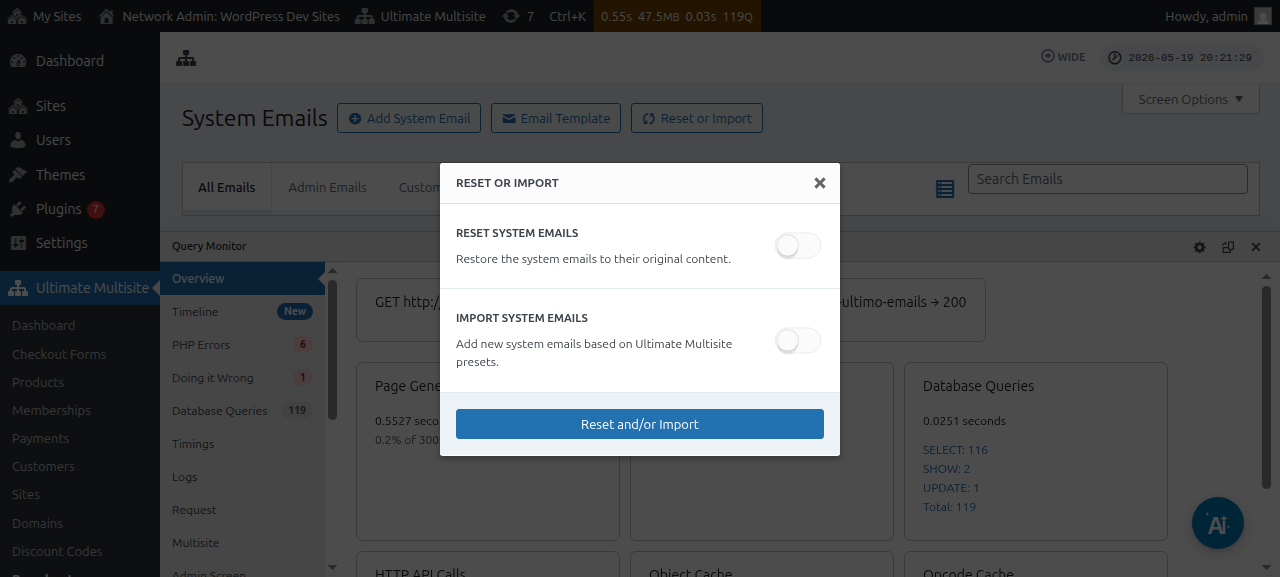
Zatim možete uključiti opcije Uvoza emailova kako biste vidjeli koji su sistemski emailovi dostupni za uvoz.
Resetiranje sistemskih e-mailova
Ponekad ćete shvatiti da vam promjene koje ste napravili na određenom predlošku e-maila više ne odgovaraju i da ga želite vratiti u njegovo zadano stanje.
U takvim slučajevima imate dvije opcije: možete jednostavno izbrisati sistemski e-mail i ponovno ga uvesti (koristeći gore navedene upute) - čime ćete izbrisati metrike slanja i druge stvari, zbog čega je ova metoda najmanje preporučljiva.
Ili možete upotrijebiti alat Reset & Import za resetiranje tog predloška e-maila.
Za resetiranje predloška e-maila možete slijediti gore navedene korake dok ne dođete do alata Reset & Import, a zatim uključiti opciju Reset i odabrati e-mailove koje želite vratiti na njihov zadani sadržaj.