ଇମେଲ୍ ଏବଂ ପ୍ରସାରଣ ପଠାଇବା (v2)
ଗୁରୁତ୍ୱପୂର୍ଣ୍ଣ ଟୀକା: ଏହି ଲେଖା Ultimate Multisite version 2.x ବିଷୟରେ ଅଟେ।
Ultimate Multisite ସହିତ ଏକ ବୈଶିଷ୍ଟ୍ୟ ଆସେ, ଯାହା ଆପଣଙ୍କୁ ଲକ୍ଷ୍ୟିତ ବ୍ୟବହାରକାରୀ କିମ୍ବା ବ୍ୟବହାରକାରୀଙ୍କ ଗୋଷ୍ଠୀକୁ ଇମେଲ୍ ପଠାଇ, ଏବଂ ଘୋଷଣା ପ୍ରସାରଣ କରିବାକୁ ସେମାନଙ୍କ admin Dashboard ରେ ସୂଚନା ପଠାଇ, ଆପଣଙ୍କ ଗ୍ରାହକମାନଙ୍କ ସହ ଯୋଗାଯୋଗ କରିବାକୁ ଦେବ।
ପ୍ରସାରଣ ଦ୍ୱାରା ଆପଣଙ୍କ ଗ୍ରାହକମାନଙ୍କ Dashboard ରେ admin ସୂଚନା ଯୋଡ଼ନ୍ତୁ
Ultimate Multisite ପ୍ରସାରଣ ବୈଶିଷ୍ଟ୍ୟ ବ୍ୟବହାର କରି, ଆପଣ ଆପଣଙ୍କ ବ୍ୟବହାରକାରୀଙ୍କ subsite admin Dashboard ରେ admin ସୂଚନା ଯୋଡ଼ିପାରିବେ।
ସିଷ୍ଟମ୍ ରକ୍ଷାବେକ୍ଷଣ ପରି ଘୋଷଣା କରିବା କିମ୍ବା ଆପଣଙ୍କ ବର୍ତ୍ତମାନର ବ୍ୟବହାରକାରୀମାନଙ୍କୁ ନୂଆ ପଣ୍ୟ କିମ୍ବା ସେବା ପ୍ରଦାନ କରିବା ଦରକାର ହେଲେ ଏହା ଅତ୍ୟନ୍ତ ଉପଯୋଗୀ। ଆପଣଙ୍କ ବ୍ୟବହାରକାରୀଙ୍କ Dashboard ରେ admin ସୂଚନା ଏଭଳି ଦେଖାଯିବ।
admin ସୂଚନା ଆରମ୍ଭ କରିବାକୁ, ଆପଣଙ୍କ network admin Dashboard କୁ ଯାଆନ୍ତୁ ଏବଂ Ultimate Multisite ମେନୁ ତଳେ, ଆପଣ ପ୍ରସାରଣଗୁଡ଼ିକ ବିକଳ୍ପ ପାଇବେ।
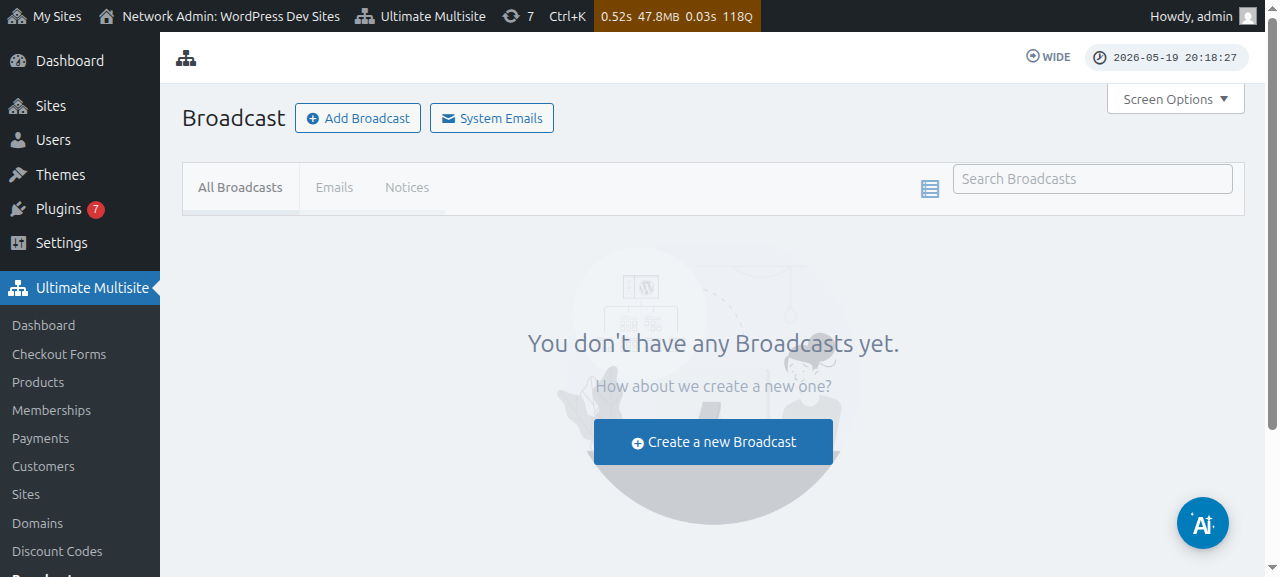
ଆପଣ ଥିବା ପ୍ରସାରଣଗୁଡ଼ିକୁ ମଧ୍ୟ ସମ୍ପାଦନ କରିପାରିବେ:
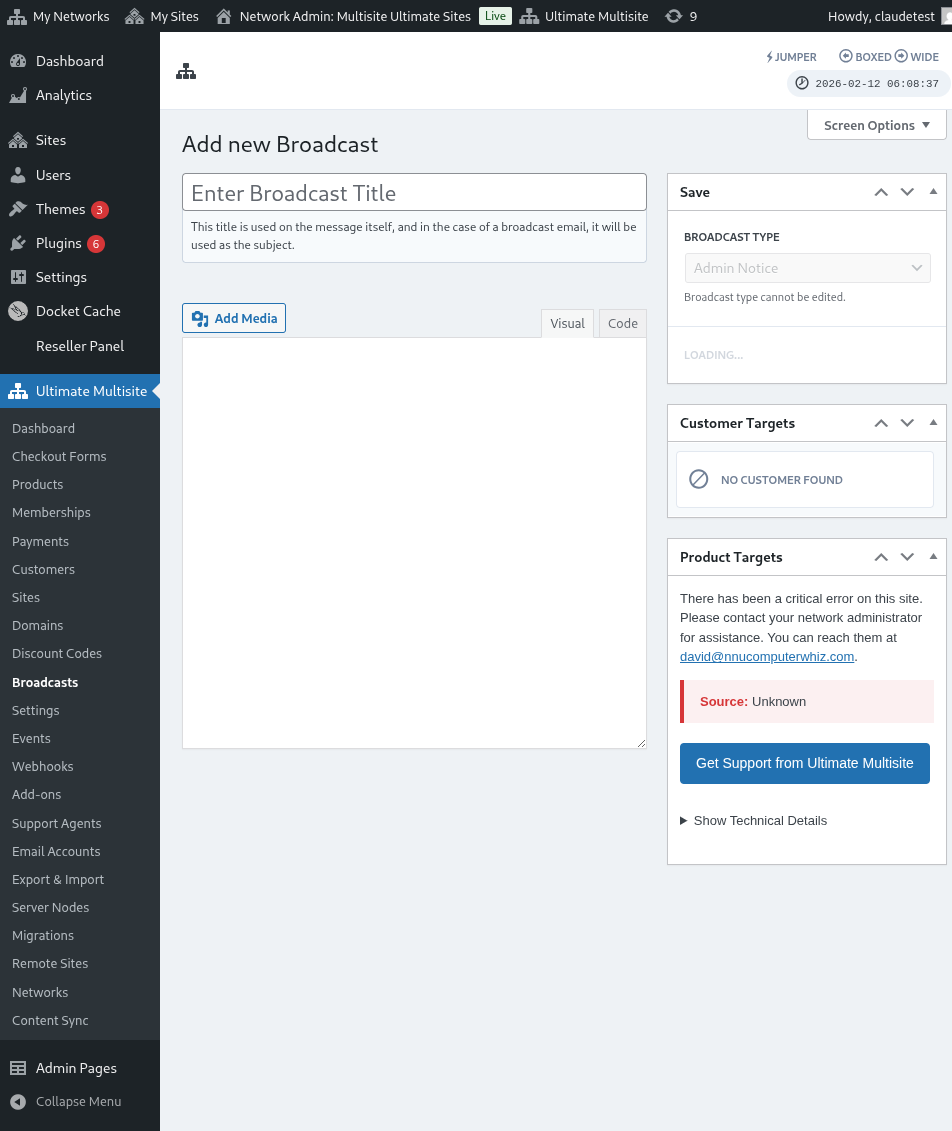
ଏହି ପୃଷ୍ଠାରୁ, ଉପରେ ଥିବା ପ୍ରସାରଣ ଯୋଡ଼ନ୍ତୁ ବଟନ୍ରେ କ୍ଲିକ୍ କରନ୍ତୁ।
ଏହା Add broadcast modal ଉଇଣ୍ଡୋ ଖୋଲିବ, ଯେଉଁଠାରେ ଆପଣ କେଉଁ ପ୍ରକାରର ପ୍ରସାରଣ ପଠାଇବାକୁ ଚାହାନ୍ତି ତାହା ବାଛିପାରିବେ।
ଆଗକୁ ବଢ଼ି ବାର୍ତ୍ତା ବାଛନ୍ତୁ, ତାପରେ ପରବର୍ତ୍ତୀ ପଦକ୍ଷେପ ବଟନ୍ରେ କ୍ଲିକ୍ କରନ୍ତୁ।
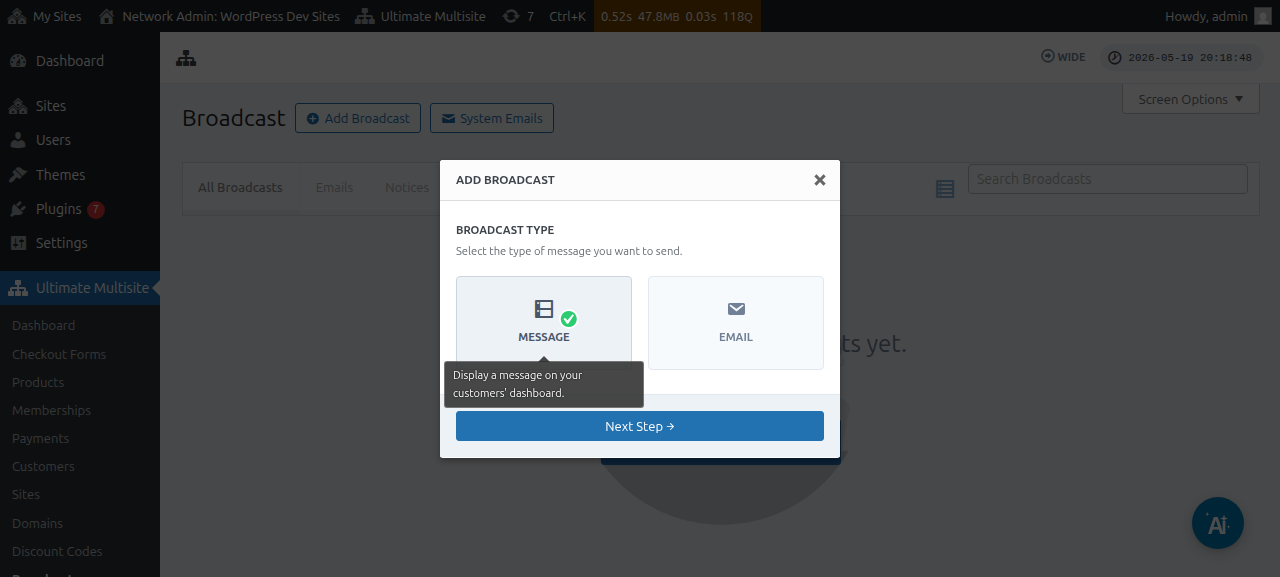
ପରବର୍ତ୍ତୀ ଉଇଣ୍ଡୋ ଆପଣଙ୍କୁ ଲକ୍ଷ୍ୟ ଗ୍ରାହକ କିମ୍ବା ଲକ୍ଷ୍ୟ ପଣ୍ୟ ପାଇଁ ପଚାରିବ। ମନେ ରଖନ୍ତୁ, ଆପଣ ଏକାଧିକ ବ୍ୟବହାରକାରୀ କିମ୍ବା ଏକାଧିକ ପଣ୍ୟ ବାଛିପାରିବେ।
ବ୍ୟବହାରକାରୀ Account କିମ୍ବା ପଣ୍ୟ ଖୋଜିବାକୁ, ଆପଣଙ୍କୁ କ୍ଷେତ୍ର ଭିତରେ କୀୱାର୍ଡ ଟାଇପ୍ କରିବା ଆରମ୍ଭ କରିବାକୁ ପଡ଼ିବ।
ବାର୍ତ୍ତା ପ୍ରକାର କ୍ଷେତ୍ର ତଳେ, ଆପଣ ସୂଚନାର ରଙ୍ଗ ବାଛିପାରିବେ। ଏହା ଆପଣଙ୍କ ବାର୍ତ୍ତାର ଜରୁରୀତାକୁ ଉଲ୍ଲେଖନୀୟ କରିବ।
ତାପରେ ଆପଣ ପରବର୍ତ୍ତୀ ପଦକ୍ଷେପ କ୍ଲିକ୍ କରିପାରିବେ।
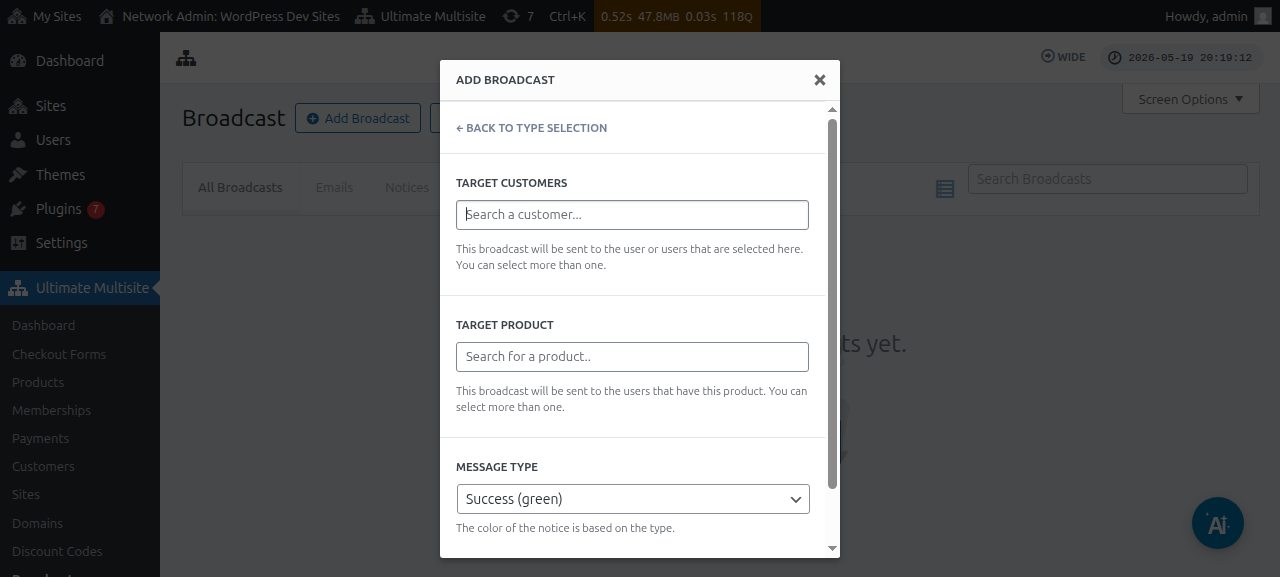
ପରବର୍ତ୍ତୀ ଉଇଣ୍ଡୋରେ ଆପଣ ବିଷୟ ଏବଂ ବ୍ୟବହାରକାରୀଙ୍କୁ ପ୍ରସାରଣ କରିବାକୁ ଚାହୁଁଥିବା ବିଷୟବସ୍ତୁ/ବାର୍ତ୍ତା ଲେଖି ଆପଣଙ୍କ ବାର୍ତ୍ତା ରଚନା କରିବା ଆରମ୍ଭ କରିପାରିବେ।
ଆପଣଙ୍କ ବାର୍ତ୍ତା ତିଆରି କରିବା ପରେ, ଆପଣ ପଠାନ୍ତୁ ବଟନ୍ ଦବାଇପାରିବେ।
ଏତିକି। admin ସୂଚନା ଆପଣଙ୍କ ବ୍ୟବହାରକାରୀଙ୍କ Dashboard ରେ ତୁରନ୍ତ ଦେଖାଯିବା ଉଚିତ।
ଆପଣଙ୍କ ଗ୍ରାହକମାନଙ୍କୁ ଇମେଲ୍ ପଠାନ୍ତୁ
Ultimate Multisite ପ୍ରସାରଣ ବୈଶିଷ୍ଟ୍ୟ ବ୍ୟବହାର କରି, ଆପଣ ଆପଣଙ୍କ ବ୍ୟବହାରକାରୀମାନଙ୍କୁ ଇମେଲ୍ ପଠାଇପାରିବେ। ଆପଣଙ୍କ ପାଖରେ କେବଳ ନିର୍ଦ୍ଦିଷ୍ଟ ବ୍ୟବହାରକାରୀଙ୍କୁ ଇମେଲ୍ ପଠାଇବା, କିମ୍ବା ସେମାନେ ଯେଉଁ ପଣ୍ୟ କିମ୍ବା plan ଅଧୀନରେ subscription ନେଇଛନ୍ତି ତାହା ଆଧାରରେ ନିର୍ଦ୍ଦିଷ୍ଟ ବ୍ୟବହାରକାରୀ ଗୋଷ୍ଠୀକୁ ଲକ୍ଷ୍ୟ କରିବାର ବିକଳ୍ପ ଅଛି।
ଇମେଲ୍ ପ୍ରସାରଣ ଆରମ୍ଭ କରିବାକୁ, ଆପଣଙ୍କ network admin Dashboard କୁ ଯାଆନ୍ତୁ ଏବଂ Ultimate Multisite ମେନୁ ତଳେ, ଆପଣ ପ୍ରସାରଣ ବିକଳ୍ପ ପାଇବେ।
ଏହି ପୃଷ୍ଠାରୁ, ଉପରେ ଥିବା ପ୍ରସାରଣ ଯୋଡ଼ନ୍ତୁ ବଟନ୍ରେ କ୍ଲିକ୍ କରନ୍ତୁ।
ଏହା Add broadcast modal ଉଇଣ୍ଡୋ ଖୋଲିବ, ଯେଉଁଠାରେ ଆପଣ କେଉଁ ପ୍ରକାରର ପ୍ରସାରଣ ପଠାଇବାକୁ ଚାହାନ୍ତି ତାହା ବାଛିପାରିବେ। ଆଗକୁ ବଢ଼ି ଇମେଲ୍ ବାଛନ୍ତୁ, ତାପରେ ପରବର୍ତ୍ତୀ ପଦକ୍ଷେପ ବଟନ୍ରେ କ୍ଲିକ୍ କରନ୍ତୁ।
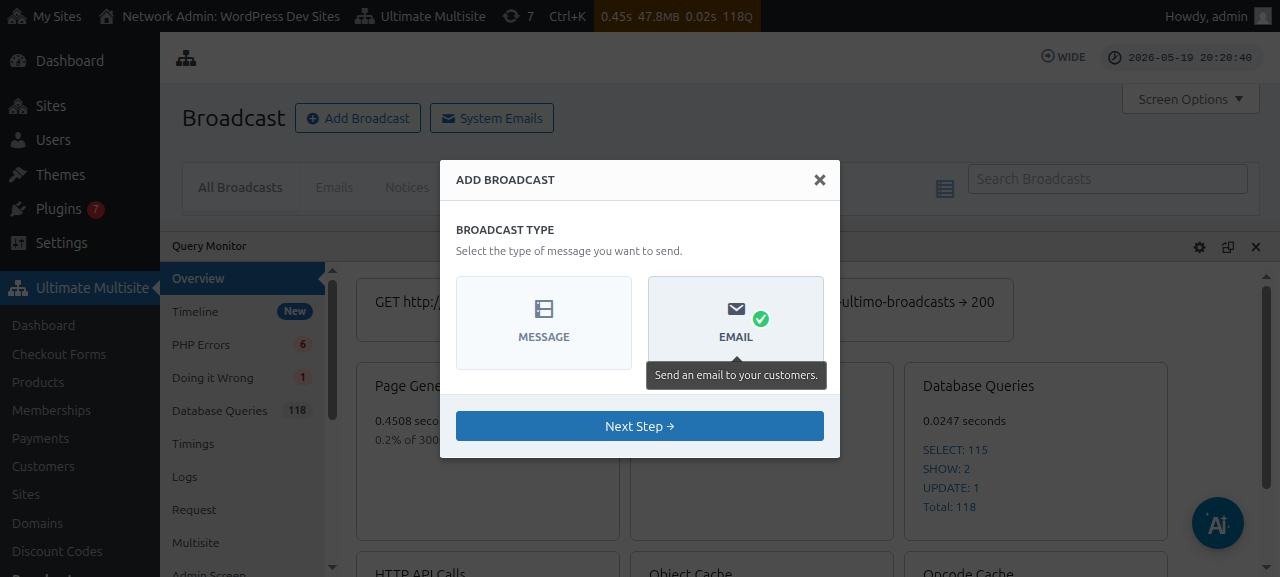
ପରବର୍ତ୍ତୀ ଉଇଣ୍ଡୋ ଆପଣଙ୍କୁ ଲକ୍ଷ୍ୟ ଗ୍ରାହକ କିମ୍ବା ଲକ୍ଷ୍ୟ ପଣ୍ୟ ପାଇଁ ପଚାରିବ। ମନେ ରଖନ୍ତୁ, ଆପଣ ଏକାଧିକ ବ୍ୟବହାରକାରୀ କିମ୍ବା ଏକାଧିକ ପଣ୍ୟ ବାଛିପାରିବେ।
ବ୍ୟବହାରକାରୀ Account କିମ୍ବା ପଣ୍ୟ ଖୋଜିବାକୁ, ଆପଣଙ୍କୁ କ୍ଷେତ୍ର ଭିତରେ କୀୱାର୍ଡ ଟାଇପ୍ କରିବା ଆରମ୍ଭ କରିବାକୁ ପଡ଼ିବ।
ଆପଣଙ୍କ ଲକ୍ଷ୍ୟ ଦର୍ଶକ ବାଛାହେଲେ, ଆପଣ ପରବର୍ତ୍ତୀ ପଦକ୍ଷେପ କ୍ଲିକ୍ କରିପାରିବେ।
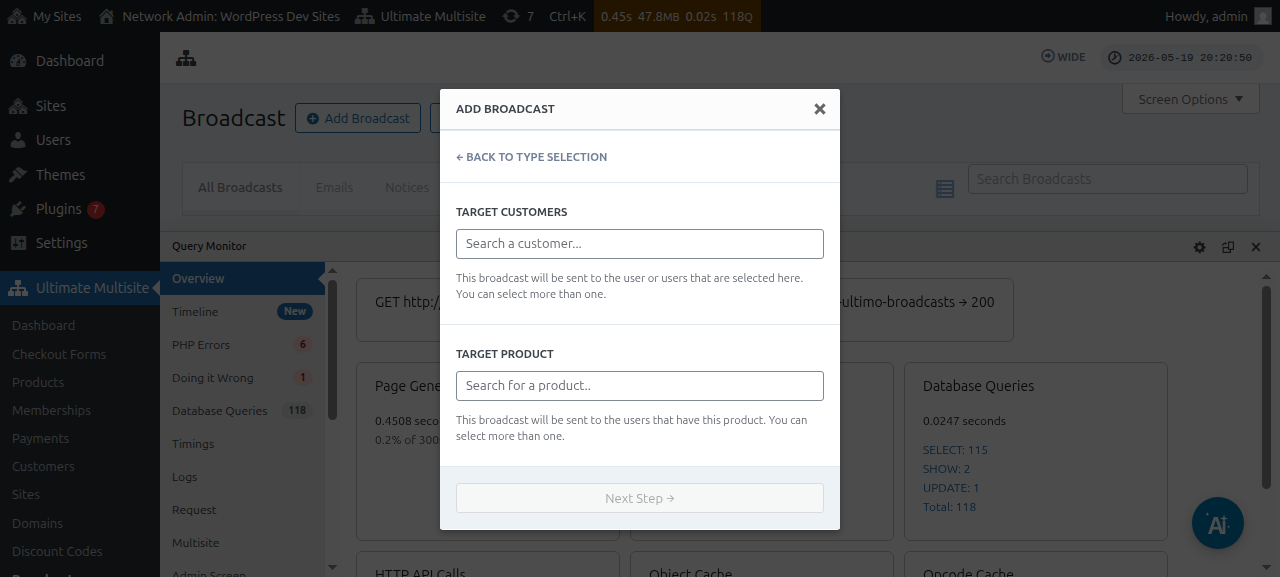
ପରବର୍ତ୍ତୀ ଉଇଣ୍ଡୋରେ ଆପଣ ବିଷୟ ଏବଂ ବ୍ୟବହାରକାରୀଙ୍କୁ ପଠାଇବାକୁ ଚାହୁଁଥିବା ବିଷୟବସ୍ତୁ/ବାର୍ତ୍ତା ଲେଖି ଆପଣଙ୍କ ଇମେଲ୍ ରଚନା କରିବା ଆରମ୍ଭ କରିପାରିବେ।
ଆପଣଙ୍କ ବାର୍ତ୍ତା ତିଆରି କରିବା ପରେ, ଆପଣ ପଠାନ୍ତୁ ବଟନ୍ ଦବାଇପାରିବେ।
ଏଭଳି ସହଜରେ ପ୍ରସାରଣ ବୈଶିଷ୍ଟ୍ୟ ବ୍ୟବହାର କରି ଆପଣ ଆପଣଙ୍କ ଅନ୍ତିମ ବ୍ୟବହାରକାରୀମାନଙ୍କୁ ଇମେଲ୍ ପଠାଇପାରିବେ।
ସିଷ୍ଟମ୍ ଇମେଲ୍ଗୁଡ଼ିକ
Ultimate Multisite ର ସିଷ୍ଟମ୍ ଇମେଲ୍ଗୁଡ଼ିକ ହେଉଛି registration, payment, domain mapping ଇତ୍ୟାଦି କିଛି କାର୍ଯ୍ୟ ପରେ ସିଷ୍ଟମ୍ ଦ୍ୱାରା ପଠାଯାଉଥିବା ସ୍ୱୟଂଚାଳିତ ସୂଚନାଗୁଡ଼ିକ। ଏହି ଇମେଲ୍ଗୁଡ଼ିକୁ Ultimate Multisite settings ରୁ ସମ୍ପାଦନ କିମ୍ବା ପରିବର୍ତ୍ତନ କରିହେବ। ଏହା ସହିତ ଏକ ବୈଶିଷ୍ଟ୍ୟ ମଧ୍ୟ ଆସେ, ଯାହା ଆପଣଙ୍କୁ ଅନ୍ୟ Ultimate Multisite installation ରୁ ଥିବା settings reset ଏବଂ import କରିବାକୁ ଦେବ।
Reset ଏବଂ Import
ନୂଆ Ultimate Multisite versions, ସହିତ add-ons ମଧ୍ୟ, ସମୟ ସମୟରେ ନୂଆ ଇମେଲ୍ ପଞ୍ଜିକରଣ କରିପାରେ ଏବଂ କରିବ।
ସଂଘର୍ଷ ଏବଂ ଅନ୍ୟାନ୍ୟ ସମସ୍ୟା ରୋକିବାକୁ, ଆମେ ଆପଣଙ୍କ install ରେ ନୂଆ ଇମେଲ୍ templates କୁ System Emails ଭାବେ ସ୍ୱୟଂଚାଳିତ ଭାବେ ଯୋଡ଼ିବୁ ନାହିଁ , ଯଦି ପର୍ଯ୍ୟନ୍ତ ସେଗୁଡ଼ିକ କୌଣସି ଦିଆଯାଇଥିବା ବୈଶିଷ୍ଟ୍ୟର ସଠିକ୍ କାର୍ଯ୍ୟ ପାଇଁ ଅତ୍ୟାବଶ୍ୟକ ନୁହେଁ।
ତଥାପି, super admins ଏବଂ agents importer tool ଦ୍ୱାରା ଏହି ନୂଆ ପଞ୍ଜିକୃତ ଇମେଲ୍ଗୁଡ଼ିକୁ import କରିପାରିବେ। ସେହି ପ୍ରକ୍ରିୟା ନୂଆ ଇମେଲ୍ template ର ବିଷୟବସ୍ତୁ ଏବଂ configuration ସହିତ ଏକ ନୂଆ ସିଷ୍ଟମ୍ ଇମେଲ୍ ତିଆରି କରିବ, ଯାହା super admin କୁ ସେମାନେ ଚାହୁଁଥିବା ଯେକୌଣସି ପରିବର୍ତ୍ତନ କରିବା କିମ୍ବା ସେଗୁଡ଼ିକୁ ଯଥାରୂପେ ରଖିବାକୁ ଦେବ।
ସିଷ୍ଟମ୍ ଇମେଲ୍ଗୁଡ଼ିକୁ କିପରି import କରିବେ
ଆପଣଙ୍କ Ultimate Multisite Settings ପୃଷ୍ଠାକୁ ଯାଆନ୍ତୁ ଏବଂ ଇମେଲ୍ଗୁଡ଼ିକ tab କୁ ଯାଆନ୍ତୁ।
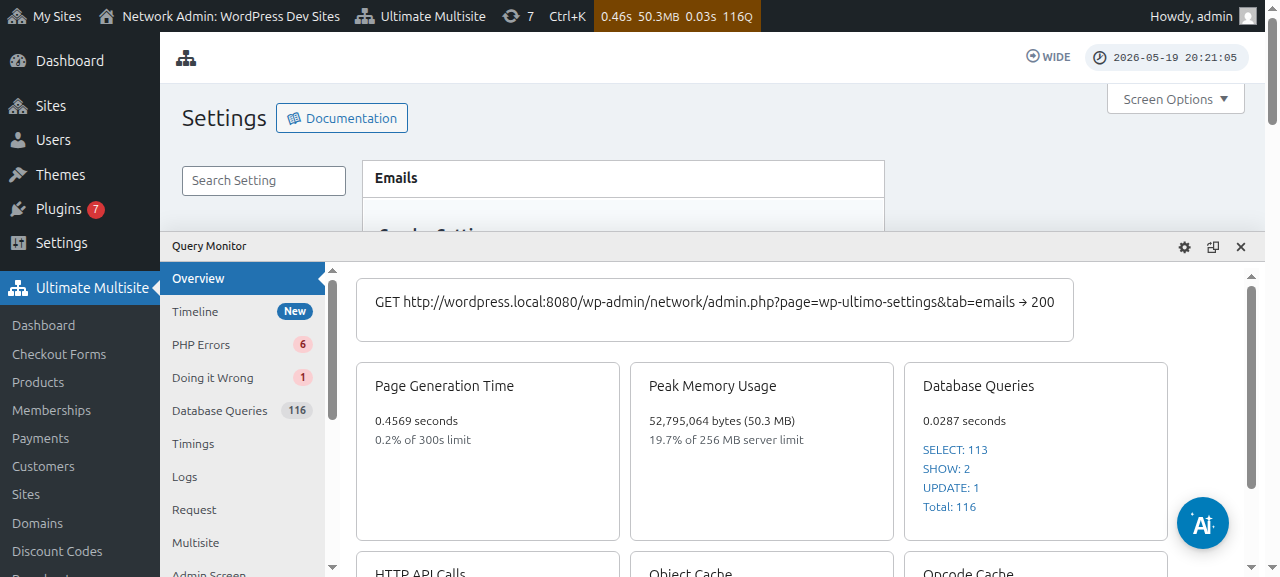
ତାପରେ, sidebar ରେ, ସିଷ୍ଟମ୍ ଇମେଲ୍ଗୁଡ଼ିକୁ କଷ୍ଟମାଇଜ୍ କରନ୍ତୁ ବଟନ୍ରେ କ୍ଲିକ୍ କରନ୍ତୁ।
System Emails ପୃଷ୍ଠାରେ, ଆପଣ ଉପରେ Reset ଏବଂ Import action ବଟନ୍ ଦେଖିବେ। ସେହି ବଟନ୍ କ୍ଲିକ୍ କଲେ import ଏବଂ reset modal ଉଇଣ୍ଡୋ ଖୋଲିବା ଉଚିତ।
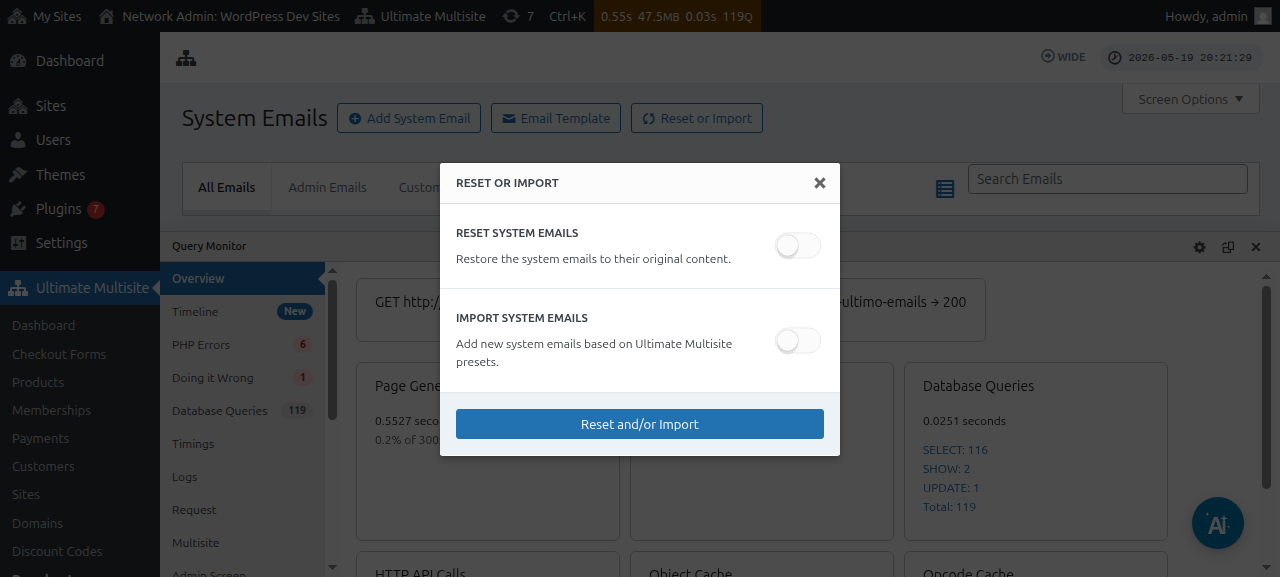
ତାପରେ, କେଉଁ ସିଷ୍ଟମ୍ ଇମେଲ୍ଗୁଡ଼ିକ import କରିବାକୁ ଉପଲବ୍ଧ ଅଛି ଦେଖିବାକୁ ଆପଣ Import Emails ବିକଳ୍ପଗୁଡ଼ିକୁ toggle କରିପାରିବେ।
ସିଷ୍ଟମ ଇମେଲଗୁଡ଼ିକୁ ରିସେଟ କରିବା
କେବେ କେବେ, ଆପଣ ବୁଝିପାରିବେ ଯେ ଏକ ନିର୍ଦ୍ଦିଷ୍ଟ ଇମେଲ ଟେମ୍ପଲେଟରେ କରିଥିବା ପରିବର୍ତ୍ତନଗୁଡ଼ିକ ଆଉ ଆପଣଙ୍କ ପାଇଁ କାମ କରୁନାହିଁ, ଏବଂ ଆପଣ ଏହାକୁ ଏହାର ଡିଫଲ୍ଟ ଅବସ୍ଥାକୁ ରିସେଟ କରିବାକୁ ଚାହୁଁଛନ୍ତି।
ଏପରି କ୍ଷେତ୍ରରେ, ଆପଣଙ୍କ ପାଖରେ ଦୁଇଟି ବିକଳ୍ପ ଅଛି: ଆପଣ ସିଷ୍ଟମ ଇମେଲକୁ ସରଳଭାବେ ଡିଲିଟ କରି ପୁଣି ଆମଦାନି କରିପାରିବେ (ଉପରୋକ୍ତ ନିର୍ଦ୍ଦେଶ ବ୍ୟବହାର କରି) - ଯାହା ପଠାଇବା ମେଟ୍ରିକ୍ସ ଓ ଅନ୍ୟାନ୍ୟ ଜିନିଷ ମେଛିଦେବ, ତେଣୁ ଏହି ପଦ୍ଧତି ସବୁଠାରୁ କମ୍ ପସନ୍ଦ କରାଯାଏ।
କିମ୍ବା ଆପଣ ସେହି ଇମେଲ ଟେମ୍ପଲେଟକୁ ରିସେଟ କରିବା ପାଇଁ ରିସେଟ ଏବଂ ଆମଦାନି ଟୁଲ ବ୍ୟବହାର କରିପାରିବେ।
ଏକ ଇମେଲ ଟେମ୍ପଲେଟ ରିସେଟ କରିବାକୁ, ଆପଣ ରିସେଟ ଏବଂ ଆମଦାନି ଟୁଲକୁ ପହଞ୍ଚିବା ପର୍ଯ୍ୟନ୍ତ ଉପରୋକ୍ତ ପଦକ୍ଷେପଗୁଡ଼ିକ ଅନୁସରଣ କରିପାରିବେ। ତାପରେ ରିସେଟ ବିକଳ୍ପକୁ ଚାଲୁ କରନ୍ତୁ ଏବଂ ଯେଉଁ ଇମେଲଗୁଡ଼ିକୁ ସେମାନଙ୍କର ଡିଫଲ୍ଟ ବିଷୟବସ୍ତୁକୁ ଫେରାଇବାକୁ ଚାହୁଁଛନ୍ତି, ସେଗୁଡ଼ିକୁ ଚୟନ କରନ୍ତୁ।