Stripe গেটওয়ে সেটআপ করা (v2)
গুরুত্বপূর্ণ নোট: এই নিবন্ধটি Ultimate Multisite ভার্সন ২.x এর জন্য প্রযোজ্য।
আমাদের পেমেন্ট সেটিংস পেজে আপনি চারটি পেমেন্ট পদ্ধতি সক্রিয় করতে পারেন: Stripe, Stripe Checkout, PayPal এবং ম্যানুয়াল। এই নিবন্ধে, আমরা Stripe এর সাথে কীভাবে ইন্টিগ্রেট করতে হয় তা দেখব।
Stripe সক্ষম করা
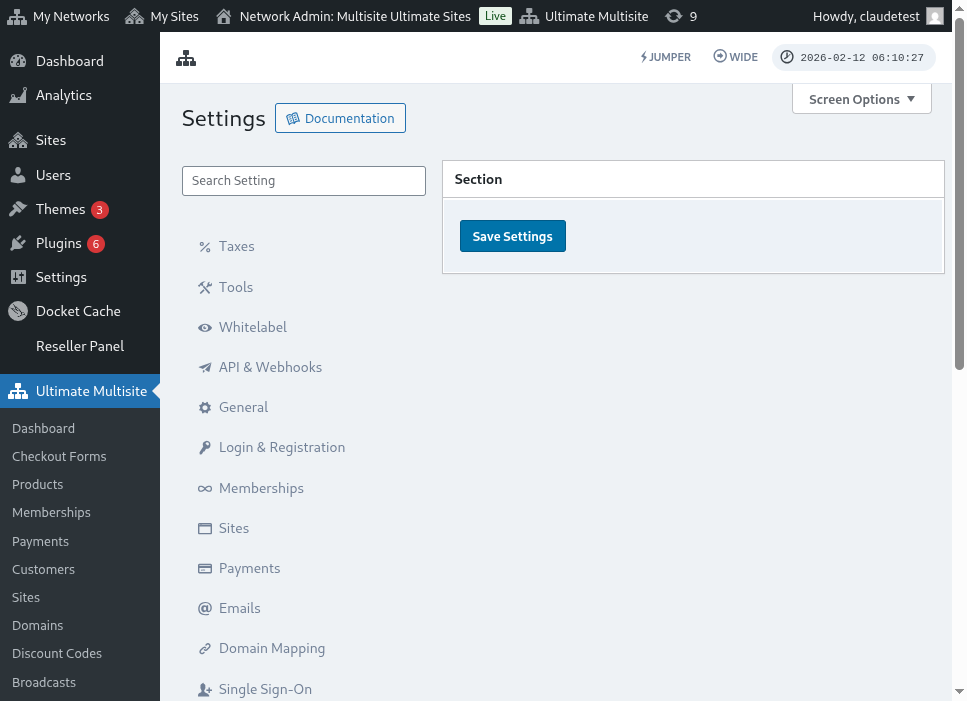
আপনার নেটওয়ার্কে Stripe কে একটি উপলব্ধ পেমেন্ট গেটওয়ে হিসাবে চালু করতে, Ultimate Multisite > Settings > Payments এ যান এবং Active Payment Gateways সেকশনের অধীনে Stripe বা Stripe Checkout এর পাশের টগলটি টিক দিন।
Stripe বনাম Stripe Checkout:
Stripe: এই পদ্ধতিটিতে চেকআউটের সময় ক্রেডিট কার্ডের নম্বর ঢোকানোর জন্য একটি জায়গা দেখানো হবে।
Stripe Checkout: এই পদ্ধতিটি গ্রাহককে চেকআউটের সময় একটি Stripe Checkout পেজে পুনঃনির্দেশিত করবে।
আপনার Stripe API কী সংগ্রহ করা
একবার Stripe কে পেমেন্ট গেটওয়ে হিসাবে সক্ষম করার পরে, আপনাকে Stripe Publishable Key এবং Stripe Secret Key ফিল্ডগুলি পূরণ করতে হবে। আপনি আপনার Stripe অ্যাকাউন্টে লগইন করে এটি পেতে পারেন।
দ্রষ্টব্য: পেমেন্ট পদ্ধতি কাজ করছে কিনা তা পরীক্ষা করার জন্য আপনি Sandbox mode সক্রিয় করতে পারেন।
আপনার Stripe ড্যাশবোর্ডে, উপরে ডানদিকে Developers এ ক্লিক করুন, এবং তারপর বাম দিকের মেনু থেকে API Keys এ যান।
ଆପଣ ବ୍ୟବହାର କରିପାରିବେ Test Data (ଯଦି ଆପଣ ଚାକ୍ରିକ ସାଇଟ୍ ଉପରେ ଏହା କାର୍ଯ୍ୟ କରୁଛି କି ନାହିଁ ଯାଞ୍ଚ କରିବା ପାଇଁ) କିମ୍ବା ନାହିଁ। ଏହା ବଦଳାଇବା ପାଇଁ Viewing test data togglenକୁ ଟିକେ ଚୋପି ଦିଅନ୍ତୁ।
Publishable key ଏବଂ Secret key ର ମୂଲ୍ୟ, Token କଲମ୍ ଆଡ଼କୁ ଯାଇ ସେଥିରୁ ନକଲ କରି Ultimate Multisite Stripe Gateway ଫିଲ୍ଡରେ ପେଷ୍ଟ କରନ୍ତୁ। ତା'ପରେ Save Changes ଉପରେ କ୍ଲିକ୍ କରନ୍ତୁ।
Stripe Webhook ସେଟଅପ୍ କରିବା
Stripe ଆପଣଙ୍କ stripe account ରେ କୌଣସି ବିଷୟ ହେଲେ Ultimate Multisite କୁ ନୋଟିଫିକେସନ୍ ପାଇଁ webhook events ପଠାଏ।
Developers ଉପରେ କ୍ଲିକ୍ କରନ୍ତୁ ଏବଂ ତା'ପରେ ବାମ ମେନୁରେ Webhooks ଆଇଟମ୍ ଚୟନ କରନ୍ତୁ। ତା'ପରେ ଡାଇଟ୍ ସାଇଡରେ Add endpoint ଉପରେ କ୍ଲିକ୍ କରନ୍ତୁ ।
ଆପଣଙ୍କୁ ଏକ Endpoint URL ଆବଶ୍ୟକ ହେବ । Ultimate Multisite ଆପଣଙ୍କ ପାଇଁ ଅଟୋମାଟିକ୍ ଭାବରେ ଇଣ୍ଟରଫେସ୍ URL ତିଆରି କରିଦିଏ, ଯାହାକୁ ଆପଣ Ultimate Multisite Stripe Gateway ସେକ୍ସନରେ Webhook Listener URL ଫିଲ୍ଡ ମଠରେ ପାଇପାରିବେ।
Endpoint URL କୁ Copy କରି Stripe Endpoint URL ଫିଲ୍ଡରେ Paste କରନ୍ତୁ।
ପରବର୍ତ୍ତୀ ପାଦରେ ଏକ Event ଚୟନ କରିବା ଆବଶ୍ୟକ । ଏହି ଅପ୍ସନ୍ ତଳେ, ଆପଣ କେବଳ Select all events ବକ୍ସଟି ଚେକ୍ କରି Add events ଉପରେ କ୍ଲିକ୍ କରିପାରିବେ। ଏହା ପରେ ପରିବର୍ତ୍ତନ ସୁରକ୍ଷିତ କରିବା ପାଇଁ Add Endpoint ଉପରେ କ୍ଲିକ୍ କରନ୍ତୁ।
ଏତିକିରେ, ଆପଣଙ୍କର Stripe ପେମେଣ୍ଟ ଇଣ୍ଟିଗ୍ରେସନ୍ ସମ୍ପୂର୍ଣ୍ଣ ହୋଇଛି!