Konfigurácia brány Stripe (v2)
DÔLEŽITÉ UPOZORNENIE: Tento článok sa týka Ultimate Multisite verzie 2.x.
Na našej stránke nastavení platob môžete aktivovať až štyri metódy platby: Stripe, Stripe Checkout, PayPal a Manuálne. V tomto článku si podime, ako sa integruje s Stripe.
Aktivácia Stripe
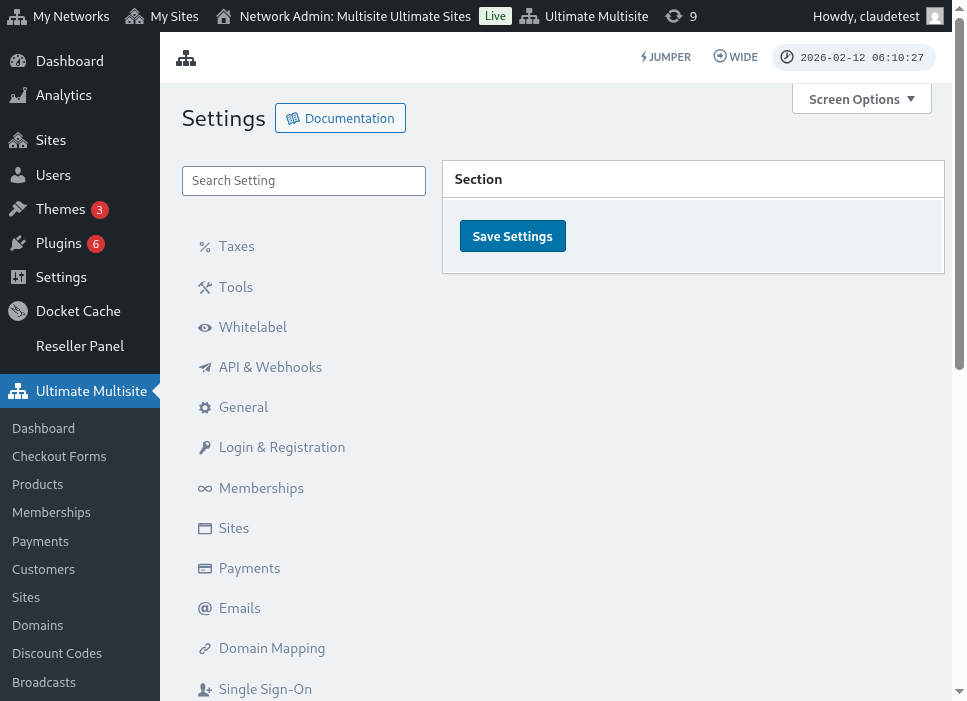
Aby ste mohli Stripe použiť ako dostupnú bránu na platbu v sieti, prejdite do Ultimate Multisite > Settings > Payments a označte vypínač vedľa Stripe alebo Stripe Checkout v sekcii Aktívne platobné brány.
Stripe vs Stripe Checkout:
Stripe: Táto metóda zobrazí miesto na zadaní čísla kreditnej karty počas pokiaľ sa dokončujete objednávku.
Stripe Checkout: Táto metóda presmeruje zákazníka na stránku Stripe Checkout počas pokiaľ sa dokončujete objednávku.
Získanie vašich API kľúčov Stripe
Keď je Stripe aktivovaný ako platobná brána, budete musieť vyplniť polia pre Stripe Publishable Key a Stripe Secret Key. Môžete si tieto kľúče získať pomocou prihlásenia do vášho účtu na Stripe.
Poznámka: môžete aktivovať Sandbox režim, aby ste mohli testovať, či je metóda platby funkčná.
Na vašom dashboardu Stripe kliknite na Developers v pravom hornom rohu a potom na API Keys v ľavom menu.
Môžete použiť Testné dáta (aby skontrolovali, či integrácia funguje na vašom produkčnom sieti) alebo nie. Aby ste to zmenili, premiňte prepínač Viewing test data.
Skopírujte hodnotu z polí Publishable key a Secret key, z kolonne Token a vložte ju do polí Ultimate Multisite Stripe Gateway. Potom kliknite na Save Changes.
Nastavenie Stripe Webhooku
Stripe posiela webhookové udalosti, ktoré informujú Ultimate Multisite o akomkoľvek udalosti na vašom účte v Stripe.
Kliknite na Developers a potom si vyberte položku Webhooks v ľavom menu. Potom kliknite na pravom boku na Add endpoint .
Potrebujete Endpoint URL . Ultimate Multisite automaticky generuje Endpoint URL, ktorý nájdete priamo pod polou Webhook Listener URL v sekcii Ultimate Multisite Stripe Gateway._
Skopírujte endpoint URL a vložte ho do polia Endpoint URL v Stripe.
Ďalej si vyberte Event . Pod touto možnosťou stačí označiť políčko Select all events a kliknúť na Add events. Potom kliknite na Add Endpoint, aby ste zmenili nastavenia.
To dokončili sme integráciu s platbami Stripe!