ଟଙ୍କା ପାଇବା (v2)
ଗୁରୁତ୍ୱପୂର୍ଣ୍ଣ ଟିପ୍ପଣୀ: ଏହି ଲେଖା Ultimate Multisite ସଂସ୍କରଣ ୨.x ବିଷୟରେ।
Ultimate Multisite ରେ ଏକ ଅନ୍ତର୍ନିହିତ ସଦସ୍ୟତା ଏବଂ ବିଲିଂ ପ୍ରଣାଳୀ ଅଛି। ଆମ ବିଲିଂ ପ୍ରଣାଳୀ କାମ କରିବା ପାଇଁ, ଆମେ ଇ-କମର୍ସରେ ବ୍ୟବହୃତ ସବୁଠାରୁ ସାଧାରଣ ପେମେଣ୍ଟ ଗେଟୱେଗୁଡ଼ିକୁ ସମନ୍ୱିତ କରିଛୁ। Ultimate Multisite ରେ ଡିଫଲ୍ଟ ପେମେଣ୍ଟ ଗେଟୱେଗୁଡ଼ିକ ହେଉଛି Stripe , PayPal , ଏବଂ ମାନୁଆଲ୍ ପେମେଣ୍ଟ। ସେମାନଙ୍କର ସମ୍ବନ୍ଧିତ ଏଡ୍-ଅନ୍ ସ୍ଥାପନ କରି ଆପଣ ପେମେଣ୍ଟ ଗ୍ରହଣ ପାଇଁ WooCommerce , GoCardless ଏବଂ Payfast ମଧ୍ୟ ବ୍ୟବହାର କରିପାରିବେ।
ମୂଳ ସେଟିଂସ୍
Ultimate Multisite ପେମେଣ୍ଟ ସେଟିଂସ୍ ଅଧୀନରେ ଆପଣ ଏହି ପେମେଣ୍ଟ ଗେଟୱେଗୁଡ଼ିକୁ ବିନ୍ୟାସ କରିପାରିବେ। ଏହାକୁ ପାଇବା ପାଇଁ Ultimate Multisite ମେନୁ > ସେଟିଂସ୍ > ପେମେଣ୍ଟସ୍ କୁ ଯାଆନ୍ତୁ।
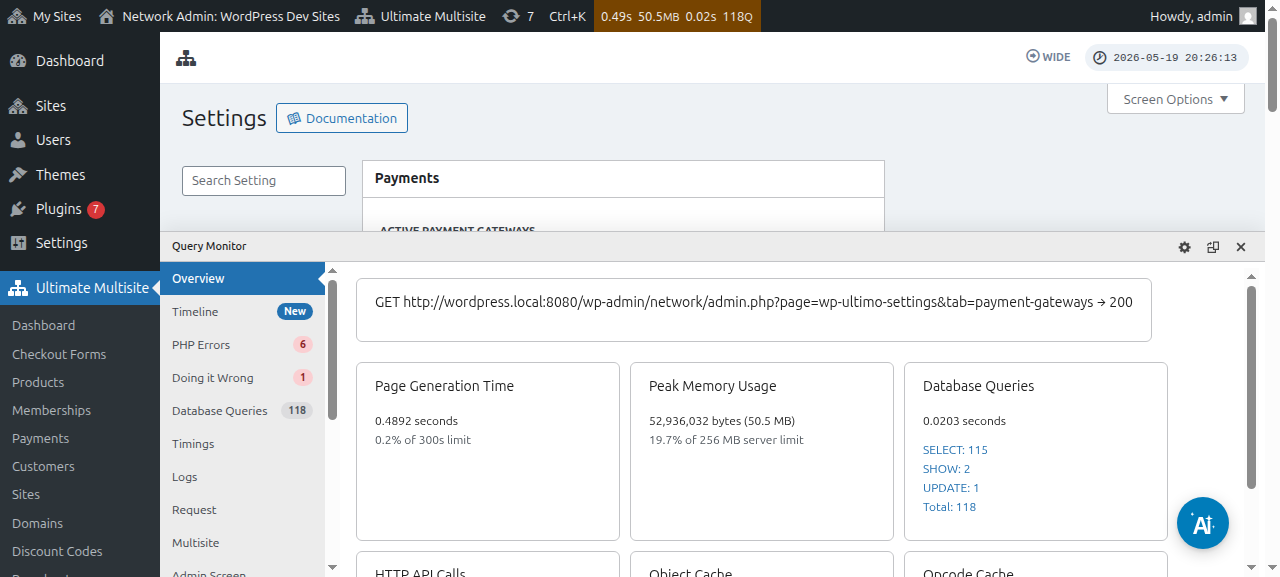
ଆପଣଙ୍କ ପେମେଣ୍ଟ ଗେଟୱେ ସେଟ୍ କରିବା ପୂର୍ବରୁ, ଦୟାକରି ବିନ୍ୟାସ କରିପାରିବା ମୂଳ ପେମେଣ୍ଟ ସେଟିଂସ୍ଗୁଡ଼ିକୁ ଦେଖନ୍ତୁ:
ସ୍ୱୟଂଚାଳିତ ପୁନର୍ନବୀକରଣ ବାଧ୍ୟତାମୂଳକ କରନ୍ତୁ : ଏହା ନିଶ୍ଚିତ କରିବ ଯେ ଉପଯୋଗକର୍ତ୍ତା ଚୟନ କରିଥିବା ବିଲିଂ ଆବୃତ୍ତି ଅନୁସାରେ ପ୍ରତ୍ୟେକ ବିଲିଂ ଚକ୍ରର ଶେଷରେ ପେମେଣ୍ଟ ସ୍ୱୟଂଚାଳିତ ଭାବେ ପୁନରାବୃତ୍ତି ହେବ।
Ultimate Multisite v2.13.0 ସ୍ୱୟଂଚାଳିତ ପୁନର୍ନବୀକରଣ ସକ୍ରିୟ ଥିବା ପୁନରାବୃତ୍ତ ସଦସ୍ୟତା ସେଭ୍ କରିବା ପୂର୍ବରୁ ସକ୍ରିୟ ଗେଟୱେ ପାଖରେ ପୁନଃବ୍ୟବହାରଯୋଗ୍ୟ ପୁନର୍ନବୀକରଣ ପ୍ରମାଣପତ୍ର ଅଛି କି ନାହିଁ ଯାଞ୍ଚ କରେ। ପୁନର୍ନବୀକରଣ ପ୍ରମାଣପତ୍ର ଏକ ଗେଟୱେ ସଦସ୍ୟତା, ବିଲିଂ ଚୁକ୍ତି, ସେଭ୍ ହୋଇଥିବା ଭଲ୍ଟ ଟୋକେନ୍, କିମ୍ବା ସମାନ ପୁନଃବ୍ୟବହାରଯୋଗ୍ୟ ପେମେଣ୍ଟ ପ୍ରଣାଳୀ ହୋଇପାରେ। ଯଦି ଗେଟୱେ କହେ ଯେ କୌଣସି ବ୍ୟବହାରଯୋଗ୍ୟ ପ୍ରମାଣପତ୍ର ନାହିଁ, Ultimate Multisite ସଦସ୍ୟତାକୁ ସେଭ୍ କରେ, କିନ୍ତୁ ସ୍ୱୟଂଚାଳିତ ପୁନର୍ନବୀକରଣ ବନ୍ଦ କରେ ଏବଂ ଅନୁପସ୍ଥିତ ପ୍ରମାଣପତ୍ର ଅବସ୍ଥାକୁ ରେକର୍ଡ କରେ, ଯାହା ଦ୍ୱାରା ଏକ ପ୍ରଶାସକ କିମ୍ବା ସହାୟତା ପ୍ରବାହ ଗ୍ରାହକଙ୍କୁ ପୁନର୍ନବୀକରଣ ତାରିଖ ପୂର୍ବରୁ ପେମେଣ୍ଟ ପୁନଃଅନୁମୋଦନ କରିବାକୁ କହିପାରିବ।
ଏହା ଗେଟୱେ କେବଳ ଏକଥରିଆ ପେମେଣ୍ଟ ସଂଗ୍ରହ କରିପାରୁଥିବା ସମୟରେ ସଦସ୍ୟତା ସ୍ୱୟଂଚାଳିତ ଭାବେ ପୁନର୍ନବୀକରଣ ହେବା ପରି ଦେଖାଯିବାକୁ ରୋକେ। ଗେଟୱେ ଏଡ୍-ଅନ୍ଗୁଡ଼ିକ ନିଶ୍ଚିତ କରିବା ଉଚିତ୍ ଯେ ପୁନରାବୃତ୍ତ ଚେକଆଉଟ୍ଗୁଡ଼ିକ ପୁନଃବ୍ୟବହାରଯୋଗ୍ୟ ପ୍ରମାଣପତ୍ର ସଂରକ୍ଷଣ କରେ, ବିଶେଷକରି ଯେତେବେଳେ ଗେଟୱେ ଏକଥରିଆ କ୍ୟାପଚର୍ ଏବଂ ଭଲ୍ଟେଡ୍/ସଦସ୍ୟତା ପେମେଣ୍ଟ ମୋଡ୍ ଉଭୟକୁ ସମର୍ଥନ କରେ।
ପେମେଣ୍ଟ ପ୍ରଣାଳୀ ବିନା ଟ୍ରାୟାଲ୍ ଅନୁମତି ଦିଅନ୍ତୁ: ଏହି ବିକଳ୍ପ ସକ୍ରିୟ ଥିଲେ ଆପଣଙ୍କ କ୍ଲାଏଣ୍ଟକୁ ପଞ୍ଜିକରଣ ପ୍ରକ୍ରିୟା ସମୟରେ କୌଣସି ଆର୍ଥିକ ସୂଚନା ଯୋଡ଼ିବାକୁ ପଡ଼ିବ ନାହିଁ। ଟ୍ରାୟାଲ୍ ଅବଧି ସମାପ୍ତ ହେଲେ ମାତ୍ର ଏହା ଆବଶ୍ୟକ ହେବ।
ପେମେଣ୍ଟ ନିଶ୍ଚିତିକରଣରେ ଇନଭଏସ୍ ପଠାନ୍ତୁ: ପେମେଣ୍ଟ ପରେ ଇନଭଏସ୍ ପଠାଇବେ କି ନାହିଁ, ଏହା ଆପଣଙ୍କୁ ଏକ ବିକଳ୍ପ ଦେଇଥାଏ। ଧ୍ୟାନ ଦିଅନ୍ତୁ ଯେ ଉପଯୋଗକର୍ତ୍ତାମାନେ ସେମାନଙ୍କ ସବସାଇଟ୍ Dashboard ଅଧୀନରେ ପେମେଣ୍ଟ ଇତିହାସକୁ ଦେଖିପାରିବେ। ଏହି ବିକଳ୍ପ ମାନୁଆଲ୍ ଗେଟୱେ ପାଇଁ ପ୍ରଯୋଜ୍ୟ ନୁହେଁ।
ଇନଭଏସ୍ ନମ୍ବରିଂ ଯୋଜନା: ଏଠାରେ, ଆପଣ ପେମେଣ୍ଟ ସନ୍ଦର୍ଭ କୋଡ୍ କିମ୍ବା କ୍ରମିକ ନମ୍ବର ଯୋଜନା ମଧ୍ୟରୁ ଗୋଟିଏ ବାଛିପାରିବେ। ଯଦି ଆପଣ ଆପଣଙ୍କ ଇନଭଏସ୍ ପାଇଁ ପେମେଣ୍ଟ ସନ୍ଦର୍ଭ କୋଡ୍ ବ୍ୟବହାର କରିବାକୁ ବାଛନ୍ତି, ଆପଣଙ୍କୁ କିଛି ବିନ୍ୟାସ କରିବାକୁ ପଡ଼ିବ ନାହିଁ। ଯଦି ଆପଣ କ୍ରମିକ ନମ୍ବର ଯୋଜନା ବ୍ୟବହାର କରିବାକୁ ବାଛନ୍ତି, ତେବେ ଆପଣଙ୍କୁ ପରବର୍ତ୍ତୀ ଇନଭଏସ୍ ନମ୍ବର (ଏହି ନମ୍ବର ସିଷ୍ଟମ୍ରେ ସୃଷ୍ଟି ହେବାକୁ ଥିବା ପରବର୍ତ୍ତୀ ଇନଭଏସ୍ ପାଇଁ ଇନଭଏସ୍ ନମ୍ବର ଭାବେ ବ୍ୟବହୃତ ହେବ। ପ୍ରତ୍ୟେକଥର ଏକ ନୂଆ ଇନଭଏସ୍ ସୃଷ୍ଟି ହେଲେ ଏହା ଗୋଟିଏ କରି ବଢ଼େ। ଇନଭଏସ୍ କ୍ରମିକ ନମ୍ବରକୁ ନିର୍ଦ୍ଦିଷ୍ଟ ମୂଲ୍ୟକୁ ରିସେଟ୍ କରିବା ପାଇଁ ଆପଣ ଏହାକୁ ବଦଳାଇ ସେଭ୍ କରିପାରିବେ) ଏବଂ ଇନଭଏସ୍ ନମ୍ବର ପ୍ରିଫିକ୍ସ ବିନ୍ୟାସ କରିବାକୁ ପଡ଼ିବ।
ଗେଟୱେଗୁଡ଼ିକୁ କେଉଁଠାରେ ପାଇବେ:
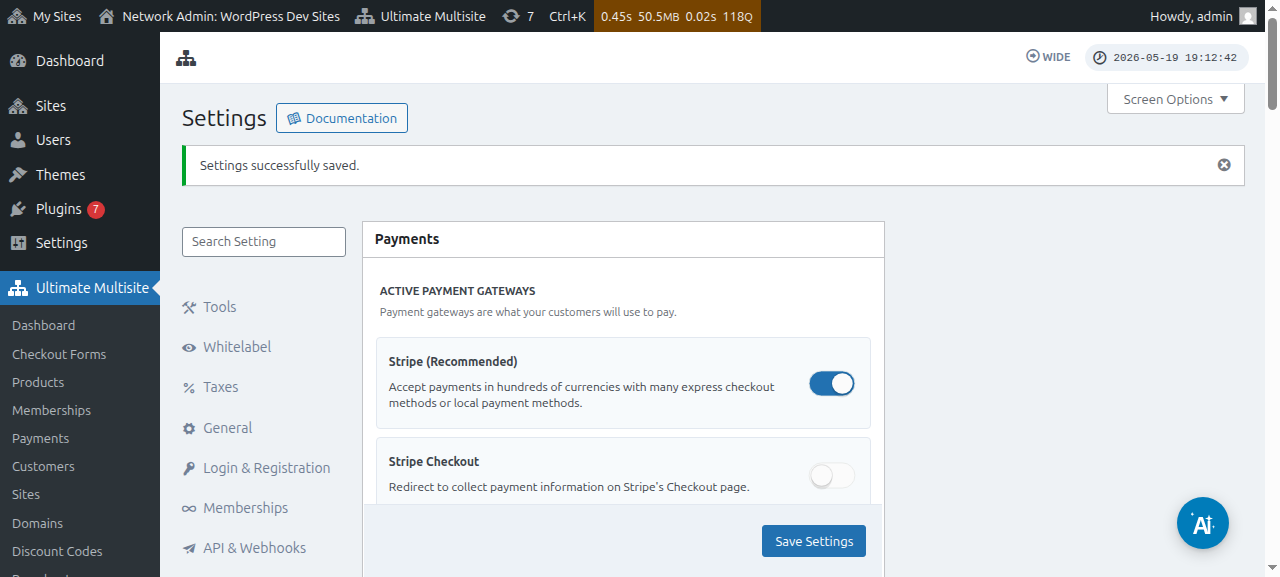
ଆପଣ ସେହି ଏକେ ପୃଷ୍ଠାରେ ପେମେଣ୍ଟ ଗେଟୱେଗୁଡ଼ିକ ସେଟ୍ କରିପାରିବେ ( Ultimate Multisite > ସେଟିଂସ୍ > ପେମେଣ୍ଟସ୍)। ସକ୍ରିୟ ପେମେଣ୍ଟ ଗେଟୱେଗୁଡ଼ିକ ଠିକ୍ ତଳେ, ଆପଣ ଦେଖିପାରିବେ: Stripe , Stripe ଚେକଆଉଟ୍ , PayPal ଏବଂ ମାନୁଆଲ୍।
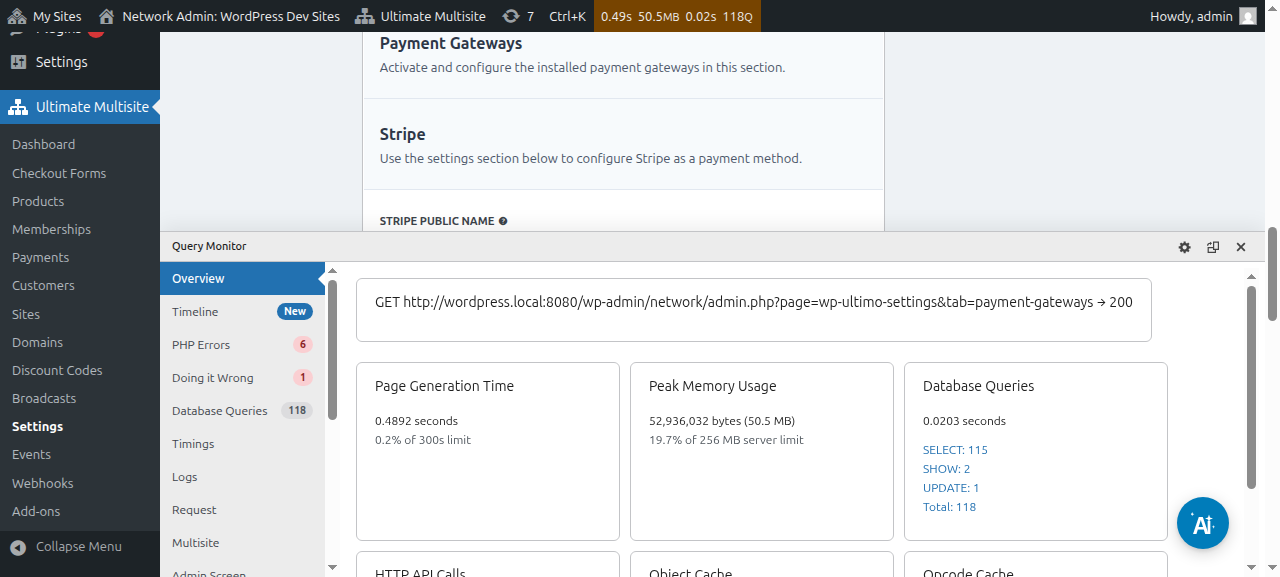
ପ୍ରତ୍ୟେକ ପେମେଣ୍ଟ ଗେଟୱେ ପାଇଁ ଆମ ପାଖରେ ଏକ ନିର୍ଦ୍ଦିଷ୍ଟ ଲେଖା ଅଛି, ଯାହା ଏହାକୁ ସେଟ୍ କରିବାର ପଦକ୍ଷେପଗୁଡ଼ିକ ମାଧ୍ୟମରେ ଆପଣଙ୍କୁ ଦେଖାଇବ। ସେଗୁଡ଼ିକୁ ନିମ୍ନ ଲିଙ୍କଗୁଡ଼ିକରେ ପାଇପାରିବେ।
ଆପଣ ପେମେଣ୍ଟ ବିବରଣୀ ଦେଖିବା ଏବଂ ସମ୍ପାଦନ କରିପାରିବେ:
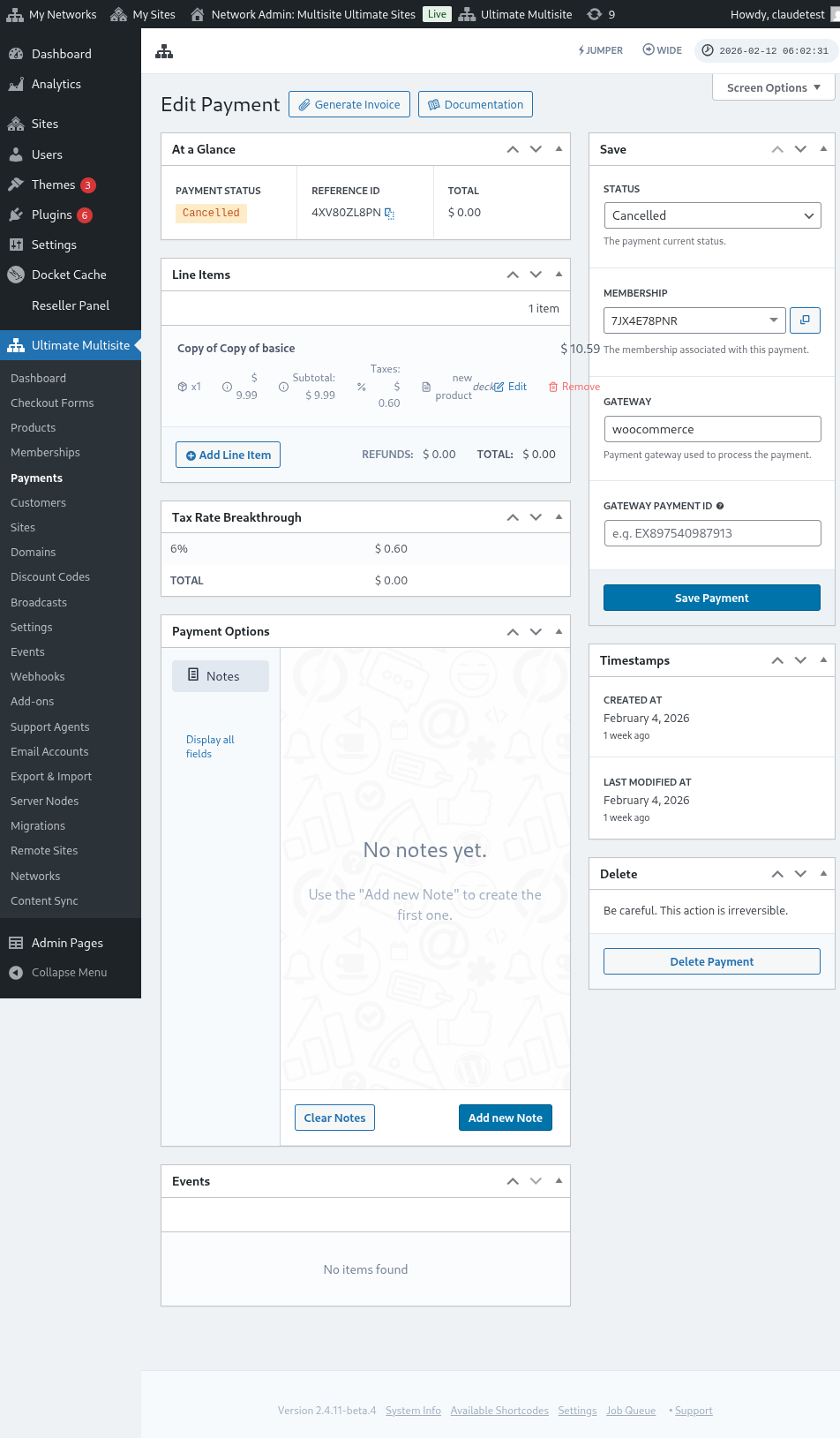
ଏଠାରେ ପେମେଣ୍ଟ ସମ୍ପାଦନ ପୃଷ୍ଠାର ପୂର୍ଣ୍ଣ ଦୃଶ୍ୟ ଅଛି:
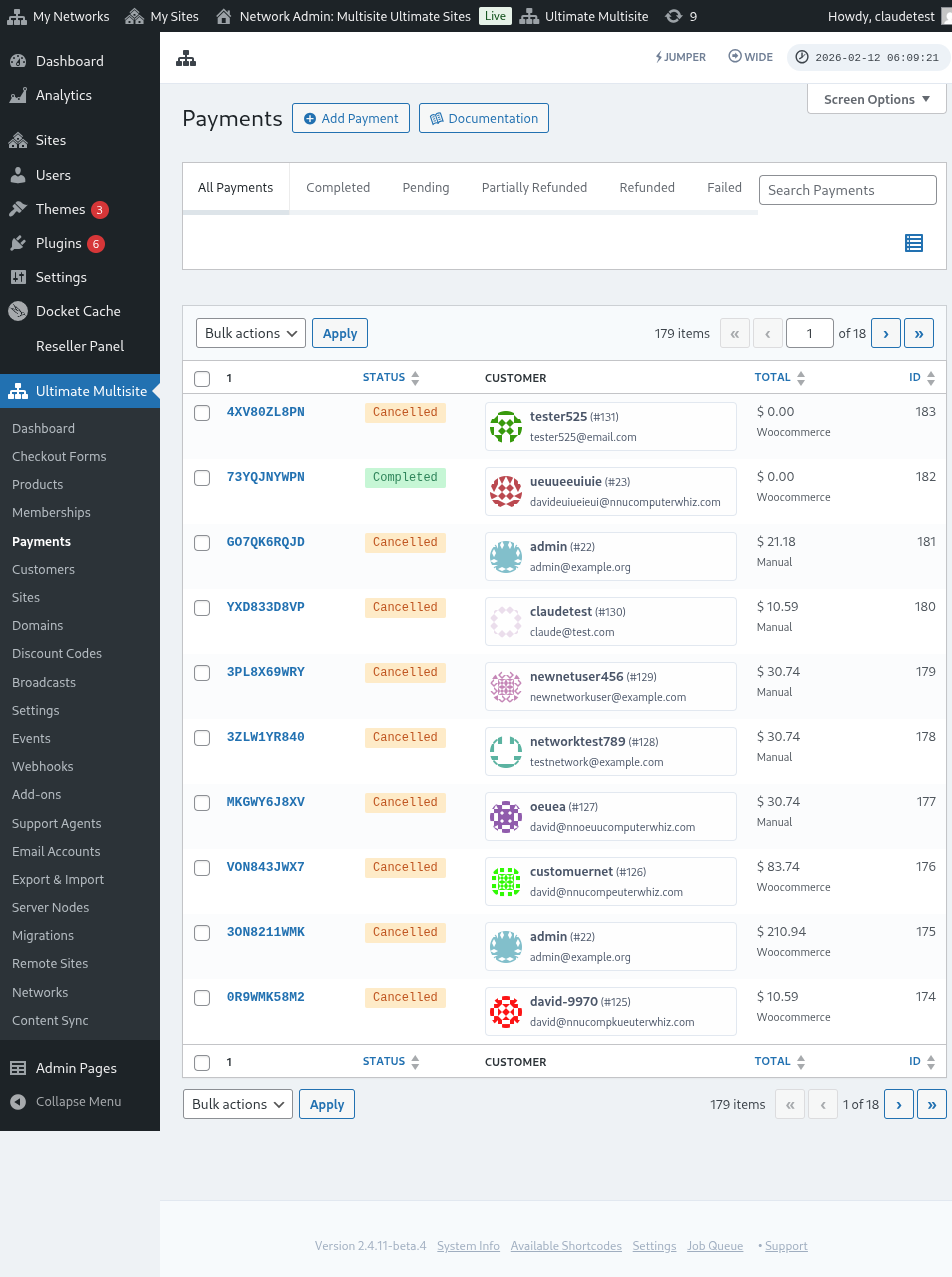
ଏଠାରେ ପେମେଣ୍ଟ ଗେଟୱେ ସେଟିଂସ୍ର ମଧ୍ୟ ଏକ ପୂର୍ଣ୍ଣ ଦୃଶ୍ୟ ଅଛି:
Stripe ଗେଟୱେ ସେଟ୍ କରିବା
PayPal ଗେଟୱେ ସେଟ୍ କରିବା** **
ମାନୁଆଲ୍ ପେମେଣ୍ଟ ସେଟ୍ କରିବା
ଏବେ, ଯଦି ଆପଣ WooCommerce , GoCardless କିମ୍ବା Payfast କୁ ଆପଣଙ୍କ ପେମେଣ୍ଟ ଗେଟୱେ ଭାବେ ବ୍ୟବହାର କରିବାକୁ ଚାହୁଁଛନ୍ତି, ତେବେ ଆପଣଙ୍କୁ ସେମାନଙ୍କ ଏଡ୍-ଅନ୍ଗୁଡ଼ିକ ସ୍ଥାପନ ଏବଂ ବିନ୍ୟାସ କରିବାକୁ ପଡ଼ିବ।
WooCommerce ଏଡ୍-ଅନ୍ କିପରି ସ୍ଥାପନ କରିବେ:
ଆମେ ବୁଝୁଛୁ ଯେ Stripe ଏବଂ PayPal କିଛି ଦେଶରେ ଉପଲବ୍ଧ ନାହିଁ, ଯାହା Ultimate Multisite ଉପଯୋଗକର୍ତ୍ତାମାନଙ୍କୁ ଆମ ପ୍ଲଗଇନ୍କୁ କାର୍ଯ୍ୟକାରୀ ଭାବେ ବ୍ୟବହାର କରିବାରେ ସୀମିତ କରେ କିମ୍ବା ବାଧା ଦେଇଥାଏ। ସେହିପାଇଁ ଆମେ WooCommerce, କୁ ସମନ୍ୱିତ କରିବା ପାଇଁ ଏକ ଏଡ୍-ଅନ୍ ସୃଷ୍ଟି କଲୁ, ଯାହା ଏକ ଖୁବ ଲୋକପ୍ରିୟ ଇ-କମର୍ସ ପ୍ଲଗଇନ୍। ବିଶ୍ୱର ବିକାଶକମାନେ ଏଥିରେ ବିଭିନ୍ନ ପେମେଣ୍ଟ ଗେଟୱେ ସମନ୍ୱିତ କରିବାକୁ ଏଡ୍-ଅନ୍ ସୃଷ୍ଟି କରିଛନ୍ତି। Ultimate Multisite ବିଲିଂ ପ୍ରଣାଳୀ ସହ ଆପଣ ବ୍ୟବହାର କରିପାରୁଥିବା ପେମେଣ୍ଟ ଗେଟୱେଗୁଡ଼ିକୁ ବଢ଼ାଇବା ପାଇଁ ଆମେ ଏହାର ଲାଭ ନେଲୁ।
ଗୁରୁତ୍ୱପୂର୍ଣ୍ଣ: Ultimate Multisite: WooCommerce Integration ପାଇଁ WooCommerce କମ୍ ସେ କମ୍ ଆପଣଙ୍କ ମୁଖ୍ୟ ସାଇଟ୍ରେ ସକ୍ରିୟ ହେବା ଆବଶ୍ୟକ।
ପ୍ରଥମେ, ଦୟାକରି ଏଡ୍-ଅନ୍ ପୃଷ୍ଠାକୁ ଯାଆନ୍ତୁ। Ultimate Multisite > ସେଟିଂସ୍ କୁ ଯାଇ ଆପଣ ଏହାକୁ ପାଇପାରିବେ। ଆପଣ ଏଡ୍-ଅନ୍ଗୁଡ଼ିକ ଟେବୁଲ୍ ଦେଖିବା ଉଚିତ୍। ଆମ ଏଡ୍-ଅନ୍ଗୁଡ଼ିକ ଦେଖନ୍ତୁ ଉପରେ କ୍ଲିକ୍ କରନ୍ତୁ।
ଆମ ଏଡ୍-ଅନ୍ଗୁଡ଼ିକ ଦେଖନ୍ତୁ ଉପରେ କ୍ଲିକ୍ କରିବା ପରେ, ଆପଣଙ୍କୁ ଏଡ୍-ଅନ୍ ପୃଷ୍ଠାକୁ ପୁନର୍ନିର୍ଦ୍ଦେଶିତ କରାଯିବ। ଏଠାରେ ଆପଣ ସମସ୍ତ Ultimate Multisite ଏଡ୍-ଅନ୍ ପାଇପାରିବେ। Ultimate Multisite: WooCommerce Integration ଏଡ୍-ଅନ୍ ଉପରେ କ୍ଲିକ୍ କରନ୍ତୁ।
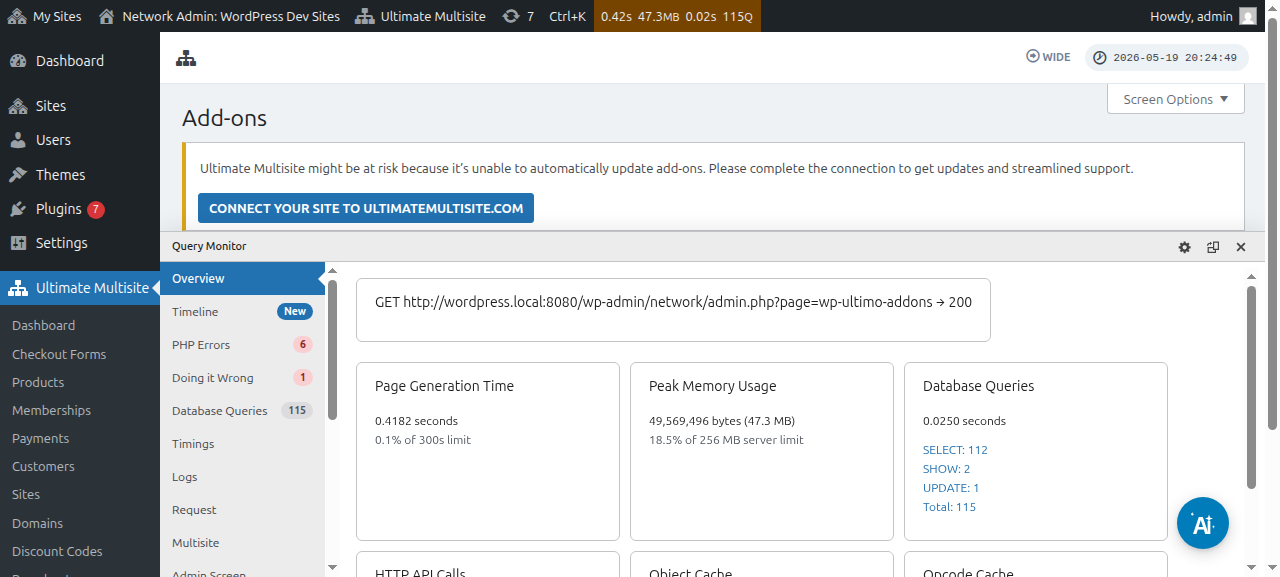
ଆଡ୍-ଅନ୍ ବିବରଣୀ ସହ ଏକ ୱିଣ୍ଡୋ ଖୋଲିବ। କେବଳ ଏବେ ଇନଷ୍ଟଲ୍ କରନ୍ତୁ ଉପରେ କ୍ଲିକ୍ କରନ୍ତୁ।
ଇନଷ୍ଟଲେସନ୍ ସରିଲେ, ଆପଣଙ୍କୁ ପ୍ଲଗଇନ୍ ପୃଷ୍ଠାକୁ ପୁନଃନିର୍ଦ୍ଦେଶିତ କରାଯିବ। ଏଠାରେ, କେବଳ ନେଟୱର୍କରେ ସକ୍ରିୟ କରନ୍ତୁ ଉପରେ କ୍ଲିକ୍ କରନ୍ତୁ ଏବଂ WooCommerce ଆଡ୍-ଅନ୍ ଆପଣଙ୍କ ନେଟୱର୍କରେ ସକ୍ରିୟ ହେବ।
ଏହାକୁ ସକ୍ରିୟ କରିବା ପରେ, ଯଦି ଆପଣଙ୍କ ୱେବସାଇଟ୍ରେ WooCommerce ପ୍ଲଗଇନ୍ ଏପର୍ଯ୍ୟନ୍ତ ଇନଷ୍ଟଲ୍ ଏବଂ ସକ୍ରିୟ ନାହିଁ, ତେବେ ଆପଣ ଏକ ସ୍ମରଣିକା ପାଇବେ।
WooCommerce Integration ଆଡ୍-ଅନ୍ ବିଷୟରେ ଅଧିକ ପଢ଼ିବାକୁ, ଏଠାରେ କ୍ଲିକ୍ କରନ୍ତୁ।
GoCardless ଆଡ୍-ଅନ୍ କିପରି ଇନଷ୍ଟଲ୍ କରିବେ:
GoCardless ଆଡ୍-ଅନ୍ ଇନଷ୍ଟଲ୍ କରିବାର ପଦକ୍ଷେପଗୁଡ଼ିକ WooCommerce ଆଡ୍-ଅନ୍ ସହ ପ୍ରାୟ ସମାନ। ଦୟାକରି ଆଡ୍-ଅନ୍ ପୃଷ୍ଠାକୁ ଯାଇ Ultimate Multisite: GoCardless Gateway ଆଡ୍-ଅନ୍ ଚୟନ କରନ୍ତୁ।
ଆଡ୍-ଅନ୍ ୱିଣ୍ଡୋ ଖୋଲିବ। ଏବେ ଇନଷ୍ଟଲ୍ କରନ୍ତୁ ଉପରେ କ୍ଲିକ୍ କରନ୍ତୁ।
ଇନଷ୍ଟଲେସନ୍ ସରିଲେ, ଆପଣଙ୍କୁ ପ୍ଲଗଇନ୍ ପୃଷ୍ଠାକୁ ପୁନଃନିର୍ଦ୍ଦେଶିତ କରାଯିବ। ଏଠାରେ, କେବଳ ନେଟୱର୍କରେ ସକ୍ରିୟ କରନ୍ତୁ ଉପରେ କ୍ଲିକ୍ କରନ୍ତୁ ଏବଂ GoCardless ଆଡ୍-ଅନ୍ ଆପଣଙ୍କ ନେଟୱର୍କରେ ସକ୍ରିୟ ହେବ।
GoCardless ଗେଟୱେ ସହ କିପରି ଆରମ୍ଭ କରିବେ ଜାଣିବାକୁ, ଏହି ଲେଖା ପଢ଼ନ୍ତୁ।
Payfast ଆଡ୍-ଅନ୍ କିପରି ଇନଷ୍ଟଲ୍ କରିବେ:
ଆଡ୍-ଅନ୍ ପୃଷ୍ଠାକୁ ଯାଇ Ultimate Multisite: Payfast Gateway ଆଡ୍-ଅନ୍ ଚୟନ କରନ୍ତୁ।
ଆଡ୍-ଅନ୍ ୱିଣ୍ଡୋ ଖୋଲିବ। ଏବେ ଇନଷ୍ଟଲ୍ କରନ୍ତୁ। ଉପରେ କ୍ଲିକ୍ କରନ୍ତୁ।
ଇନଷ୍ଟଲେସନ୍ ସରିଲେ, ଆପଣଙ୍କୁ ପ୍ଲଗଇନ୍ ପୃଷ୍ଠାକୁ ପୁନଃନିର୍ଦ୍ଦେଶିତ କରାଯିବ। ଏଠାରେ, କେବଳ ନେଟୱର୍କରେ ସକ୍ରିୟ କରନ୍ତୁ ଉପରେ କ୍ଲିକ୍ କରନ୍ତୁ ଏବଂ Payfast ଆଡ୍-ଅନ୍ ଆପଣଙ୍କ ନେଟୱର୍କରେ ସକ୍ରିୟ ହେବ।