Ödeme Alma (v2)
ÖNEMLİ NOT: Bu makale Ultimate Multisite sürüm 2.x için geçerlidir.
Ultimate Multisite yerleşik bir üyelik ve faturalandırma sistemine sahiptir. Faturalandırma sistemimizin çalışması için e-ticarette kullanılan en yaygın ödeme ağ geçitlerini entegre ettik. Ultimate Multisite içindeki varsayılan ödeme ağ geçitleri Stripe , PayPal ve Manuel Ödeme’dir. Ayrıca ilgili add-on’larını kurarak ödeme almak için WooCommerce , GoCardless ve Payfast de kullanabilirsiniz.
Temel Ayarlar
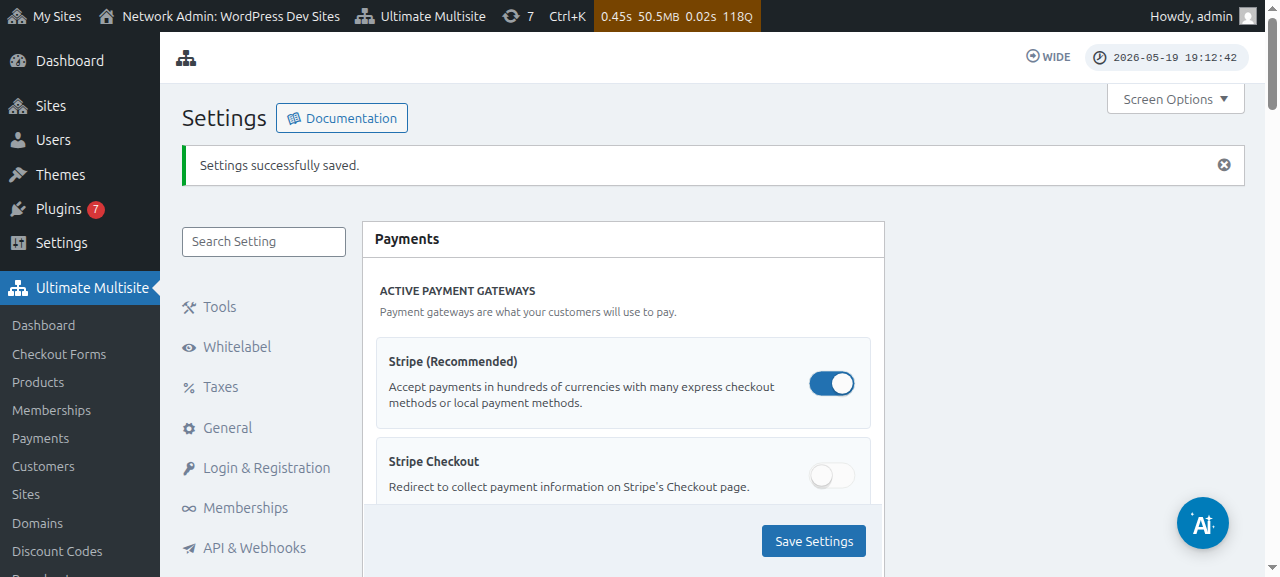
Bu ödeme ağ geçitlerinden herhangi birini Ultimate Multisite ödeme ayarları altında yapılandırabilirsiniz. Bunu Ultimate Multisite menüsü > Settings > Payments bölümüne giderek bulabilirsiniz.
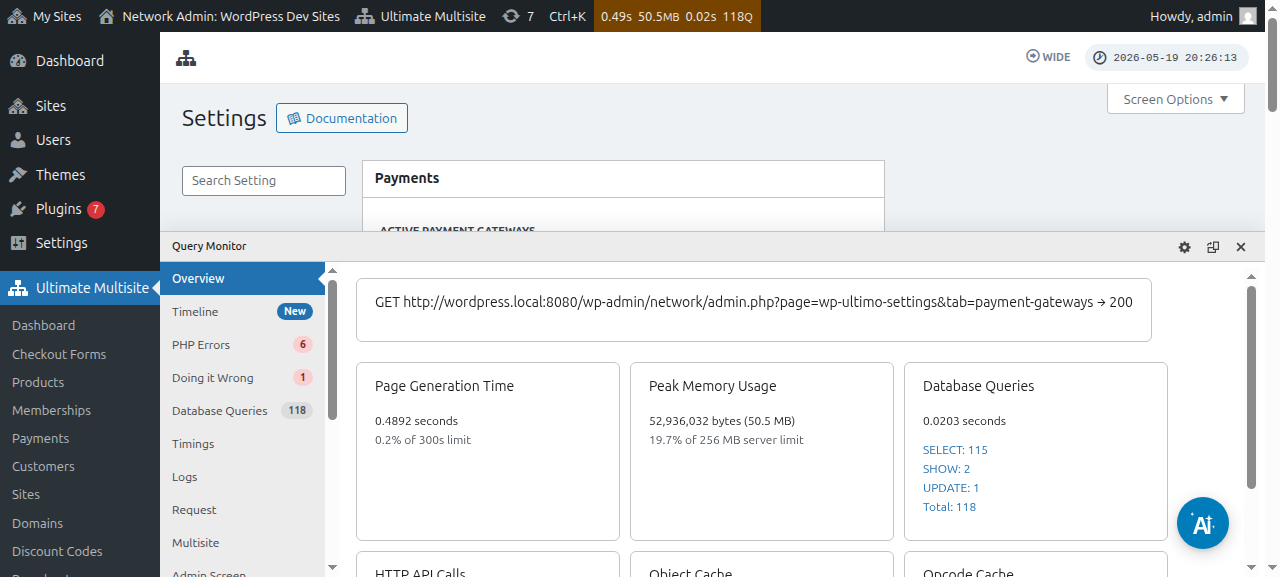
Ödeme ağ geçidinizi kurmadan önce, lütfen yapılandırabileceğiniz temel ödeme ayarlarına göz atın:
Otomatik yenilemeyi zorla : Bu, kullanıcının seçtiği faturalandırma sıklığına bağlı olarak ödemenin her faturalandırma döngüsünün sonunda otomatik olarak tekrarlanmasını sağlar.
Ultimate Multisite v2.13.0, otomatik yenileme etkinleştirilmiş yinelenen bir üyeliği kaydetmeden önce etkin gateway’in yeniden kullanılabilir bir yenileme kimlik bilgisine sahip olup olmadığını kontrol eder. Yenileme kimlik bilgisi bir gateway aboneliği, faturalandırma anlaşması, kaydedilmiş vault token veya eşdeğer yeniden kullanılabilir ödeme yöntemi olabilir. Gateway kullanılabilir bir kimlik bilgisi olmadığını bildirirse, Ultimate Multisite üyeliği kaydeder ancak otomatik yenilemeyi kapatır ve eksik kimlik bilgisi durumunu kaydeder; böylece bir yönetici veya destek akışı, yenileme tarihinden önce müşteriden ödemeyi yeniden yetkilendirmesini isteyebilir.
Bu, gateway yalnızca tek seferlik ödemeleri tahsil edebildiğinde bir üyeliğin otomatik yenilenecekmiş gibi görünmesini önler. Gateway add-on’ları, özellikle gateway hem tek seferlik tahsilat hem de vault/subscription ödeme modlarını desteklediğinde, yinelenen checkout’ların yeniden kullanılabilir bir kimlik bilgisi sakladığını doğrulamalıdır.
Ödeme olmadan denemelere izin ver yöntemi: Bu seçenek etkinleştirildiğinde müşteriniz kayıt sürecinde herhangi bir finansal bilgi eklemek zorunda kalmaz. Bu yalnızca deneme süresi sona erdiğinde gerekli olur.
Ödeme onayında fatura gönder: Bu, ödeme sonrasında fatura gönderilip gönderilmeyeceğini seçme olanağı sağlar. Kullanıcıların ödeme geçmişlerine alt site dashboard’ları altında erişebileceğini unutmayın. Bu seçenek Manual Gateway için geçerli değildir.
Fatura numaralandırma şeması: Burada, bir ödeme referans kodu veya sıralı numara şeması seçebilirsiniz. Faturalarınız için ödeme referans kodu kullanmayı seçerseniz herhangi bir şeyi yapılandırmanız gerekmez. Sıralı numara şeması kullanmayı seçerseniz sonraki fatura numarasını (Bu numara, sistemde oluşturulan bir sonraki faturanın fatura numarası olarak kullanılacaktır. Her yeni fatura oluşturulduğunda bir artırılır. Fatura sıralı numarasını belirli bir değere sıfırlamak için bunu değiştirip kaydedebilirsiniz) ve fatura numarası önekini yapılandırmanız gerekir.
Ağ geçitleri nerede bulunur:
Ödeme ağ geçitlerini aynı sayfada kurabilirsiniz ( Ultimate Multisite > Settings > Payments). etkin ödeme ağ geçitleri bölümünün hemen altında şunları görebilirsiniz: Stripe , Stripe Checkout , PayPal ve Manual.
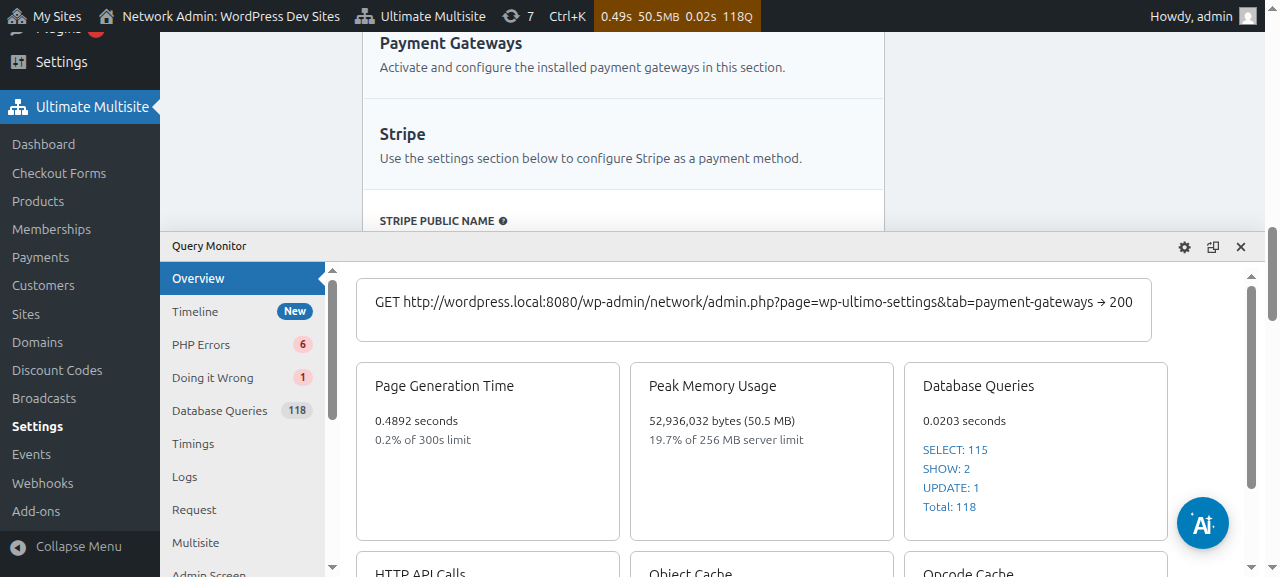
Her ödeme ağ geçidi için, kurulum adımlarında size rehberlik edecek özel bir makalemiz var; bunları aşağıdaki bağlantılarda bulabilirsiniz.
Ödeme ayrıntılarını görüntüleyebilir ve düzenleyebilirsiniz:
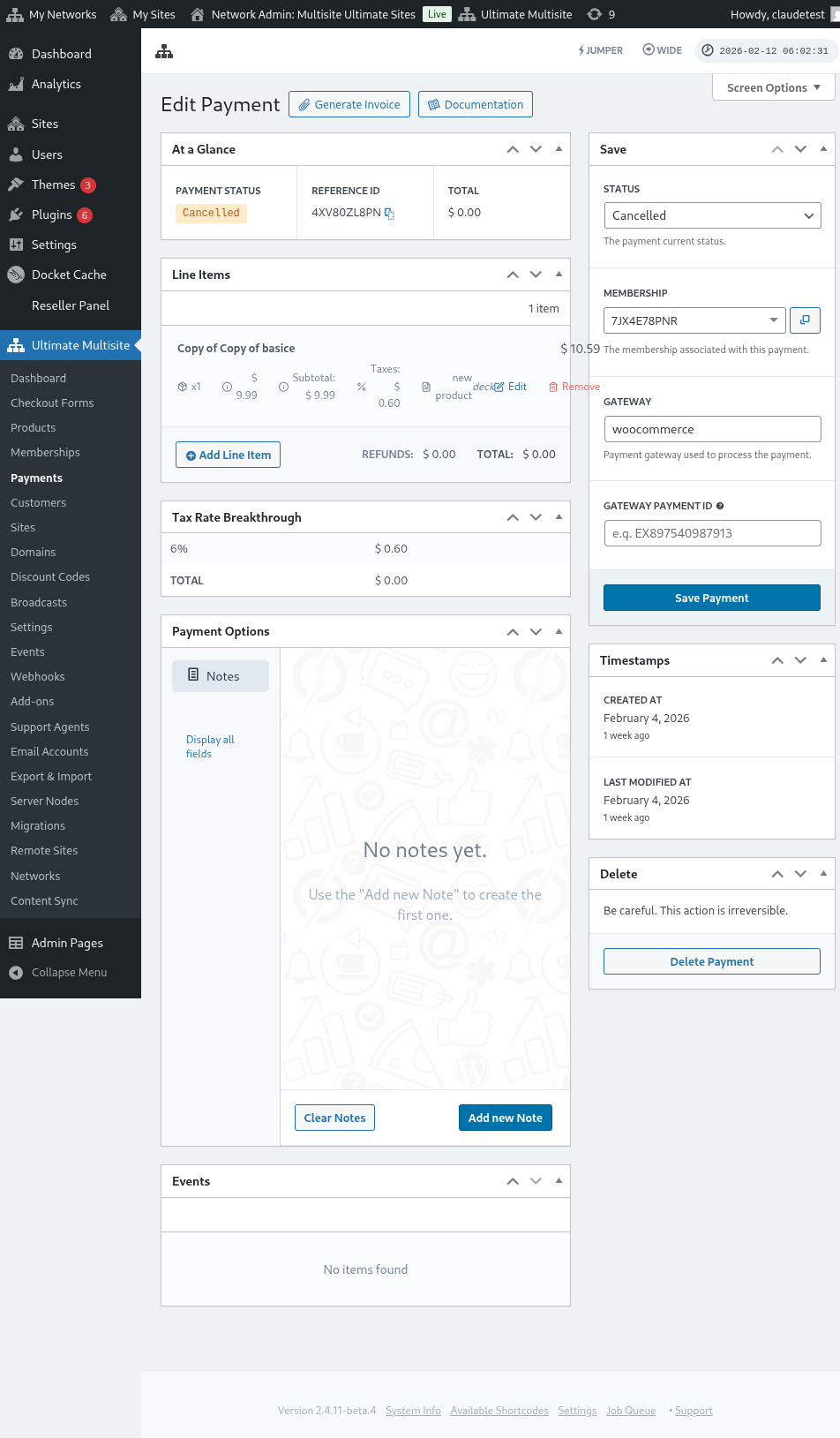
Ödeme düzenleme sayfasının tam görünümü burada:
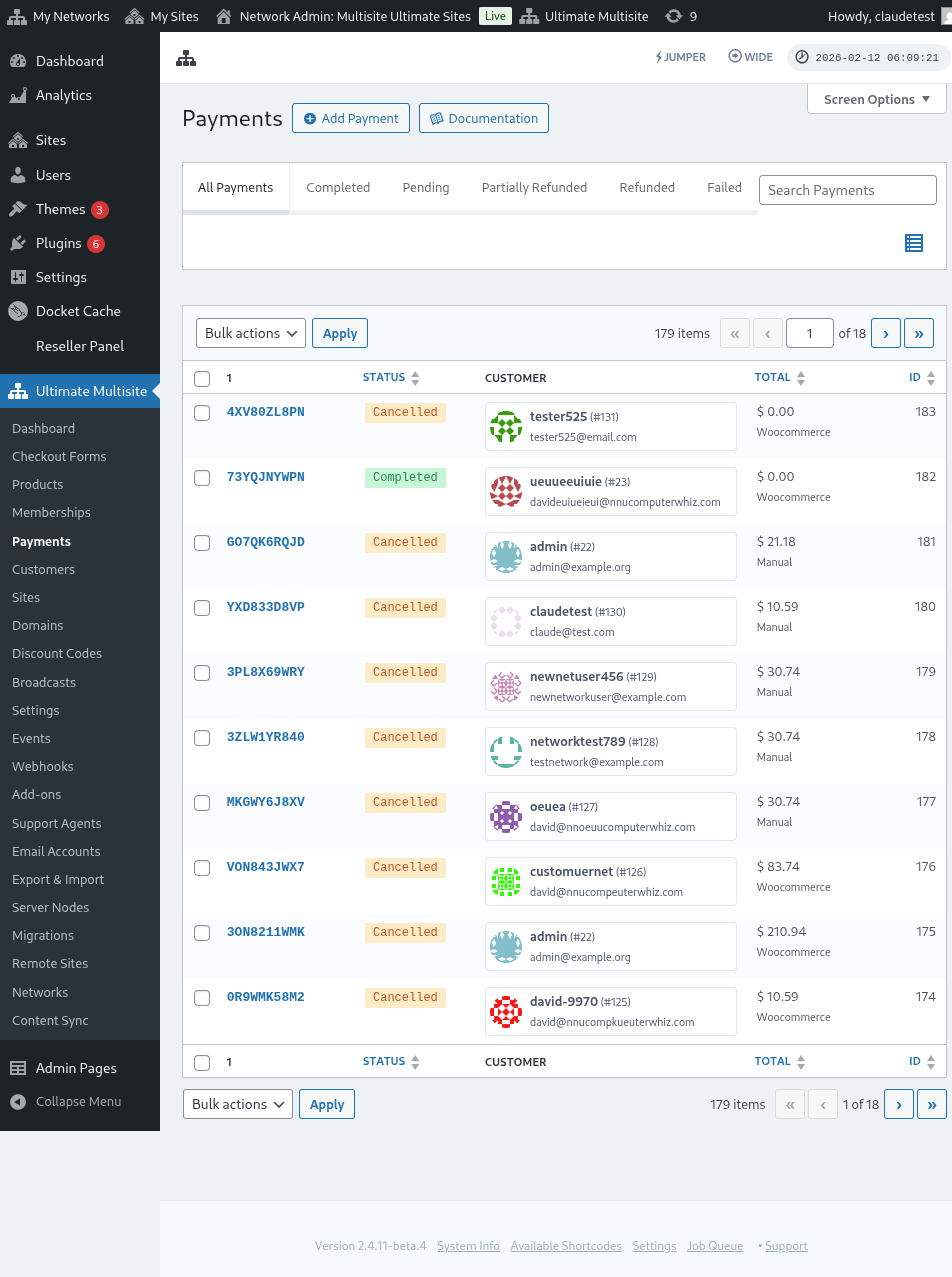
Ödeme ağ geçidi ayarlarının tam görünümü de burada:
Stripe gateway kurulumu
PayPal gateway kurulumu** **
Manuel ödemelerin kurulumu
Şimdi, ödeme ağ geçidiniz olarak WooCommerce , GoCardless veya Payfast kullanmak istiyorsanız, bunların add-on’larını kurmanız ve yapılandırmanız gerekir.
WooCommerce add-on nasıl kurulur:
Stripe ve PayPal bazı ülkelerde mevcut olmadığını, bunun da Ultimate Multisite kullanıcılarının plugin’imizi etkili şekilde kullanmasını sınırladığını veya engellediğini anlıyoruz. Bu yüzden çok popüler bir e-ticaret plugin’i olan WooCommerce, ile entegrasyon için bir add-on oluşturduk. Dünyanın dört bir yanındaki geliştiriciler, farklı ödeme ağ geçitlerini buna entegre etmek için add-on’lar oluşturdu. Ultimate Multisite faturalandırma sistemiyle kullanabileceğiniz ödeme ağ geçitlerini genişletmek için bundan yararlandık.
ÖNEMLİ: Ultimate Multisite: WooCommerce Integration, WooCommerce’in en azından ana sitenizde etkinleştirilmiş olmasını gerektirir.
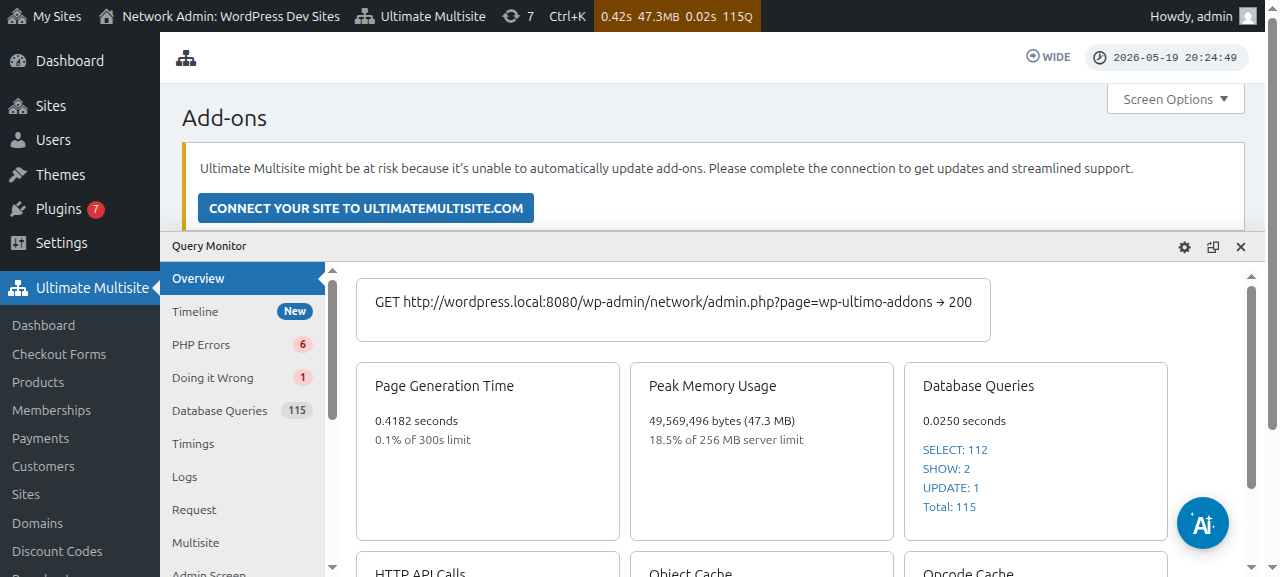
Öncelikle lütfen add-on’lar sayfasına gidin. Bunu Ultimate Multisite > Settings bölümüne giderek bulabilirsiniz. Add-ons tablosunu görmelisiniz. Add-on’larımızı kontrol edin üzerine tıklayın.
Add-on’larımızı kontrol edin üzerine tıkladıktan sonra add-on’lar sayfasına yönlendirileceksiniz. Burada tüm Ultimate Multisite add-on’larını bulabilirsiniz. Ultimate Multisite: WooCommerce Integration add-on’una tıklayın.
Eklenti ayrıntılarını içeren bir pencere açılacak. Sadece Şimdi Yükle üzerine tıklayın.
Kurulum tamamlandıktan sonra pluginler sayfasına yönlendirileceksiniz. Burada sadece Ağda Etkinleştir üzerine tıklayın; WooCommerce eklentisi ağınızda etkinleştirilecektir.
Etkinleştirdikten sonra, web sitenizde WooCommerce plugin hâlâ kurulu ve etkin değilse bir hatırlatma alırsınız.
WooCommerce Integration eklentisi hakkında daha fazla okumak için buraya tıklayın.
GoCardless eklentisi nasıl kurulur:
GoCardless eklentisini kurma adımları, WooCommerce eklentisiyle büyük ölçüde aynıdır. Lütfen eklentiler sayfasına gidin ve Ultimate Multisite: GoCardless Gateway eklentisini seçin.
Eklenti penceresi açılacak. Şimdi Yükle üzerine tıklayın.
Kurulum tamamlandıktan sonra pluginler sayfasına yönlendirileceksiniz. Burada sadece Ağda Etkinleştir üzerine tıklayın; GoCardless eklentisi ağınızda etkinleştirilecektir.
GoCardless gateway ile nasıl başlayacağınızı öğrenmek için bu makaleyi okuyun.
Payfast eklentisi nasıl kurulur:
Eklentiler sayfasına gidin ve Ultimate Multisite: Payfast Gateway eklentisini seçin.
Eklenti penceresi açılacak. Şimdi Yükle üzerine tıklayın.
Kurulum tamamlandıktan sonra pluginler sayfasına yönlendirileceksiniz. Burada sadece Ağda Etkinleştir üzerine tıklayın; Payfast eklentisi ağınızda etkinleştirilecektir.