Otrzymywanie płatności (v2)
WAŻNA UWAGA: Ten artykuł odnosi się do Ultimate Multisite w wersji 2.x.
Ultimate Multisite ma wbudowany system członkostwa i rozliczeń. Aby nasz system rozliczeń działał, zintegrowaliśmy najpopularniejsze bramki płatności używane w e-commerce. Domyślne bramki płatności w Ultimate Multisite to Stripe , PayPal oraz płatność ręczna. Możesz także używać WooCommerce , GoCardless i Payfast do otrzymywania płatności, instalując odpowiednie add-ons.
Podstawowe ustawienia
Możesz skonfigurować dowolną z tych bramek płatności w ustawieniach płatności Ultimate Multisite. Znajdziesz je, przechodząc do Ultimate Multisite menu > Settings > Payments.
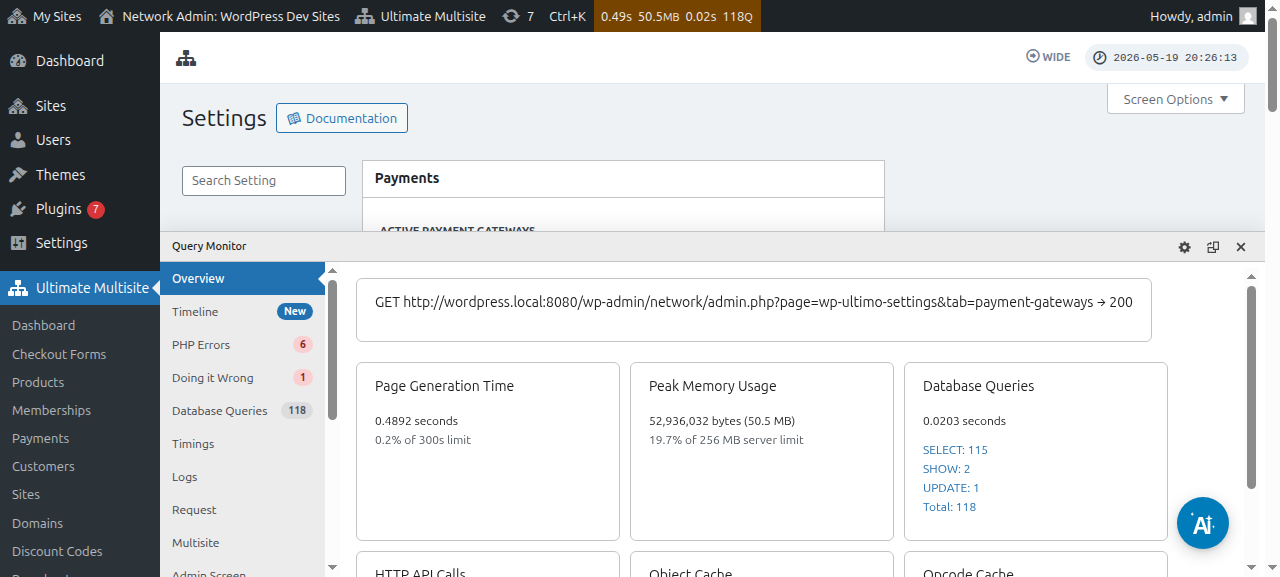
Zanim skonfigurujesz swoją bramkę płatności, zapoznaj się z podstawowymi ustawieniami płatności, które możesz skonfigurować:
Wymuś automatyczne odno wienie: Dzięki temu płatność będzie automatycznie odnawiana na koniec każdego cyklu rozliczeniowego, w zależności od częstotliwości rozliczeń wybranej przez użytkownika.
Ultimate Multisite v2.13.0 sprawdza, czy aktywna bramka ma wielokrotnego użytku poświadczenie odnowienia przed zapisaniem cyklicznego członkostwa z włączonym automatycznym odnowieniem. Poświadczeniem odnowienia może być subskrypcja bramki, umowa rozliczeniowa, zapisany token vault lub równoważna metoda płatności wielokrotnego użytku. Jeśli bramka zgłosi, że nie istnieje żadne użyteczne poświadczenie, Ultimate Multisite zapisuje członkostwo, ale wyłącza automatyczne odnowienie i rejestruje stan brakującego poświadczenia, aby administrator lub proces wsparcia mógł poprosić klienta o ponowną autoryzację płatności przed datą odnowienia.
Zapobiega to sytuacji, w której członkostwo wygląda na odnawiane automatycznie, gdy bramka może pobierać tylko płatności jednorazowe. Add-ons bramek powinny potwierdzać, że cykliczne realizacje zakupu zapisują poświadczenie wielokrotnego użytku, szczególnie gdy bramka obsługuje zarówno jednorazowe pobranie, jak i tryby płatności vault/subscription.
Zezwalaj na okresy próbne bez metody płatności: Po włączeniu tej opcji Twój klient nie będzie musiał dodawać żadnych informacji finansowych podczas procesu rejestracji. Będzie to wymagane dopiero po wygaśnięciu okresu próbnego.
Wyślij fakturę po potwierdzeniu płatności: Daje to możliwość zdecydowania, czy wysłać fakturę po płatności. Pamiętaj, że użytkownicy będą mieć dostęp do swojej historii płatności w Dashboardzie swojej podwitryny. Ta opcja nie dotyczy bramki ręcznej.
Schemat numerowania faktur: Tutaj możesz wybrać kod referencyjny płatności albo schemat numerów sekwencyjnych. Jeśli zdecydujesz się używać kodu referencyjnego płatności dla swoich faktur, nie musisz niczego konfigurować. Jeśli zdecydujesz się używać schematu numerów sekwencyjnych, musisz skonfigurować następny numer faktury (ten numer zostanie użyty jako numer faktury dla następnej faktury wygenerowanej w systemie. Jest zwiększany o jeden za każdym razem, gdy tworzona jest nowa faktura. Możesz go zmienić i zapisać, aby zresetować sekwencyjny numer faktury do określonej wartości) oraz prefiks numeru faktury.
Gdzie znaleźć bramki:
Możesz skonfigurować bramki płatności na tej samej stronie ( Ultimate Multisite > Settings > Payments). Tuż pod aktywnymi bramkami płatności zobaczysz: Stripe , Stripe Checkout , PayPal i Manual.
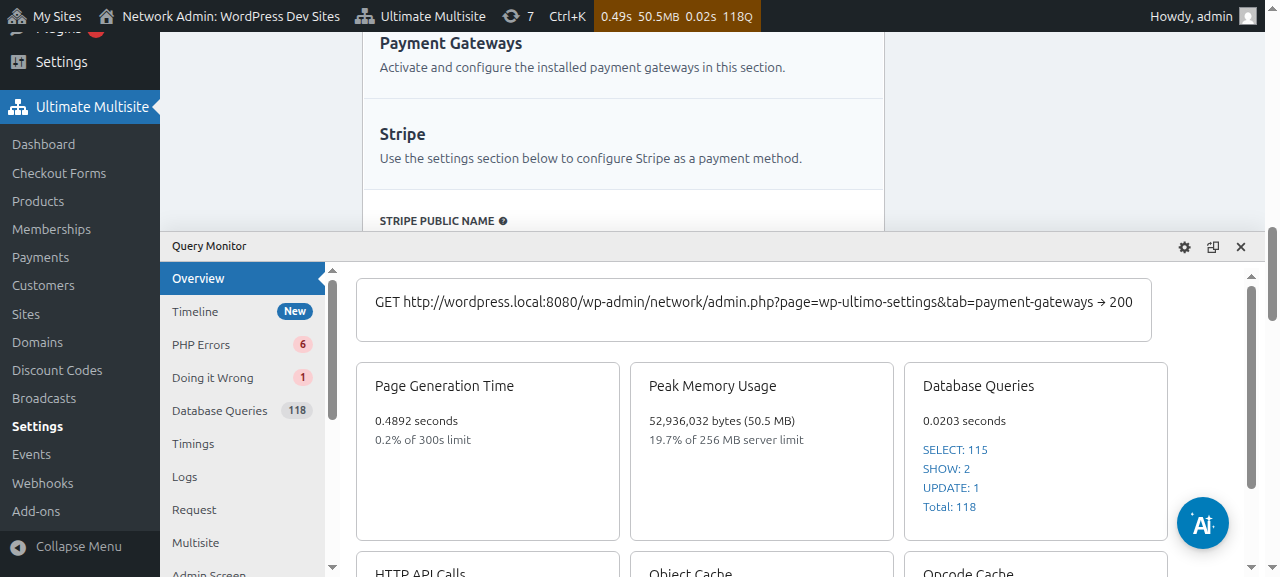
Mamy osobny artykuł dla każdej bramki płatności, który przeprowadzi Cię przez kroki jej konfiguracji; znajdziesz je pod poniższymi linkami.
Możesz wyświetlać i edytować szczegóły płatności:
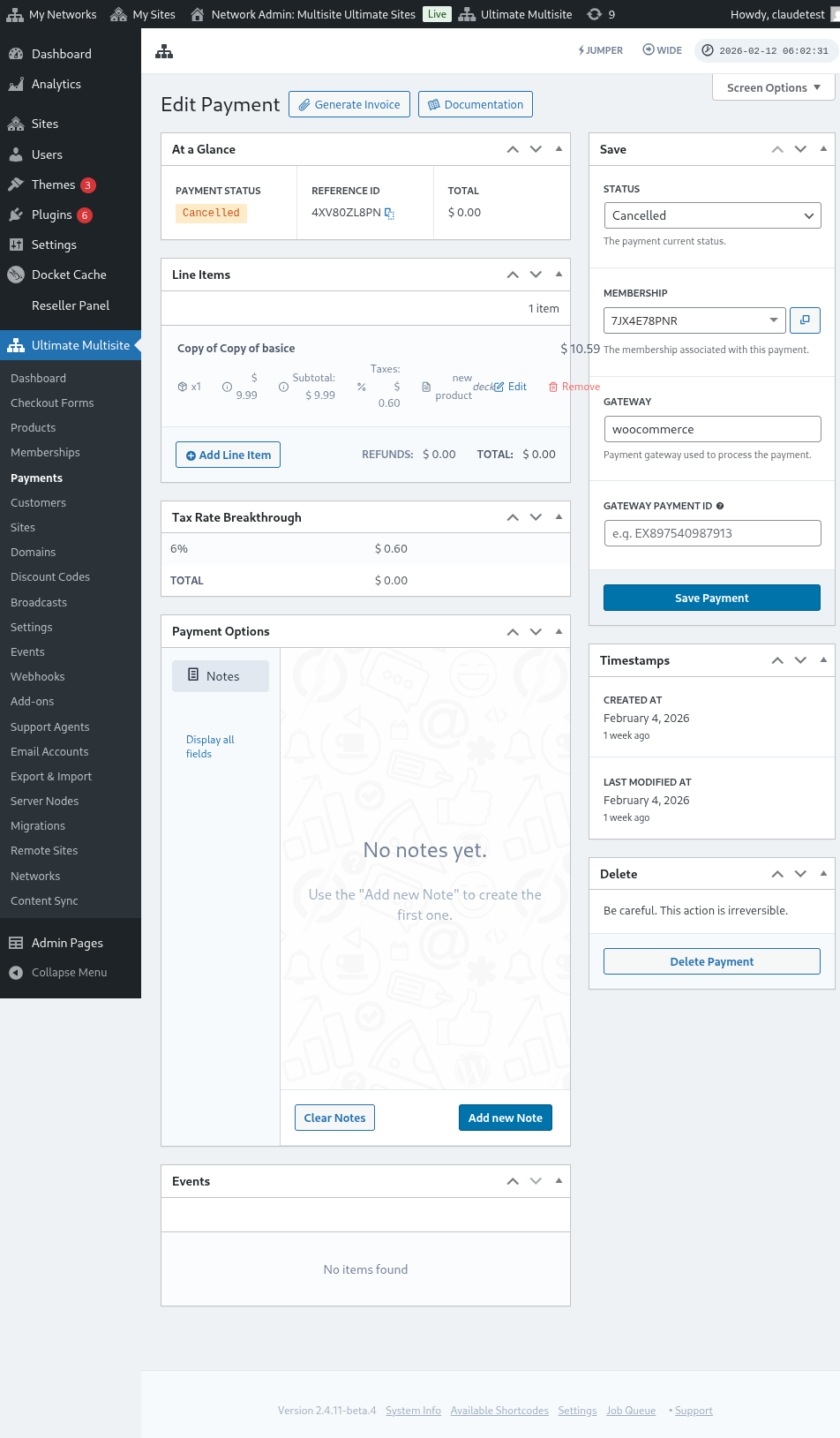
Oto pełny widok strony edycji płatności:
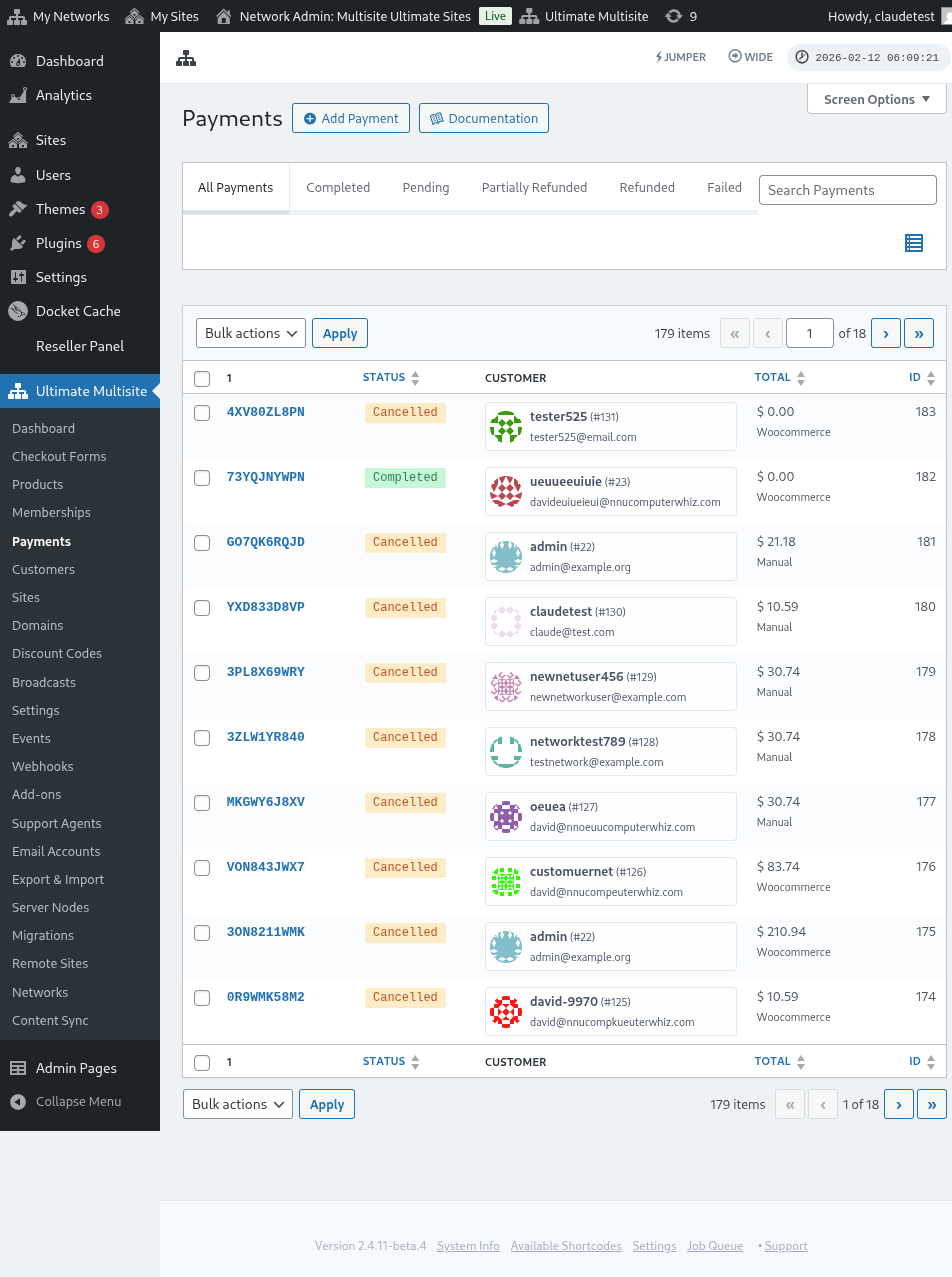
Oto także pełny widok ustawień bramek płatności:
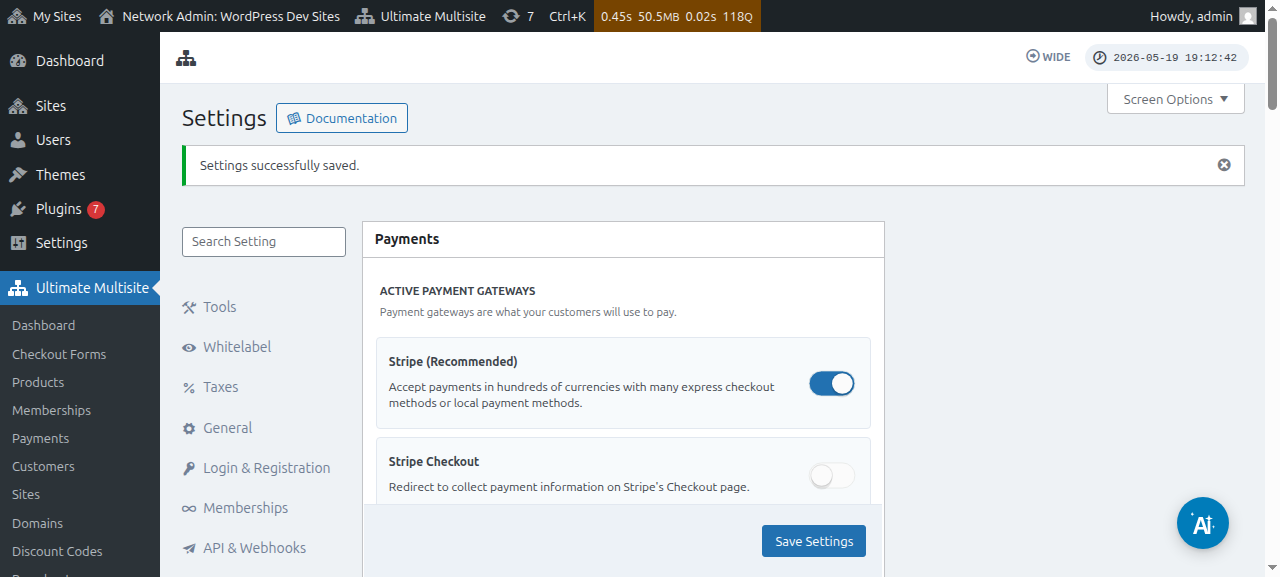
Konfigurowanie bramki Stripe
Konfigurowanie bramki PayPal** **
Konfigurowanie płatności ręcznych
Teraz, jeśli chcesz używać WooCommerce , GoCardless lub Payfast jako swojej bramki płatności, musisz zainstalować i skonfigurować ich add-ons.
Jak zainstalować add-on WooCommerce:
Rozumiemy, że Stripe i PayPal nie są dostępne w niektórych krajach, co ogranicza lub utrudnia użytkownikom Ultimate Multisite skuteczne korzystanie z naszego pluginu. Dlatego stworzyliśmy add-on integrujący WooCommerce, który jest bardzo popularnym pluginem e-commerce. Programiści na całym świecie stworzyli add-ons integrujące z nim różne bramki płatności. Wykorzystaliśmy to, aby rozszerzyć bramki płatności, których możesz używać z systemem rozliczeń Ultimate Multisite.
WAŻNE: Ultimate Multisite: WooCommerce Integration wymaga, aby WooCommerce był aktywowany przynajmniej na Twojej głównej witrynie.
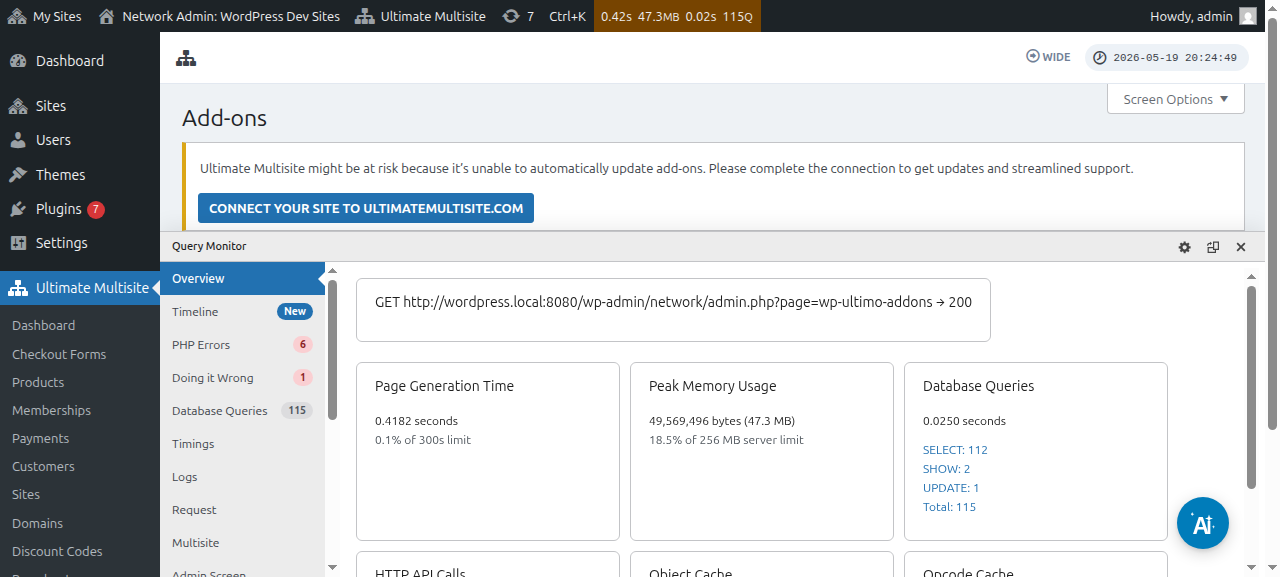
Najpierw przejdź do strony add-ons. Znajdziesz ją, przechodząc do Ultimate Multisite > Settings. Powinna być widoczna tabela Add-ons. Kliknij Check our Add-ons.
Po kliknięciu Check our Add-ons zostaniesz przekierowany na stronę add-ons. Tutaj znajdziesz wszystkie add-ons Ultimate Multisite. Kliknij add-on Ultimate Multisite: WooCommerce Integration.
Pojawi się okno ze szczegółami dodatku. Po prostu kliknij Zainstaluj teraz.
Po zakończeniu instalacji nastąpi przekierowanie na stronę wtyczek. Tutaj po prostu kliknij Włącz w sieci, a dodatek WooCommerce zostanie włączony w Twojej sieci.
Po jego włączeniu, jeśli nadal nie masz zainstalowanej i włączonej wtyczki WooCommerce na swojej witrynie, otrzymasz przypomnienie.
Aby przeczytać więcej o dodatku WooCommerce Integration, kliknij tutaj.
Jak zainstalować dodatek GoCardless:
Kroki instalacji dodatku GoCardless są prawie takie same jak w przypadku dodatku WooCommerce. Przejdź na stronę dodatków i wybierz dodatek Ultimate Multisite: GoCardless Gateway.
Pojawi się okno dodatku. Kliknij Zainstaluj teraz.
Po zakończeniu instalacji nastąpi przekierowanie na stronę wtyczek. Tutaj po prostu kliknij Włącz w sieci, a dodatek GoCardless zostanie włączony w Twojej sieci.
Aby dowiedzieć się, jak rozpocząć korzystanie z bramki GoCardless, przeczytaj ten artykuł.
Jak zainstalować dodatek Payfast:
Przejdź na stronę dodatków i wybierz dodatek Ultimate Multisite: Payfast Gateway.
Pojawi się okno dodatku. Kliknij Zainstaluj teraz.
Po zakończeniu instalacji nastąpi przekierowanie na stronę wtyczek. Tutaj po prostu kliknij Włącz w sieci, a dodatek Payfast zostanie włączony w Twojej sieci.