Отримання оплат (v2)
ВАЖЛИВА ПРИМІТКА: Ця стаття стосується Ultimate Multisite версії 2.x.
Ultimate Multisite має вбудовану систему членства та виставлення рахунків. Щоб наша система виставлення рахунків працювала, ми інтегрували найпоширеніші платіжні шлюзи, що використовуються в електронній комерції. Стандартні платіжні шлюзи в Ultimate Multisite — це Stripe , PayPal і ручна оплата. Ви також можете використовувати WooCommerce , GoCardless і Payfast для приймання оплат, установивши відповідні додатки.
Основні налаштування
Ви можете налаштувати будь-який із цих платіжних шлюзів у налаштуваннях оплат Ultimate Multisite. Їх можна знайти, перейшовши до меню Ultimate Multisite > Налаштування > Оплати.
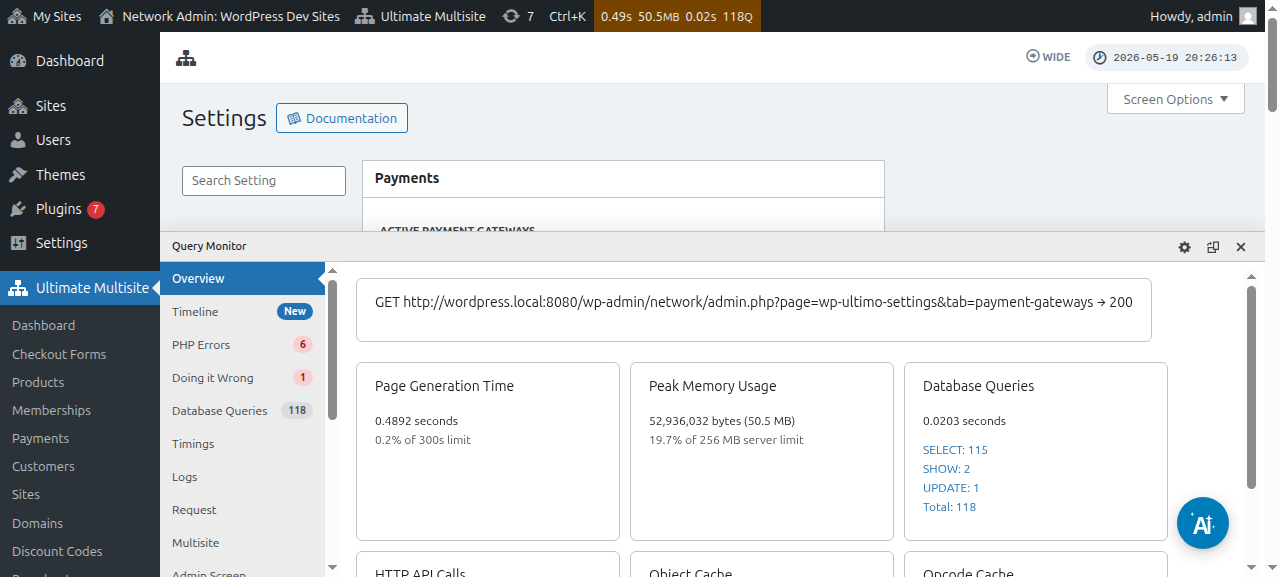
Перш ніж налаштовувати платіжний шлюз, ознайомтеся з основними налаштуваннями оплат, які можна сконфігурувати:
Примусове автооновле ння: Це забезпечить автоматичне повторення оплати наприкінці кожного платіжного циклу залежно від частоти виставлення рахунків, вибраної користувачем.
Ultimate Multisite v2.13.0 перевіряє, чи активний шлюз має багаторазові облікові дані для поновлення, перш ніж зберегти повторюване членство з увімкненим автооновленням. Обліковими даними для поновлення може бути підписка шлюзу, угода про виставлення рахунків, збережений vault token або еквівалентний багаторазовий спосіб оплати. Якщо шлюз повідомляє, що придатних облікових даних немає, Ultimate Multisite зберігає членство, але вимикає автооновлення та фіксує стан відсутніх облікових даних, щоб адміністратор або процес підтримки міг попросити клієнта повторно авторизувати оплату до дати поновлення.
Це запобігає ситуації, коли здається, що членство автоматично поновлюється, хоча шлюз може стягувати лише одноразові платежі. Додатки шлюзів мають підтверджувати, що повторювані оформлення замовлення зберігають багаторазові облікові дані, особливо коли шлюз підтримує як одноразове списання, так і режими оплат через сховище або підписку.
Дозволити пробні періоди без способу оп лати: Якщо цю опцію ввімкнено, вашому клієнту не потрібно буде додавати жодну фінансову інформацію під час процесу реєстрації. Це буде потрібно лише після завершення пробного періоду.
Надсилати рахунок-фактуру після підтвердження оплати: Це дає вам змогу вибрати, надсилати рахунок-фактуру після оплати чи ні. Зверніть увагу, що користувачі матимуть доступ до своєї історії оплат у Dashboard свого підсайту. Ця опція не застосовується до ручного шлюзу.
Схема нумерації рахунків-фактур: Тут ви можете вибрати або код посилання на оплату, або схему послідовної нумерації. Якщо ви вирішите використовувати код посилання на оплату для своїх рахунків-фактур, вам не потрібно нічого налаштовувати. Якщо ви вирішите використовувати схему послідовної нумерації, вам потрібно буде налаштувати наступний номер рахунка-фактури (цей номер буде використано як номер рахунка-фактури для наступного рахунка-фактури, згенерованого в системі. Він збільшується на одиницю щоразу, коли створюється новий рахунок-фактура. Ви можете змінити його та зберегти, щоб скинути послідовний номер рахунка-фактури до певного значення) і префікс номера рахунка-фактури.
Де знайти шлюзи:
Ви можете налаштувати платіжні шлюзи на тій самій сторінці ( Ultimate Multisite > Налаштування > Оплати). Відразу під активними платіжними шлюзами ви зможете побачити: Stripe , Stripe Checkout , PayPal і Ручний.
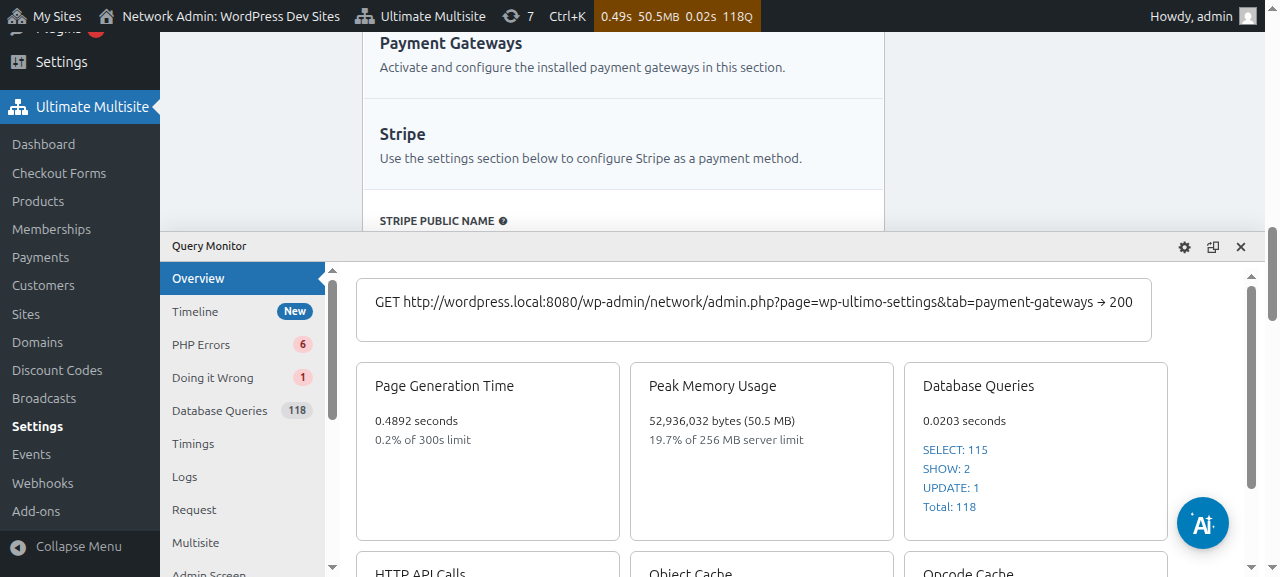
У нас є окрема стаття для кожного платіжного шлюзу, яка проведе вас через кроки його налаштування; їх можна знайти за посиланнями нижче.
Ви можете переглядати й редагувати деталі оплати:
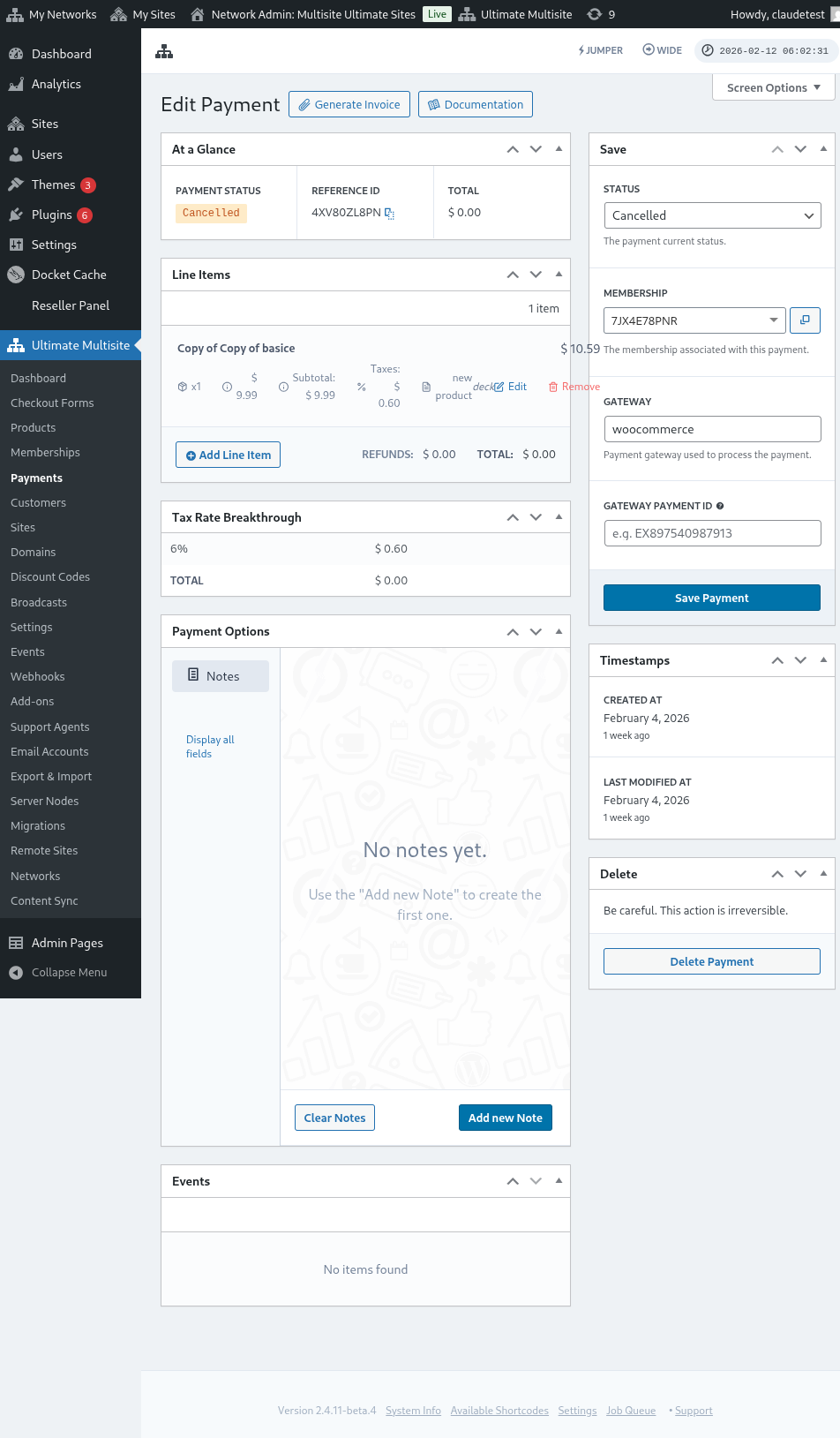
Ось повний вигляд сторінки редагування оплати:
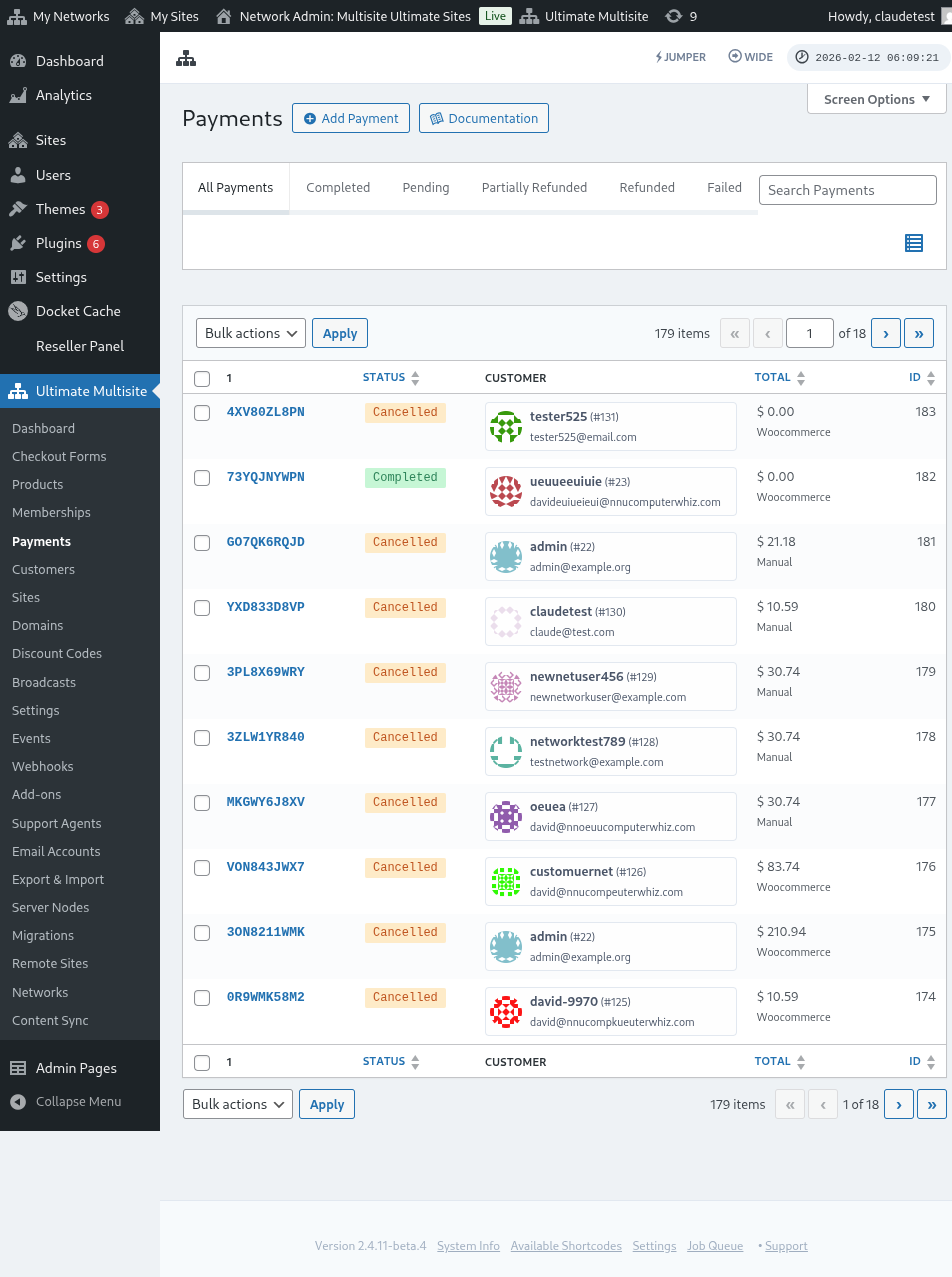
Ось також повний вигляд налаштувань платіжних шлюзів:
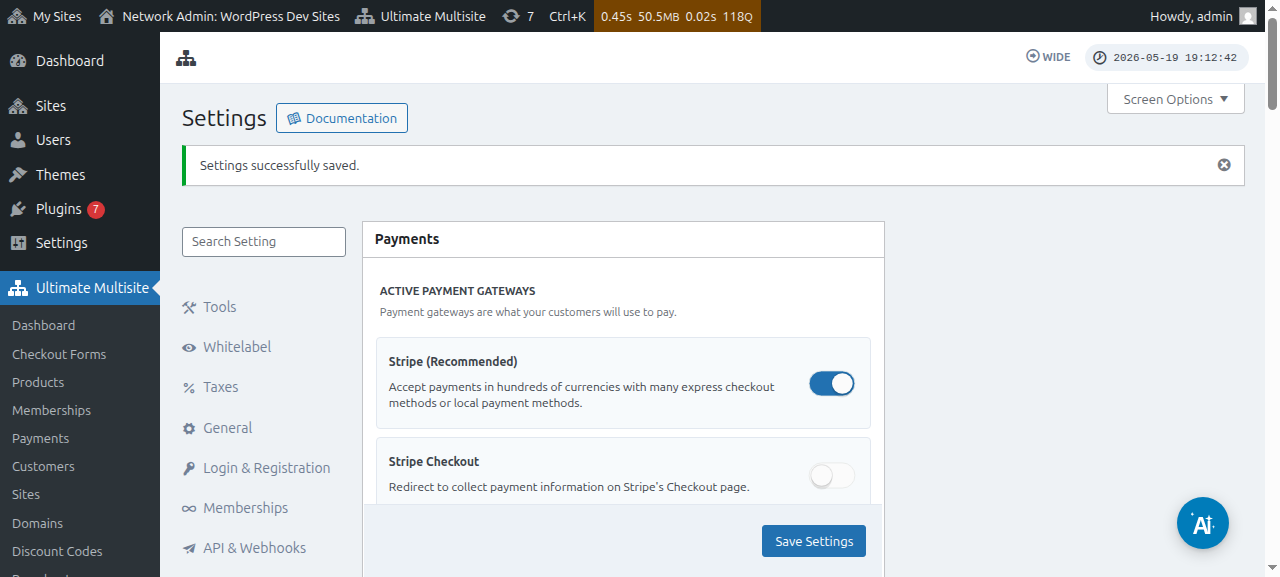
Налаштування шлюзу Stripe
Налаштування шлюзу PayPal** **
Налаштування ручних оплат
Тепер, якщо ви хочете використовувати WooCommerce , GoCardless або Payfast як свій платіжний шлюз, вам потрібно буде установити та налаштувати їхні додатки.
Як установити додаток WooCommerce:
Ми розуміємо, що Stripe і PayPal недоступні в деяких країнах, що обмежує або заважає користувачам Ultimate Multisite ефективно використовувати наш плагін. Тому ми створили додаток для інтеграції WooCommerce, який є дуже популярним плагіном електронної комерції. Розробники з усього світу створили додатки для інтеграції з ним різних платіжних шлюзів. Ми скористалися цим, щоб розширити кількість платіжних шлюзів, які можна використовувати із системою виставлення рахунків Ultimate Multisite.
ВАЖЛИВО: Ultimate Multisite: WooCommerce Integration вимагає, щоб WooCommerce був активований принаймні на вашому основному сайті.
Спочатку перейдіть на сторінку додатків. Її можна знайти, перейшовши до Ultimate Multisite > Налаштування. Ви маєте побачити таблицю Додатки. Натисніть Переглянути наші додатки.
Після натискання Переглянути наші додатки ви будете перенаправлені на сторінку додатків. Тут ви можете знайти всі додатки Ultimate Multisite. Натисніть на додаток Ultimate Multisite: WooCommerce Integration.
З’явиться вікно з деталями додатка. Просто натисніть Встановити зараз.
Після завершення встановлення вас буде перенаправлено на сторінку плагінів. Тут просто натисніть Активувати в мережі, і додаток WooCommerce буде активовано у вашій мережі.
Після активації, якщо на вашому вебсайті досі не встановлено й не активовано плагін WooCommerce, ви отримаєте нагадування.
Щоб дізнатися більше про додаток WooCommerce Integration, натисніть тут.
Як встановити додаток GoCardless:
Кроки для встановлення додатка GoCardless майже такі самі, як і для додатка WooCommerce. Перейдіть на сторінку додатків і виберіть додаток Ultimate Multisite: GoCardless Gateway.
З’явиться вікно додатка. Натисніть Встановити зараз.
Після завершення встановлення вас буде перенаправлено на сторінку плагінів. Тут просто натисніть Активувати в мережі, і додаток GoCardless буде активовано у вашій мережі.
Щоб дізнатися, як почати роботу зі шлюзом GoCardless, прочитайте цю статтю.
Як встановити додаток Payfast:
Перейдіть на сторінку додатків і виберіть додаток Ultimate Multisite: Payfast Gateway.
З’явиться вікно додатка. Натисніть Встановити зараз.
Після завершення встановлення вас буде перенаправлено на сторінку плагінів. Тут просто натисніть Активувати в мережі, і додаток Payfast буде активовано у вашій мережі.