Rebre pagaments (v2)
NOTA IMPORTANT: Aquest article fa referència a Ultimate Multisite versió 2.x.
Ultimate Multisite té un sistema integrat de membresia i facturació. Perquè el nostre sistema de facturació funcioni, hem integrat les passarel·les de pagament més habituals utilitzades en el comerç electrònic. Les passarel·les de pagament predeterminades a Ultimate Multisite són Stripe , PayPal , i Pagament manual. També podeu utilitzar WooCommerce , GoCardless i Payfast per rebre pagaments instal·lant els seus complements respectius.
Configuració bàsica
Podeu configurar qualsevol d’aquestes passarel·les de pagament a la configuració de pagaments de Ultimate Multisite. La podeu trobar anant a menú Ultimate Multisite > Configuració > Pagaments.
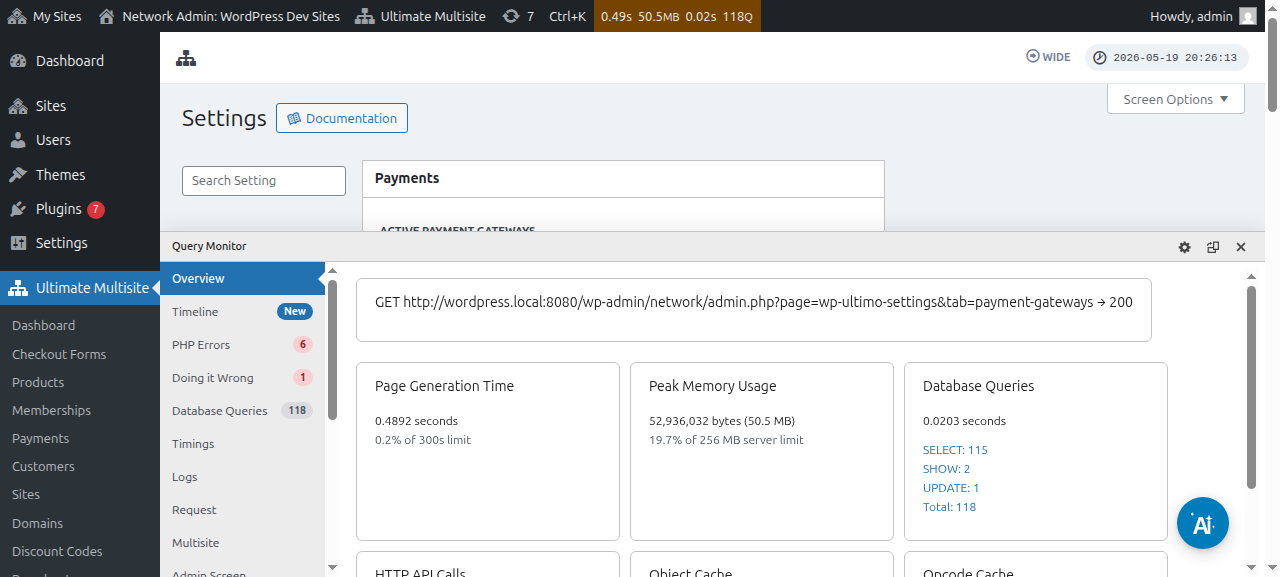
Abans de configurar la vostra passarel·la de pagament, feu una ullada a la configuració bàsica de pagaments que podeu configurar:
Força la renovació automàti ca: Això assegurarà que el pagament es repeteixi automàticament al final de cada cicle de facturació segons la freqüència de facturació que hagi seleccionat l’usuari.
Ultimate Multisite v2.13.0 comprova si la passarel·la activa té una credencial de renovació reutilitzable abans de desar una membresia recurrent amb la renovació automàtica activada. Una credencial de renovació pot ser una subscripció de la passarel·la, un acord de facturació, un token de caixa forta desat o un mètode de pagament reutilitzable equivalent. Si la passarel·la informa que no existeix cap credencial utilitzable, Ultimate Multisite desa la membresia però desactiva la renovació automàtica i registra l’estat de credencial absent perquè un administrador o un flux de suport pugui demanar al client que torni a autoritzar el pagament abans de la data de renovació.
Això evita que una membresia sembli renovar-se automàticament quan la passarel·la només pot cobrar pagaments únics. Els complements de passarel·la haurien de confirmar que els processos de pagament recurrents desen una credencial reutilitzable, especialment quan la passarel·la admet tant la captura única com els modes de pagament amb caixa forta/subscripció.
Permet proves sense mètode de pagament: Amb aquesta opció activada, el vostre client no haurà d’afegir cap informació financera durant el procés de registre. Això només serà necessari un cop caduqui el període de prova.
Envia factura en confirmar el pagament: Això us dona l’opció d’enviar o no una factura després del pagament. Tingueu en compte que els usuaris tindran accés al seu historial de pagaments al Dashboard del seu sublloc. Aquesta opció no s’aplica a la passarel·la manual.
Esquema de numeració de factures: Aquí podeu seleccionar un codi de referència de pagament o un esquema de numeració seqüencial. Si trieu utilitzar un codi de referència de pagament per a les vostres factures, no cal que configureu res. Si trieu utilitzar un esquema de numeració seqüencial, haureu de configurar el següent número de factura (Aquest número s’utilitzarà com a número de factura per a la propera factura generada al sistema. S’incrementa en un cada vegada que es crea una nova factura. Podeu canviar-lo i desar-lo per restablir el número seqüencial de factura a un valor específic) i el prefix del número de factura.
On trobar les passarel·les:
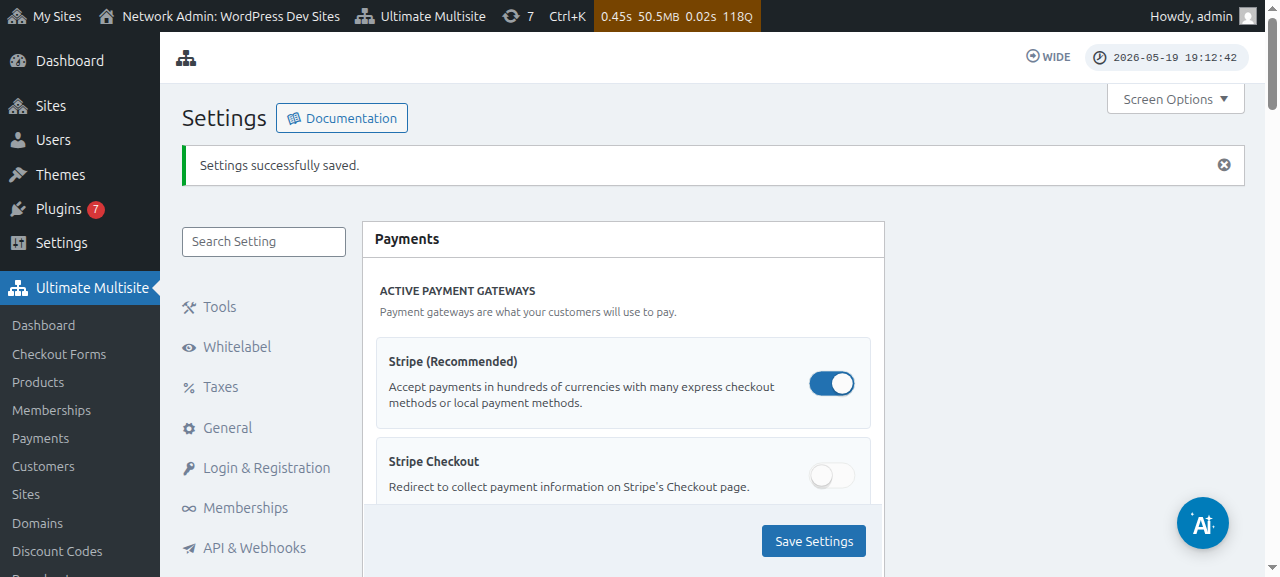
Podeu configurar les passarel·les de pagament a la mateixa pàgina ( Ultimate Multisite > Configuració > Pagaments). Just a sota de passarel·les de pagament actives , podreu veure: Stripe , Stripe Checkout , PayPal i Manual.
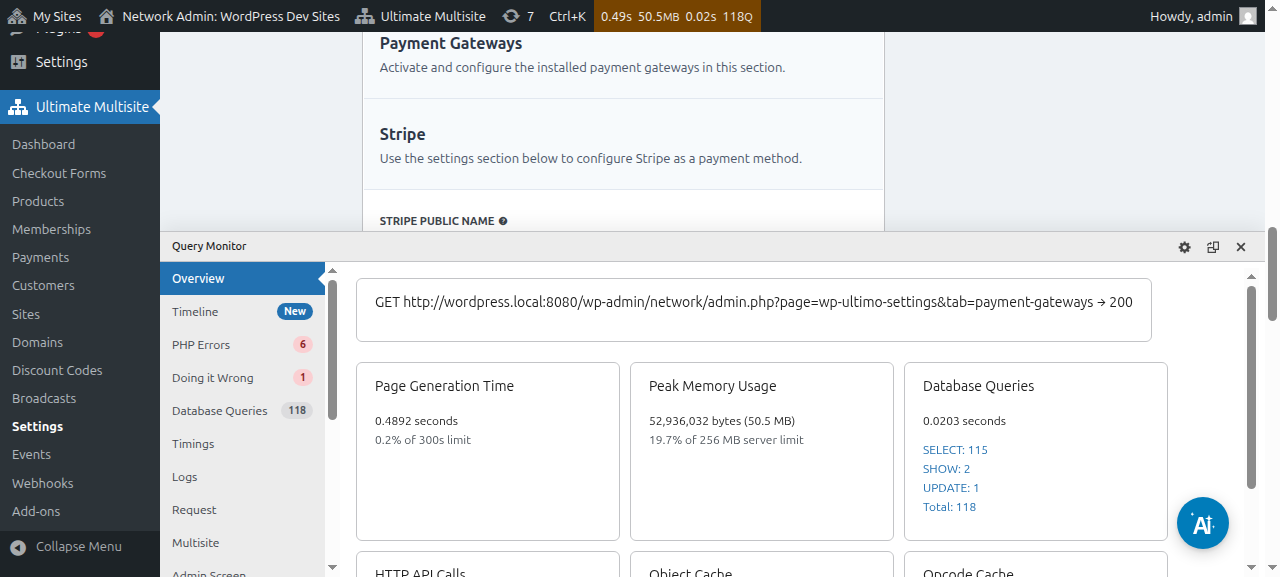
Tenim un article dedicat per a cada passarel·la de pagament que us guiarà pels passos per configurar-la, que podeu trobar als enllaços següents.
Podeu veure i editar els detalls del pagament:
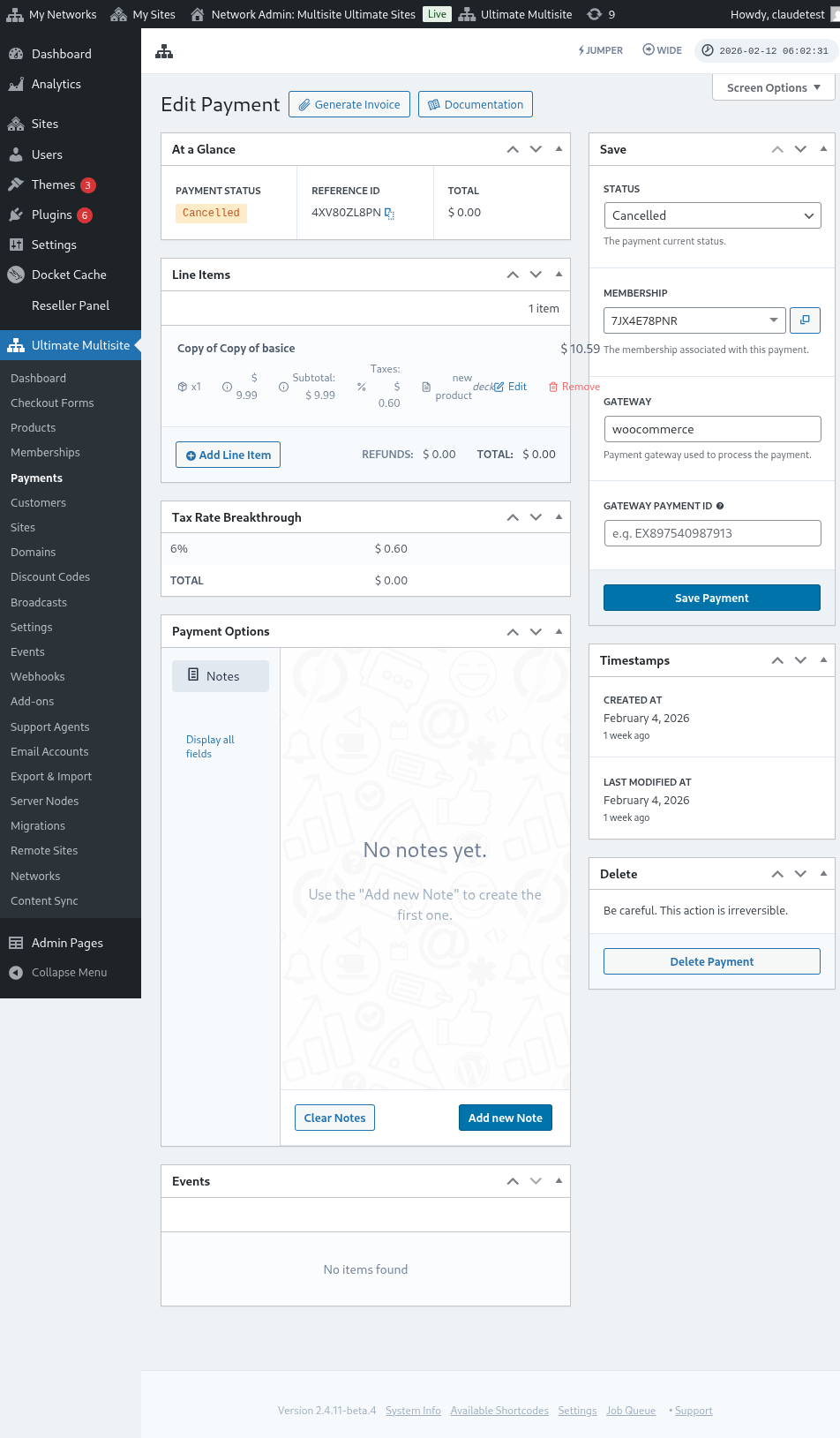
Aquí teniu una vista completa de la pàgina d’edició de pagament:
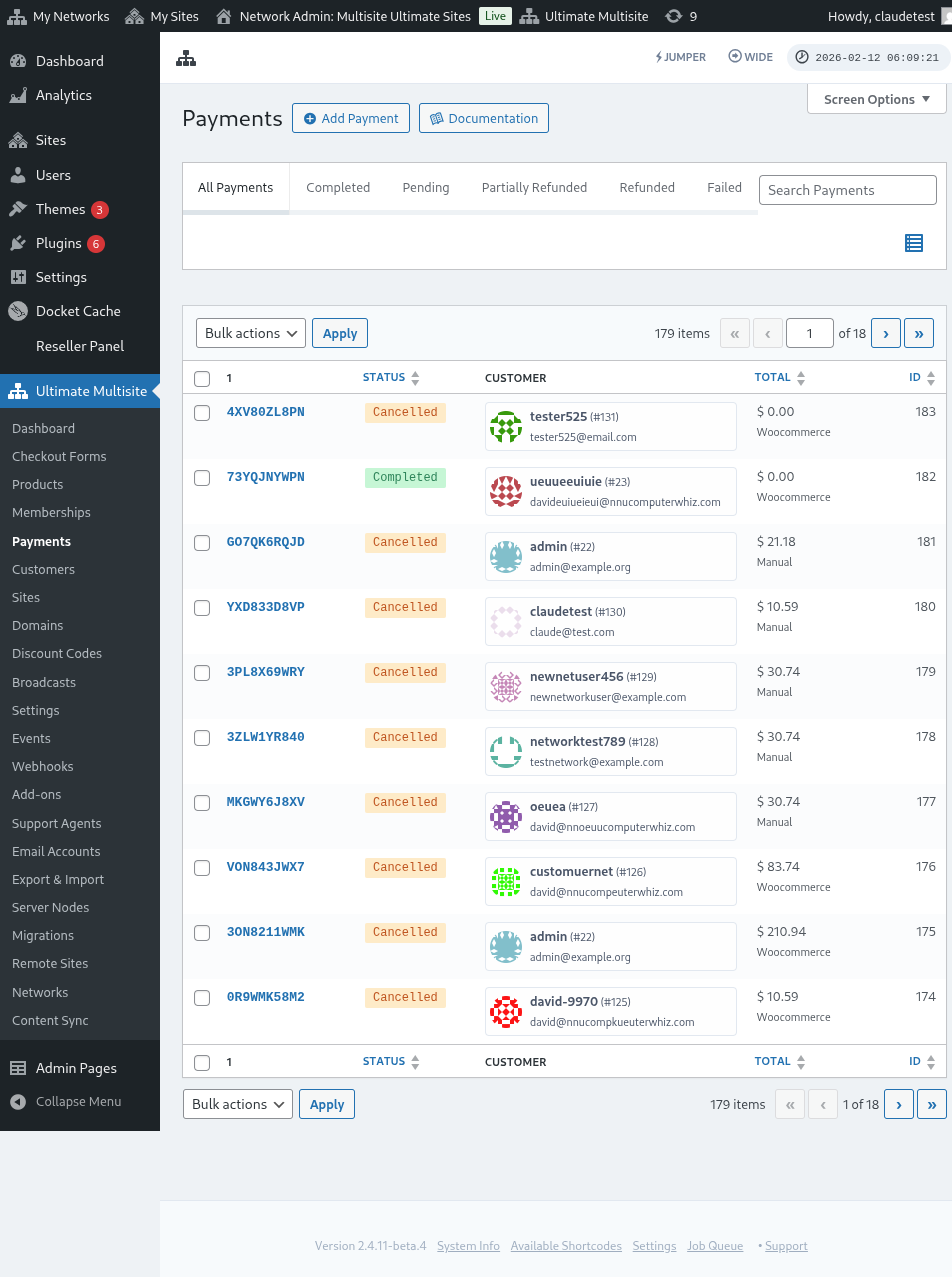
Aquí també teniu una vista completa de la configuració de les passarel·les de pagament:
Configurar la passarel·la Stripe
Configurar la passarel·la PayPal** **
Configurar pagaments manuals
Ara bé, si voleu utilitzar WooCommerce , GoCardless o Payfast com a passarel·la de pagament, haureu d’instal·lar i configurar els seus complements.
Com instal·lar el complement WooCommerce:
Entenem que Stripe i PayPal no estan disponibles en alguns països, cosa que limita o dificulta que els usuaris de Ultimate Multisite utilitzin el nostre plugin de manera efectiva. Per això vam crear un complement per integrar WooCommerce, que és un plugin de comerç electrònic molt popular. Desenvolupadors de tot el món van crear complements per integrar-hi diferents passarel·les de pagament. Vam aprofitar això per ampliar les passarel·les de pagament que podeu utilitzar amb el sistema de facturació de Ultimate Multisite.
IMPORTANT: Ultimate Multisite: WooCommerce Integration requereix que WooCommerce estigui activat almenys al vostre lloc principal.
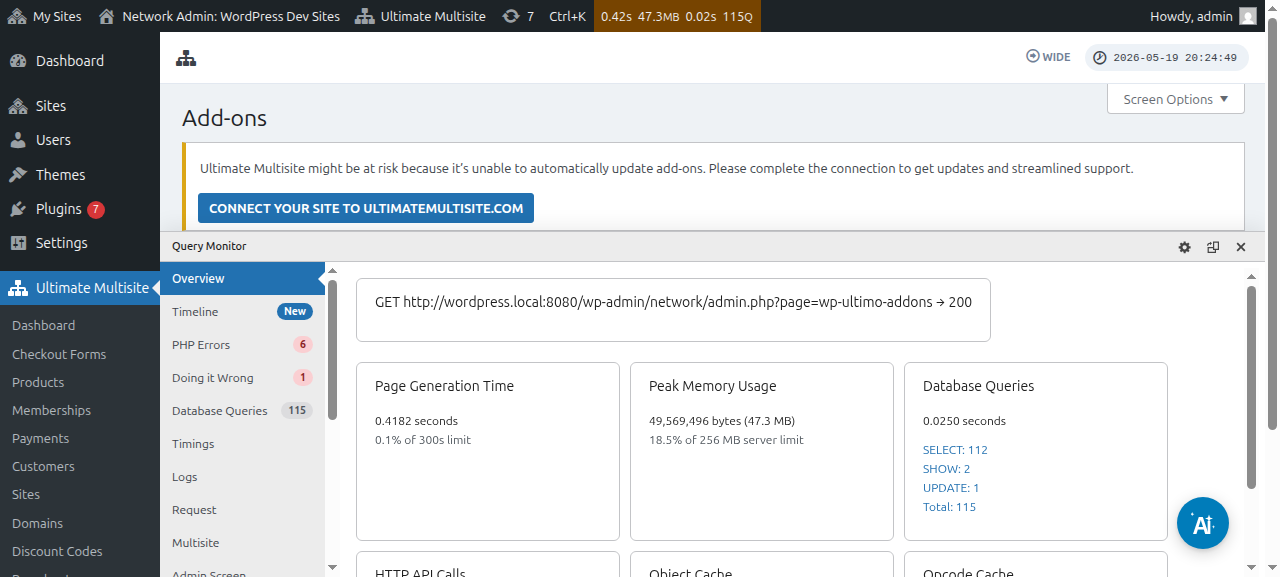
Primer, aneu a la pàgina de complements. La podeu trobar anant a Ultimate Multisite > Configuració. Hauríeu de veure la taula Complements. Feu clic a Consulteu els nostres complements.
Després de fer clic a Consulteu els nostres complements , se us redirigirà a la pàgina de complements. Aquí podeu trobar tots els complements de Ultimate Multisite. Feu clic al complement Ultimate Multisite: WooCommerce Integration.
Apareixerà una finestra amb els detalls de l’add-on. Només cal que facis clic a Install Now.
Quan la instal·lació hagi acabat, se’t redirigirà a la pàgina de plugins. Aquí, només cal que facis clic a Network Activate i l’add-on de WooCommerce s’activarà a la teva xarxa.
Després d’activar-lo, si encara no tens el plugin WooCommerce instal·lat i activat al teu lloc web, rebràs un recordatori.
Per llegir més sobre l’add-on WooCommerce Integration, fes clic aquí.
Com instal·lar l’add-on GoCardless:
Els passos per instal·lar l’add-on GoCardless són pràcticament els mateixos que per a l’add-on WooCommerce. Ves a la pàgina d’add-ons i selecciona l’add-on Ultimate Multisite: GoCardless Gateway.
Apareixerà la finestra de l’add-on. Fes clic a Install Now.
Quan la instal·lació hagi acabat, se’t redirigirà a la pàgina de plugins. Aquí, només cal que facis clic a Network Activate i l’add-on GoCardless s’activarà a la teva xarxa.
Per aprendre com començar amb la passarel·la GoCardless, llegeix aquest article.
Com instal·lar l’add-on Payfast:
Ves a la pàgina d’add-ons i selecciona l’add-on Ultimate Multisite: Payfast Gateway.
Apareixerà la finestra de l’add-on. Fes clic a Install Now.
Quan la instal·lació hagi acabat, se’t redirigirà a la pàgina de plugins. Aquí, només cal que facis clic a Network Activate i l’add-on Payfast s’activarà a la teva xarxa.