Tasu saamine (v2)
OLULINE MÄRKUS: see artikkel käsitleb Ultimate Multisite versiooni 2.x.
Ultimate Multisite sisaldab sisseehitatud liikmesuse ja arvelduse süsteemi. Meie arveldussüsteemi toimimiseks oleme integreerinud levinumad e-kaubanduses kasutatavad makselüüsid. Ultimate Multisite vaikimisi makselüüsid on Stripe , PayPal ja käsitsi makse. Maksete vastuvõtmiseks saad kasutada ka WooCommerce , GoCardless ja Payfast lahendusi, paigaldades nende vastavad lisad.
Põhiseaded
Saad kõiki neid makselüüse seadistada Ultimate Multisite maksete seadetes. Leiad need, minnes jaotisse Ultimate Multisite menüü > Seaded > Maksed.
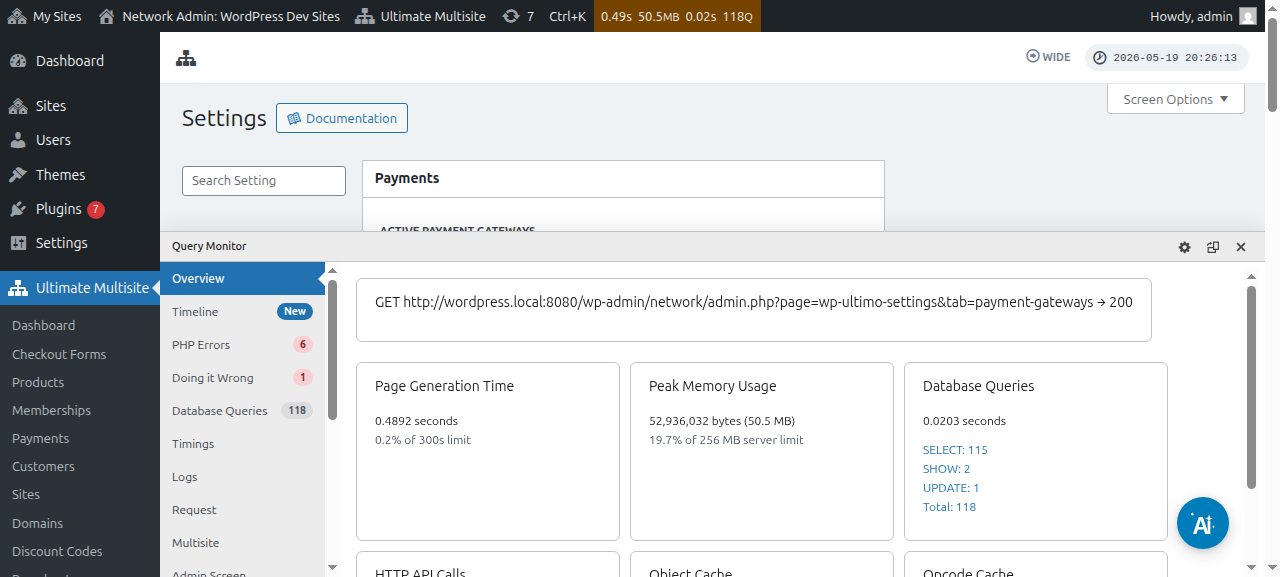
Enne makselüüsi seadistamist vaata palun üle põhilised makseseaded, mida saad seadistada:
Sunni automaatne uuenda mine: See tagab, et makse kordub automaatselt iga arveldustsükli lõpus vastavalt kasutaja valitud arveldussagedusele.
Ultimate Multisite v2.13.0 kontrollib enne automaatse uuendamisega korduva liikmesuse salvestamist, kas aktiivsel lüüsil on taaskasutatav uuendamise mandaat. Uuendamise mandaat võib olla lüüsi tellimus, arvelduskokkulepe, salvestatud vault token või samaväärne taaskasutatav makseviis. Kui lüüs teatab, et kasutatavat mandaati pole olemas, salvestab Ultimate Multisite liikmesuse, kuid lülitab automaatse uuendamise välja ja registreerib puuduva mandaadi oleku, et administraator või tugiprotsess saaks paluda kliendil makse enne uuendamise kuupäeva uuesti autoriseerida.
See takistab liikmesusel näimast automaatselt uuenevana, kui lüüs saab koguda ainult ühekordseid makseid. Lüüsilisad peaksid kinnitama, et korduvad kassaprotsessid salvestavad taaskasutatava mandaadi, eriti kui lüüs toetab nii ühekordset makse kogumist kui ka vault-/tellimuspõhiseid makseviise.
Luba prooviperioode ilma makse viisita: Kui see valik on lubatud, ei pea sinu klient registreerimisprotsessi ajal lisama finantsteavet. Seda nõutakse alles siis, kui prooviperiood lõpeb.
Saada arve makse kinnitamisel: See annab võimaluse valida, kas saata pärast makset arve või mitte. Pane tähele, et kasutajatel on ligipääs oma makseajaloole nende alamsaidi Dashboardil. See valik ei kehti käsitsi lüüsi kohta.
Arve nummerdamise skeem: Siin saad valida kas makse viitekoodi või järjestikuse numbri skeemi. Kui valid arvete jaoks makse viitekoodi kasutamise, ei pea sa midagi seadistama. Kui valid järjestikuse numbri skeemi, pead seadistama järgmise arve numbri (seda numbrit kasutatakse süsteemis järgmise loodava arve arvenumbrina. Iga kord, kui luuakse uus arve, suurendatakse seda ühe võrra. Saad seda muuta ja salvestada, et lähtestada arvete järjestikune number kindlale väärtusele) ja arvenumbri prefiksi.
Kust lüüse leida:
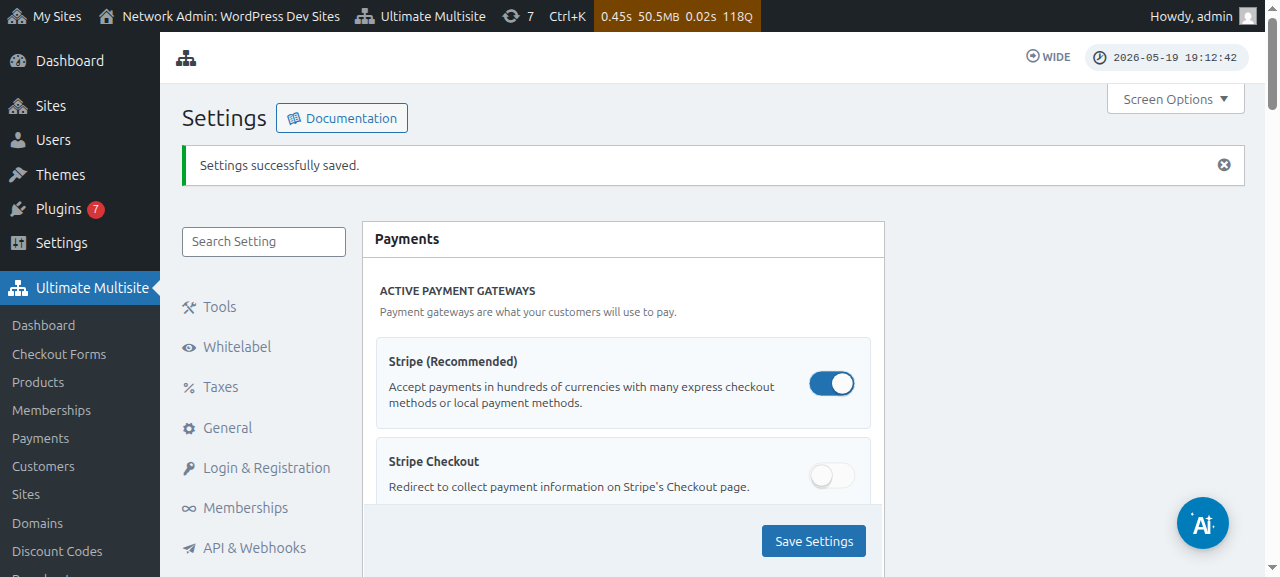
Saad makselüüse seadistada samal lehel ( Ultimate Multisite > Seaded > Maksed). Otse aktiivsete makselüüside all näed: Stripe , Stripe Checkout , PayPal ja Manual.
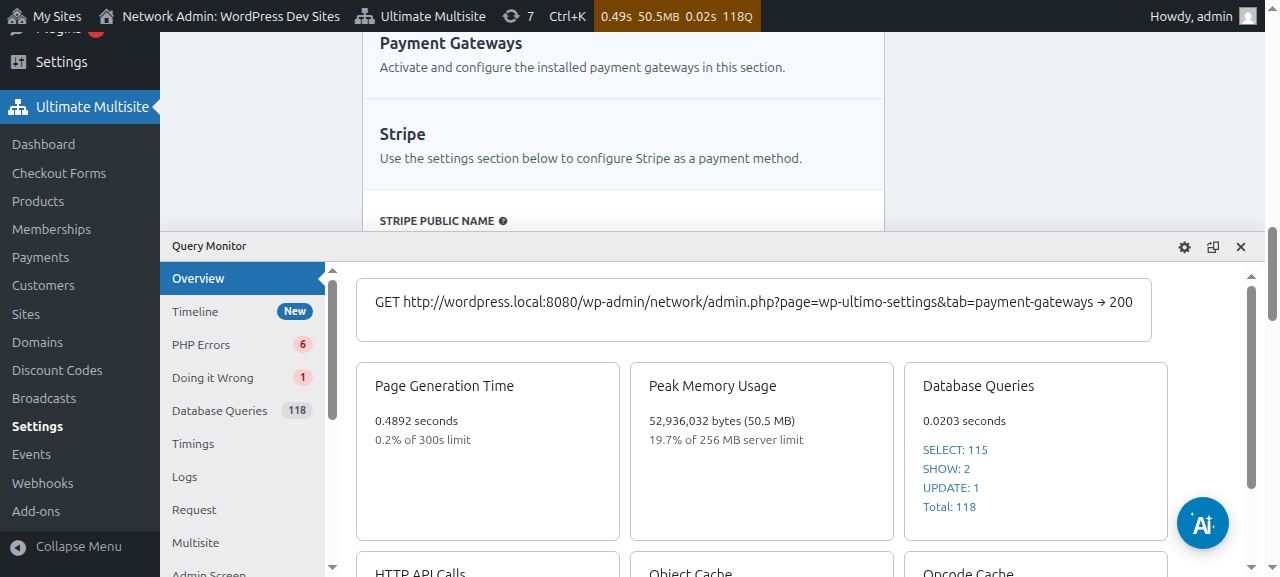
Meil on iga makselüüsi jaoks eraldi artikkel, mis juhendab sind selle seadistamise sammudes; need leiad allolevatelt linkidelt.
Saad vaadata ja muuta makse üksikasju:
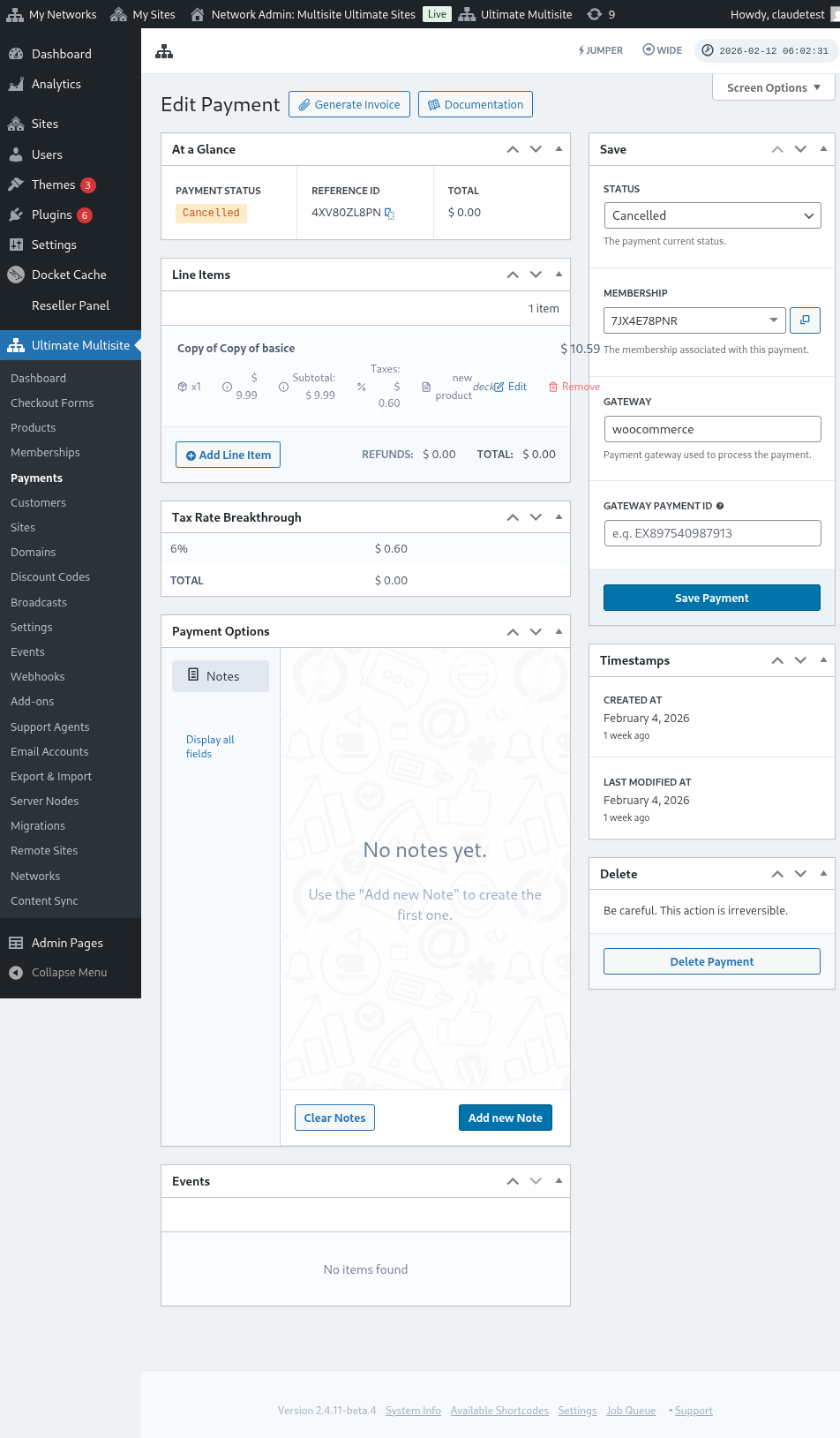
Siin on makse muutmise lehe täielik vaade:
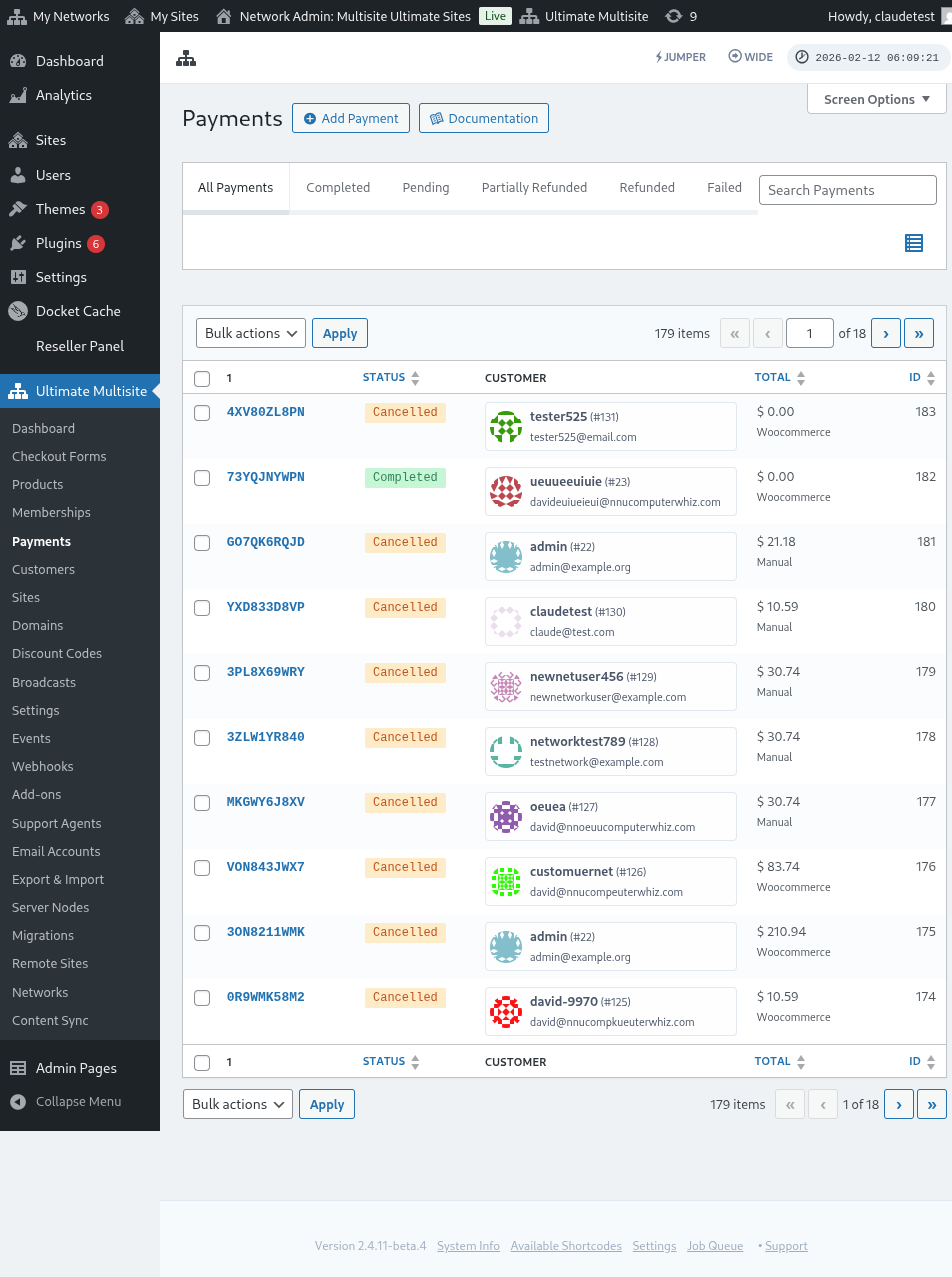
Siin on ka makselüüside seadete täielik vaade:
Stripe lüüsi seadistamine
PayPal lüüsi seadistamine** **
Käsitsi maksete seadistamine
Kui soovid nüüd kasutada makselüüsina WooCommerce , GoCardless või Payfast lahendust, pead paigaldama ja seadistama nende lisad.
Kuidas paigaldada WooCommerce lisa:
Mõistame, et Stripe ja PayPal ei ole mõnes riigis saadaval, mis piirab või takistab Ultimate Multisite kasutajatel meie pluginat tõhusalt kasutada. Seetõttu lõime lisa WooCommerce, integreerimiseks, mis on väga populaarne e-kaubanduse plugin. Arendajad üle maailma on loonud lisasid erinevate makselüüside integreerimiseks sellesse. Kasutasime seda ära, et laiendada makselüüside valikut, mida saad Ultimate Multisite arveldussüsteemiga kasutada.
OLULINE: Ultimate Multisite: WooCommerce Integration nõuab, et WooCommerce oleks aktiveeritud vähemalt sinu põhisaidil.
Kõigepealt mine palun lisade lehele. Leiad selle, minnes jaotisse Ultimate Multisite > Seaded. Peaksid nägema tabelit Lisad. Klõpsa valikul Vaata meie lisasid.
Pärast valikul Vaata meie lisasid klõpsamist suunatakse sind lisade lehele. Siit leiad kõik Ultimate Multisite lisad. Klõpsa lisal Ultimate Multisite: WooCommerce Integration.
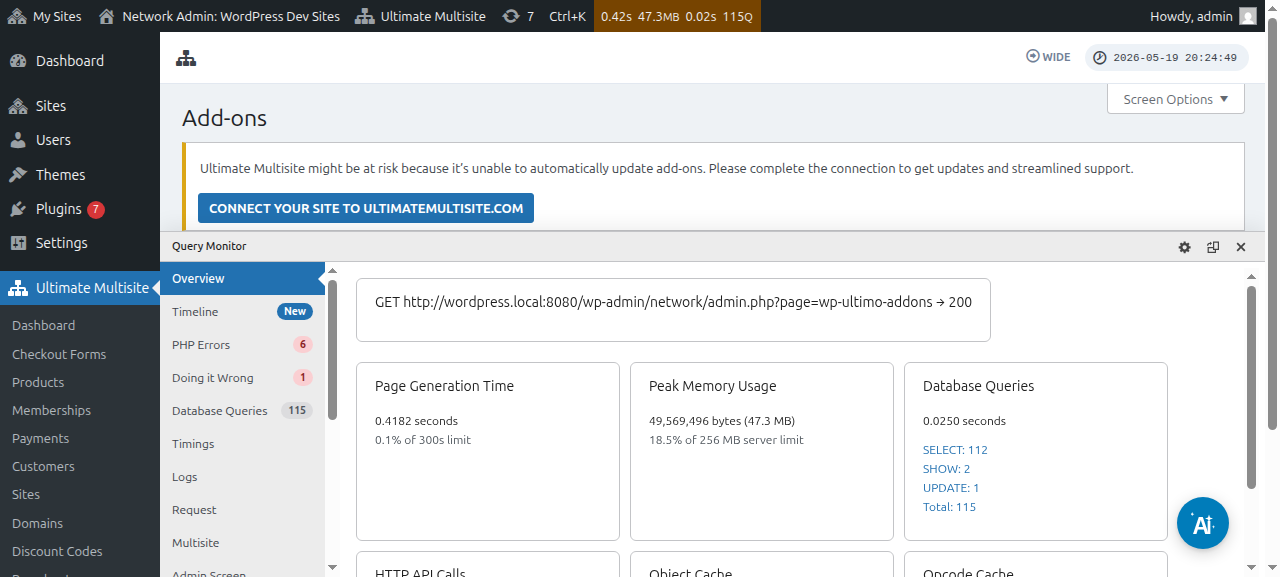
Avaneb aken lisamooduli üksikasjadega. Klõpsake lihtsalt Paigalda kohe.
Pärast paigalduse lõppu suunatakse teid pluginate lehele. Siin klõpsake lihtsalt Aktiveeri võrgustikus ja WooCommerce lisamoodul aktiveeritakse teie võrgustikus.
Pärast selle aktiveerimist, kui teil pole WooCommerce pluginat oma veebisaidil ikka veel paigaldatud ja aktiveeritud, saate meeldetuletuse.
WooCommerce Integration lisamooduli kohta lisateabe lugemiseks klõpsake siin.
Kuidas paigaldada GoCardless lisamoodul:
GoCardless lisamooduli paigaldamise sammud on peaaegu samad nagu WooCommerce lisamooduli puhul. Minge lisamoodulite lehele ja valige Ultimate Multisite: GoCardless Gateway lisamoodul.
Avaneb lisamooduli aken. Klõpsake Paigalda kohe.
Pärast paigalduse lõppu suunatakse teid pluginate lehele. Siin klõpsake lihtsalt Aktiveeri võrgustikus ja GoCardless lisamoodul aktiveeritakse teie võrgustikus.
Et teada saada, kuidas GoCardless makseväravaga alustada, lugege seda artiklit.
Kuidas paigaldada Payfast lisamoodul:
Minge lisamoodulite lehele ja valige Ultimate Multisite: Payfast Gateway lisamoodul.
Avaneb lisamooduli aken. Klõpsake Paigalda kohe.
Pärast paigalduse lõppu suunatakse teid pluginate lehele. Siin klõpsake lihtsalt Aktiveeri võrgustikus ja Payfast lisamoodul aktiveeritakse teie võrgustikus.