Mercedem accipere (v2)
NOTA GRAVIS: Hic articulus ad Ultimate Multisite versionem 2.x refertur.
Ultimate Multisite systema sodalitatis et rationum exigendarum inclusum habet. Ut systema nostrum rationum exigendarum fungatur, communissimas portas solutionum in commercio electronico adhibitas integravimus. Portae solutionum praedefinitae in Ultimate Multisite sunt Stripe , PayPal , et Solutio Manualis. Etiam WooCommerce , GoCardless et Payfast uti potes ad solutiones accipiendas, eorum additamentis propriis institutis.
Optiones fundamentales
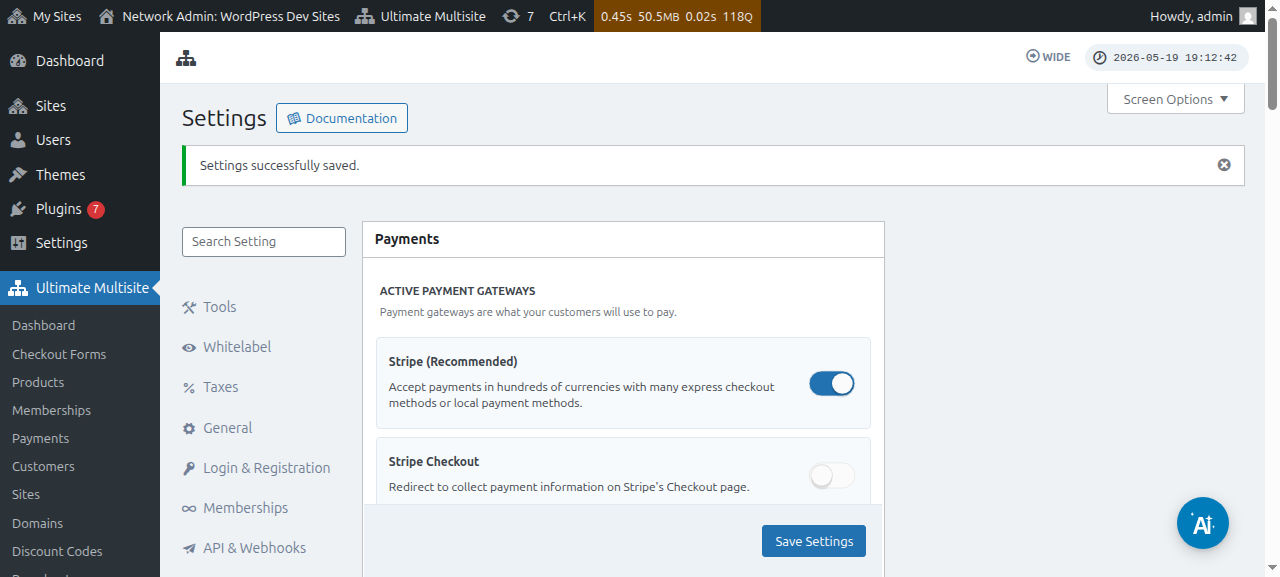
Quamlibet harum portarum solutionum sub optionibus solutionum Ultimate Multisite configurare potes. Id invenire potes eundo ad Ultimate Multisite menu > Settings > Payments.
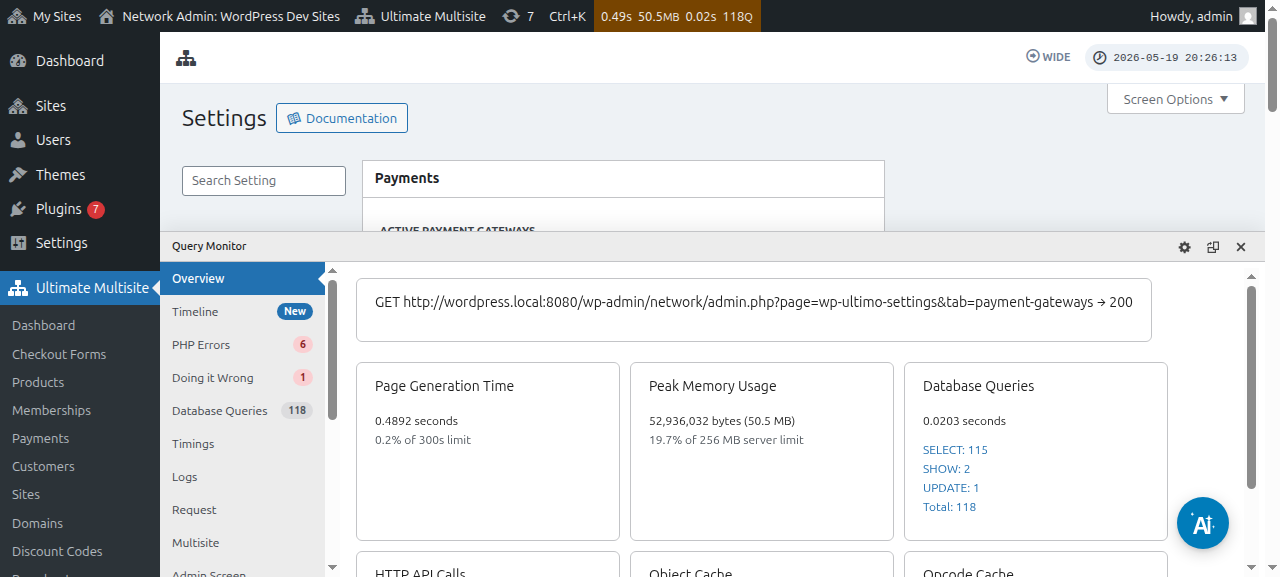
Antequam portam solutionis tuam instituas, quaeso inspice optiones fundamentales solutionum quas configurare potes:
Renovationem automaticam cog e: Hoc efficiet ut solutio automatice recurrat in fine cuiusque cycli rationum exigendarum, secundum frequentiam rationum quam usor elegit.
Ultimate Multisite v2.13.0 inspicit utrum porta activa credentialem renovationis iterum adhibibilem habeat antequam sodalitatem recurrentem cum renovatione automatica activa servet. Credentiale renovationis potest esse subscriptio portae, pactum rationum exigendarum, tessera arcae servata, aut methodus solutionis aequivalens iterum adhibibilis. Si porta refert nullum credentiale utile exstare, Ultimate Multisite sodalitatem servat sed renovationem automaticam avertit et statum credentialis absentis notat, ut administrator vel cursus subsidii emptorem rogare possit ut solutionem ante diem renovationis rursus auctoritate confirmet.
Hoc prohibet ne sodalitas videatur automatice renovari cum porta tantum solutiones semel factas colligere possit. Additamenta portarum confirmare debent processus solutionis recurrentes credentiale iterum adhibibile servare, praesertim cum porta modos tam captionis semel factae quam solutionis in arca/subscriptione servatae sustineat.
Experimenta sine methodo solutionis permitte: Hac optione activa, cliens tuus nullam informationem nummariam in processu registrationis addere debebit. Hoc tantum requiretur cum tempus experimenti exspiraverit.
Mitte cautionem post confirmationem solutionis: Hoc tibi optionem dat utrum cautionem post solutionem mittere vel non mittere velis. Nota usores accessum habituros esse ad historiam solutionum suarum sub Dashboard situs subsidiarii sui. Haec optio ad portam Manualem non pertinet.
Schema numerationis cautionum: Hic eligere potes aut codicem relationis solutionis aut schema numerorum sequentium. Si eligis codicem relationis solutionis pro cautionibus tuis uti, nihil configurare debes. Si eligis schema numerorum sequentium uti, configurare debebis numerum cautionis proximum (Hic numerus adhibebitur ut numerus cautionis pro proxima cautione in systemate generata. Uno augetur quoties nova cautio creatur. Eum mutare et servare potes ut numerum sequentem cautionum ad valorem certum reponas) et praefixum numeri cautionis.
Ubi portae inveniantur:
Portas solutionum in eadem pagina instituere potes ( Ultimate Multisite > Settings > Payments). Statim infra portas solutionum activas , videre poteris: Stripe , Stripe Checkout , PayPal et Manual.
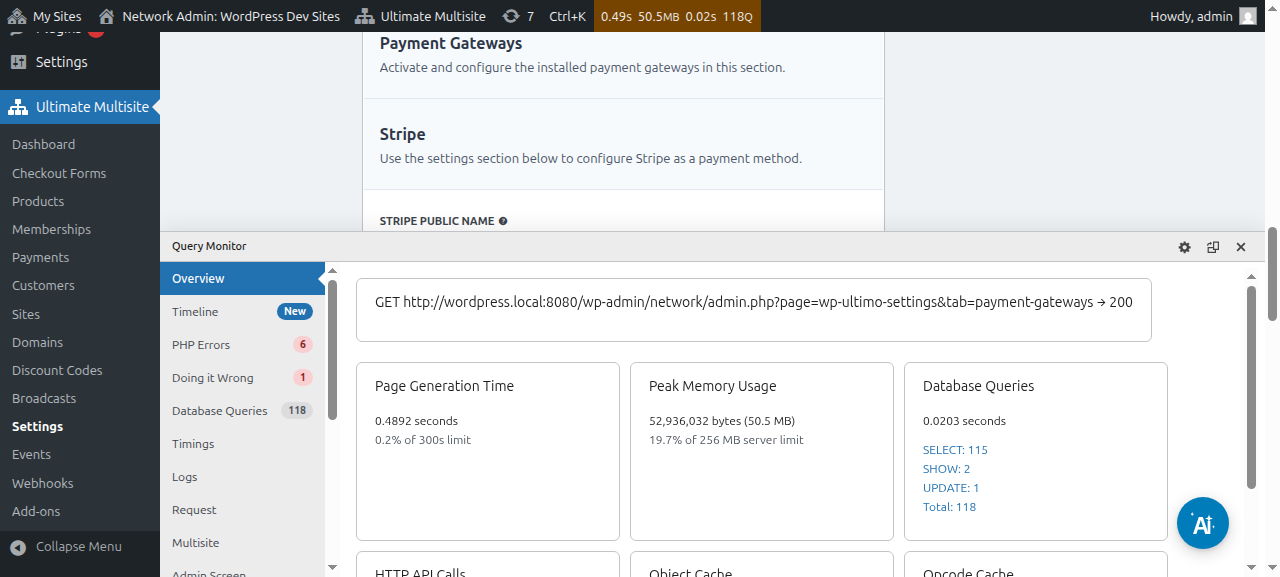
Articulum proprium pro unaquaque porta solutionis habemus, qui te per gradus institutionis ducet; eum in nexibus infra invenire potes.
Singula solutionis videre et recensere potes:
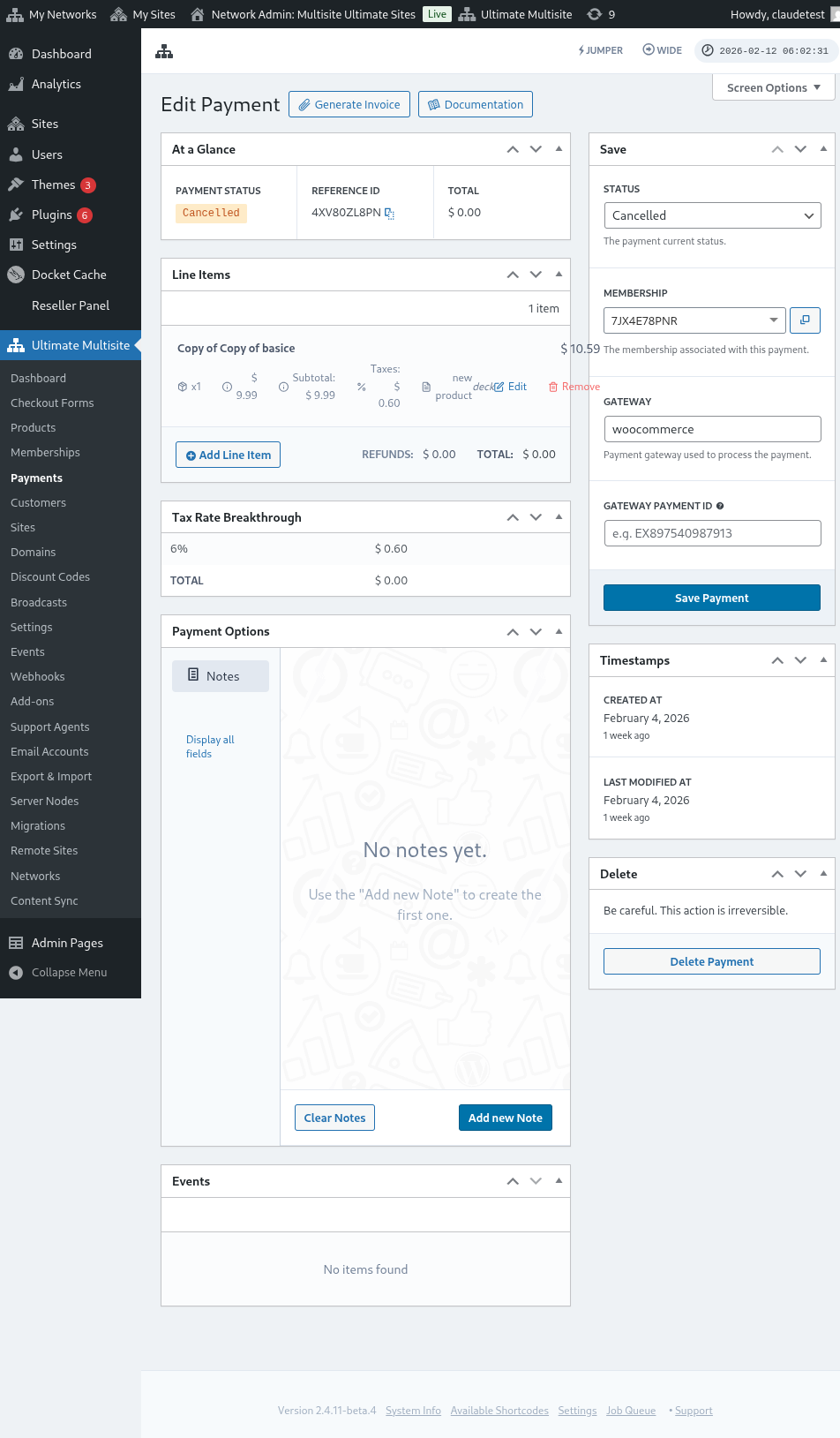
Ecce plena paginae recensendi solutionem conspectio:
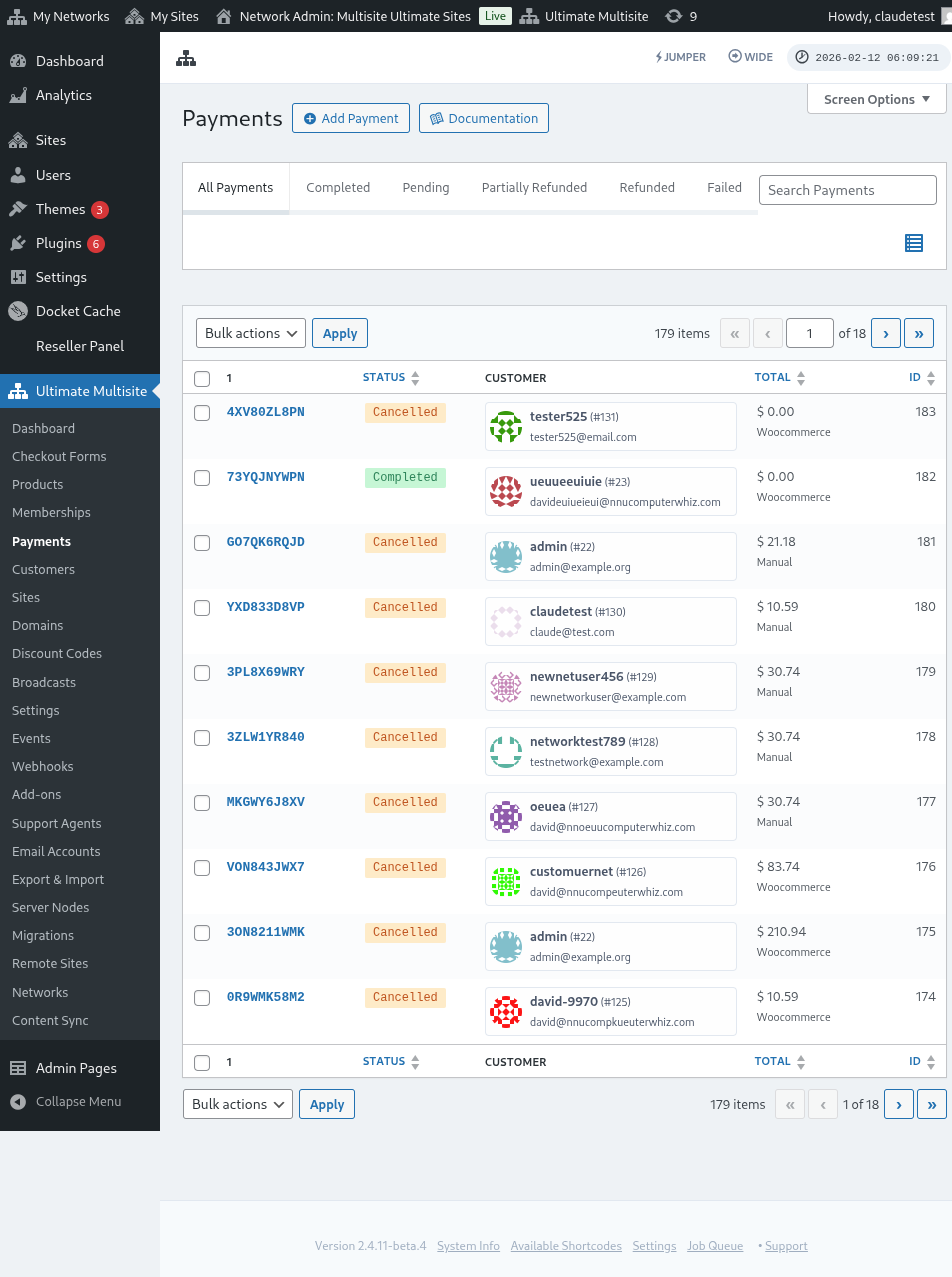
Ecce etiam plena conspectio optionum portarum solutionum:
Portam Stripe instituere
Portam PayPal instituere** **
Solutiones manuales instituere
Nunc, si WooCommerce , GoCardless vel Payfast uti vis ut porta solutionis tua, debebis eorum additamenta instituere et configurare.
Quomodo additamentum WooCommerce instituatur:
Intellegimus Stripe et PayPal in nonnullis terris praesto non esse, quod usores Ultimate Multisite impedit vel cohibet ne additamentum nostrum efficaciter utantur. Itaque additamentum creavimus ad WooCommerce, integrandum, quod est additamentum commercii electronici valde populare. Programmatores per orbem terrarum additamenta creaverunt ad diversas portas solutionum cum eo integrandas. Hoc commodum adhibuimus ut portas solutionum, quibus uti potes cum systemate rationum exigendarum Ultimate Multisite, amplificaremus.
GRAVE: Ultimate Multisite: WooCommerce Integration requirit WooCommerce saltem in situ principali tuo activari.
Primum, quaeso vade ad paginam additamentorum. Eam invenire potes eundo ad Ultimate Multisite > Settings. Mensam Add-ons videre debes. Preme Check our Add-ons.
Postquam Check our Add-ons presseris, ad paginam additamentorum redirigeris. Hic omnia additamenta Ultimate Multisite invenire potes. Preme additamentum Ultimate Multisite: WooCommerce Integration.
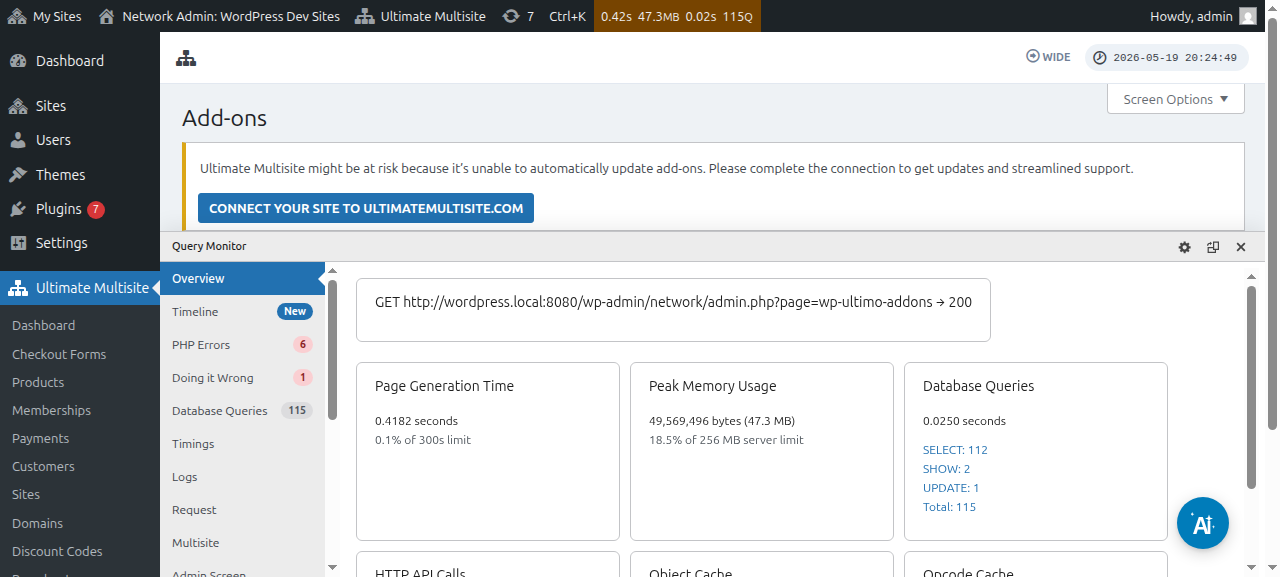
Fenestra cum additamenti singulis apparebit. Tantum preme Instrue Nunc.
Postquam institutio perfecta est, ad paginam modulorum additivorum redirigeris. Hic, tantum preme In Rete Activa et additamentum WooCommerce in rete tuo activabitur.
Postquam id activaveris, si adhuc modulum additivum WooCommerce in situ interretiali tuo institutum et activatum non habes, monitum accipies.
Ut plura de additamento WooCommerce Integration legas, hic preme.
Quomodo additamentum GoCardless instituatur:
Gradus ad additamentum GoCardless instituendum fere iidem sunt ac additamenti WooCommerce. Quaeso vade ad paginam additamentorum et elige additamentum Ultimate Multisite: GoCardless Gateway.
Fenestra additamenti apparebit. Preme Instrue Nunc.
Postquam institutio perfecta est, ad paginam modulorum additivorum redirigeris. Hic, tantum preme In Rete Activa et additamentum GoCardless in rete tuo activabitur.
Ut discas quomodo cum porta GoCardless incipias, hunc articulum lege.
Quomodo additamentum Payfast instituatur:
Vade ad paginam additamentorum et elige additamentum Ultimate Multisite: Payfast Gateway.
Fenestra additamenti apparebit. Preme Instrue Nunc.
Postquam institutio perfecta est, ad paginam modulorum additivorum redirigeris. Hic, tantum preme In Rete Activa et additamentum Payfast in rete tuo activabitur.