To‘lovlarni qabul qilish (v2)
MUHIM ESLATMA: Ushbu maqola Ultimate Multisite 2.x versiyasiga taalluqli.
Ultimate Multisite ichki a’zolik va hisob-kitob tizimiga ega. Hisob-kitob tizimimiz ishlashi uchun biz e-tijoratda ishlatiladigan eng keng tarqalgan to‘lov shlyuzlarini integratsiya qilganmiz. Ultimate Multisite’dagi standart to‘lov shlyuzlari Stripe , PayPal va qo‘lda to‘lovdir. Shuningdek, tegishli add-on’larini o‘rnatish orqali to‘lovlarni qabul qilish uchun WooCommerce , GoCardless va Payfast dan ham foydalanishingiz mumkin.
Asosiy sozlamalar
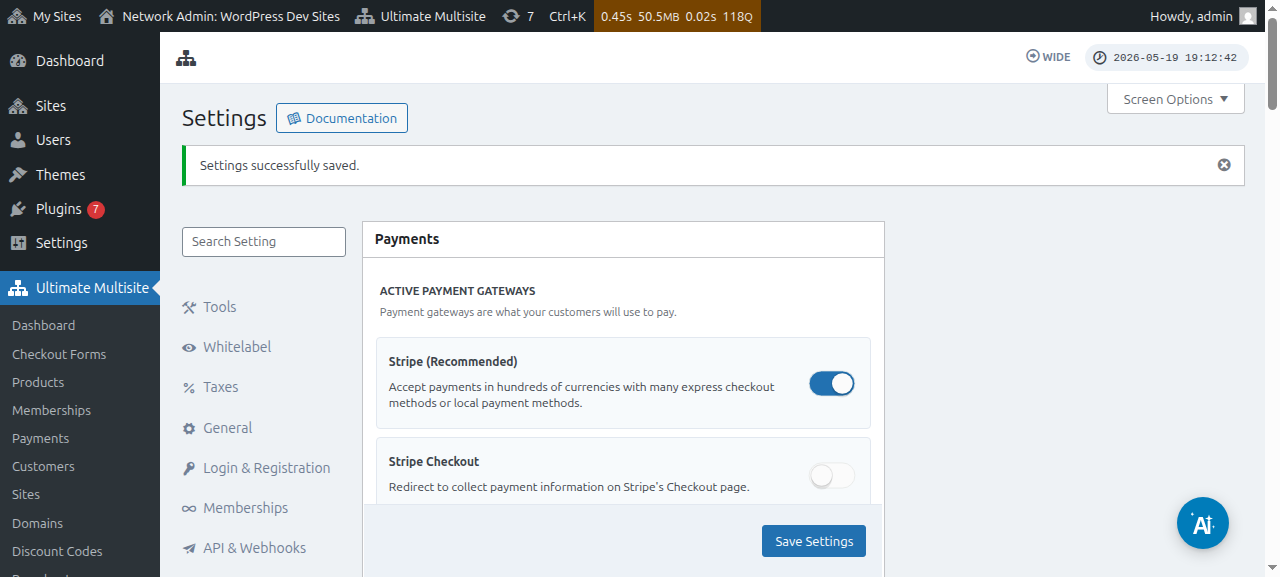
Ushbu to‘lov shlyuzlarining istalgan birini Ultimate Multisite to‘lov sozlamalari ostida sozlashingiz mumkin. Uni Ultimate Multisite menyusi > Settings > Payments orqali topishingiz mumkin.
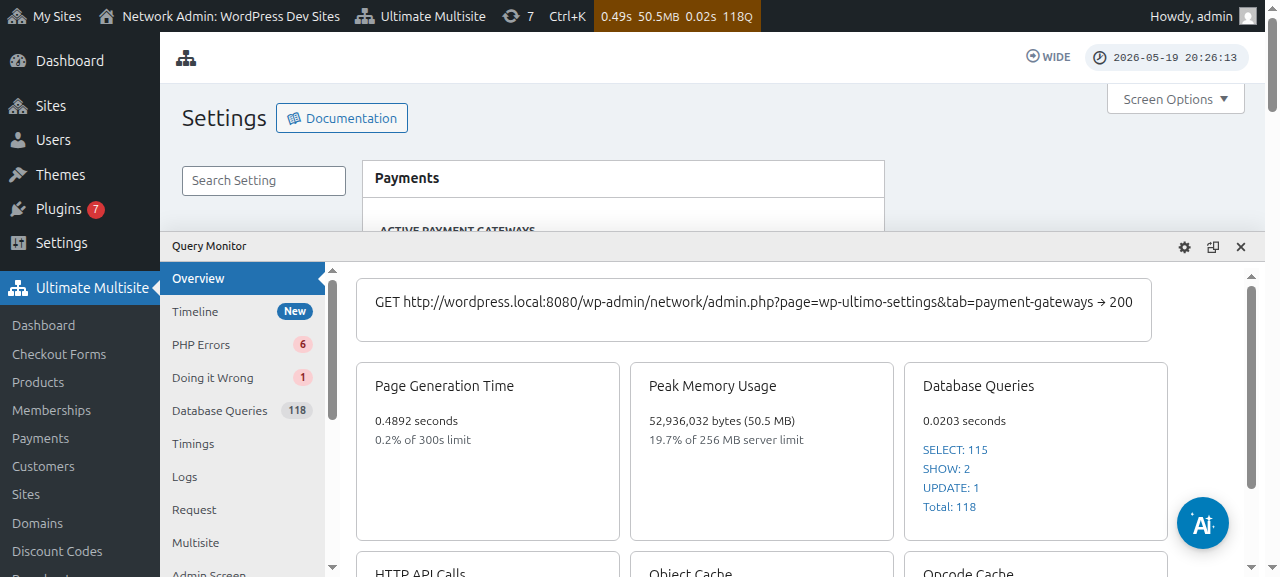
To‘lov shlyuzingizni sozlashdan oldin, sozlashingiz mumkin bo‘lgan asosiy to‘lov sozlamalarini ko‘rib chiqing:
Avtomatik yangila shni majburlash: Bu foydalanuvchi tanlagan hisob-kitob davriyligiga qarab har bir hisob-kitob sikli oxirida to‘lov avtomatik ravishda takrorlanishini ta’minlaydi.
Ultimate Multisite v2.13.0 avtomatik yangilash yoqilgan takroriy a’zolikni saqlashdan oldin faol shlyuzda qayta foydalaniladigan yangilash credential’i bor-yo‘qligini tekshiradi. Yangilash credential’i shlyuz obunasi, hisob-kitob kelishuvi, saqlangan vault token yoki shunga teng qayta foydalaniladigan to‘lov usuli bo‘lishi mumkin. Agar shlyuz foydalanishga yaroqli credential mavjud emasligini bildirsa, Ultimate Multisite a’zolikni saqlaydi, lekin avtomatik yangilashni o‘chiradi va yetishmayotgan credential holatini qayd etadi, shunda administrator yoki support jarayoni mijozdan yangilash sanasidan oldin to‘lovni qayta avtorizatsiya qilishni so‘rashi mumkin.
Bu shlyuz faqat bir martalik to‘lovlarni undira olganida a’zolik avtomatik yangilanayotgandek ko‘rinishining oldini oladi. Shlyuz add-on’lari takroriy checkout’lar qayta foydalaniladigan credential’ni saqlashini tasdiqlashi kerak, ayniqsa shlyuz bir martalik undirish va vault/subscription to‘lov rejimlarining ikkalasini ham qo‘llab-quvvatlaganda.
To‘lov usulisiz sinov muddatlariga ruxsat berish: Ushbu parametr yoqilgan bo‘lsa, mijozingiz ro‘yxatdan o‘tish jarayonida hech qanday moliyaviy ma’lumot qo‘shishi shart bo‘lmaydi. Bu faqat sinov muddati tugagandan keyin talab qilinadi.
To‘lov tasdiqlanganda invoys yuborish: Bu sizga to‘lovdan keyin invoys yuborish yoki yubormaslik imkoniyatini beradi. E’tibor bering, foydalanuvchilar o‘z subsite dashboard’i ostida to‘lov tarixiga kirish huquqiga ega bo‘ladi. Bu parametr Manual Gateway’ga tatbiq etilmaydi.
Invoys raqamlash sxemasi: Bu yerda siz to‘lov ma’lumotnoma kodi yoki ketma-ket raqam sxemasidan birini tanlashingiz mumkin. Agar invoyslaringiz uchun to‘lov ma’lumotnoma kodidan foydalanishni tanlasangiz, hech narsani sozlashingiz shart emas. Agar ketma-ket raqam sxemasidan foydalanishni tanlasangiz, keyingi invoys raqami (Bu raqam tizimda yaratiladigan keyingi invoys uchun invoys raqami sifatida ishlatiladi. Har safar yangi invoys yaratilganda u bittaga oshiriladi. Invoys ketma-ket raqamini muayyan qiymatga qayta o‘rnatish uchun uni o‘zgartirib saqlashingiz mumkin) va invoys raqami prefiksini sozlashingiz kerak bo‘ladi.
Shlyuzlarni qayerdan topish mumkin:
To‘lov shlyuzlarini o‘sha sahifaning o‘zida sozlashingiz mumkin ( Ultimate Multisite > Settings > Payments). Faol to‘lov shlyuzlari ostida siz quyidagilarni ko‘rishingiz mumkin: Stripe , Stripe Checkout , PayPal va Manual.
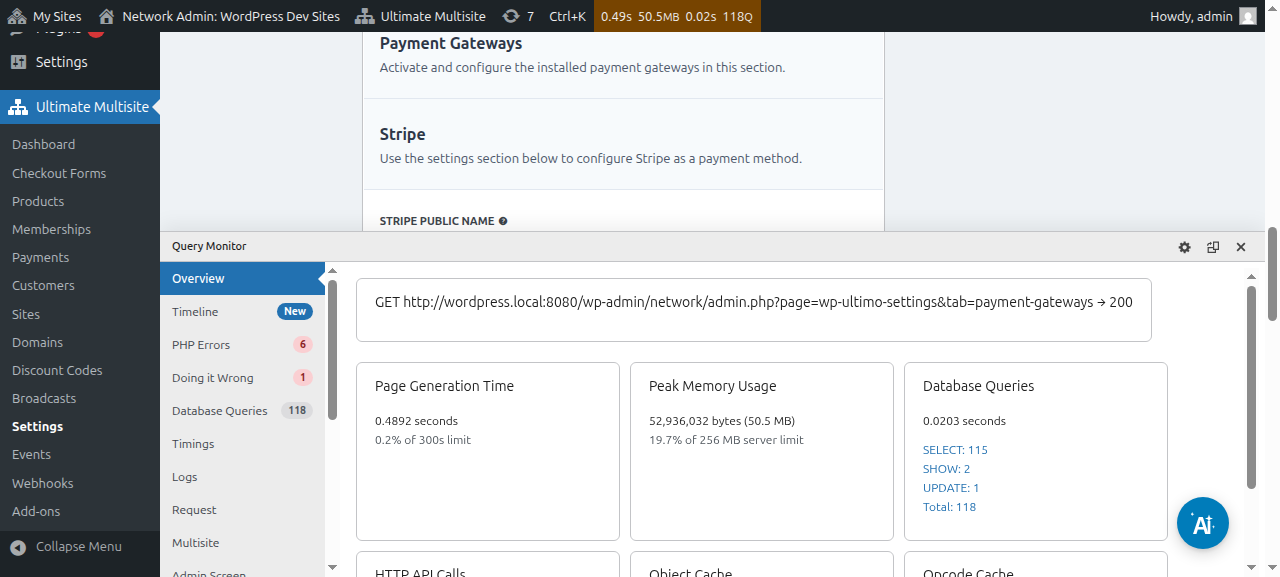
Har bir to‘lov shlyuzi uchun uni sozlash bosqichlari bo‘yicha sizni yo‘naltiradigan alohida maqolamiz bor; ularni quyidagi havolalardan topishingiz mumkin.
To‘lov tafsilotlarini ko‘rishingiz va tahrirlashingiz mumkin:
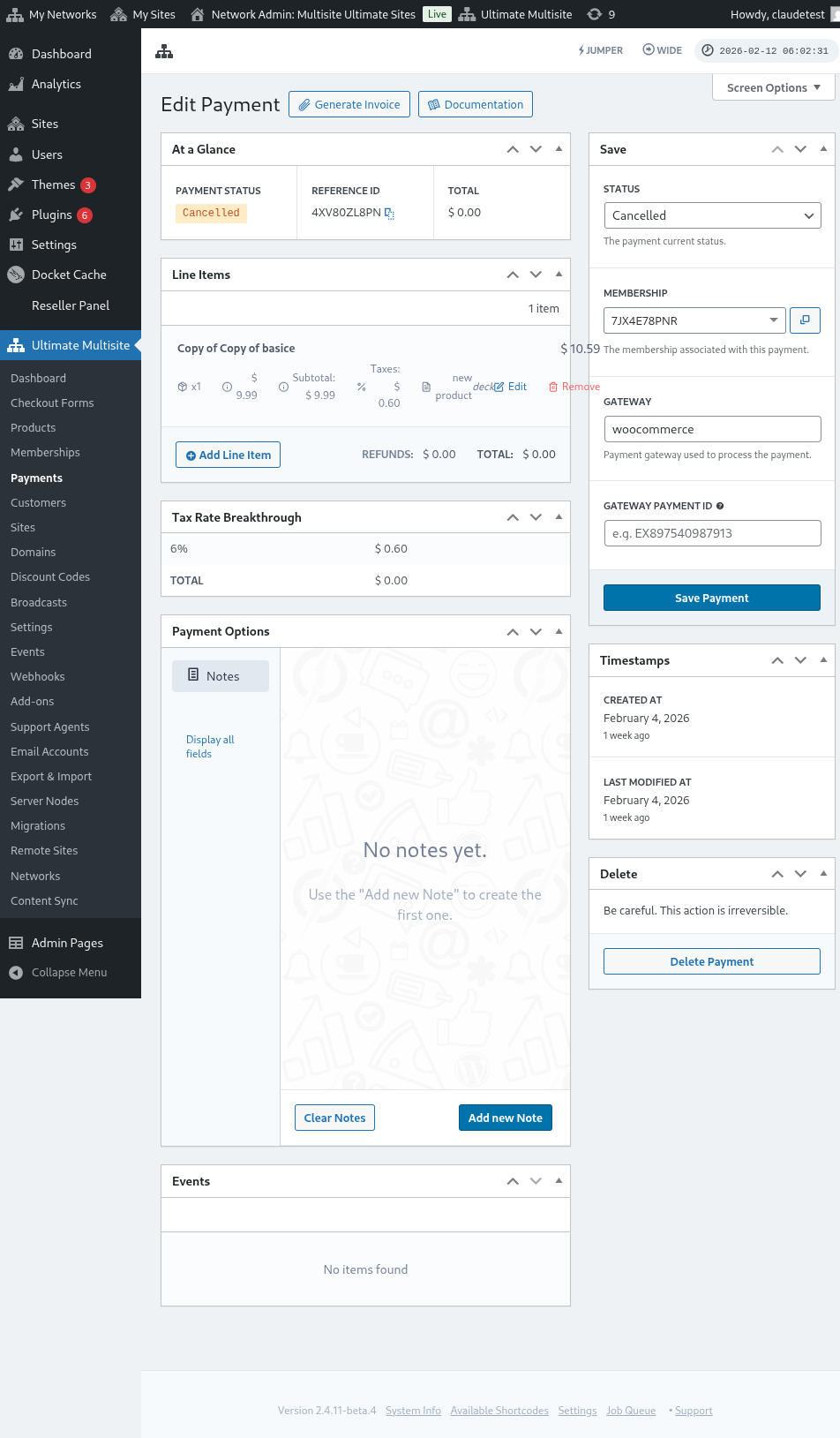
Mana to‘lovni tahrirlash sahifasining to‘liq ko‘rinishi:
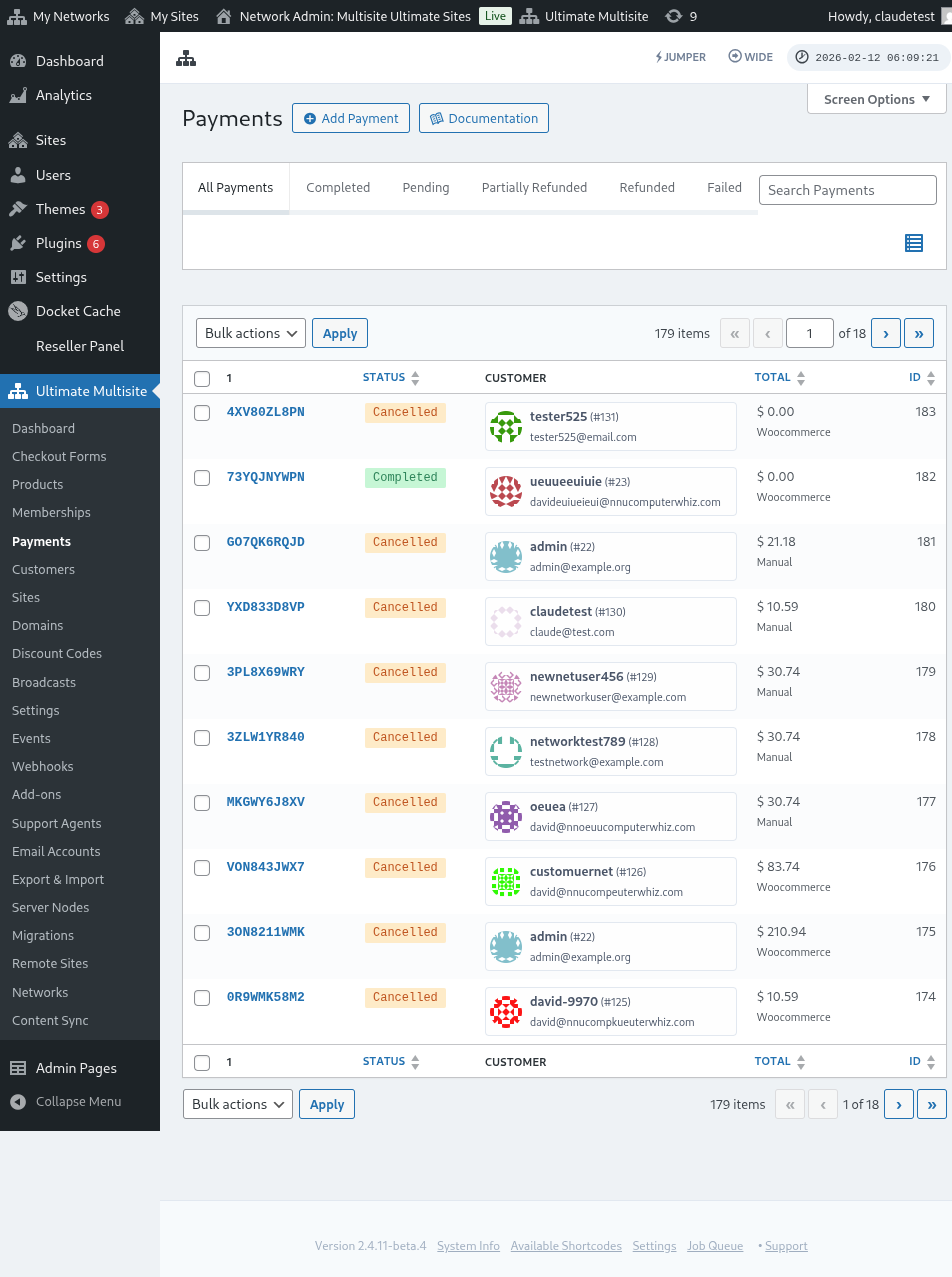
Shuningdek, to‘lov shlyuzlari sozlamalarining to‘liq ko‘rinishi ham shu yerda:
Stripe shlyuzini sozlash
PayPal shlyuzini sozlash** **
Qo‘lda to‘lovlarni sozlash
Endi, agar siz to‘lov shlyuzi sifatida WooCommerce , GoCardless yoki Payfast dan foydalanmoqchi bo‘lsangiz, ularning add-on’larini o‘rnatishingiz va sozlashingiz kerak bo‘ladi.
WooCommerce add-on’ini qanday o‘rnatish mumkin:
Biz Stripe va PayPal ayrim mamlakatlarda mavjud emasligini, bu esa Ultimate Multisite foydalanuvchilarining plugin’imizdan samarali foydalanishini cheklashi yoki qiyinlashtirishini tushunamiz. Shuning uchun biz juda mashhur e-tijorat plugin’i bo‘lgan WooCommerce, ni integratsiya qilish uchun add-on yaratdik. Dunyo bo‘ylab dasturchilar unga turli to‘lov shlyuzlarini integratsiya qilish uchun add-on’lar yaratgan. Biz bundan foydalanib, Ultimate Multisite hisob-kitob tizimi bilan ishlatishingiz mumkin bo‘lgan to‘lov shlyuzlarini kengaytirdik.
MUHIM: Ultimate Multisite: WooCommerce Integration WooCommerce kamida asosiy site’ingizda faollashtirilgan bo‘lishini talab qiladi.
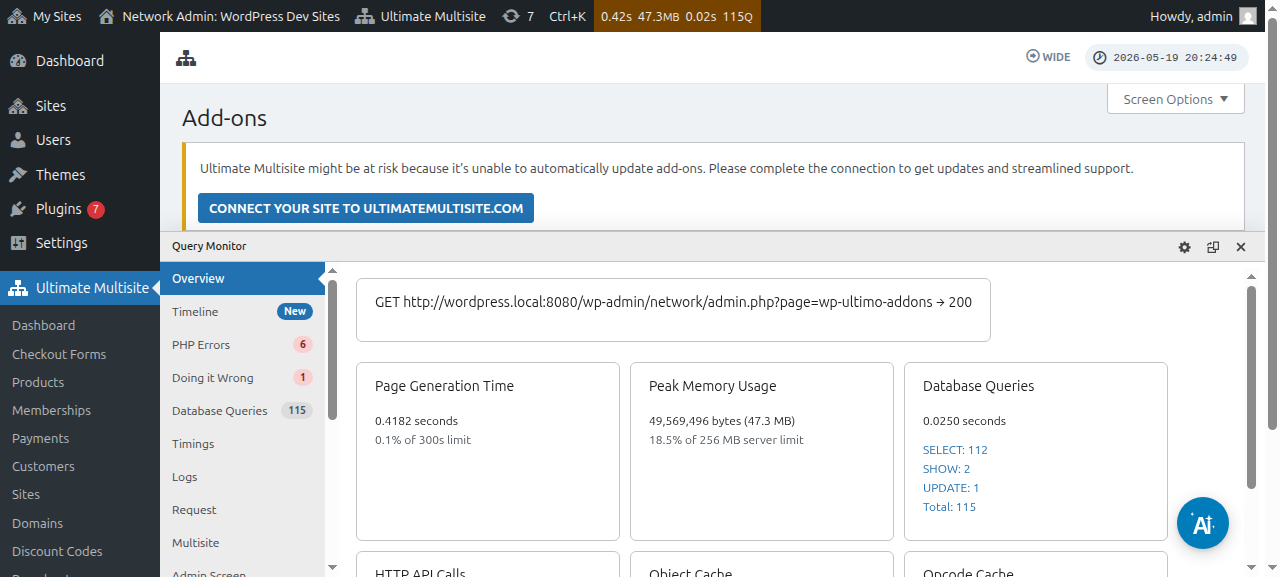
Avval add-on’lar sahifasiga o‘ting. Uni Ultimate Multisite > Settings orqali topishingiz mumkin. Siz Add-ons jadvalini ko‘rishingiz kerak. Check our Add-ons ustiga bosing.
Check our Add-ons ustiga bosgandan so‘ng, add-on’lar sahifasiga yo‘naltirilasiz. Bu yerda barcha Ultimate Multisite add-on’larini topishingiz mumkin. Ultimate Multisite: WooCommerce Integration add-on’i ustiga bosing.
Qo‘shimcha tafsilotlari bilan oyna ochiladi. Shunchaki Hozir o‘rnatish tugmasini bosing.
O‘rnatish tugagach, siz pluginlar sahifasiga yo‘naltirilasiz. Bu yerda shunchaki Tarmoqda faollashtirish tugmasini bosing va WooCommerce qo‘shimchasi tarmog‘ingizda faollashtiriladi.
Uni faollashtirgandan so‘ng, agar veb-saytingizda WooCommerce plugin hali o‘rnatilmagan va faollashtirilmagan bo‘lsa, siz eslatma olasiz.
WooCommerce Integration qo‘shimchasi haqida ko‘proq o‘qish uchun shu yerni bosing.
GoCardless qo‘shimchasini qanday o‘rnatish mumkin:
GoCardless qo‘shimchasini o‘rnatish bosqichlari WooCommerce qo‘shimchasi bilan deyarli bir xil. Iltimos, qo‘shimchalar sahifasiga o‘ting va Ultimate Multisite: GoCardless Gateway qo‘shimchasini tanlang.
Qo‘shimcha oynasi ochiladi. Hozir o‘rnatish tugmasini bosing.
O‘rnatish tugagach, siz pluginlar sahifasiga yo‘naltirilasiz. Bu yerda shunchaki Tarmoqda faollashtirish tugmasini bosing va GoCardless qo‘shimchasi tarmog‘ingizda faollashtiriladi.
GoCardless gateway bilan qanday boshlashni o‘rganish uchun ushbu maqolani o‘qing.
Payfast qo‘shimchasini qanday o‘rnatish mumkin:
Qo‘shimchalar sahifasiga o‘ting va Ultimate Multisite: Payfast Gateway qo‘shimchasini tanlang.
Qo‘shimcha oynasi ochiladi. Hozir o‘rnatish. tugmasini bosing.
O‘rnatish tugagach, siz pluginlar sahifasiga yo‘naltirilasiz. Bu yerda shunchaki Tarmoqda faollashtirish tugmasini bosing va Payfast qo‘shimchasi tarmog‘ingizda faollashtiriladi.