קבלת תשלום (v2)
הערה חשובה: מאמר זה מתייחס לגרסת Ultimate Multisite 2.x.
ל-Ultimate Multisite יש מערכת חברות וחיוב מובנית. כדי שמערכת החיוב שלנו תפעל, שילבנו את שערי התשלום הנפוצים ביותר המשמשים במסחר אלקטרוני. שערי התשלום המוגדרים כברירת מחדל ב-Ultimate Multisite הם Stripe , PayPal , ותשלום ידני. תוכלו גם להשתמש ב-WooCommerce , GoCardless ו-Payfast כדי לקבל תשלומים על ידי התקנת התוספים המתאימים שלהם.
הגדרות בסיסיות
ניתן להגדיר כל אחד משערי התשלום האלה תחת הגדרות התשלום של Ultimate Multisite. ניתן למצוא אותן על ידי מעבר אל תפריט Ultimate Multisite > הגדרות > תשלומים.
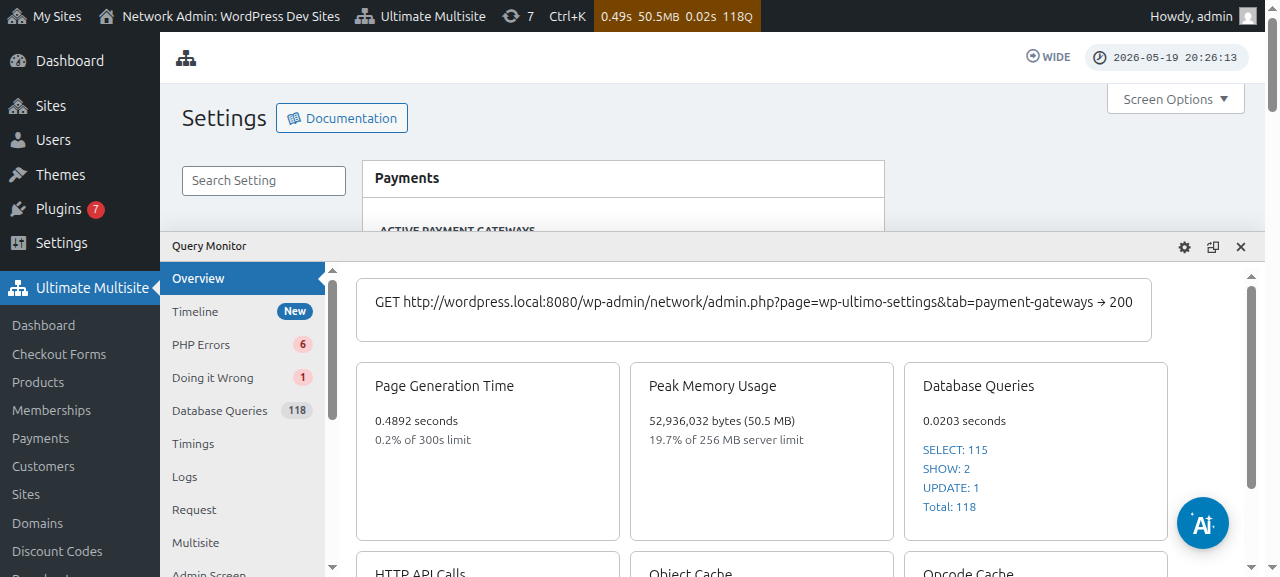
לפני שתגדירו את שער התשלום שלכם, אנא עיינו בהגדרות התשלום הבסיסיות שניתן להגדיר:
אלץ חידוש אוטומט י: פעולה זו תוודא שהתשלום יתחדש אוטומטית בסוף כל מחזור חיוב, בהתאם לתדירות החיוב שהמשתמש בחר.
Ultimate Multisite v2.13.0 בודק אם לשער הפעיל יש אישור חידוש רב-פעמי לפני שמירת חברות חוזרת עם חידוש אוטומטי מופעל. אישור חידוש יכול להיות מינוי בשער, הסכם חיוב, אסימון כספת שמור, או שיטת תשלום רב-פעמית מקבילה. אם השער מדווח שלא קיים אישור שמיש, Ultimate Multisite שומר את החברות אך מכבה את החידוש האוטומטי ומתעד את מצב האישור החסר, כך שמנהל או תהליך תמיכה יוכלו לבקש מהלקוח לאשר מחדש את התשלום לפני תאריך החידוש.
זה מונע מצב שבו חברות נראית כאילו היא מתחדשת אוטומטית כאשר השער יכול לגבות רק תשלומים חד-פעמיים. תוספי שערים צריכים לאשר שתהליכי checkout חוזרים שומרים אישור רב-פעמי, במיוחד כאשר השער תומך גם במצבי גבייה חד-פעמית וגם במצבי תשלום בכספת/מינוי.
אפשר תקופות ניסיון ללא שיטת תשלו ם: כאשר אפשרות זו מופעלת, הלקוח שלכם לא יצטרך להוסיף מידע פיננסי כלשהו במהלך תהליך ההרשמה. הדבר יידרש רק לאחר שתקופת הניסיון תסתיים.
שלח חשבונית עם אישור התשלום: אפשרות זו מאפשרת לכם לבחור אם לשלוח חשבונית לאחר התשלום או לא. שימו לב שלמשתמשים תהיה גישה להיסטוריית התשלומים שלהם תחת ה-Dashboard של תת-האתר שלהם. אפשרות זו אינה חלה על השער הידני.
שיטת מספור חשבוניות: כאן, ניתן לבחור בין קוד אסמכתת תשלום או שיטת מספור רציף. אם תבחרו להשתמש בקוד אסמכתת תשלום עבור החשבוניות שלכם, אין צורך להגדיר דבר. אם תבחרו להשתמש בשיטת מספור רציף, תצטרכו להגדיר את מספר החשבונית הבא (מספר זה ישמש כמספר החשבונית עבור החשבונית הבאה שתופק במערכת. הוא גדל באחד בכל פעם שנוצרת חשבונית חדשה. ניתן לשנות אותו ולשמור כדי לאפס את מספר החשבונית הרציף לערך מסוים) ואת קידומת מספר החשבונית.
היכן למצוא את השערים:
ניתן להגדיר את שערי התשלום באותו עמוד ( Ultimate Multisite > הגדרות > תשלומים). ממש מתחת ל-שערי תשלום פעילים , תוכלו לראות: Stripe , Stripe Checkout , PayPal ו-ידני.
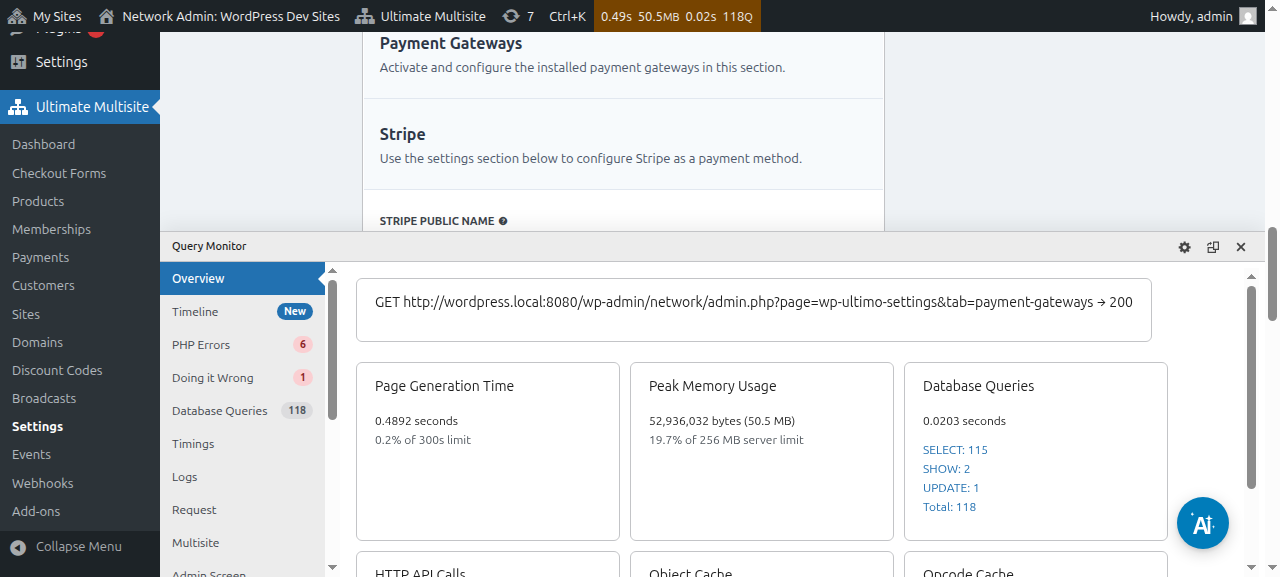
יש לנו מאמר ייעודי לכל שער תשלום, שידריך אתכם בשלבי ההגדרה שלו, וניתן למצוא אותו בקישורים שלמטה.
ניתן לצפות בפרטי תשלום ולערוך אותם:
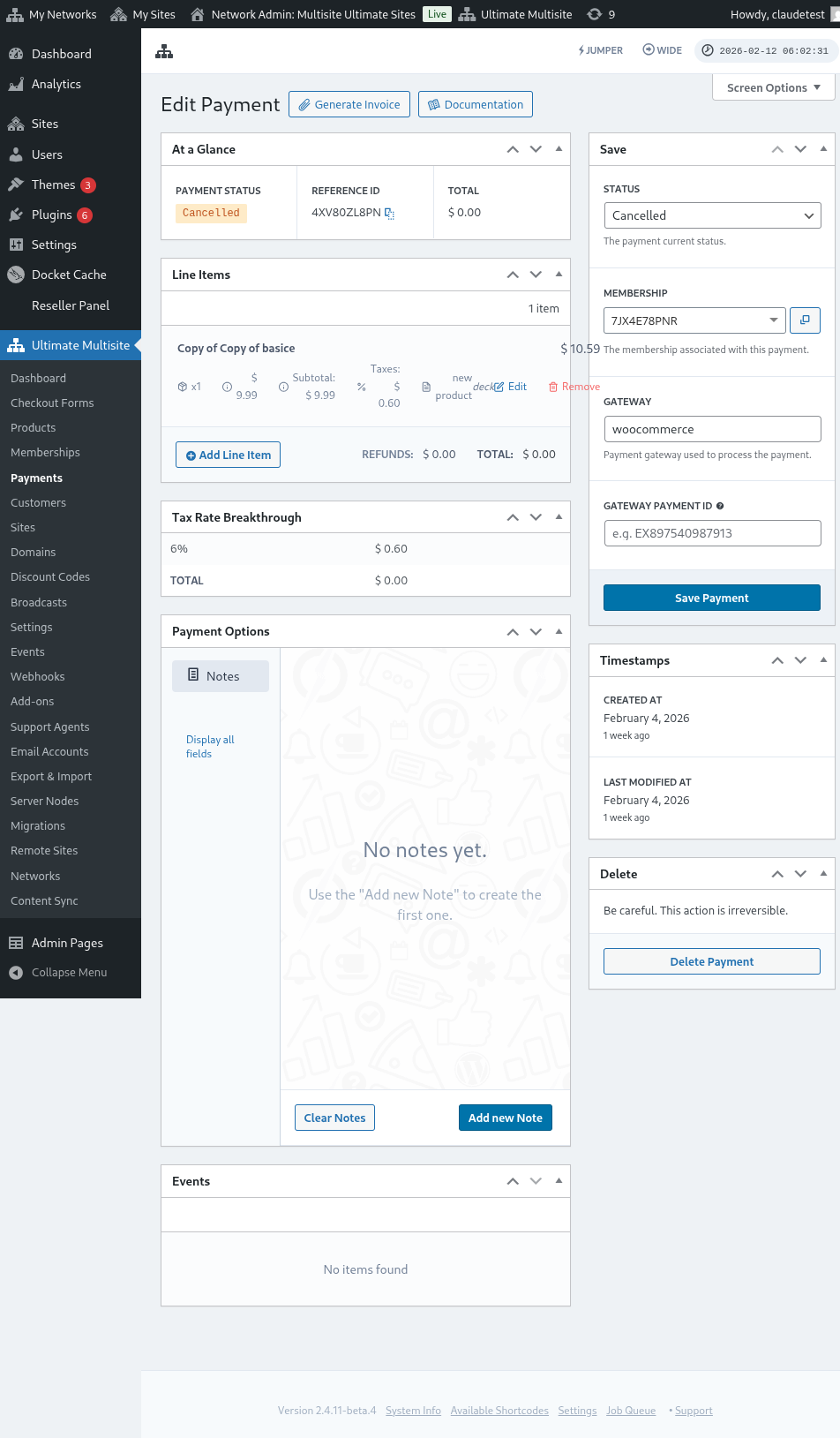
הנה תצוגה מלאה של עמוד עריכת התשלום:
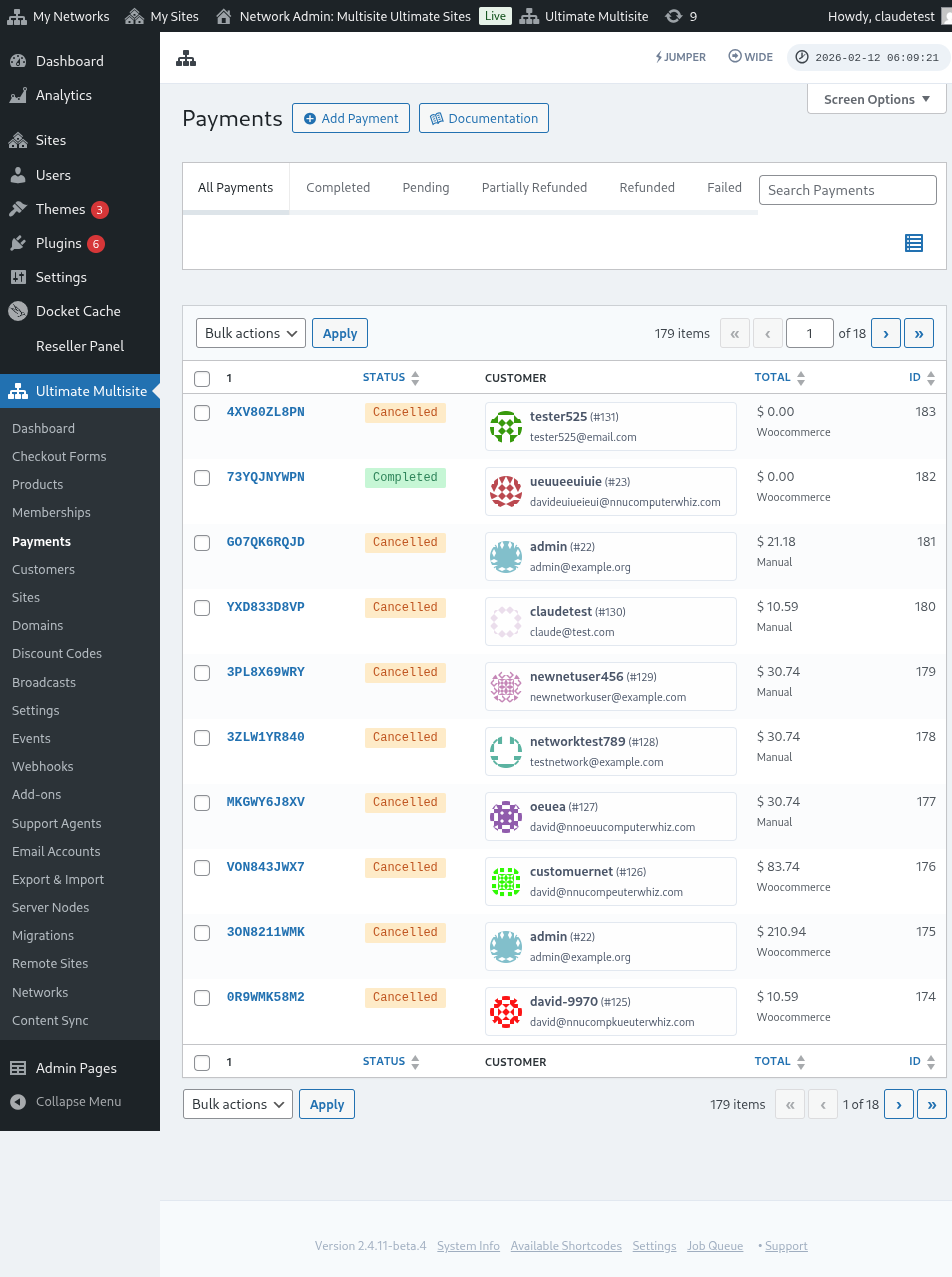
הנה גם תצוגה מלאה של הגדרות שערי התשלום:
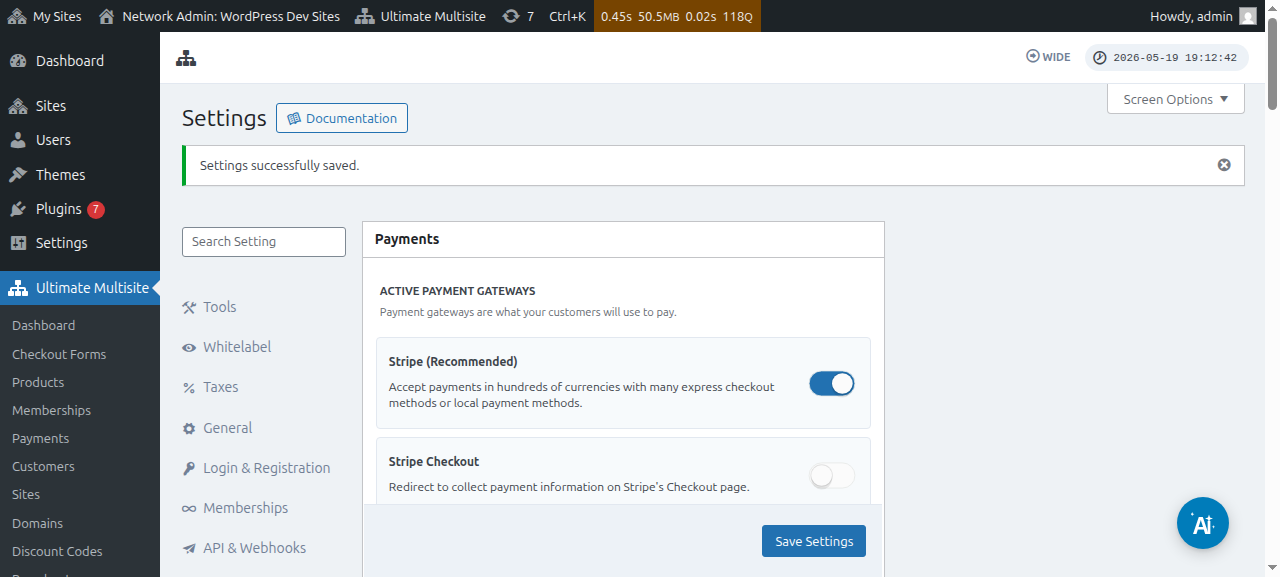
הגדרת שער Stripe
הגדרת שער PayPal** **
הגדרת תשלומים ידניים
כעת, אם תרצו להשתמש ב-WooCommerce , GoCardless או Payfast כשער התשלום שלכם, תצטרכו להתקין ולהגדיר את התוספים שלהם.
כיצד להתקין את תוסף WooCommerce:
אנחנו מבינים ש-Stripe ו-PayPal אינם זמינים במדינות מסוימות, מה שמגביל או מקשה על משתמשי Ultimate Multisite להשתמש בתוסף שלנו ביעילות. לכן יצרנו תוסף לשילוב WooCommerce, שהוא תוסף מסחר אלקטרוני פופולרי מאוד. מפתחים ברחבי העולם יצרו תוספים כדי לשלב בו שערי תשלום שונים. ניצלנו זאת כדי להרחיב את שערי התשלום שניתן להשתמש בהם עם מערכת החיוב של Ultimate Multisite.
חשוב: Ultimate Multisite: WooCommerce Integration דורש ש-WooCommerce יהיה מופעל לפחות באתר הראשי שלכם.
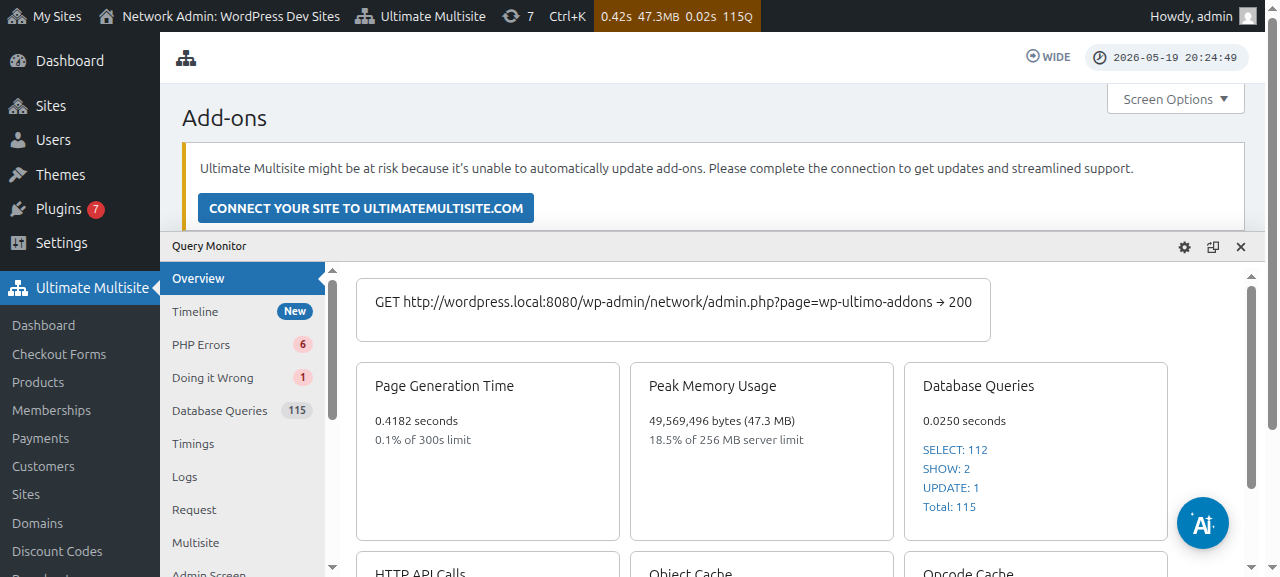
ראשית, עברו לעמוד התוספים. ניתן למצוא אותו על ידי מעבר אל Ultimate Multisite > הגדרות. אתם אמורים לראות את טבלת התוספים. לחצו על בדקו את התוספים שלנו.
לאחר לחיצה על בדקו את התוספים שלנו , תופנו לעמוד התוספים. כאן תוכלו למצוא את כל תוספי Ultimate Multisite. לחצו על התוסף Ultimate Multisite: WooCommerce Integration.
יופיע חלון עם פרטי התוסף. פשוט לחצו על להתקין עכשיו.
לאחר סיום ההתקנה, תועברו לעמוד התוספים. כאן, פשוט לחצו על הפעלה ברשת ותוסף WooCommerce יופעל ברשת שלכם.
לאחר ההפעלה, אם עדיין לא התקנתם והפעלתם את תוסף WooCommerce באתר שלכם, תקבלו תזכורת.
כדי לקרוא עוד על תוסף WooCommerce Integration, לחצו כאן.
איך להתקין את תוסף GoCardless:
השלבים להתקנת תוסף GoCardless דומים מאוד לתוסף WooCommerce. עברו לעמוד התוספים ובחרו בתוסף Ultimate Multisite: GoCardless Gateway.
חלון התוסף יופיע. לחצו על להתקין עכשיו.
לאחר סיום ההתקנה, תועברו לעמוד התוספים. כאן, פשוט לחצו על הפעלה ברשת ותוסף GoCardless יופעל ברשת שלכם.
כדי ללמוד איך להתחיל לעבוד עם שער GoCardless, קראו את המאמר הזה.
איך להתקין את תוסף Payfast:
עברו לעמוד התוספים ובחרו בתוסף Ultimate Multisite: Payfast Gateway.
חלון התוסף יופיע. לחצו על להתקין עכשיו.
לאחר סיום ההתקנה, תועברו לעמוד התוספים. כאן, פשוט לחצו על הפעלה ברשת ותוסף Payfast יופעל ברשת שלכם.