பணம் பெறுதல் (v2)
முக்கிய குறிப்பு: இந்தக் கட்டுரை Ultimate Multisite பதிப்பு 2.x-ஐ குறிக்கிறது.
Ultimate Multisite-இல் உட்பொதிந்த உறுப்பினர் மற்றும் கட்டண அமைப்பு உள்ளது. எங்கள் கட்டண அமைப்பு செயல்பட, மின்னணு வணிகத்தில் பொதுவாகப் பயன்படுத்தப்படும் கட்டண வாயில்களை ஒருங்கிணைத்துள்ளோம். Ultimate Multisite-இல் இயல்புநிலை கட்டண வாயில்கள் Stripe , PayPal , மற்றும் கைமுறை கட்டணம். அவற்றின் தொடர்புடைய துணை நிரல்களை நிறுவுவதன் மூலம் கட்டணங்களைப் பெற WooCommerce , GoCardless மற்றும் Payfast ஆகியவற்றையும் பயன்படுத்தலாம்.
அடிப்படை அமைப்புகள்
Ultimate Multisite கட்டண அமைப்புகளின் கீழ் இந்தக் கட்டண வாயில்களில் ஏதேனும் ஒன்றை நீங்கள் உள்ளமைக்கலாம். இதை Ultimate Multisite பட்டி > அமைப்புகள் > கட்டணங்கள் என்பதற்குச் சென்று காணலாம்.
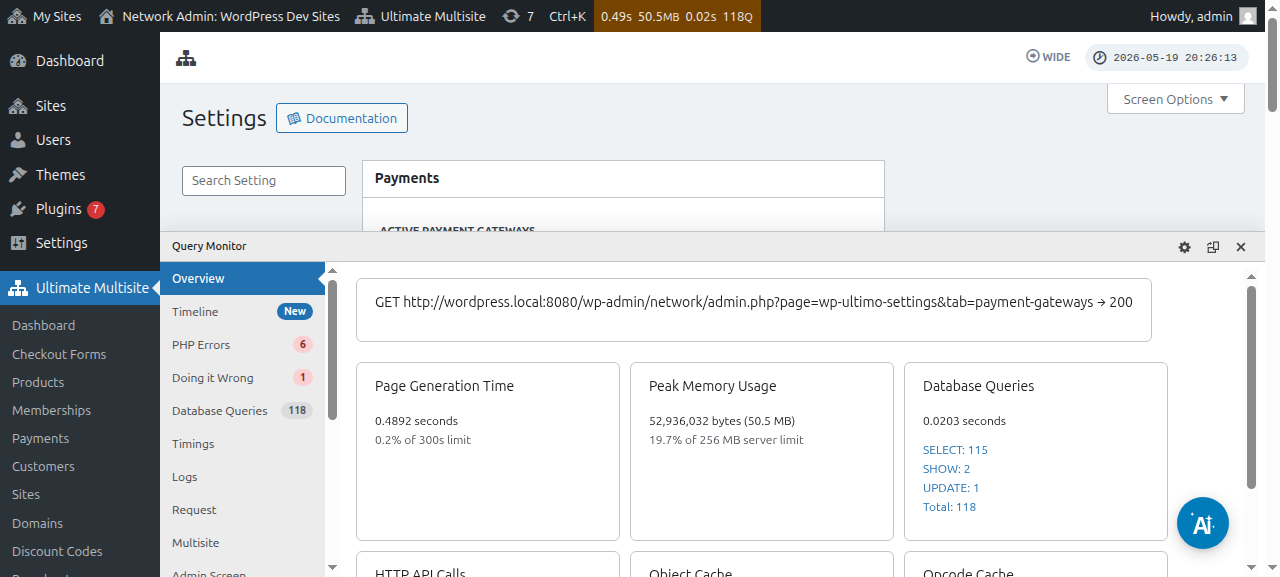
உங்கள் கட்டண வாயிலை அமைப்பதற்கு முன், நீங்கள் உள்ளமைக்கக்கூடிய அடிப்படை கட்டண அமைப்புகளைப் பாருங்கள்:
தானியங்கி புதுப்பிப்பை கட்டாயப்படுத் தல்: பயனர் தேர்ந்தெடுத்த கட்டண அடிக்கடி நிகழும் அளவைப் பொறுத்து, ஒவ்வொரு கட்டணச் சுழற்சியின் முடிவிலும் கட்டணம் தானாகவே மீண்டும் நிகழ்வதை இது உறுதிசெய்யும்.
Ultimate Multisite v2.13.0, தானியங்கி புதுப்பிப்பு இயக்கப்பட்ட மீண்டும் நிகழும் உறுப்பினர்தன்மையைச் சேமிப்பதற்கு முன், செயலில் உள்ள வாயிலில் மீண்டும் பயன்படுத்தக்கூடிய புதுப்பிப்பு சான்று உள்ளதா என்று சரிபார்க்கிறது. புதுப்பிப்பு சான்று என்பது வாயில் சந்தா, கட்டண ஒப்பந்தம், சேமிக்கப்பட்ட vault token, அல்லது அதற்கு இணையான மீண்டும் பயன்படுத்தக்கூடிய கட்டண முறையாக இருக்கலாம். பயன்படுத்தக்கூடிய சான்று இல்லை என்று வாயில் தெரிவித்தால், Ultimate Multisite உறுப்பினர்தன்மையைச் சேமிக்கும், ஆனால் தானியங்கி புதுப்பிப்பை முடக்கும். மேலும் புதுப்பிப்பு தேதிக்கு முன் வாடிக்கையாளரிடம் கட்டணத்தை மீண்டும் அங்கீகரிக்கச் சொல்ல நிர்வாகி அல்லது ஆதரவு செயல்முறை பயன்படுத்தக்கூடிய வகையில், சான்று இல்லாத நிலையைப் பதிவு செய்யும்.
வாயில் ஒருமுறை கட்டணங்களை மட்டுமே வசூலிக்க முடியும் போது, உறுப்பினர்தன்மை தானாகப் புதுப்பிக்கப்படுவது போலத் தோன்றுவதை இது தடுக்கிறது. குறிப்பாக வாயில் ஒருமுறை பிடித்தல் மற்றும் vault/subscription கட்டண முறைகள் இரண்டையும் ஆதரிக்கும் போது, மீண்டும் நிகழும் checkout-கள் மீண்டும் பயன்படுத்தக்கூடிய சான்றைச் சேமிக்கின்றன என்பதை வாயில் துணை நிரல்கள் உறுதிப்படுத்த வேண்டும்.
கட்டண முறை இல்லாமல் சோதனைகளை அனுமதிக்கவும்: இந்த விருப்பம் இயக்கப்பட்டிருந்தால், பதிவு செயல்முறையின் போது உங்கள் வாடிக்கையாளர் எந்த நிதி தகவலையும் சேர்க்க வேண்டியதில்லை. சோதனை காலம் முடிந்த பிறகே இது தேவைப்படும்.
கட்டண உறுதிப்படுத்தலின் போது விலைப்பட்டியல் அனுப்பவும்: கட்டணத்திற்குப் பிறகு விலைப்பட்டியல் அனுப்ப வேண்டுமா வேண்டாமா என்பதற்கான விருப்பத்தை இது வழங்குகிறது. பயனர்கள் தங்கள் துணைத்தள Dashboard-இன் கீழ் தங்கள் கட்டண வரலாற்றை அணுக முடியும் என்பதை கவனிக்கவும். இந்த விருப்பம் கைமுறை வாயிலுக்கு பொருந்தாது.
விலைப்பட்டியல் எண் அமைப்பு: இங்கே, நீங்கள் கட்டண குறிப்பு குறியீடு அல்லது தொடர்ச்சியான எண் அமைப்பு ஆகியவற்றில் ஒன்றைத் தேர்ந்தெடுக்கலாம். உங்கள் விலைப்பட்டியல்களுக்கு கட்டண குறிப்பு குறியீட்டைப் பயன்படுத்த தேர்வு செய்தால், நீங்கள் எதையும் உள்ளமைக்க வேண்டியதில்லை. தொடர்ச்சியான எண் அமைப்பைப் பயன்படுத்த தேர்வு செய்தால், நீங்கள் அடுத்த விலைப்பட்டியல் எண் (அமைப்பில் அடுத்ததாக உருவாக்கப்படும் விலைப்பட்டியலுக்கான விலைப்பட்டியல் எண்ணாக இந்த எண் பயன்படுத்தப்படும். ஒவ்வொரு முறையும் புதிய விலைப்பட்டியல் உருவாக்கப்படும் போது இது ஒன்றால் அதிகரிக்கப்படும். விலைப்பட்டியல் தொடர்ச்சியான எண்ணை ஒரு குறிப்பிட்ட மதிப்புக்கு மீட்டமைக்க, இதை மாற்றி சேமிக்கலாம்) மற்றும் விலைப்பட்டியல் எண் முன்னொட்டு ஆகியவற்றை உள்ளமைக்க வேண்டும்.
வாயில்களை எங்கே காணலாம்:
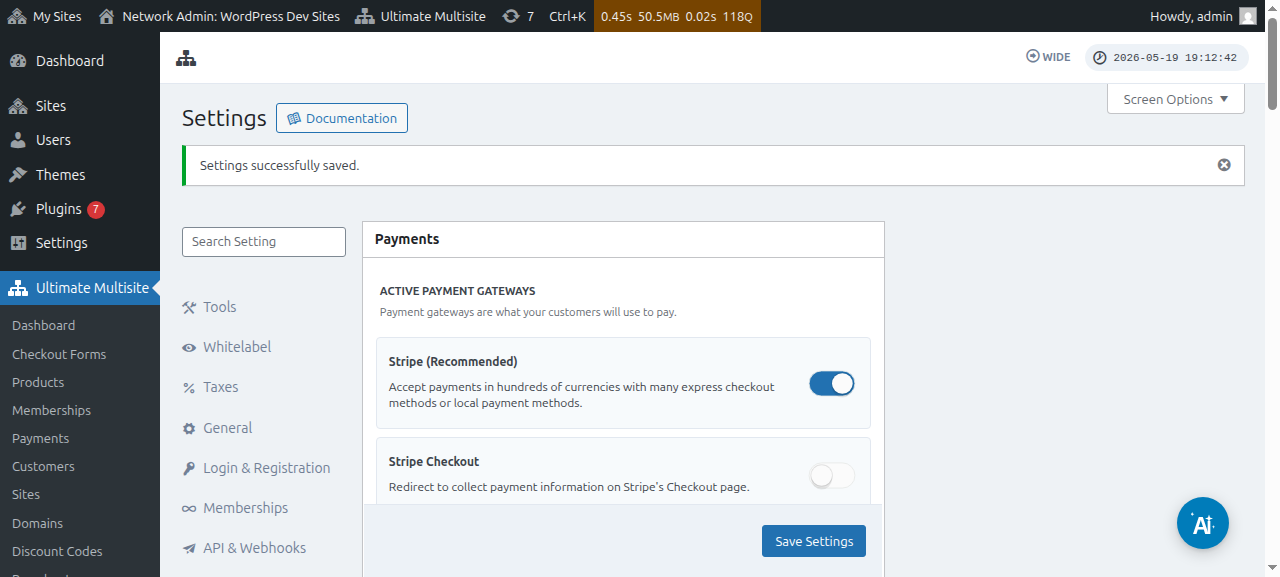
அதே பக்கத்தில் ( Ultimate Multisite > Settings > Payments) கட்டண வாயில்களை அமைக்கலாம். செயலில் உள்ள கட்டண வாயில்கள் என்பதற்குக் கீழே, நீங்கள் இவற்றைக் காண முடியும்: Stripe , Stripe Checkout , PayPal மற்றும் கைமுறை.
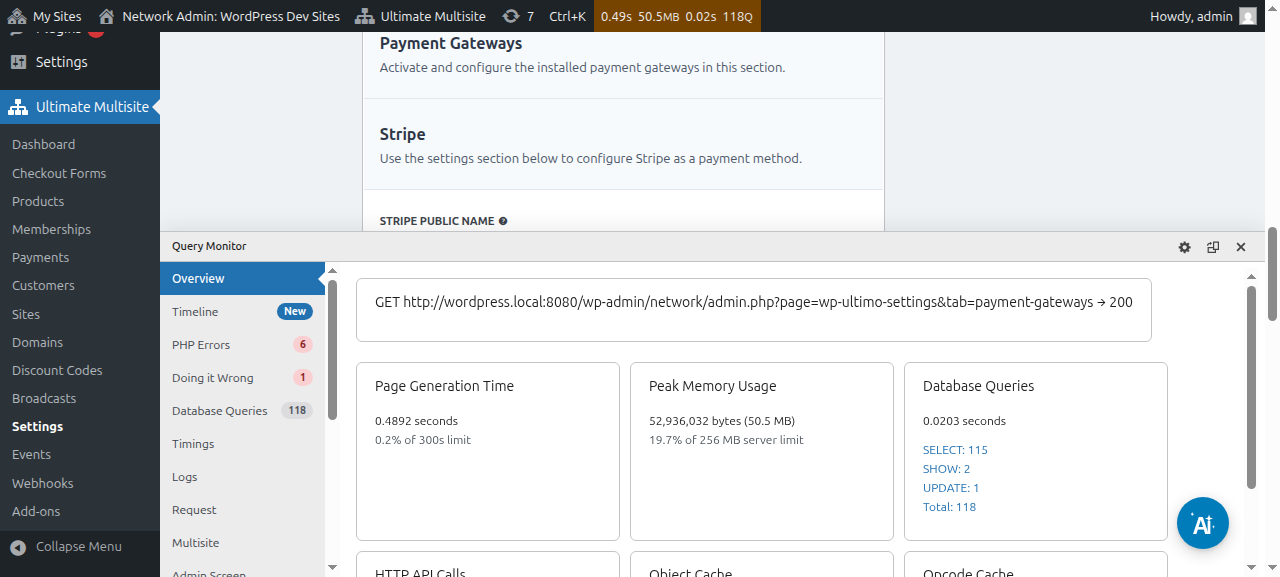
ஒவ்வொரு கட்டண வாயிலுக்கும் அதை அமைக்கும் படிகளைக் காட்டும் தனி கட்டுரை எங்களிடம் உள்ளது. அவற்றை கீழே உள்ள இணைப்புகளில் காணலாம்.
நீங்கள் கட்டண விவரங்களைப் பார்க்கவும் திருத்தவும் முடியும்:
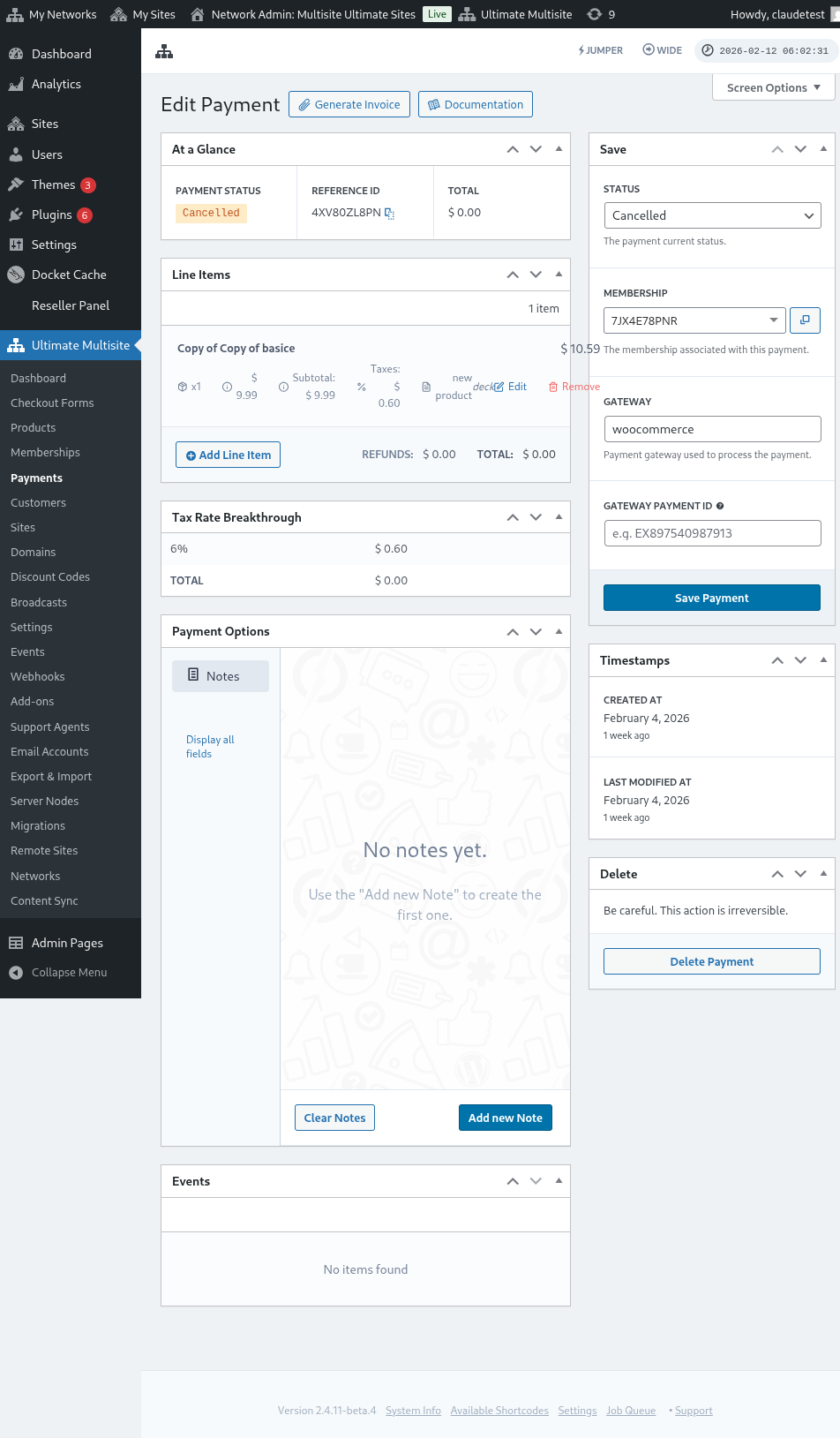
கட்டண திருத்தப் பக்கத்தின் முழு காட்சி இதோ:
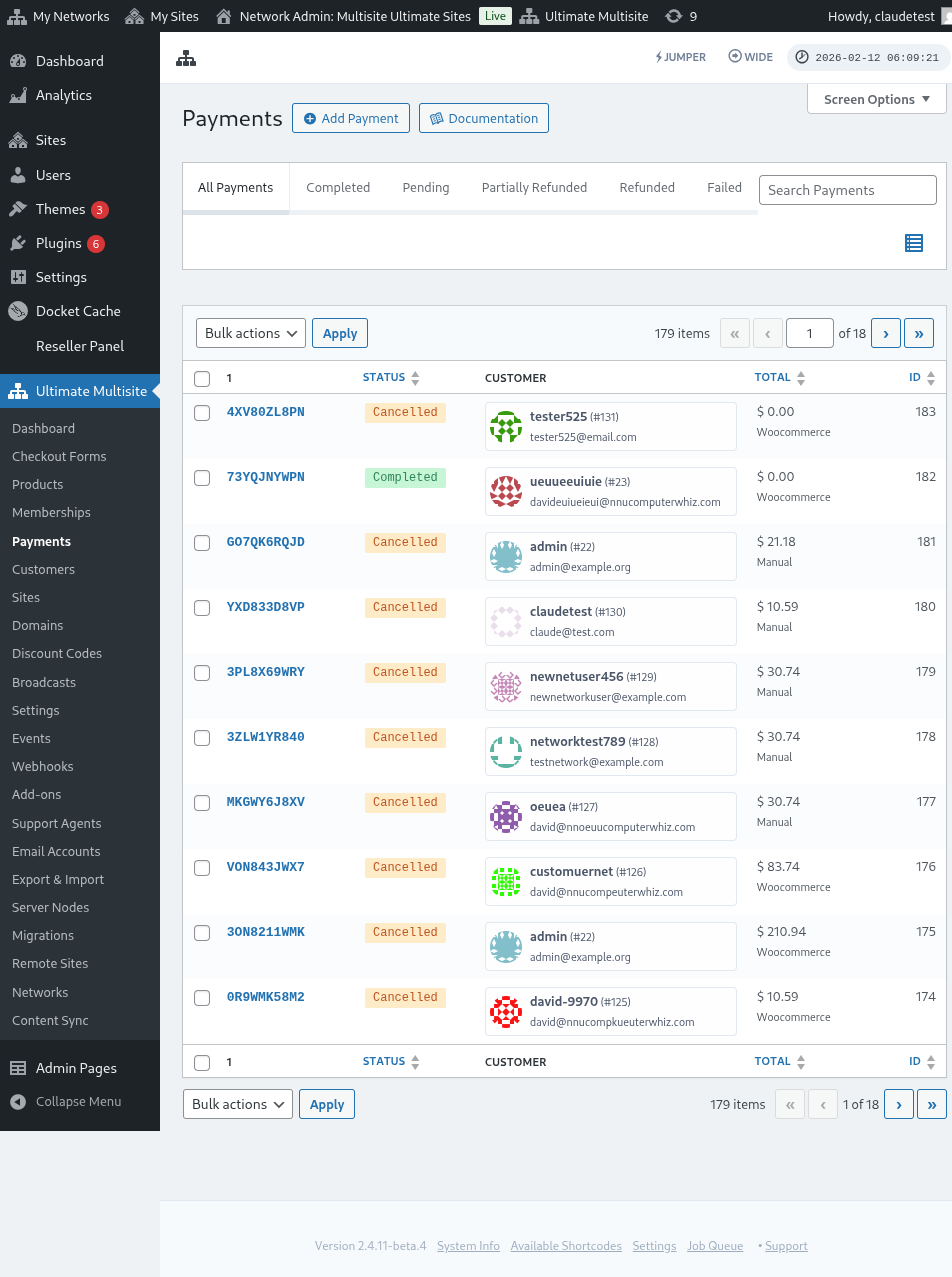
கட்டண வாயில் அமைப்புகளின் முழு காட்சியும் இதோ:
Stripe வாயிலை அமைத்தல்
PayPal வாயிலை அமைத்தல்** **
கைமுறை கட்டணங்களை அமைத்தல்
இப்போது, உங்கள் கட்டண வாயிலாக WooCommerce , GoCardless அல்லது Payfast பயன்படுத்த விரும்பினால், நீங்கள் அவற்றின் துணை நிரல்களை நிறுவி உள்ளமைக்க வேண்டும்.
WooCommerce துணை நிரலை எவ்வாறு நிறுவுவது:
சில நாடுகளில் Stripe மற்றும் PayPal கிடைக்காததால் Ultimate Multisite பயனர்கள் எங்கள் செருகுநிரலை திறம்படப் பயன்படுத்துவது கட்டுப்படுகிறது அல்லது தடைபடுகிறது என்பதை நாங்கள் புரிந்துகொள்கிறோம். அதனால், மிகவும் பிரபலமான மின்னணு வணிகச் செருகுநிரலான WooCommerce, ஐ ஒருங்கிணைக்க ஒரு துணை நிரலை உருவாக்கினோம். உலகம் முழுவதும் உள்ள உருவாக்குநர்கள், பல்வேறு கட்டண வாயில்களை அதனுடன் ஒருங்கிணைக்க துணை நிரல்களை உருவாக்கினர். Ultimate Multisite கட்டண அமைப்புடன் நீங்கள் பயன்படுத்தக்கூடிய கட்டண வாயில்களை விரிவாக்க இதைப் பயன்படுத்திக்கொண்டோம்.
முக்கியம்: Ultimate Multisite: WooCommerce Integration-க்கு WooCommerce குறைந்தபட்சம் உங்கள் முதன்மை தளத்தில் செயல்படுத்தப்பட்டிருக்க வேண்டும்.
முதலில், துணை நிரல்கள் பக்கத்திற்குச் செல்லவும். இதை Ultimate Multisite > Settings என்பதற்குச் சென்று காணலாம். நீங்கள் துணை நிரல்கள் அட்டவணையைப் பார்க்க வேண்டும். எங்கள் துணை நிரல்களைப் பாருங்கள் என்பதைக் கிளிக் செய்யவும்.
எங்கள் துணை நிரல்களைப் பாருங்கள் என்பதைக் கிளிக் செய்த பிறகு, நீங்கள் துணை நிரல்கள் பக்கத்திற்கு திருப்பி விடப்படுவீர்கள். இங்கே அனைத்து Ultimate Multisite துணை நிரல்களையும் காணலாம். Ultimate Multisite: WooCommerce Integration துணை நிரலைக் கிளிக் செய்யவும்.
கூட்டு நிரலின் விவரங்களுடன் ஒரு சாளரம் தோன்றும். இப்போது நிறுவு என்பதைக் கிளிக் செய்யவும்.
நிறுவல் முடிந்த பிறகு, நீங்கள் செருகுநிரல்கள் பக்கத்துக்கு திருப்பி அனுப்பப்படுவீர்கள். இங்கே, நெட்வொர்க்கில் செயல்படுத்து என்பதைக் கிளிக் செய்தால், WooCommerce கூட்டு நிரல் உங்கள் நெட்வொர்க்கில் செயல்படுத்தப்படும்.
அதைச் செயல்படுத்திய பிறகும், உங்கள் இணையதளத்தில் WooCommerce செருகுநிரல் நிறுவப்பட்டும் செயல்படுத்தப்பட்டும் இல்லையெனில், உங்களுக்கு ஒரு நினைவூட்டல் வரும்.
WooCommerce Integration கூட்டு நிரல் பற்றி மேலும் படிக்க, இங்கே கிளிக் செய்யவும்.
GoCardless கூட்டு நிரலை நிறுவுவது எப்படி:
GoCardless கூட்டு நிரலை நிறுவும் படிகள், WooCommerce கூட்டு நிரலின் படிகளுடன் கிட்டத்தட்ட ஒரே மாதிரியானவை. கூட்டு நிரல்கள் பக்கத்துக்குச் சென்று, Ultimate Multisite: GoCardless Gateway கூட்டு நிரலைத் தேர்ந்தெடுக்கவும்.
கூட்டு நிரல் சாளரம் தோன்றும். இப்போது நிறுவு என்பதைக் கிளிக் செய்யவும்.
நிறுவல் முடிந்த பிறகு, நீங்கள் செருகுநிரல்கள் பக்கத்துக்கு திருப்பி அனுப்பப்படுவீர்கள். இங்கே, நெட்வொர்க்கில் செயல்படுத்து என்பதைக் கிளிக் செய்தால், GoCardless கூட்டு நிரல் உங்கள் நெட்வொர்க்கில் செயல்படுத்தப்படும்.
GoCardless கட்டண வாயிலுடன் தொடங்குவது எப்படி என்பதை அறிய, இந்தக் கட்டுரையைப் படிக்கவும்.
Payfast கூட்டு நிரலை நிறுவுவது எப்படி:
கூட்டு நிரல்கள் பக்கத்துக்குச் சென்று, Ultimate Multisite: Payfast Gateway கூட்டு நிரலைத் தேர்ந்தெடுக்கவும்.
கூட்டு நிரல் சாளரம் தோன்றும். இப்போது நிறுவு என்பதைக் கிளிக் செய்யவும்.
நிறுவல் முடிந்த பிறகு, நீங்கள் செருகுநிரல்கள் பக்கத்துக்கு திருப்பி அனுப்பப்படுவீர்கள். இங்கே, நெட்வொர்க்கில் செயல்படுத்து என்பதைக் கிளிக் செய்தால், Payfast கூட்டு நிரல் உங்கள் நெட்வொர்க்கில் செயல்படுத்தப்படும்.