تادیه ترلاسه کول (v2)
مهم یادښت: دا مقاله د Ultimate Multisite نسخې 2.x ته اشاره کوي.
Ultimate Multisite یو جوړ دننه غړیتوب او بلینګ سیسټم لري. زموږ د بلینګ سیسټم د کار کولو لپاره، موږ هغه تر ټولو عامې د تادیې دروازې یوځای کړې دي چې په برېښنايي سوداګرۍ کې کارول کېږي. په Ultimate Multisite کې د تادیې ډیفالټ دروازې Stripe ، PayPal ، او لاسي تادیه دي. تاسو کولی شئ د اړوندو add-ons په نصبولو سره WooCommerce ، GoCardless او Payfast هم د تادیاتو ترلاسه کولو لپاره وکاروئ.
بنسټیز تنظیمات
تاسو کولی شئ د دې تادیې له هرې دروازې څخه هره یوه د Ultimate Multisite د تادیاتو تنظیماتو لاندې عیار کړئ. دا د Ultimate Multisite غورنۍ > تنظیمات > تادیات ته په تګ سره موندلی شئ.
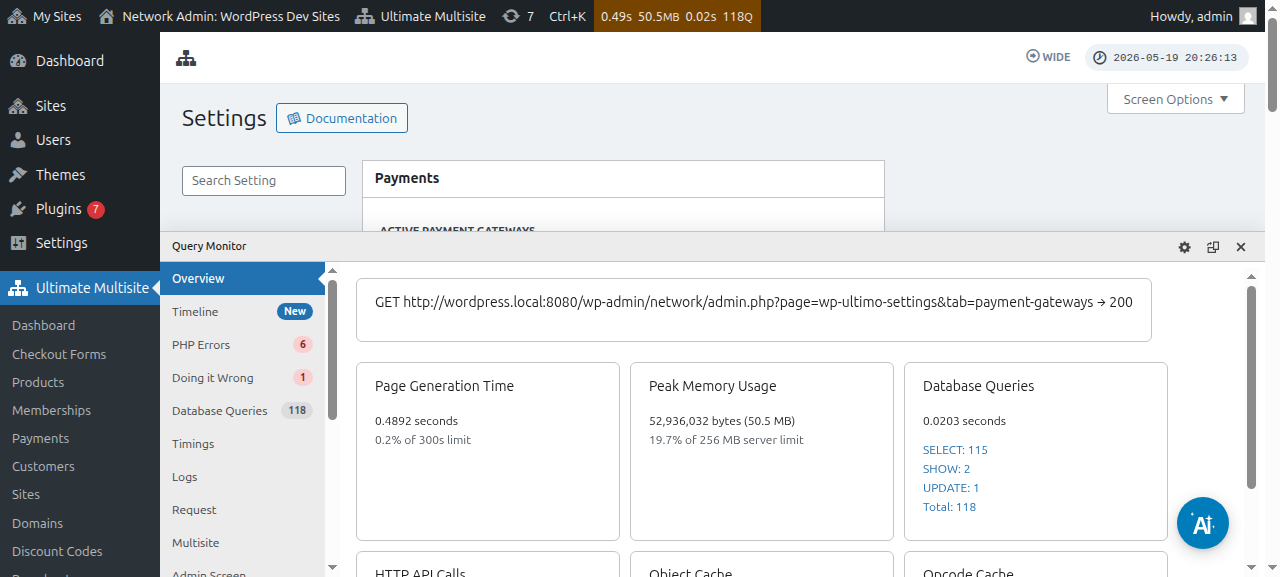
مخکې له دې چې خپله د تادیې دروازه عیار کړئ، مهرباني وکړئ هغه بنسټیز د تادیې تنظیمات وګورئ چې تاسو یې عیارولی شئ:
اتومات بیا-نوی کول جبري ک ړئ: دا به ډاډمن کړي چې تادیه به د هر بلینګ دورې په پای کې، د هغه بلینګ تکرار له مخې چې کارونکي ټاکلی وي، په اتومات ډول تکرار شي.
Ultimate Multisite v2.13.0 د auto-renewal فعال لرونکي تکراري غړیتوب له خوندي کولو مخکې ګوري چې ایا فعاله دروازه د بیا-نوي کولو د بیا کارېدونکي اعتبار سند لري که نه. د بیا-نوي کولو اعتبار سند کېدای شي د دروازې subscription، بلینګ تړون، خوندي شوی vault token، یا ورته بیا کارېدونکې د تادیې طریقه وي. که دروازه راپور ورکړي چې هېڅ د کار وړ اعتبار سند نشته، Ultimate Multisite غړیتوب خوندي کوي خو auto-renewal بندوي او د ورکې اعتبار سند حالت ثبتوي، څو یو مدیر یا د ملاتړ بهیر له پېرودونکي وغواړي چې د بیا-نوي کولو له نېټې مخکې تادیه بیا اجازه کړي.
دا مخه نیسي چې یو غړیتوب داسې ښکاره شي لکه په اتومات ډول بیا نوي کېږي، په داسې حال کې چې دروازه یوازې یو ځل تادیې راټولولی شي. د دروازې add-ons باید تایید کړي چې تکراري checkout یو بیا کارېدونکی اعتبار سند ذخیره کوي، په ځانګړي ډول کله چې دروازه هم د یو ځل نیونې او هم د vault/subscription تادیې حالتونو ملاتړ کوي.
له تادیې طریقې پرته trial-ونه اجازه کړئ: کله چې دا اختیار فعال وي، ستاسو client به د نوملیکنې په بهیر کې هېڅ مالي معلوماتو اضافه کولو ته اړتیا ونه لري. دا به یوازې هغه وخت اړین وي کله چې د trial موده پای ته ورسېږي.
د تادیې د تایید پر مهال invoice واستوئ: دا تاسو ته دا اختیار درکوي چې له تادیې وروسته invoice واستوئ که نه. په یاد ولرئ چې کارونکي به د خپلو subsite dashboard لاندې د خپلې تادیې تاریخچې ته لاسرسی ولري. دا اختیار پر لاسي دروازه نه پلي کېږي.
د invoice نمبر ورکولو سکیم: دلته، تاسو یا د تادیې د حوالې کوډ یا د پرلهپسې شمېرې سکیم ټاکلی شئ. که تاسو د خپلو invoice-ونو لپاره د تادیې د حوالې کوډ کارول وټاکئ، هېڅ شی عیارولو ته اړتیا نه لرئ. که تاسو د پرلهپسې شمېرې سکیم کارول وټاکئ، تاسو به اړتیا ولرئ چې د راتلونکي invoice نمبر عیار کړئ (دا نمبر به د هغه راتلونکي invoice لپاره د invoice نمبر په توګه وکارول شي چې په سیسټم کې جوړېږي. هر ځل چې نوی invoice جوړېږي، دا په یوه عدد زیاتېږي. تاسو کولی شئ دا بدل او خوندي کړئ څو د invoice پرلهپسې نمبر یوې ټاکلې ارزښت ته بیا تنظیم کړئ) او د invoice نمبر مختاړی.
دروازې چېرته ومومئ:
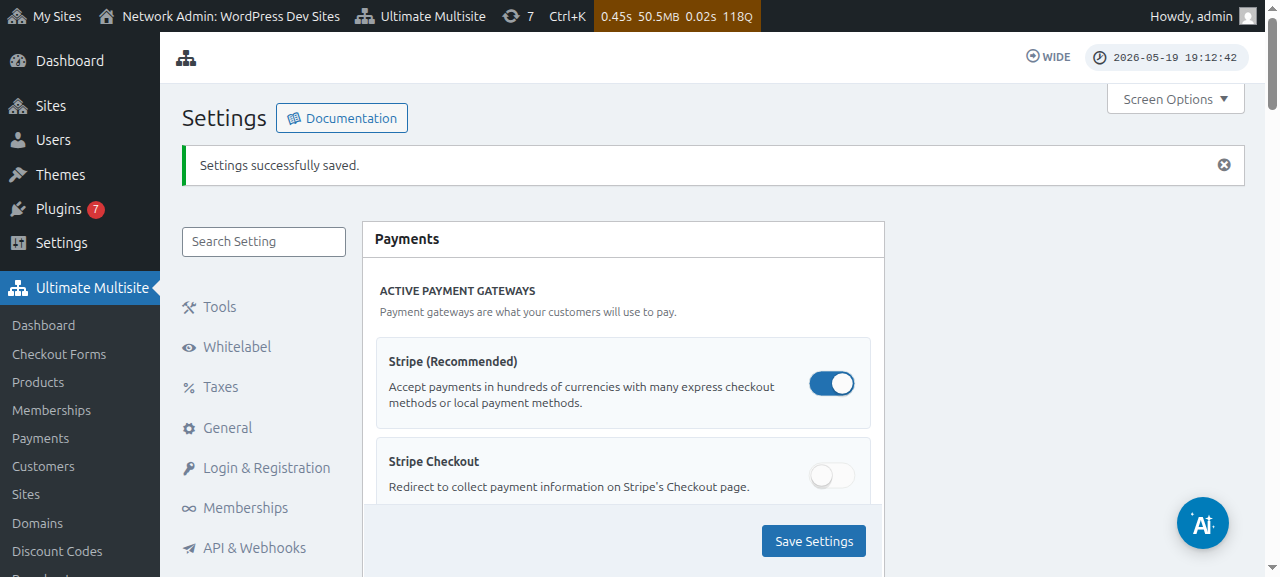
تاسو کولی شئ د تادیې دروازې په هماغه پاڼه کې عیار کړئ ( Ultimate Multisite > Settings > Payments). د فعالې د تادیې دروازې تر لاندې سم، تاسو به وکولی شئ ووینئ: Stripe ، Stripe Checkout ، PayPal او Manual.
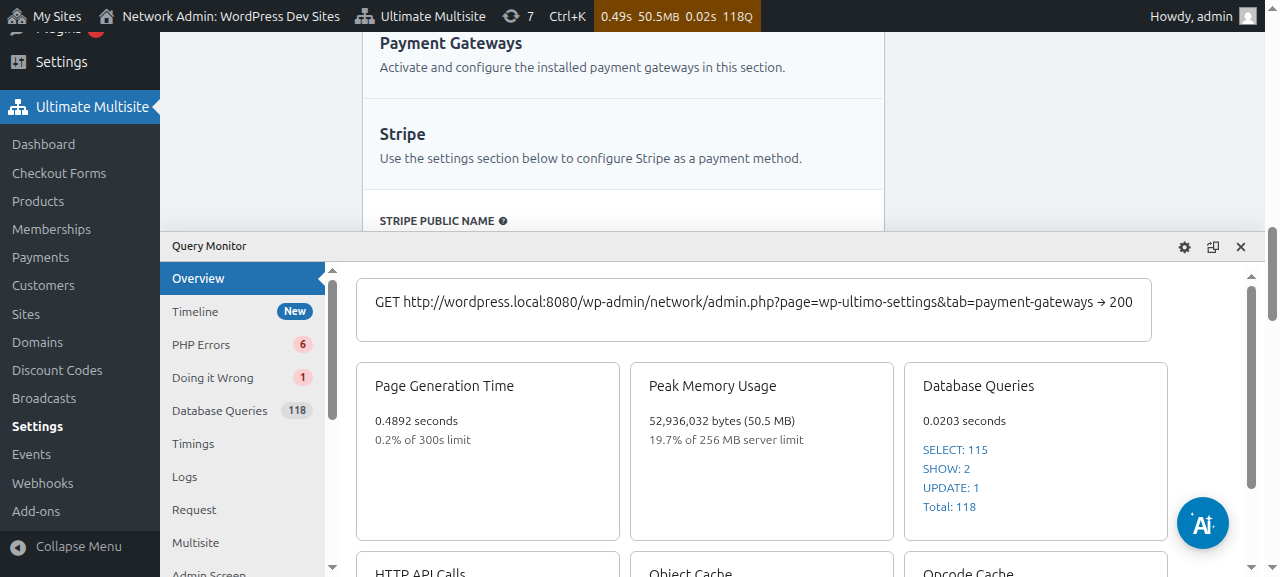
موږ د هرې تادیې دروازې لپاره یوه ځانګړې مقاله لرو چې تاسو ته به د هغې د عیارولو ګامونه وښيي، چې لاندې تړنو کې یې موندلی شئ.
تاسو کولی شئ د تادیې جزئیات وګورئ او سم یې کړئ:
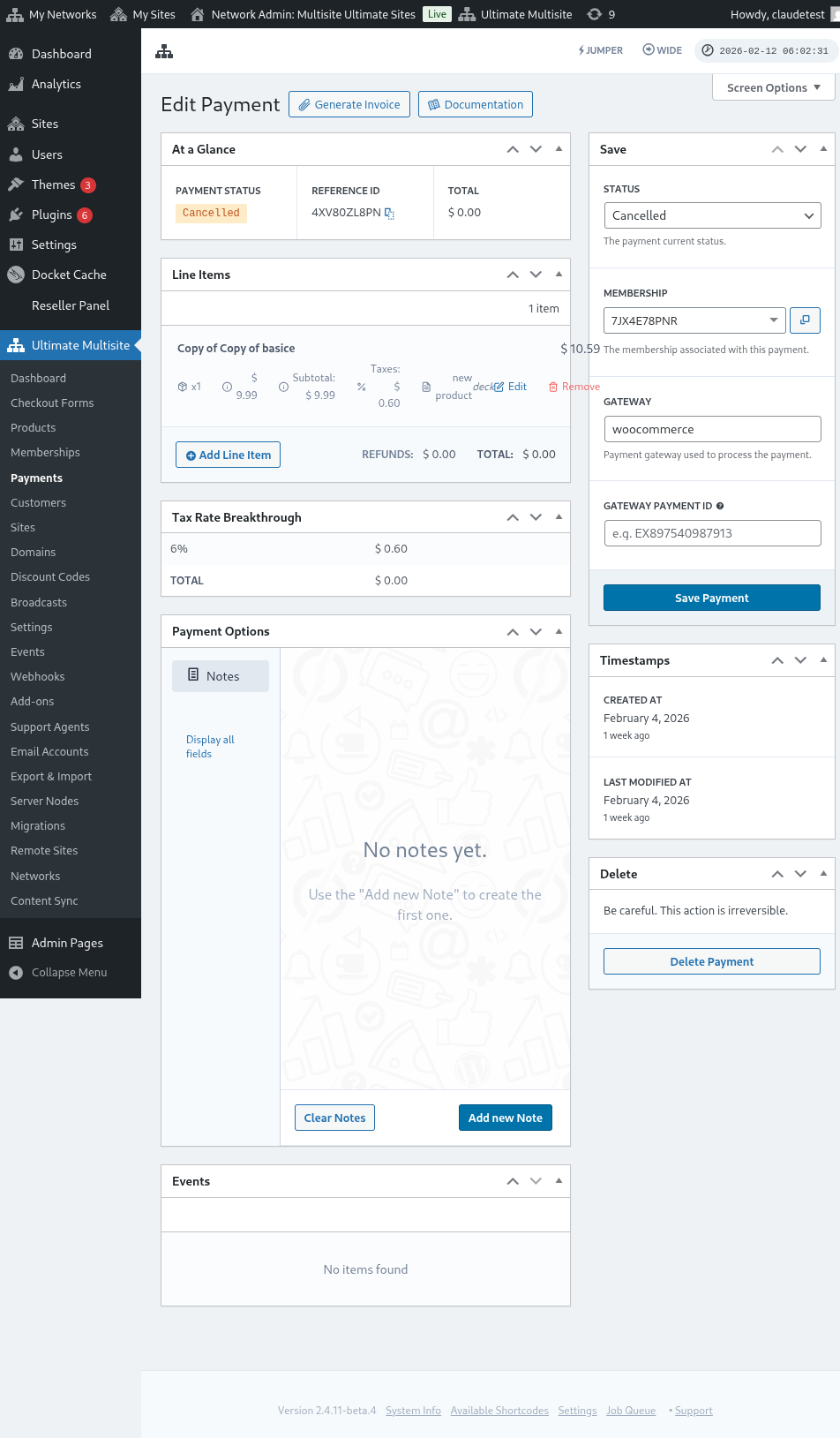
دلته د تادیې د سمون پاڼې بشپړ لید دی:
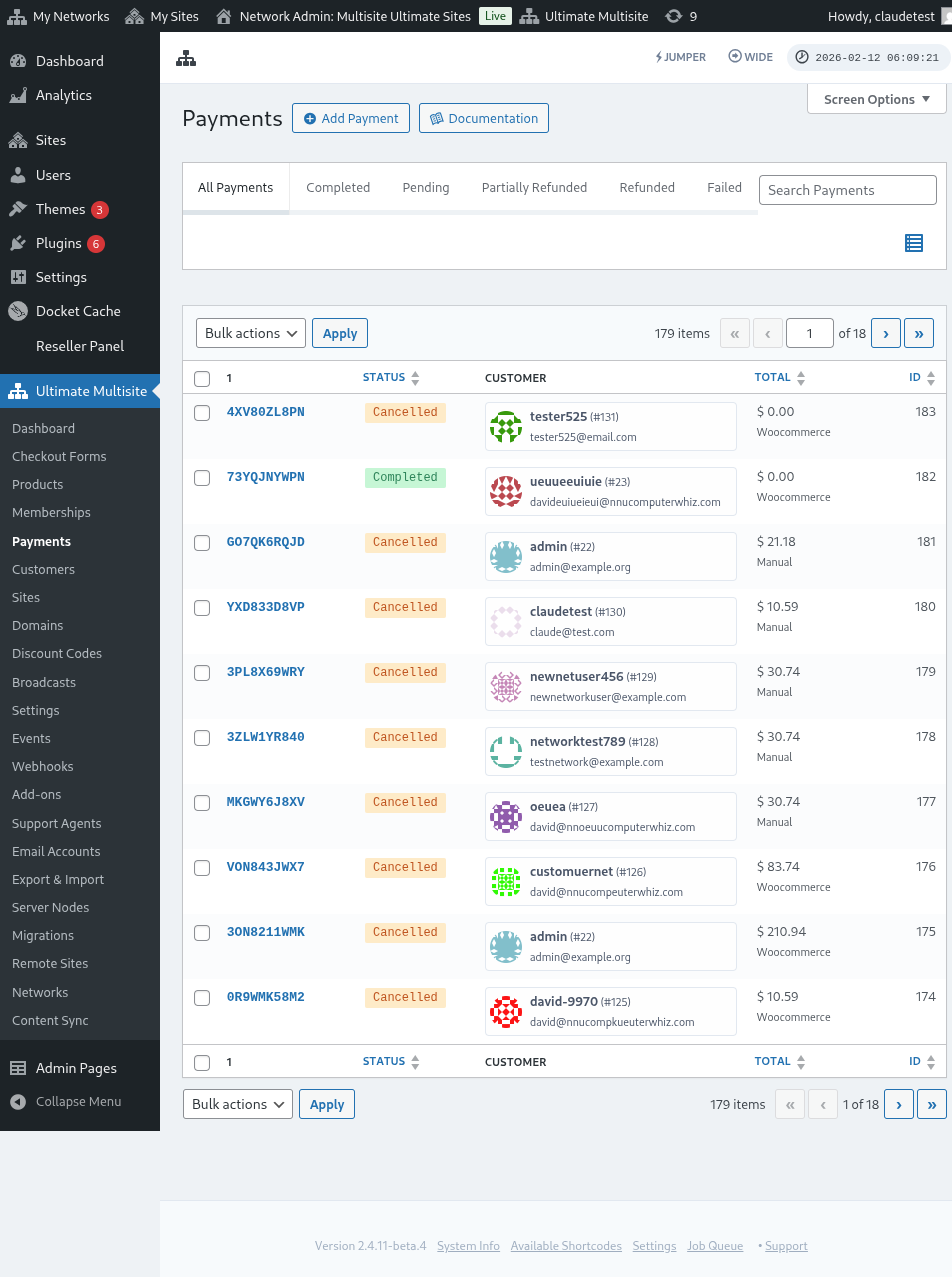
دلته هم د تادیې دروازو د تنظیماتو بشپړ لید دی:
د Stripe دروازې عیارول
د PayPal دروازې عیارول** **
د لاسي تادیاتو عیارول
اوس، که تاسو غواړئ WooCommerce ، GoCardless یا Payfast د خپلې تادیې دروازې په توګه وکاروئ، تاسو به اړتیا ولرئ چې د هغوی add-ons نصب او عیار کړئ.
د WooCommerce add-on څنګه نصب کړئ:
موږ پوهېږو چې Stripe او PayPal په ځینو هېوادونو کې شتون نه لري، چې دا د Ultimate Multisite کارونکي له دې څخه محدودوي یا یې خنډ ګرځي چې زموږ plugin په اغېزمن ډول وکاروي. نو موږ یو add-on جوړ کړ څو WooCommerce, یوځای کړي، چې یو ډېر مشهور د برېښنايي سوداګرۍ plugin دی. د نړۍ په کچه پراختیاکوونکو بېلابېلې د تادیې دروازې له دې سره د یوځای کولو لپاره add-ons جوړ کړي دي. موږ له دې ګټه واخیسته څو هغه د تادیې دروازې پراخې کړو چې تاسو یې د Ultimate Multisite بلینګ سیسټم سره کارولی شئ.
مهم: Ultimate Multisite: WooCommerce Integration اړتیا لري چې WooCommerce لږ تر لږه ستاسو په اصلي site کې فعال وي.
لومړی، مهرباني وکړئ د add-ons پاڼې ته لاړ شئ. دا د Ultimate Multisite > Settings ته په تګ سره موندلی شئ. تاسو باید د Add-ons جدول ووینئ. پر زموږ Add-ons وګورئ کلیک وکړئ.
پر زموږ Add-ons وګورئ له کلیک کولو وروسته، تاسو به د add-ons پاڼې ته ولېږدول شئ. دلته تاسو ټول Ultimate Multisite add-ons موندلی شئ. پر Ultimate Multisite: WooCommerce Integration add-on کلیک وکړئ.
یوه کړکۍ به د اضافه برخې له جزئیاتو سره راښکاره شي. یوازې پر همدا اوس نصب کړئ کلیک وکړئ.
کله چې نصب بشپړ شي، تاسو به د پلگینونو پاڼې ته واستول شئ. دلته، یوازې پر شبکه فعال کړئ کلیک وکړئ او د WooCommerce اضافه برخه به ستاسو په شبکه کې فعاله شي.
له فعالولو وروسته، که لا هم ستاسو په وېبپاڼه کې د WooCommerce پلگین نصب او فعال نه وي، تاسو به یو یادونه ترلاسه کړئ.
د WooCommerce Integration اضافه برخې په اړه د نورو لوستلو لپاره، دلته کلیک وکړئ.
د GoCardless اضافه برخه څنګه نصب کړئ:
د GoCardless اضافه برخې د نصبولو ګامونه تر ډېره د WooCommerce اضافه برخې په شان دي. مهرباني وکړئ د اضافه برخو پاڼې ته لاړ شئ او د Ultimate Multisite: GoCardless Gateway اضافه برخه وټاکئ.
د اضافه برخې کړکۍ به راښکاره شي. پر همدا اوس نصب کړئ کلیک وکړئ.
کله چې نصب بشپړ شي، تاسو به د پلگینونو پاڼې ته واستول شئ. دلته، یوازې پر شبکه فعال کړئ کلیک وکړئ او د GoCardless اضافه برخه به ستاسو په شبکه کې فعاله شي.
د GoCardless gateway سره د پیل کولو د څرنګوالي زده کولو لپاره، دا لیکنه ولولئ.
د Payfast اضافه برخه څنګه نصب کړئ:
د اضافه برخو پاڼې ته لاړ شئ او د Ultimate Multisite: Payfast Gateway اضافه برخه وټاکئ.
د اضافه برخې کړکۍ به راښکاره شي. پر همدا اوس نصب کړئ. کلیک وکړئ.
کله چې نصب بشپړ شي، تاسو به د پلگینونو پاڼې ته واستول شئ. دلته، یوازې پر شبکه فعال کړئ کلیک وکړئ او د Payfast اضافه برخه به ستاسو په شبکه کې فعاله شي.