Примање уплата (v2)
ВАЖНА НАПОМЕНА: Овај чланак се односи на Ultimate Multisite верзију 2.x.
Ultimate Multisite има уграђен систем чланства и наплате. Да би наш систем наплате функционисао, интегрисали смо најчешће платне пролазе који се користе у е-трговини. Подразумевани платни пролази у Ultimate Multisite су Stripe , PayPal и ручно плаћање. Такође можете користити WooCommerce , GoCardless и Payfast за примање уплата инсталирањем њихових одговарајућих додатака.
Основна подешавања
Можете конфигурисати било који од ових платних пролаза у подешавањима плаћања за Ultimate Multisite. Можете их пронаћи тако што ћете отићи на Ultimate Multisite мени > Подешавања > Плаћања.
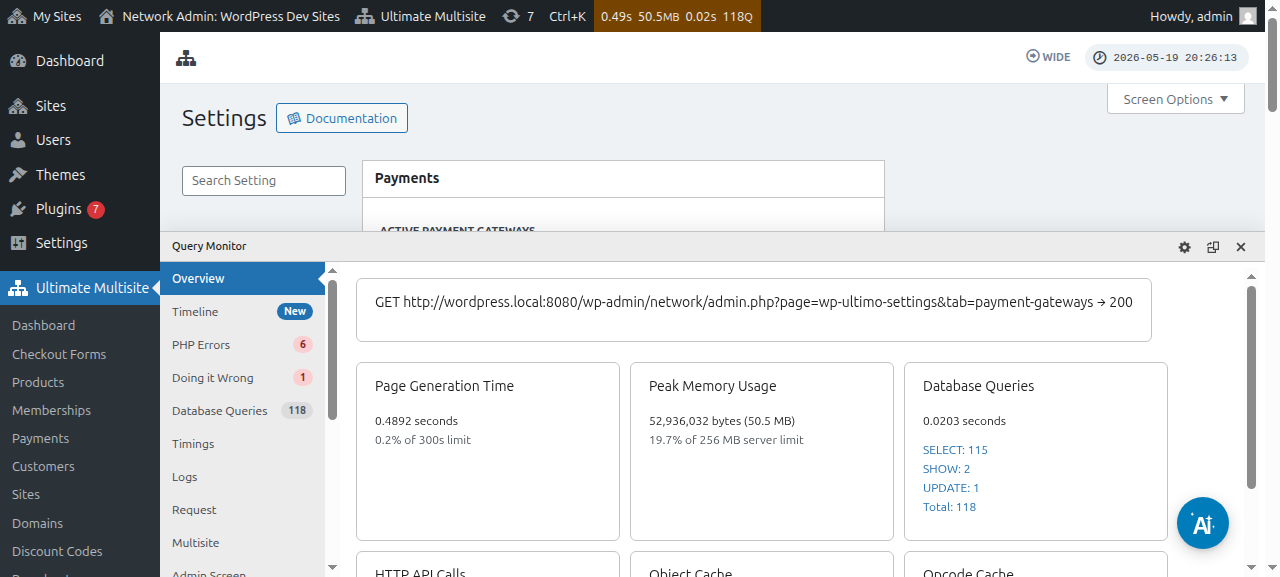
Пре него што подесите свој платни пролаз, погледајте основна подешавања плаћања која можете конфигурисати:
Присили аутоматску обно ву: Ово ће осигурати да се плаћање аутоматски понавља на крају сваког обрачунског циклуса, у зависности од учесталости наплате коју је корисник изабрао.
Ultimate Multisite v2.13.0 проверава да ли активни пролаз има поново употребљив акредитив за обнову пре чувања периодичног чланства са омогућеном аутоматском обновом. Акредитив за обнову може бити претплата пролаза, уговор о наплати, сачувани vault token или еквивалентан поново употребљив начин плаћања. Ако пролаз пријави да не постоји употребљив акредитив, Ultimate Multisite чува чланство, али искључује аутоматску обнову и бележи стање недостајућег акредитива како би администратор или ток подршке могао да затражи од клијента да поново овласти плаћање пре датума обнове.
Ово спречава да чланство изгледа као да се аутоматски обнавља када пролаз може да наплати само једнократна плаћања. Додаци за пролазе треба да потврде да периодичне наплате чувају поново употребљив акредитив, посебно када пролаз подржава и једнократно задуживање и vault/претплатничке режиме плаћања.
Дозволи пробне периоде без начина плаћања: Када је ова опција омогућена, ваш клијент неће морати да додаје финансијске информације током процеса регистрације. То ће бити потребно тек када пробни период истекне.
Пошаљи фактуру након потврде плаћања: Ово вам даје опцију да ли да пошаљете фактуру након плаћања или не. Имајте у виду да ће корисници имати приступ својој историји плаћања у Dashboard своје подлокације. Ова опција се не односи на ручни пролаз.
Шема нумерисања фактура: Овде можете изабрати или референтни код плаћања или шему секвенцијалног броја. Ако изаберете да користите референтни код плаћања за своје фактуре, не морате ништа да конфигуришете. Ако изаберете да користите шему секвенцијалног броја, мораћете да конфигуришете следећи број фактуре (Овај број ће бити коришћен као број фактуре за следећу фактуру генерисану у систему. Увећава се за један сваки пут када се креира нова фактура. Можете га променити и сачувати да бисте ресетовали секвенцијални број фактуре на одређену вредност) и префикс броја фактуре.
Где пронаћи пролазе:
Можете подесити платне пролазе на истој страници ( Ultimate Multisite > Подешавања > Плаћања). Одмах испод активних платних пролаза , моћи ћете да видите: Stripe , Stripe Checkout , PayPal и Ручно.
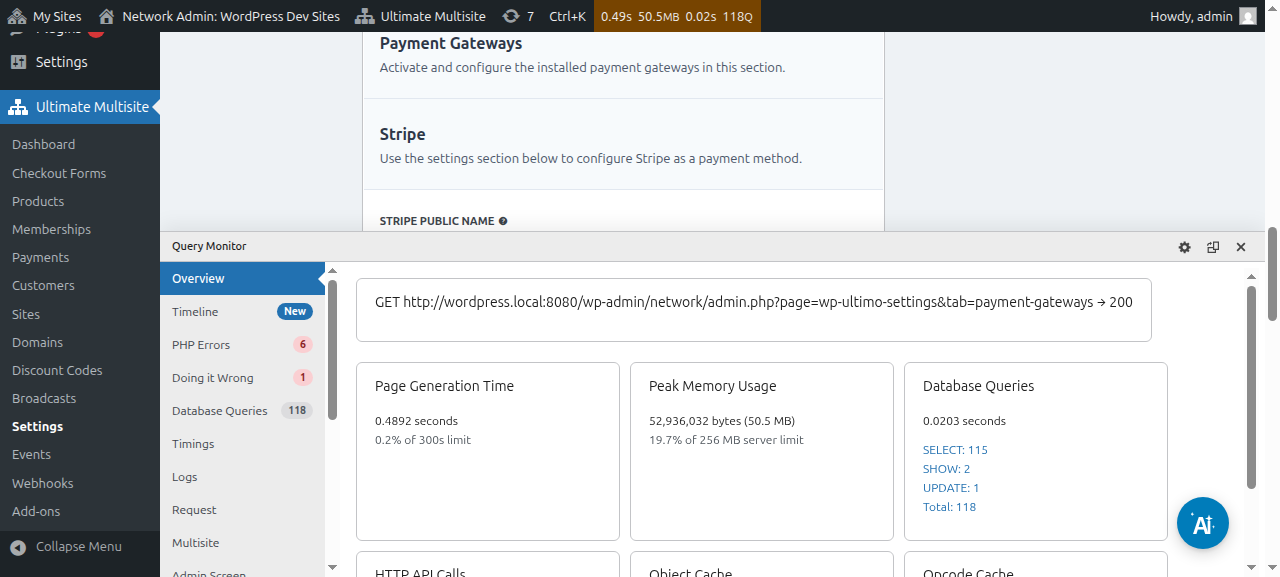
Имамо посебан чланак за сваки платни пролаз који ће вас провести кроз кораке његовог подешавања, а можете их пронаћи на линковима испод.
Можете прегледати и уређивати детаље плаћања:
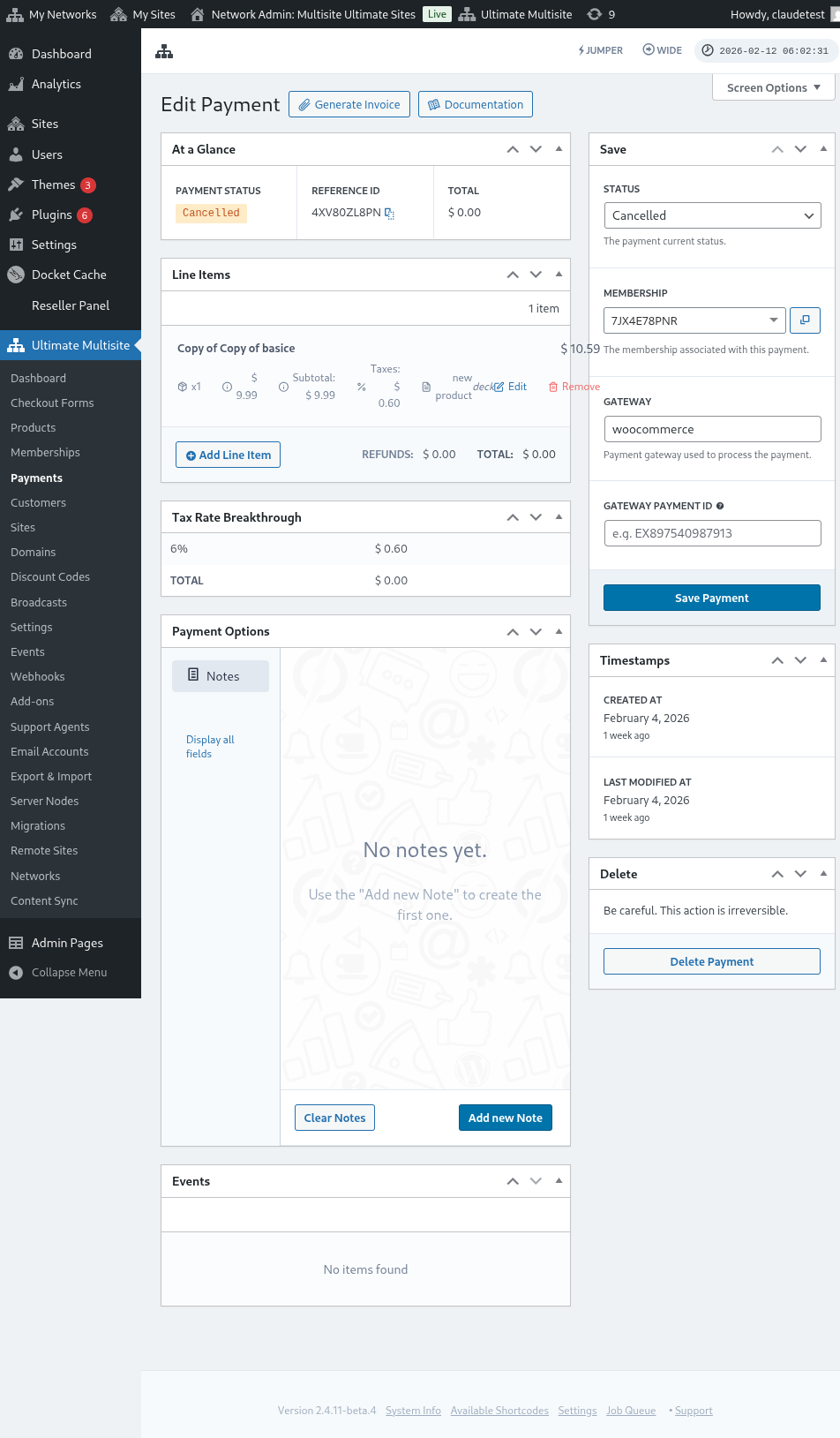
Ево потпуног приказа странице за уређивање плаћања:
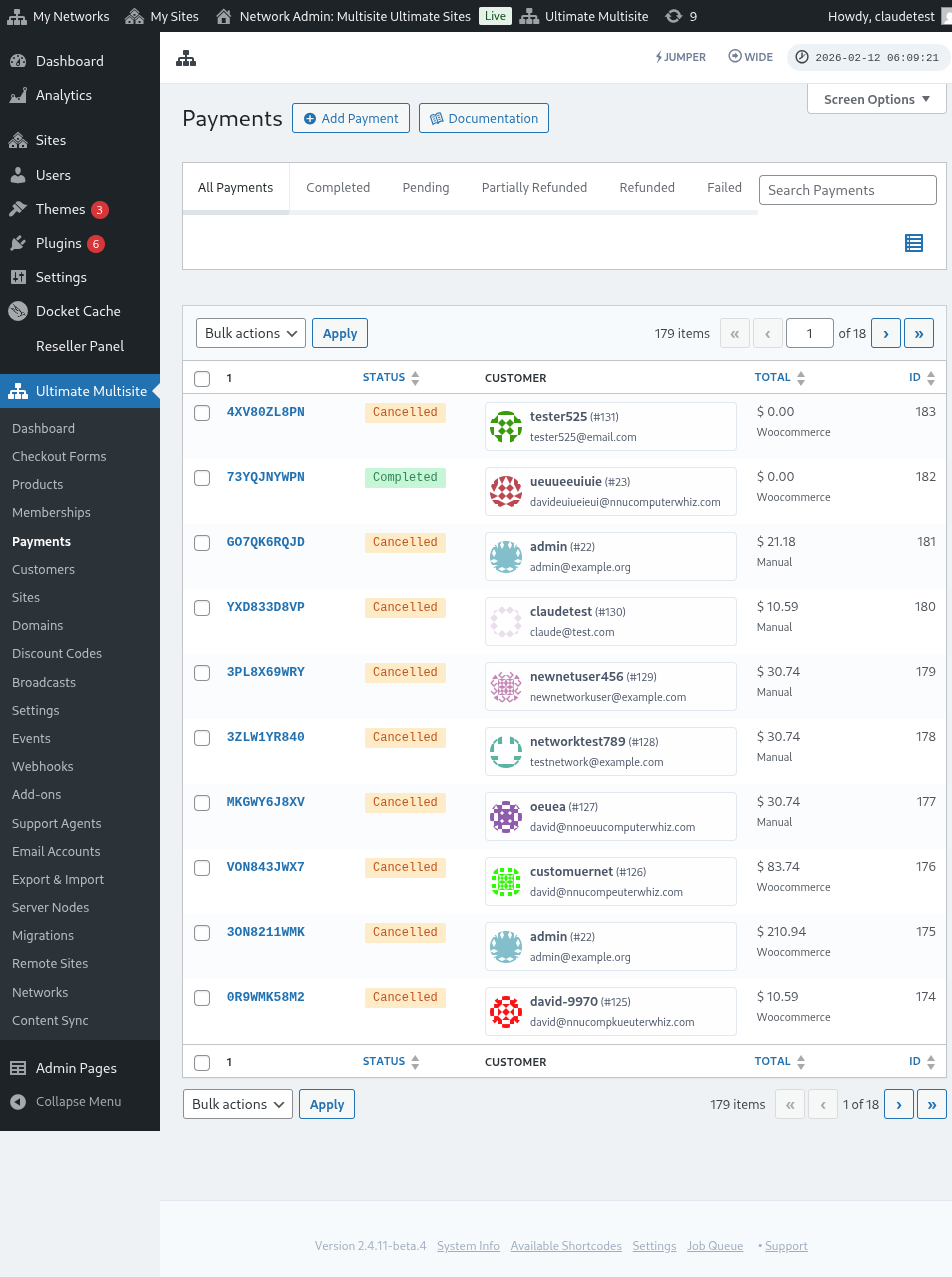
Ево и потпуног приказа подешавања платних пролаза:
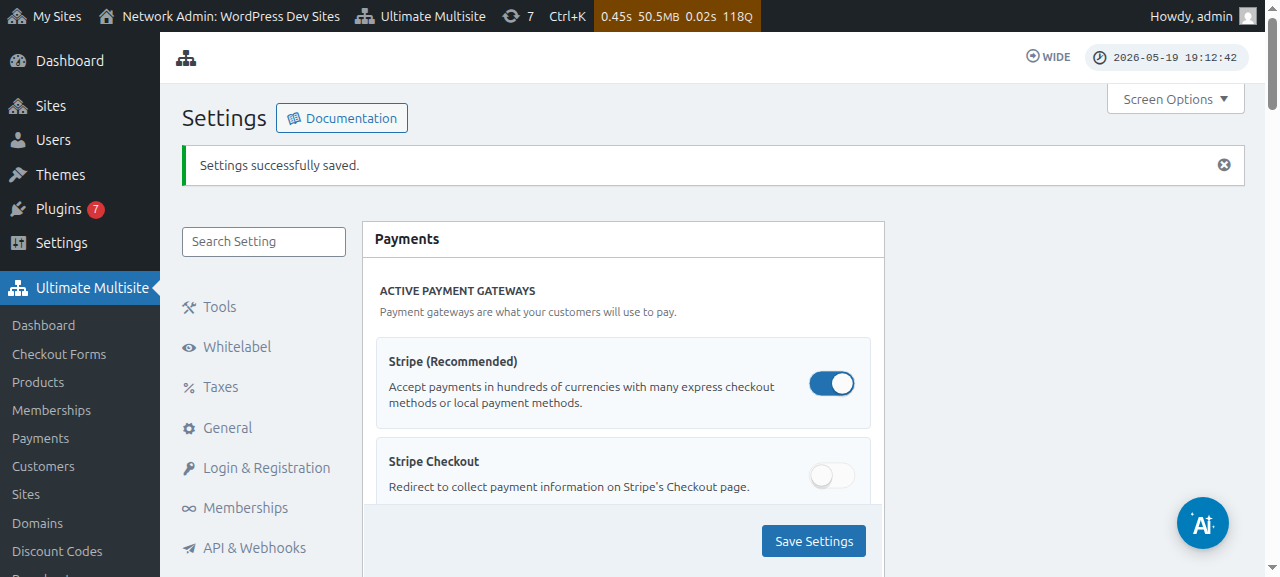
Подешавање Stripe пролаза
Подешавање PayPal пролаза** **
Подешавање ручних плаћања
Сада, ако желите да користите WooCommerce , GoCardless или Payfast као свој платни пролаз, мораћете да инсталирате и конфигуришете њихове додатке.
Како инсталирати WooCommerce додатак:
Разумемо да Stripe и PayPal нису доступни у неким земљама, што ограничава или спречава кориснике Ultimate Multisite да ефикасно користе наш plugin. Зато смо креирали додатак за интеграцију са WooCommerce, који је веома популаран plugin за е-трговину. Програмери широм света креирали су додатке за интеграцију различитих платних пролаза са њим. Искористили смо то да проширимо платне пролазе које можете користити са системом наплате Ultimate Multisite.
ВАЖНО: Ultimate Multisite: WooCommerce Integration захтева да WooCommerce буде активиран барем на вашој главној локацији.
Прво, идите на страницу додатака. Можете је пронаћи тако што ћете отићи на Ultimate Multisite > Подешавања. Требало би да видите табелу Додаци. Кликните на Погледајте наше додатке.
Након клика на Погледајте наше додатке , бићете преусмерени на страницу додатака. Овде можете пронаћи све Ultimate Multisite додатке. Кликните на додатак Ultimate Multisite: WooCommerce Integration.
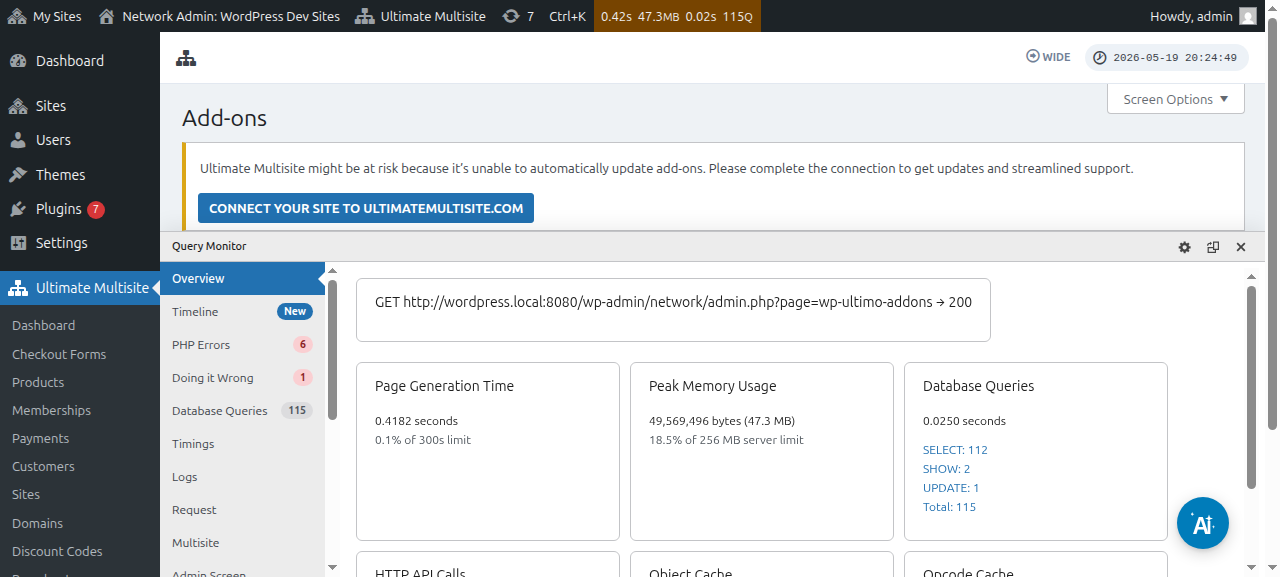
Појавиће се прозор са детаљима додатка. Само кликните на Инсталирај сада.
Када се инсталација заврши, бићете преусмерени на страницу додатака. Овде само кликните на Активирај на мрежи и WooCommerce додатак ће бити активиран на вашој мрежи.
Након што га активирате, ако још увек немате WooCommerce додатак инсталиран и активиран на свом веб-сајту, добићете подсетник.
Да бисте прочитали више о додатку WooCommerce Integration, кликните овде.
Како да инсталирате GoCardless додатак:
Кораци за инсталирање GoCardless додатка су готово исти као и за WooCommerce додатак. Идите на страницу додатака и изаберите додатак Ultimate Multisite: GoCardless Gateway.
Појавиће се прозор додатка. Кликните на Инсталирај сада.
Када се инсталација заврши, бићете преусмерени на страницу додатака. Овде само кликните на Активирај на мрежи и GoCardless додатак ће бити активиран на вашој мрежи.
Да бисте сазнали како да почнете са GoCardless gateway-ом, прочитајте овај чланак.
Како да инсталирате Payfast додатак:
Идите на страницу додатака и изаберите додатак Ultimate Multisite: Payfast Gateway.
Појавиће се прозор додатка. Кликните на Инсталирај сада.
Када се инсталација заврши, бићете преусмерени на страницу додатака. Овде само кликните на Активирај на мрежи и Payfast додатак ће бити активиран на вашој мрежи.