การรับเงิน (v2)
หมายเหตุสำคัญ: บทความนี้อ้างอิงถึง Ultimate Multisite เวอร์ชัน 2.x
Ultimate Multisite มีระบบ membership และการเรียกเก็บเงินในตัว เพื่อให้ระบบการเรียกเก็บเงินของเราทำงานได้ เราได้ผสานรวม payment gateways ที่ใช้กันทั่วไปที่สุดใน e-commerce payment gateways เริ่มต้นใน Ultimate Multisite คือ Stripe , PayPal , และการชำระเงินแบบ Manual คุณยังสามารถใช้ WooCommerce , GoCardless และ Payfast เพื่อรับการชำระเงินได้โดยติดตั้ง add-ons ที่เกี่ยวข้อง
การตั้งค่าพื้นฐาน
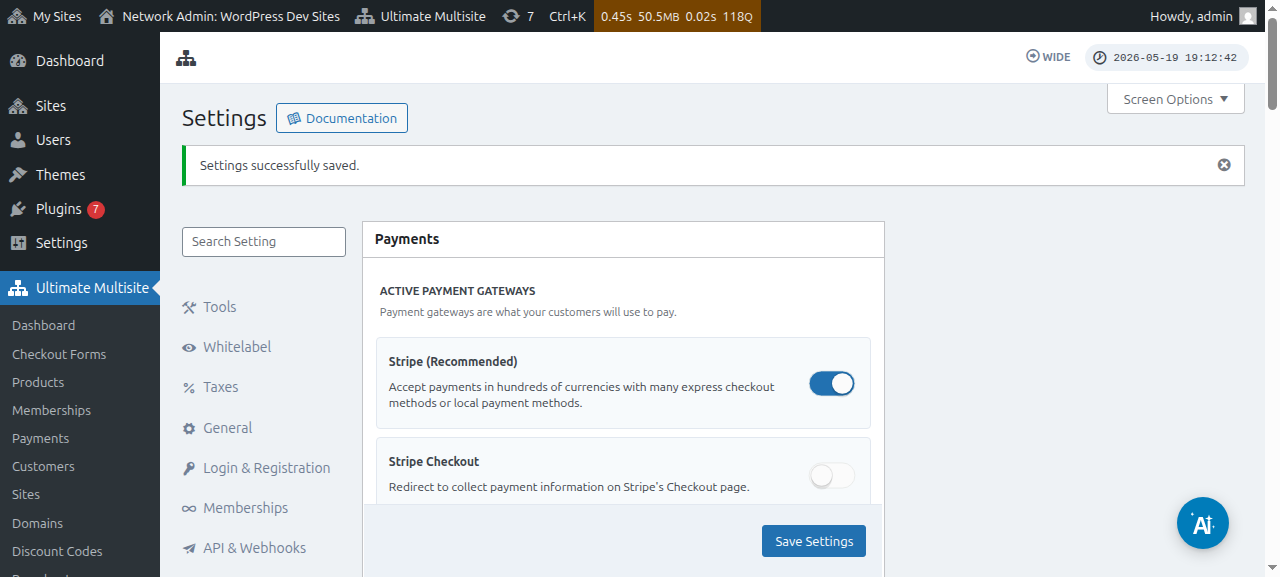
คุณสามารถกำหนดค่า payment gateways ใด ๆ เหล่านี้ได้ภายใต้การตั้งค่าการชำระเงินของ Ultimate Multisite คุณสามารถพบได้โดยไปที่ เมนู Ultimate Multisite > Settings > Payments.
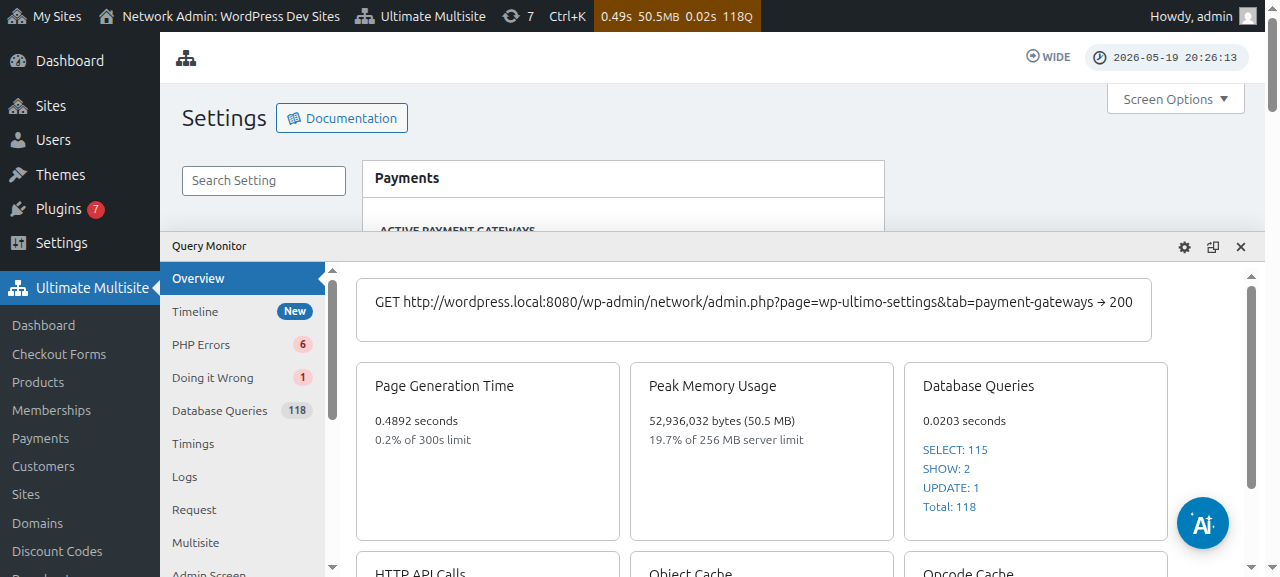
ก่อนที่คุณจะตั้งค่า payment gateway ของคุณ โปรดดูการตั้งค่าการชำระเงินพื้นฐานที่คุณสามารถกำหนดค่าได้:
บังคับ auto-rene w: ตัวเลือกนี้จะทำให้แน่ใจว่าการชำระเงินจะเกิดซ้ำโดยอัตโนมัติเมื่อสิ้นสุดรอบการเรียกเก็บเงินแต่ละรอบ ขึ้นอยู่กับความถี่การเรียกเก็บเงินที่ผู้ใช้เลือก
Ultimate Multisite v2.13.0 ตรวจสอบว่า gateway ที่ใช้งานอยู่มี renewal credential ที่ใช้ซ้ำได้หรือไม่ ก่อนบันทึก membership แบบเกิดซ้ำที่เปิดใช้งาน auto-renewal อยู่ renewal credential อาจเป็น subscription ของ gateway, billing agreement, vault token ที่บันทึกไว้ หรือวิธีการชำระเงินที่ใช้ซ้ำได้ที่เทียบเท่า หาก gateway รายงานว่าไม่มี credential ที่ใช้งานได้ Ultimate Multisite จะบันทึก membership แต่ปิด auto-renewal และบันทึกสถานะ credential ที่ขาดหายไป เพื่อให้ผู้ดูแลระบบหรือขั้นตอน support สามารถขอให้ลูกค้าอนุมัติการชำระเงินอีกครั้งก่อนวันที่ต่ออายุ
สิ่งนี้ช่วยป้องกันไม่ให้ membership ดูเหมือนว่าจะ auto-renew เมื่อ gateway สามารถเก็บเงินได้เฉพาะการชำระเงินครั้งเดียว add-ons ของ gateway ควรยืนยันว่า checkouts แบบเกิดซ้ำจัดเก็บ credential ที่ใช้ซ้ำได้ โดยเฉพาะเมื่อ gateway รองรับทั้งโหมดการรับชำระเงินแบบครั้งเดียวและโหมดการชำระเงินแบบ vaulted/subscription
อนุญาตให้ทดลองใช้งานโดยไม่มี payment method: เมื่อเปิดใช้งานตัวเลือกนี้ client ของคุณจะไม่ต้องเพิ่มข้อมูลทางการเงินใด ๆ ระหว่างกระบวนการลงทะเบียน ข้อมูลนี้จะจำเป็นก็ต่อเมื่อช่วงทดลองใช้หมดอายุแล้วเท่านั้น
ส่งใบแจ้งหนี้เมื่อยืนยันการชำระเงิน: ตัวเลือกนี้ให้คุณเลือกว่าจะส่งใบแจ้งหนี้หลังการชำระเงินหรือไม่ โปรดทราบว่าผู้ใช้จะเข้าถึงประวัติการชำระเงินได้ภายใต้ Dashboard ของ subsite ของตน ตัวเลือกนี้ใช้ไม่ได้กับ Manual Gateway
รูปแบบการออกเลขใบแจ้งหนี้: ที่นี่ คุณสามารถเลือกได้ระหว่างรหัสอ้างอิงการชำระเงินหรือรูปแบบเลขลำดับ หากคุณเลือกใช้รหัสอ้างอิงการชำระเงินสำหรับใบแจ้งหนี้ของคุณ คุณไม่จำเป็นต้องกำหนดค่าใด ๆ หากคุณเลือกใช้รูปแบบเลขลำดับ คุณจะต้องกำหนดค่า เลขใบแจ้งหนี้ถัดไป (เลขนี้จะถูกใช้เป็นเลขใบแจ้งหนี้สำหรับใบแจ้งหนี้ถัดไปที่สร้างในระบบ โดยจะเพิ่มขึ้นทีละหนึ่งทุกครั้งที่มีการสร้างใบแจ้งหนี้ใหม่ คุณสามารถเปลี่ยนและบันทึกเพื่อรีเซ็ตเลขลำดับใบแจ้งหนี้เป็นค่าที่ระบุได้) และ คำนำหน้าเลขใบแจ้งหนี้
จะหา gateway ได้ที่ไหน:
คุณสามารถตั้งค่า payment gateways ได้ในหน้าเดียวกัน ( Ultimate Multisite > Settings > Payments) ด้านล่าง active payment gateways คุณจะสามารถเห็น: Stripe , Stripe Checkout , PayPal และ Manual
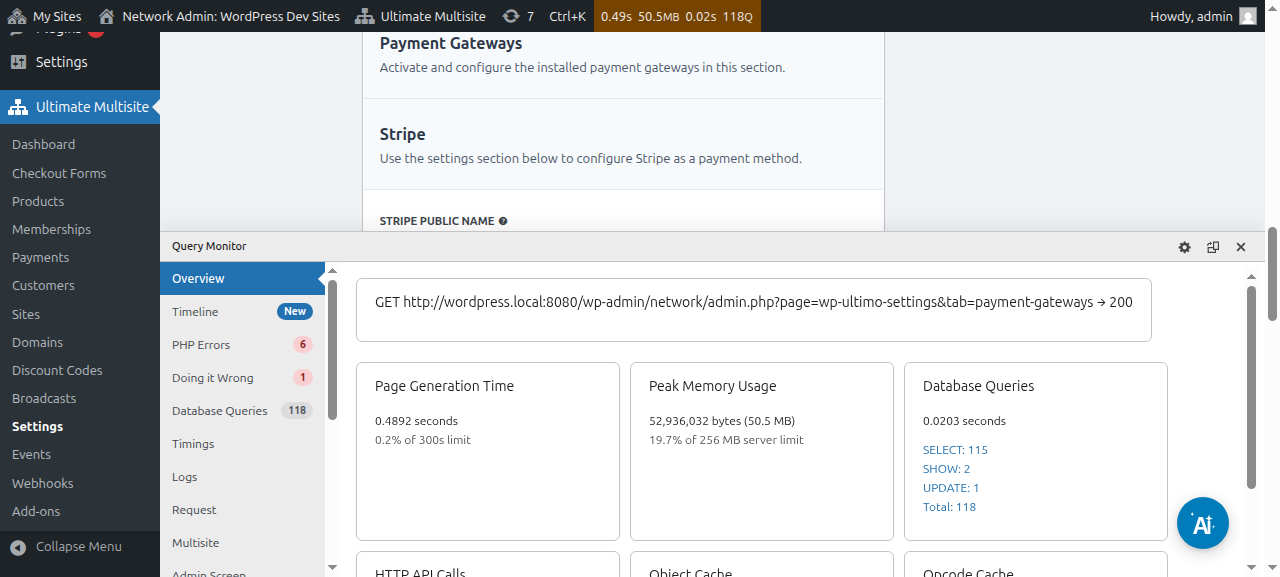
เรามีบทความเฉพาะสำหรับ payment gateway แต่ละตัว ซึ่งจะแนะนำคุณผ่านขั้นตอนการตั้งค่า โดยคุณสามารถพบได้จากลิงก์ด้านล่าง
คุณสามารถดูและแก้ไขรายละเอียดการชำระเงินได้:
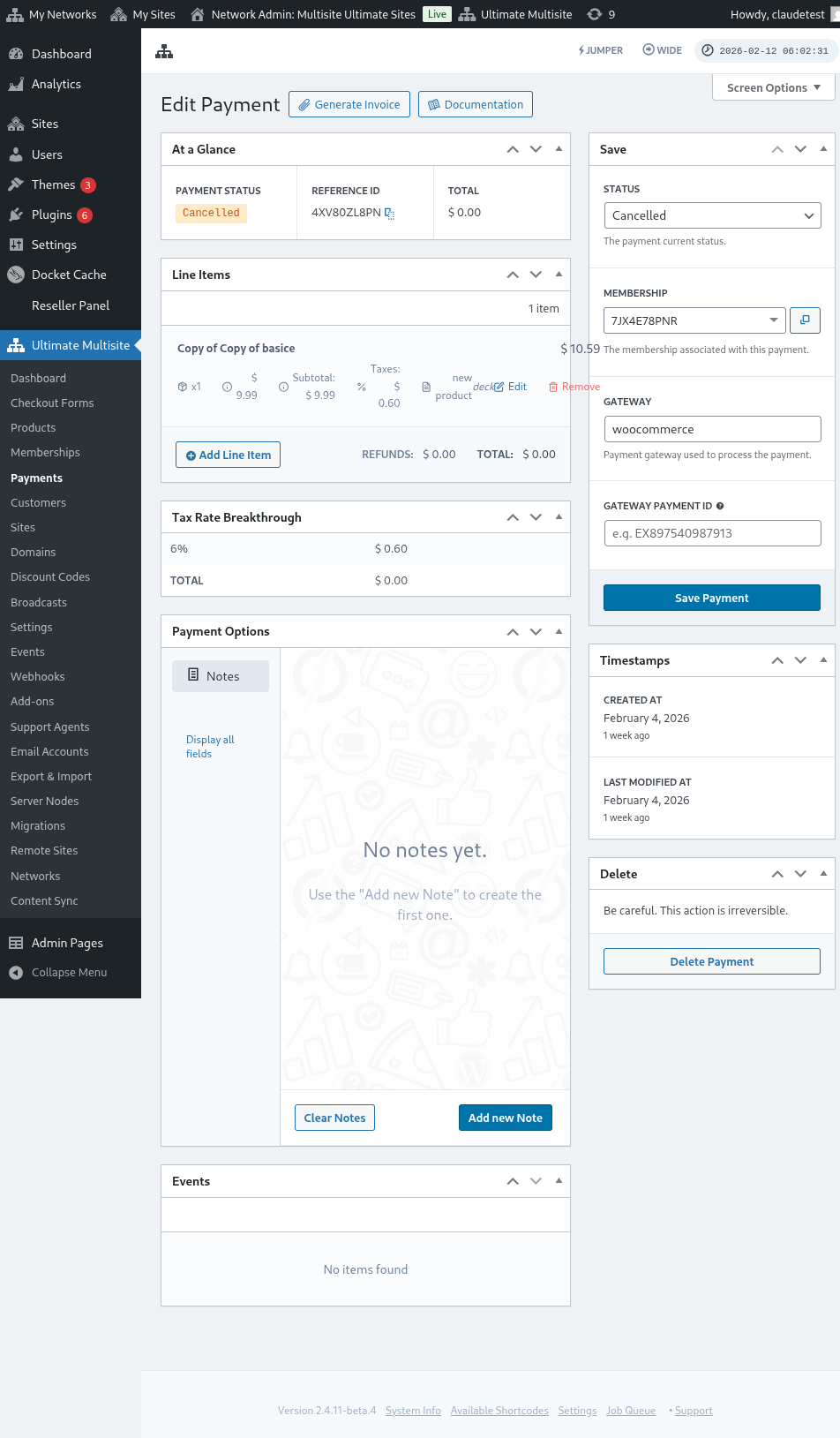
นี่คือมุมมองแบบเต็มของหน้าการแก้ไขการชำระเงิน:
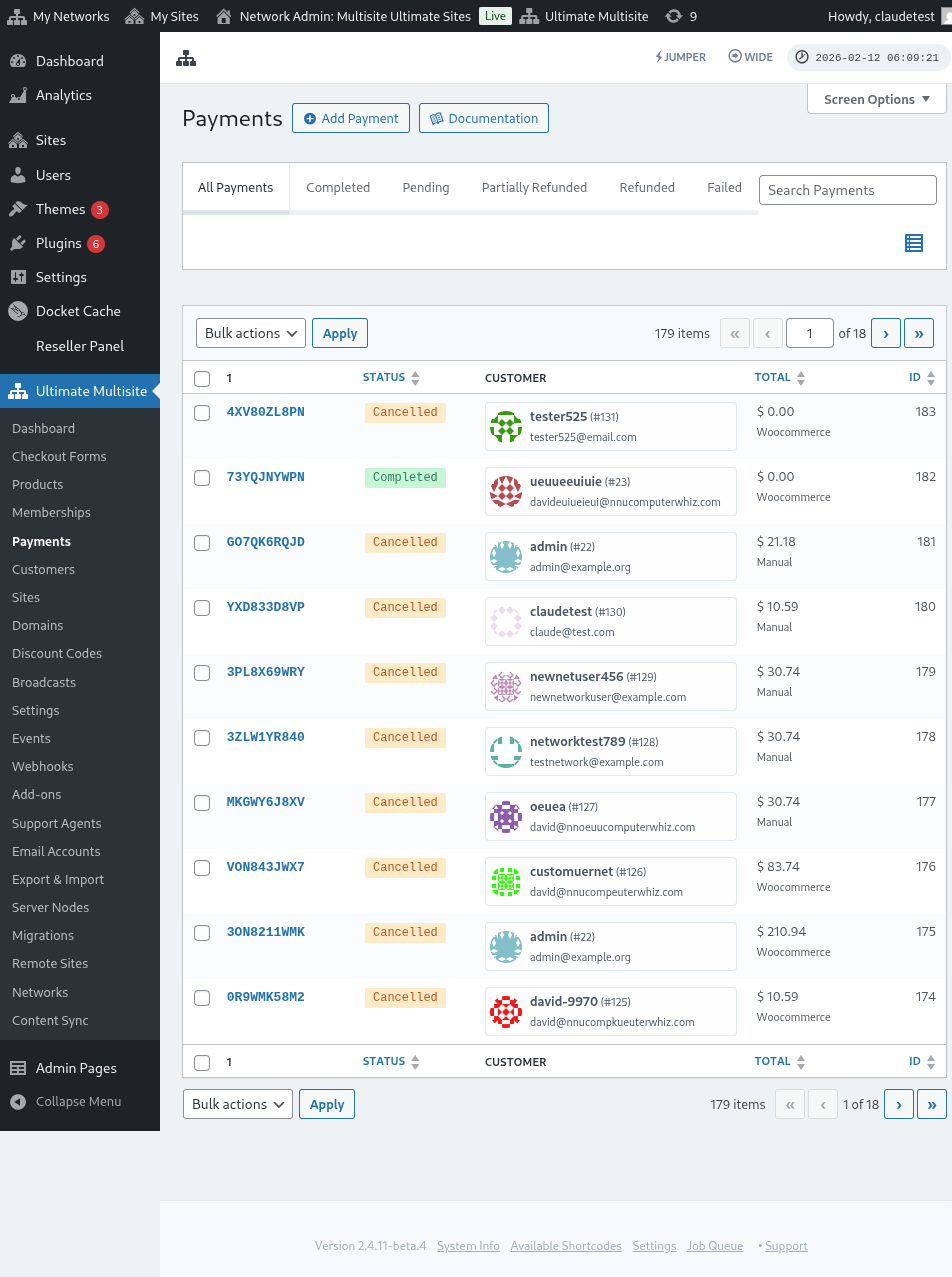
นี่คือมุมมองแบบเต็มของการตั้งค่า payment gateways ด้วยเช่นกัน:
การตั้งค่า Stripe gateway
การตั้งค่า PayPal gateway** **
การตั้งค่าการชำระเงินแบบ manual
ตอนนี้ หากคุณต้องการใช้ WooCommerce , GoCardless หรือ Payfast เป็น payment gateway ของคุณ คุณจะต้อง ติดตั้งและกำหนดค่า add-ons ของพวกเขา
วิธีติดตั้ง WooCommerce add-on:
เราเข้าใจว่า Stripe และ PayPal ไม่มีให้บริการในบางประเทศ ซึ่งจำกัดหรือขัดขวางผู้ใช้ Ultimate Multisite ไม่ให้ใช้ plugin ของเราได้อย่างมีประสิทธิภาพ ดังนั้นเราจึงสร้าง add-on เพื่อผสานรวม WooCommerce, ซึ่งเป็น plugin e-commerce ที่ได้รับความนิยมอย่างมาก นักพัฒนาทั่วโลกได้สร้าง add-ons เพื่อผสานรวม payment gateways ต่าง ๆ เข้ากับ WooCommerce เราใช้ประโยชน์จากสิ่งนี้เพื่อขยาย payment gateways ที่คุณสามารถใช้กับระบบการเรียกเก็บเงินของ Ultimate Multisite
สำคัญ: Ultimate Multisite: WooCommerce Integration ต้องเปิดใช้งาน WooCommerce อย่างน้อยบน site หลักของคุณ
ก่อนอื่น โปรดไปที่หน้า add-ons คุณสามารถพบได้โดยไปที่ Ultimate Multisite > Settings คุณควรเห็นตาราง Add-ons คลิกที่ ดู Add-ons ของเรา
หลังจากคลิกที่ ดู Add-ons ของเรา , คุณจะถูกเปลี่ยนเส้นทางไปยังหน้า add-ons ที่นี่คุณจะพบ add-ons ทั้งหมดของ Ultimate Multisite คลิกที่ add-on Ultimate Multisite: WooCommerce Integration
หน้าต่างจะแสดงรายละเอียดของส่วนเสริมขึ้นมา เพียงคลิกที่ ติดตั้งตอนนี้
หลังจากติดตั้งเสร็จแล้ว คุณจะถูกเปลี่ยนเส้นทางไปยังหน้า plugin ที่นี่ เพียงคลิกที่ เปิดใช้งานบนเครือข่าย แล้วส่วนเสริม WooCommerce จะถูกเปิดใช้งานบนเครือข่ายของคุณ
หลังจากเปิดใช้งานแล้ว หากคุณยังไม่ได้ติดตั้งและเปิดใช้งาน plugin WooCommerce บนเว็บไซต์ของคุณ คุณจะได้รับการเตือน
หากต้องการอ่านเพิ่มเติมเกี่ยวกับส่วนเสริม WooCommerce Integration คลิกที่นี่
วิธีติดตั้งส่วนเสริม GoCardless:
ขั้นตอนในการติดตั้งส่วนเสริม GoCardless แทบจะเหมือนกับส่วนเสริม WooCommerce โปรดไปที่หน้าส่วนเสริมและเลือกส่วนเสริม Ultimate Multisite: GoCardless Gateway
หน้าต่างส่วนเสริมจะแสดงขึ้นมา คลิกที่ ติดตั้งตอนนี้
หลังจากติดตั้งเสร็จแล้ว คุณจะถูกเปลี่ยนเส้นทางไปยังหน้า plugin ที่นี่ เพียงคลิกที่ เปิดใช้งานบนเครือข่าย แล้วส่วนเสริม GoCardless จะถูกเปิดใช้งานบนเครือข่ายของคุณ
หากต้องการเรียนรู้วิธีเริ่มต้นใช้งานเกตเวย์ GoCardless อ่านบทความนี้
วิธีติดตั้งส่วนเสริม Payfast:
ไปที่หน้าส่วนเสริมและเลือกส่วนเสริม Ultimate Multisite: Payfast Gateway
หน้าต่างส่วนเสริมจะแสดงขึ้นมา คลิกที่ ติดตั้งตอนนี้
หลังจากติดตั้งเสร็จแล้ว คุณจะถูกเปลี่ยนเส้นทางไปยังหน้า plugin ที่นี่ เพียงคลิกที่ เปิดใช้งานบนเครือข่าย แล้วส่วนเสริม Payfast จะถูกเปิดใช้งานบนเครือข่ายของคุณ