ანაზღაურების მიღება (v2)
მნიშვნელოვანი შენიშვნა: ეს სტატია ეხება Ultimate Multisite ვერსიას 2.x.
Ultimate Multisite-ს აქვს ჩაშენებული წევრობისა და ანგარიშსწორების სისტემა. ჩვენი ანგარიშსწორების სისტემის მუშაობისთვის ინტეგრირებული გვაქვს ელექტრონულ კომერციაში ყველაზე ხშირად გამოყენებული გადახდის კარიბჭეები. Ultimate Multisite-ში ნაგულისხმევი გადახდის კარიბჭეებია Stripe , PayPal და ხელით გადახდა. გადახდების მისაღებად ასევე შეგიძლიათ გამოიყენოთ WooCommerce , GoCardless და Payfast მათი შესაბამისი დანამატების დაყენებით.
ძირითადი პარამეტრები
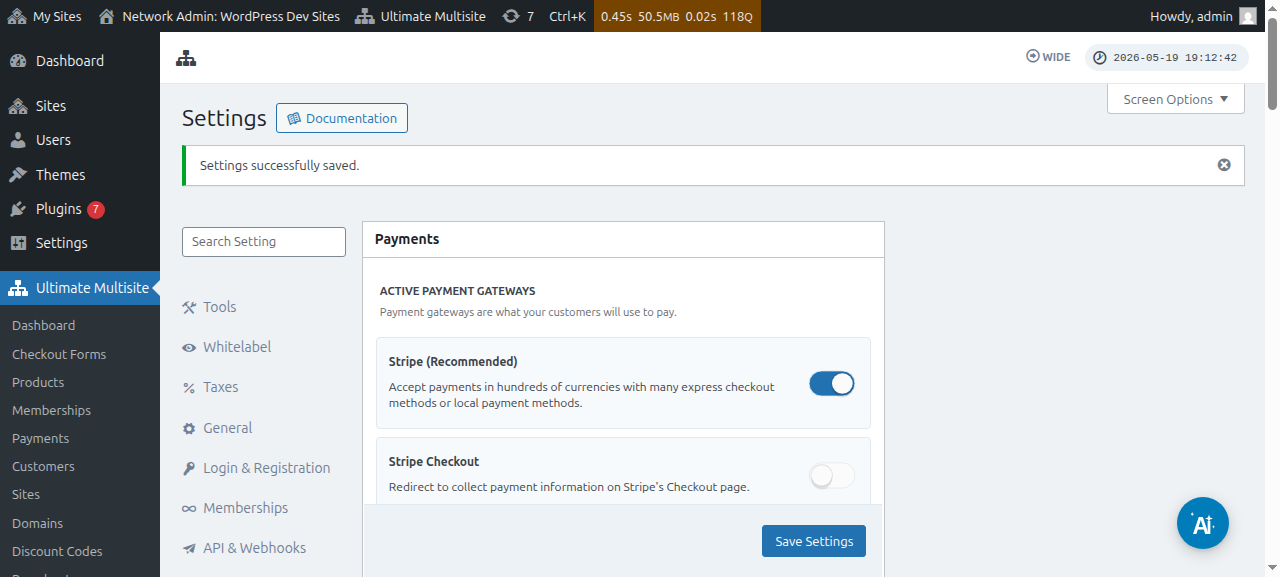
ამ გადახდის კარიბჭეებიდან ნებისმიერის კონფიგურაცია შეგიძლიათ Ultimate Multisite-ის გადახდის პარამეტრებში. მას იპოვით შემდეგზე გადასვლით: Ultimate Multisite მენიუ > პარამეტრები > გადახდები.
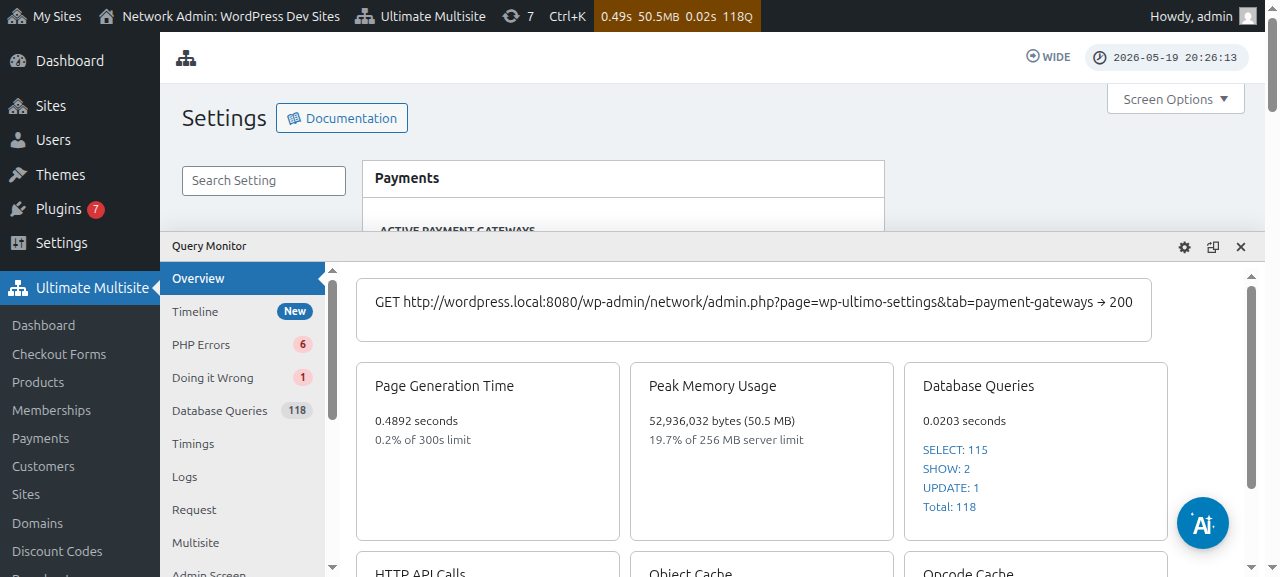
სანამ თქვენს გადახდის კარიბჭეს დააყენებთ, გთხოვთ, გადახედოთ გადახდის ძირითად პარამეტრებს, რომელთა კონფიგურაციაც შეგიძლიათ:
ავტომატური განახლების იძულებ ა: ეს უზრუნველყოფს, რომ გადახდა ავტომატურად განმეორდეს ყოველი ანგარიშსწორების ციკლის ბოლოს, მომხმარებლის მიერ არჩეული ანგარიშსწორების სიხშირის მიხედვით.
Ultimate Multisite v2.13.0 ამოწმებს, აქვს თუ არა აქტიურ კარიბჭეს ხელახლა გამოსაყენებელი განახლების ავტორიზაციის მონაცემი, სანამ შეინახავს განმეორებად წევრობას ჩართული ავტომატური განახლებით. განახლების ავტორიზაციის მონაცემი შეიძლება იყოს კარიბჭის გამოწერა, ანგარიშსწორების შეთანხმება, შენახული vault token ან ეკვივალენტური ხელახლა გამოსაყენებელი გადახდის მეთოდი. თუ კარიბჭე იტყობინება, რომ გამოსაყენებელი ავტორიზაციის მონაცემი არ არსებობს, Ultimate Multisite ინახავს წევრობას, მაგრამ თიშავს ავტომატურ განახლებას და აფიქსირებს დაკარგული ავტორიზაციის მონაცემის მდგომარეობას, რათა ადმინისტრატორმა ან მხარდაჭერის პროცესმა მომხმარებელს სთხოვოს გადახდის ხელახლა ავტორიზაცია განახლების თარიღამდე.
ეს ხელს უშლის წევრობის ისე გამოჩენას, თითქოს ის ავტომატურად განახლდება, როდესაც კარიბჭეს მხოლოდ ერთჯერადი გადახდების მიღება შეუძლია. კარიბჭის დანამატებმა უნდა დაადასტურონ, რომ განმეორებადი checkout-ები ინახავს ხელახლა გამოსაყენებელ ავტორიზაციის მონაცემს, განსაკუთრებით მაშინ, როდესაც კარიბჭე მხარს უჭერს როგორც ერთჯერადი თანხის ჩამოჭრას, ისე vault/subscription გადახდის რეჟიმებს.
საცდელი პერიოდის დაშვება გადახდის მეთოდის გარეშე: ამ პარამეტრის ჩართვის შემთხვევაში თქვენს კლიენტს რეგისტრაციის პროცესში ფინანსური ინფორმაციის დამატება არ მოუწევს. ეს საჭირო იქნება მხოლოდ საცდელი პერიოდის ამოწურვის შემდეგ.
ინვოისის გაგზავნა გადახდის დადასტურებისას: ეს გაძლევთ არჩევანს, გაიგზავნოს თუ არა ინვოისი გადახდის შემდეგ. გაითვალისწინეთ, რომ მომხმარებლებს წვდომა ექნებათ თავიანთი გადახდების ისტორიაზე მათი ქვე-საიტის Dashboard-ში. ეს პარამეტრი არ ვრცელდება ხელით კარიბჭეზე.
ინვოისების ნუმერაციის სქემა: აქ შეგიძლიათ აირჩიოთ ან გადახდის მითითების კოდი, ან მიმდევრობითი ნომრების სქემა. თუ ინვოისებისთვის გადახდის მითითების კოდის გამოყენებას აირჩევთ, არაფრის კონფიგურაცია არ დაგჭირდებათ. თუ მიმდევრობითი ნომრების სქემის გამოყენებას აირჩევთ, უნდა დააკონფიგურიროთ შემდეგი ინვოისის ნომერი (ეს ნომერი გამოყენებული იქნება როგორც ინვოისის ნომერი სისტემაში გენერირებული შემდეგი ინვოისისთვის. ყოველი ახალი ინვოისის შექმნისას ის ერთით იზრდება. შეგიძლიათ შეცვალოთ და შეინახოთ, რათა ინვოისების მიმდევრობითი ნომერი კონკრეტულ მნიშვნელობაზე გადააყენოთ) და ინვოისის ნომრის პრეფიქსი.
სად ვიპოვოთ კარიბჭეები:
გადახდის კარიბჭეების დაყენება შეგიძლიათ იმავე გვერდზე ( Ultimate Multisite > Settings > Payments). პირდაპირ აქტიური გადახდის კარიბჭეების ქვემოთ შეძლებთ ნახოთ: Stripe , Stripe Checkout , PayPal და Manual.
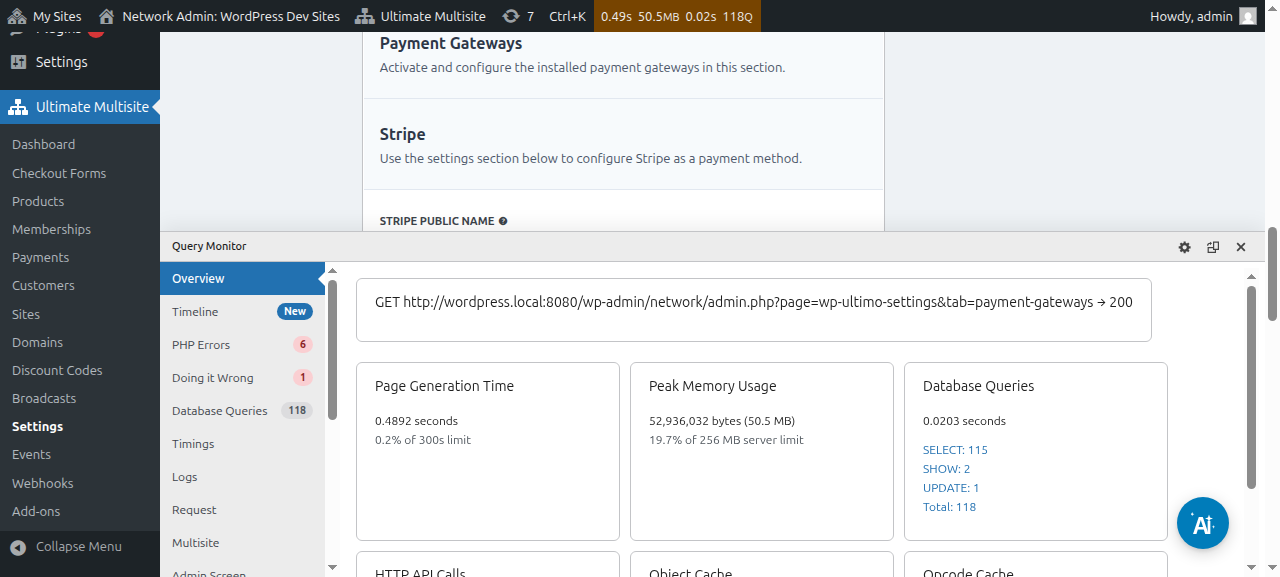
თითოეული გადახდის კარიბჭისთვის გვაქვს ცალკე სტატია, რომელიც დაყენების ნაბიჯებში გაგიძღვებათ და რომლის ნახვაც ქვემოთ მოცემულ ბმულებზე შეგიძლიათ.
შეგიძლიათ ნახოთ და შეცვალოთ გადახდის დეტალები:
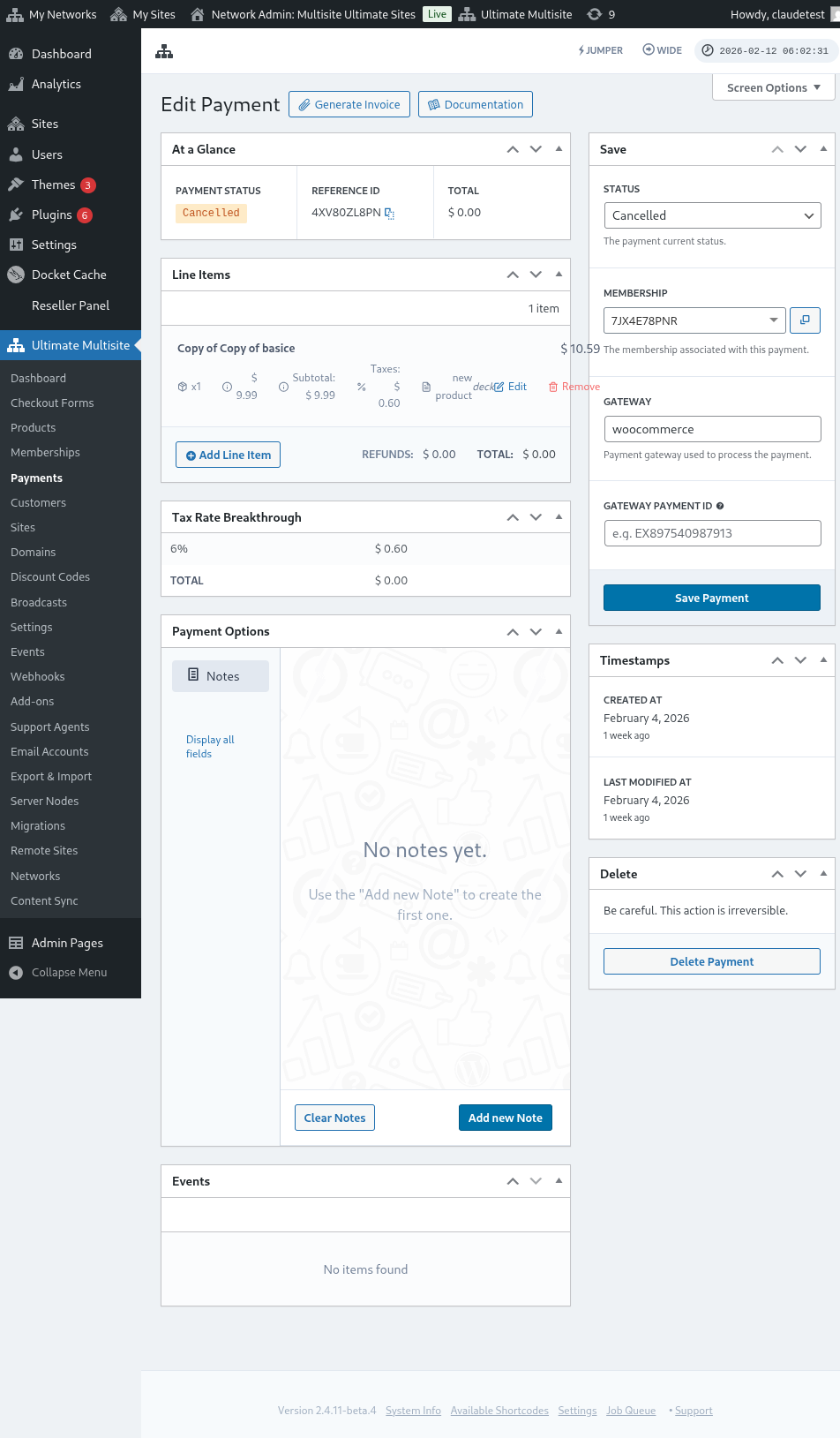
აქ არის გადახდის რედაქტირების გვერდის სრული ხედი:
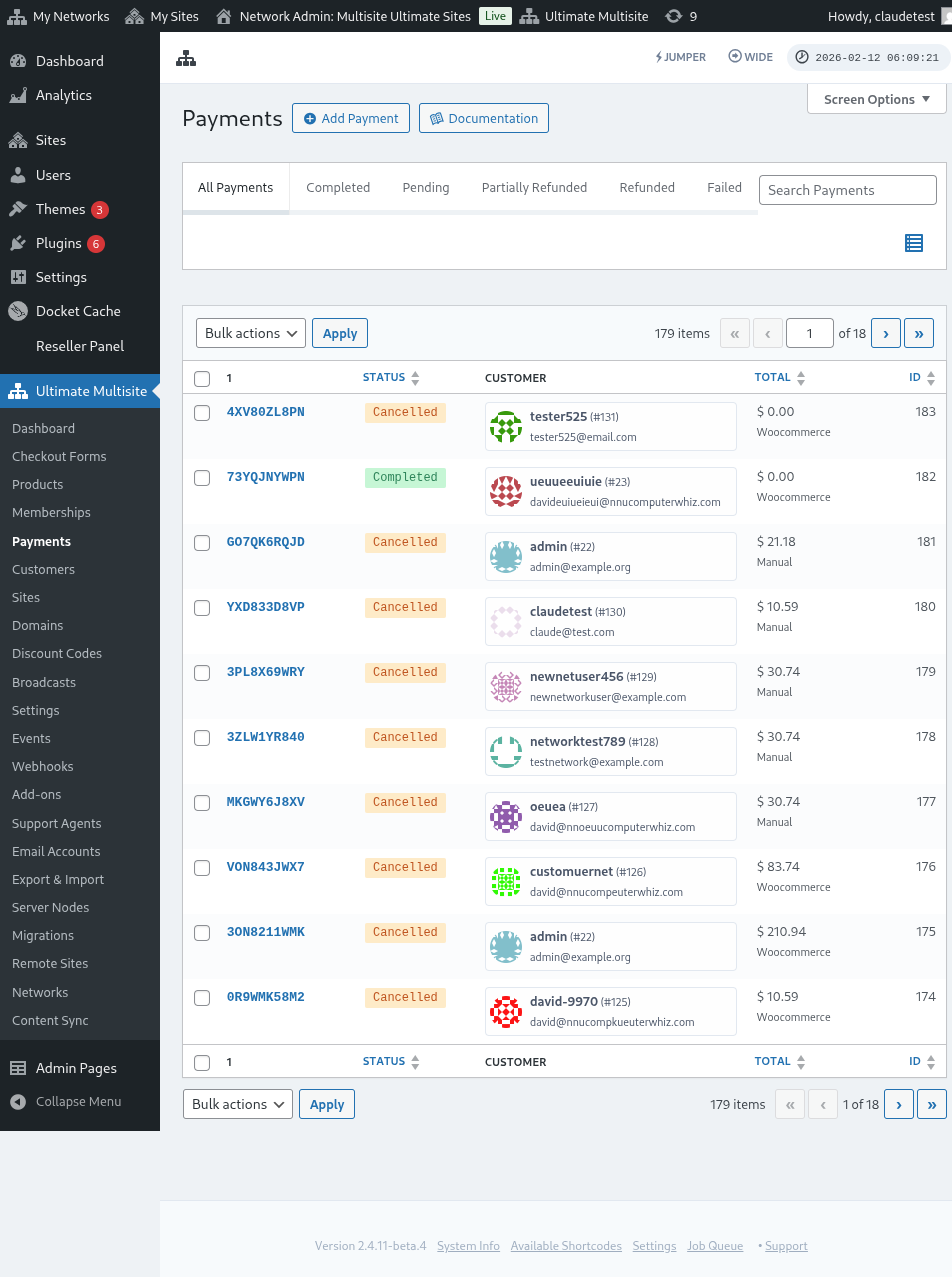
აქ ასევე არის გადახდის კარიბჭეების პარამეტრების სრული ხედი:
Stripe კარიბჭის დაყენება
PayPal კარიბჭის დაყენება** **
ხელით გადახდების დაყენება
ახლა, თუ გსურთ WooCommerce , GoCardless ან Payfast გამოიყენოთ თქვენს გადახდის კარიბჭედ, დაგჭირდებათ მათი დანამატების დაყენება და კონფიგურაცია.
როგორ დავაყენოთ WooCommerce დანამატი:
გვესმის, რომ Stripe და PayPal ზოგიერთ ქვეყანაში ხელმისაწვდომი არ არის, რაც ზღუდავს ან ხელს უშლის Ultimate Multisite-ის მომხმარებლებს ჩვენი პლაგინის ეფექტურად გამოყენებაში. ამიტომ შევქმენით დანამატი WooCommerce,-ის ინტეგრირებისთვის, რომელიც ძალიან პოპულარული ელექტრონული კომერციის პლაგინია. მთელ მსოფლიოში დეველოპერებმა შექმნეს დანამატები მასთან სხვადასხვა გადახდის კარიბჭის ინტეგრირებისთვის. ჩვენ ეს გამოვიყენეთ, რათა გაგვეფართოებინა გადახდის კარიბჭეები, რომელთა გამოყენებაც შეგიძლიათ Ultimate Multisite-ის ანგარიშსწორების სისტემასთან.
მნიშვნელოვანი: Ultimate Multisite: WooCommerce Integration მოითხოვს, რომ WooCommerce გააქტიურებული იყოს მინიმუმ თქვენს მთავარ საიტზე.
პირველ რიგში, გთხოვთ, გადადით დანამატების გვერდზე. მას იპოვით შემდეგზე გადასვლით: Ultimate Multisite > Settings. უნდა დაინახოთ დანამატების ცხრილი. დააწკაპუნეთ ჩვენი დანამატების ნახვაზე.
ჩვენი დანამატების ნახვაზე დაწკაპუნების შემდეგ გადამისამართდებით დანამატების გვერდზე. აქ შეგიძლიათ იპოვოთ Ultimate Multisite-ის ყველა დანამატი. დააწკაპუნეთ Ultimate Multisite: WooCommerce Integration დანამატზე.
გაიხსნება ფანჯარა დანამატის დეტალებით. უბრალოდ დააჭირეთ დააინსტალირეთ ახლა-ს.
ინსტალაციის დასრულების შემდეგ გადამისამართდებით პლაგინების გვერდზე. აქ უბრალოდ დააჭირეთ ქსელში გააქტიურებას და WooCommerce დანამატი გააქტიურდება თქვენს ქსელში.
მისი გააქტიურების შემდეგ, თუ თქვენს ვებსაიტზე WooCommerce პლაგინი ჯერ კიდევ არ არის დაინსტალირებული და გააქტიურებული, მიიღებთ შეხსენებას.
WooCommerce ინტეგრაციის დანამატის შესახებ მეტი რომ წაიკითხოთ, დააწკაპუნეთ აქ.
როგორ დავაინსტალიროთ GoCardless დანამატი:
GoCardless დანამატის ინსტალაციის ნაბიჯები თითქმის იგივეა, რაც WooCommerce დანამატის შემთხვევაში. გთხოვთ, გადადით დანამატების გვერდზე და აირჩიეთ Ultimate Multisite: GoCardless Gateway დანამატი.
გაიხსნება დანამატის ფანჯარა. დააჭირეთ დააინსტალირეთ ახლა-ს.
ინსტალაციის დასრულების შემდეგ გადამისამართდებით პლაგინების გვერდზე. აქ უბრალოდ დააჭირეთ ქსელში გააქტიურებას და GoCardless დანამატი გააქტიურდება თქვენს ქსელში.
იმის გასაგებად, როგორ დაიწყოთ GoCardless gateway-ით სარგებლობა, წაიკითხეთ ეს სტატია.
როგორ დავაინსტალიროთ Payfast დანამატი:
გადადით დანამატების გვერდზე და აირჩიეთ Ultimate Multisite: Payfast Gateway დანამატი.
გაიხსნება დანამატის ფანჯარა. დააჭირეთ დააინსტალირეთ ახლა.
ინსტალაციის დასრულების შემდეგ გადამისამართდებით პლაგინების გვერდზე. აქ უბრალოდ დააჭირეთ ქსელში გააქტიურებას და Payfast დანამატი გააქტიურდება თქვენს ქსელში.