Атрыманне аплаты (v2)
ВАЖНАЯ ЗАЎВАГА: Гэты артыкул адносіцца да Ultimate Multisite версіі 2.x.
Ultimate Multisite мае ўбудаваную сістэму членства і выстаўлення рахункаў. Каб наша сістэма выстаўлення рахункаў працавала, мы інтэгравалі найбольш распаўсюджаныя плацежныя шлюзы, якія выкарыстоўваюцца ў электроннай камерцыі. Плацежныя шлюзы па змаўчанні ў Ultimate Multisite — гэта Stripe , PayPal і ручная аплата. Вы таксама можаце выкарыстоўваць WooCommerce , GoCardless і Payfast для атрымання плацяжоў, усталяваўшы адпаведныя дадаткі.
Асноўныя налады
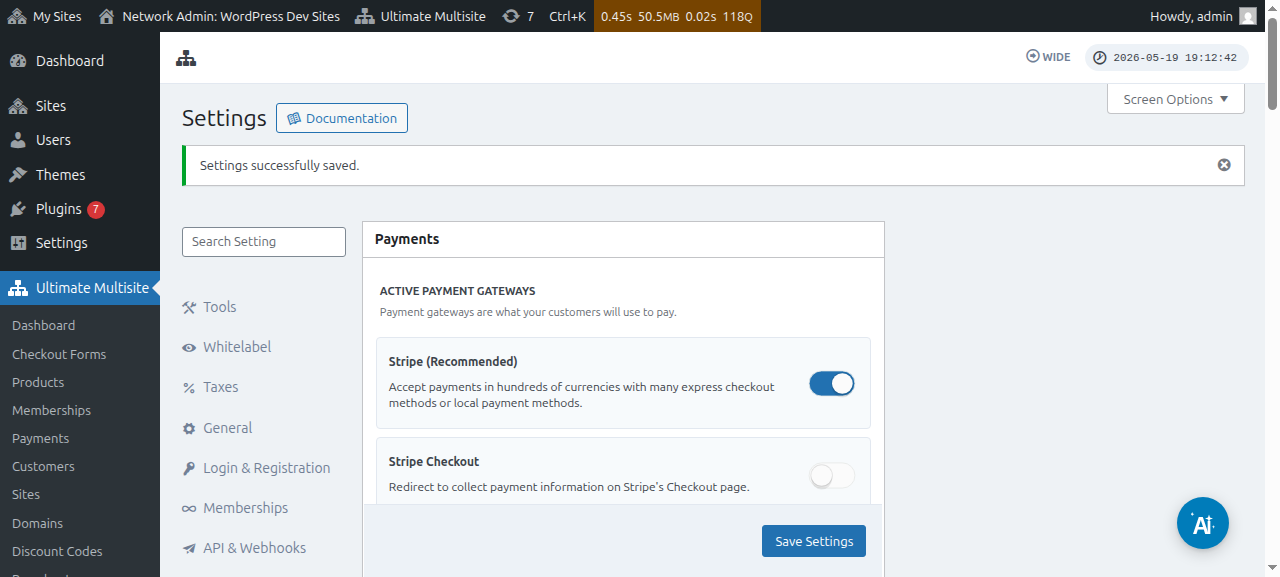
Вы можаце наладзіць любы з гэтых плацежных шлюзаў у наладах плацяжоў Ultimate Multisite. Іх можна знайсці, перайшоўшы ў меню Ultimate Multisite > Налады > Плацяжы.
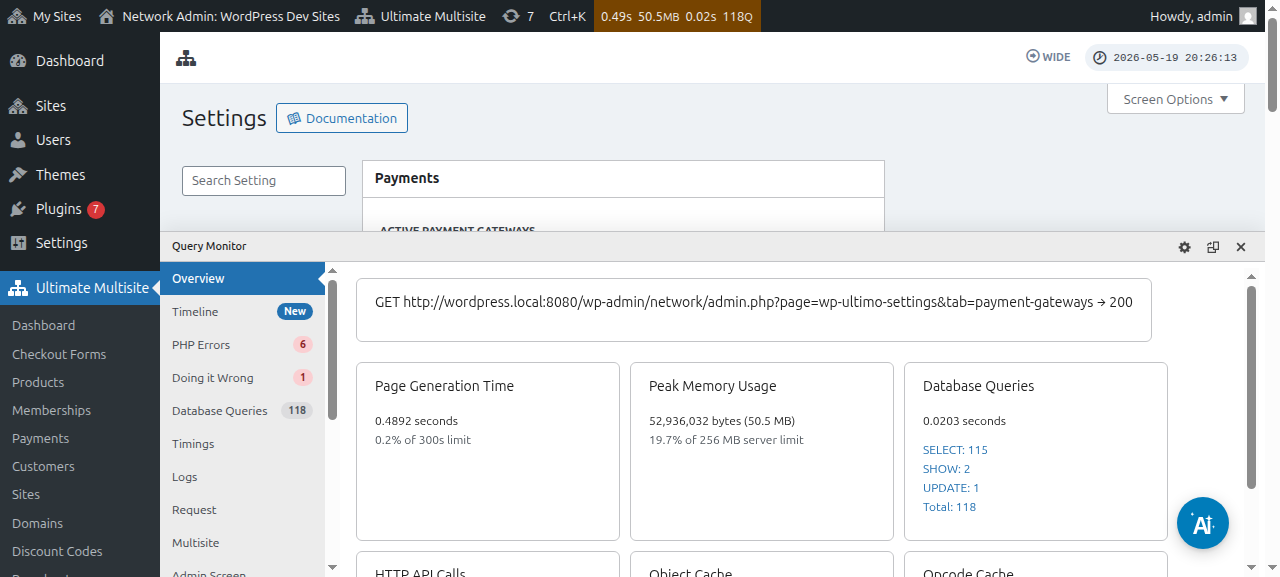
Перад тым як наладзіць свой плацежны шлюз, азнаёмцеся з асноўнымі наладамі плацяжоў, якія можна сканфігураваць:
Прымусовае аўтаабнаўлен не: Гэта гарантуе, што плацёж будзе аўтаматычна паўтарацца ў канцы кожнага разліковага цыкла ў залежнасці ад частаты выстаўлення рахункаў, якую выбраў карыстальнік.
Ultimate Multisite v2.13.0 правярае, ці мае актыўны шлюз паўторна выкарыстоўвальныя ўліковыя даныя для падаўжэння, перад захаваннем перыядычнага членства з уключаным аўтаабнаўленнем. Уліковымі данымі для падаўжэння можа быць падпіска шлюза, пагадненне аб аплаце, захаваны vault token або эквівалентны паўторна выкарыстоўвальны спосаб аплаты. Калі шлюз паведамляе, што прыдатных уліковых даных няма, Ultimate Multisite захоўвае членства, але выключае аўтаабнаўленне і запісвае стан адсутных уліковых даных, каб адміністратар або служба падтрымкі маглі папрасіць кліента паўторна аўтарызаваць аплату да даты падаўжэння.
Гэта прадухіляе сітуацыю, калі здаецца, што членства аўтаматычна падаўжаецца, хоць шлюз можа збіраць толькі аднаразовыя плацяжы. Дадаткі шлюзаў павінны пацвярджаць, што перыядычныя афармленні заказу захоўваюць паўторна выкарыстоўвальныя ўліковыя даныя, асабліва калі шлюз падтрымлівае як аднаразовае спісанне, так і vault/subscription рэжымы аплаты.
Дазволіць пробныя перыяды без спосабу аплаты: Калі гэты параметр уключаны, вашаму кліенту не трэба будзе дадаваць фінансавую інфармацыю падчас рэгістрацыі. Гэта спатрэбіцца толькі пасля заканчэння пробнага перыяду.
Адпраўляць рахунак-фактуру пасля пацвярджэння аплаты: Гэта дае вам магчымасць выбраць, адпраўляць рахунак-фактуру пасля аплаты ці не. Звярніце ўвагу, што карыстальнікі будуць мець доступ да сваёй гісторыі плацяжоў у Dashboard свайго падсайта. Гэты параметр не прымяняецца да ручнога шлюза.
Схема нумарацыі рахункаў-фактур: Тут вы можаце выбраць альбо код спасылкі на плацёж, альбо схему паслядоўнай нумарацыі. Калі вы выбіраеце выкарыстанне кода спасылкі на плацёж для сваіх рахункаў-фактур, нічога наладжваць не трэба. Калі вы выбіраеце схему паслядоўнай нумарацыі, вам трэба будзе наладзіць наступны нумар рахунку-фактуры (гэты нумар будзе выкарыстоўвацца як нумар рахунку-фактуры для наступнага рахунку-фактуры, згенераванага ў сістэме. Ён павялічваецца на адзін кожны раз, калі ствараецца новы рахунак-фактура. Вы можаце змяніць яго і захаваць, каб скінуць паслядоўны нумар рахунку-фактуры да пэўнага значэння) і прэфікс нумара рахунку-фактуры.
Дзе знайсці шлюзы:
Вы можаце наладзіць плацежныя шлюзы на той жа старонцы ( Ultimate Multisite > Налады > Плацяжы). Непасрэдна пад актыўнымі плацежнымі шлюзамі вы зможаце ўбачыць: Stripe , Stripe Checkout , PayPal і Manual.
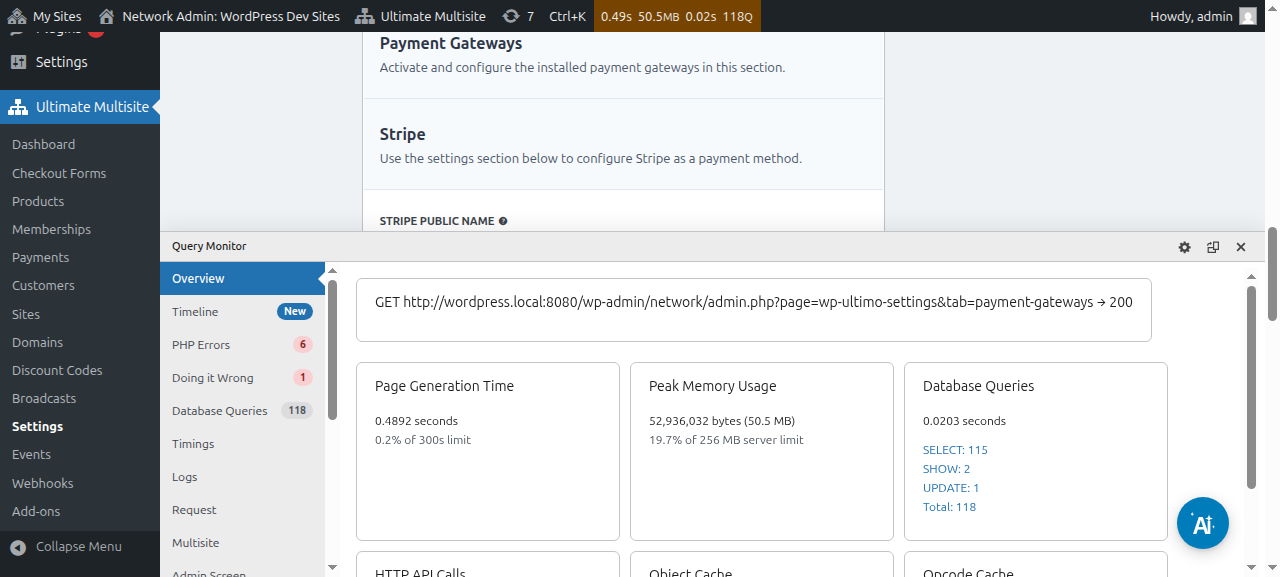
У нас ёсць асобны артыкул для кожнага плацежнага шлюза, які правядзе вас праз этапы яго наладжвання; вы можаце знайсці іх па спасылках ніжэй.
Вы можаце праглядаць і рэдагаваць даныя плацяжу:
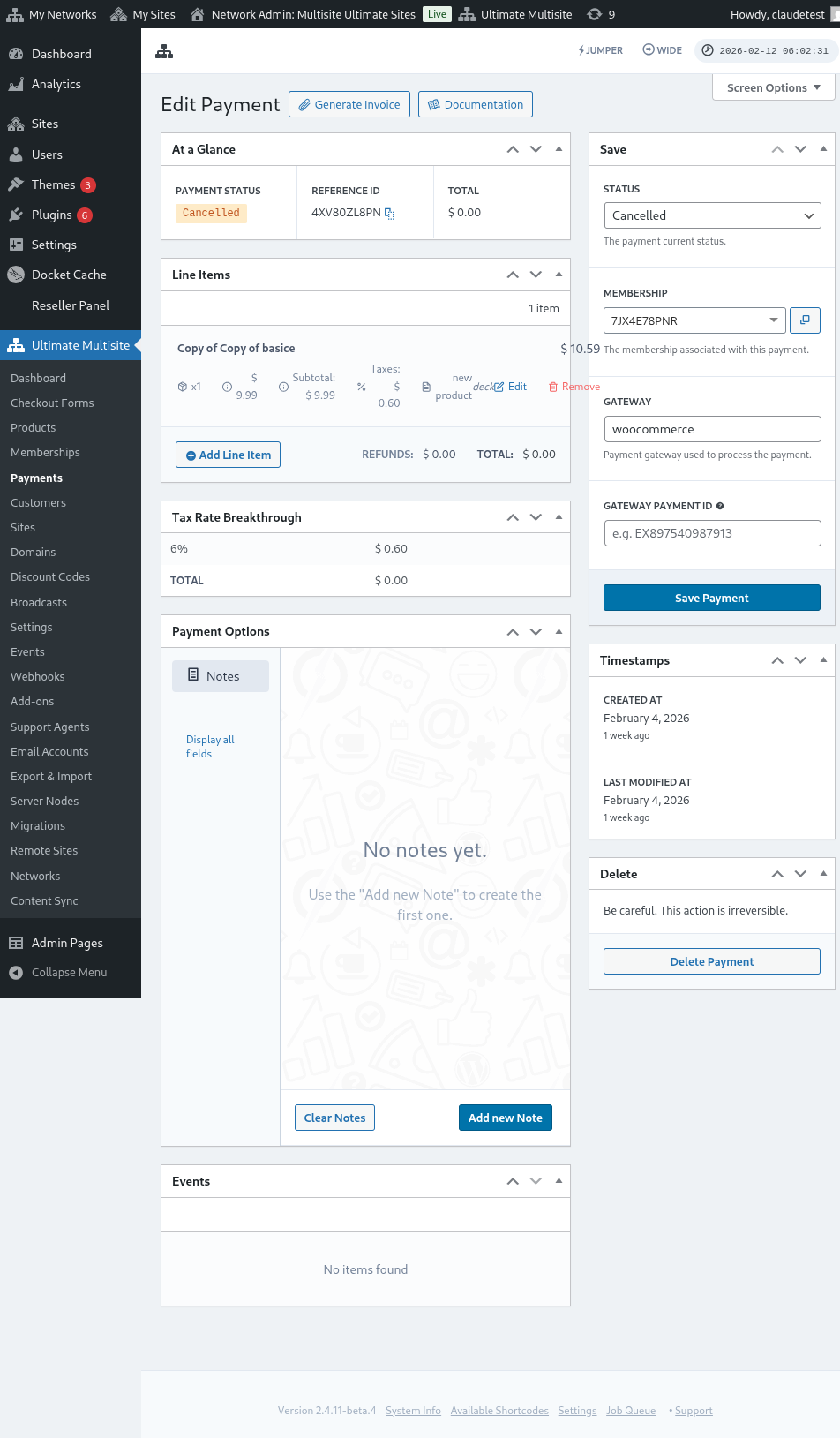
Вось поўны выгляд старонкі рэдагавання плацяжу:
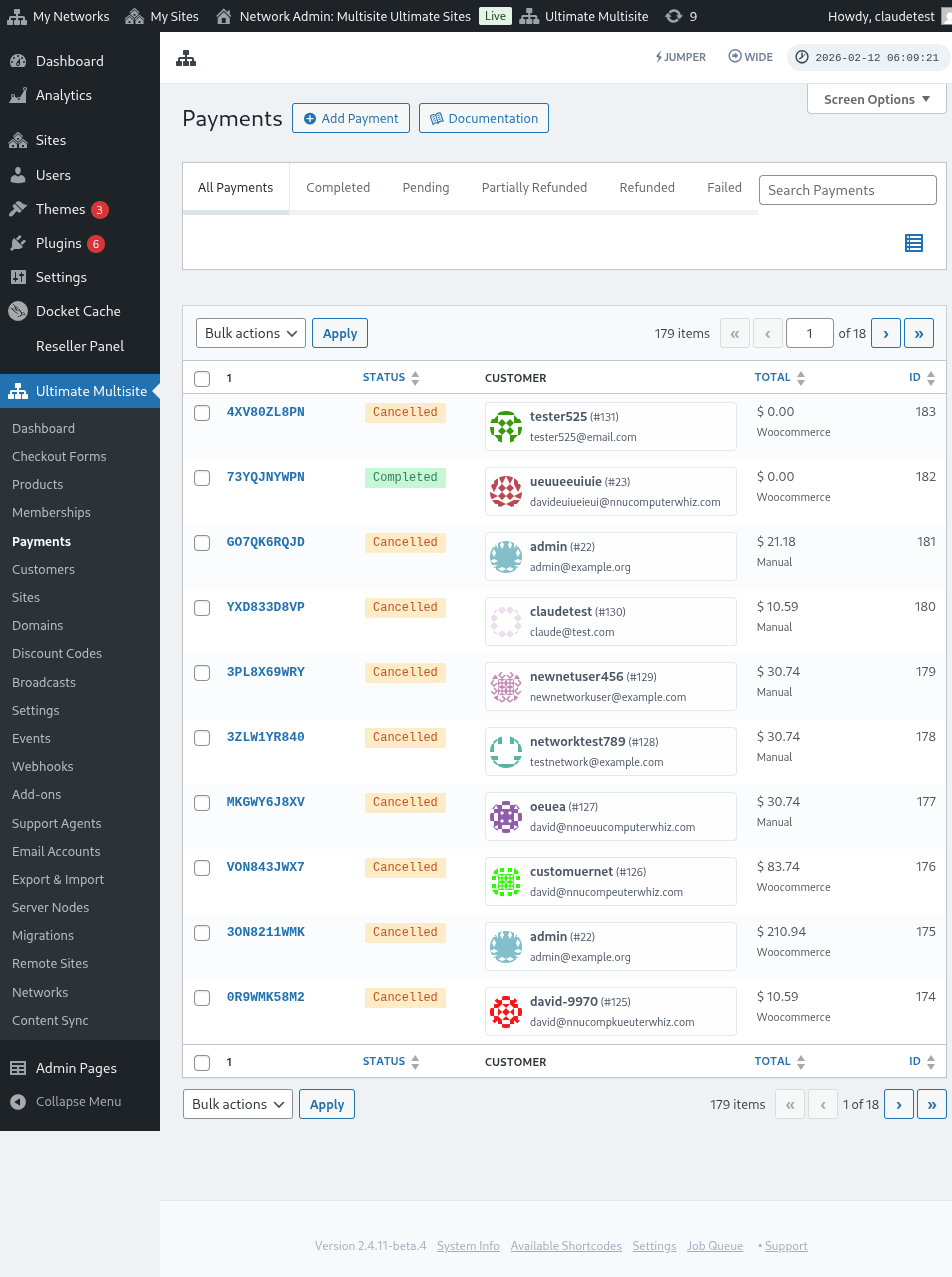
Таксама вось поўны выгляд налад плацежных шлюзаў:
Наладжванне шлюза Stripe
Наладжванне шлюза PayPal** **
Наладжванне ручных плацяжоў
Цяпер, калі вы хочаце выкарыстоўваць WooCommerce , GoCardless або Payfast як свой плацежны шлюз, вам трэба будзе ўсталяваць і наладзіць іх дадаткі.
Як усталяваць дадатак WooCommerce:
Мы разумеем, што Stripe і PayPal недаступныя ў некаторых краінах, што абмяжоўвае або перашкаджае карыстальнікам Ultimate Multisite эфектыўна выкарыстоўваць наш plugin. Таму мы стварылі дадатак для інтэграцыі WooCommerce, які з’яўляецца вельмі папулярным plugin для электроннай камерцыі. Распрацоўшчыкі па ўсім свеце стварылі дадаткі для інтэграцыі з ім розных плацежных шлюзаў. Мы скарысталіся гэтым, каб пашырыць плацежныя шлюзы, якія вы можаце выкарыстоўваць з сістэмай выстаўлення рахункаў Ultimate Multisite.
ВАЖНА: Ultimate Multisite: WooCommerce Integration патрабуе, каб WooCommerce быў актываваны прынамсі на вашым галоўным сайце.
Спачатку перайдзіце на старонку дадаткаў. Яе можна знайсці, перайшоўшы ў Ultimate Multisite > Налады. Вы павінны ўбачыць табліцу Дадаткі. Націсніце Праверыць нашы дадаткі.
Пасля націску на Праверыць нашы дадаткі вы будзеце перанакіраваны на старонку дадаткаў. Тут вы можаце знайсці ўсе дадаткі Ultimate Multisite. Націсніце на дадатак Ultimate Multisite: WooCommerce Integration.
З’явіцца акно з падрабязнасцямі дадатка. Проста націсніце Install Now.
Пасля завяршэння ўсталявання вы будзеце перанакіраваны на старонку плагінаў. Тут проста націсніце Network Activate, і дадатак WooCommerce будзе актываваны ў вашай сетцы.
Пасля яго актывацыі, калі ў вас усё яшчэ не ўсталяваны і не актываваны плагін WooCommerce на вашым сайце, вы атрымаеце напамін.
Каб прачытаць больш пра дадатак WooCommerce Integration, націсніце тут.
Як усталяваць дадатак GoCardless:
Крокі для ўсталявання дадатка GoCardless практычна такія ж, як і для дадатка WooCommerce. Калі ласка, перайдзіце на старонку дадаткаў і выберыце дадатак Ultimate Multisite: GoCardless Gateway.
З’явіцца акно дадатка. Націсніце Install Now.
Пасля завяршэння ўсталявання вы будзеце перанакіраваны на старонку плагінаў. Тут проста націсніце Network Activate, і дадатак GoCardless будзе актываваны ў вашай сетцы.
Каб даведацца, як пачаць працу са шлюзам GoCardless, прачытайце гэты артыкул.
Як усталяваць дадатак Payfast:
Перайдзіце на старонку дадаткаў і выберыце дадатак Ultimate Multisite: Payfast Gateway.
З’явіцца акно дадатка. Націсніце Install Now.
Пасля завяршэння ўсталявання вы будзеце перанакіраваны на старонку плагінаў. Тут проста націсніце Network Activate, і дадатак Payfast будзе актываваны ў вашай сетцы.