ਭੁਗਤਾਨ ਪ੍ਰਾਪਤ ਕਰਨਾ (v2)
ਮਹੱਤਵਪੂਰਨ ਨੋਟ: ਇਹ ਲੇਖ Ultimate Multisite ਵਰਜਨ 2.x ਨਾਲ ਸੰਬੰਧਿਤ ਹੈ।
Ultimate Multisite ਵਿੱਚ ਅੰਦਰੂਨੀ membership ਅਤੇ billing ਸਿਸਟਮ ਹੈ। ਸਾਡੇ billing ਸਿਸਟਮ ਦੇ ਕੰਮ ਕਰਨ ਲਈ, ਅਸੀਂ e-commerce ਵਿੱਚ ਵਰਤੇ ਜਾਣ ਵਾਲੇ ਸਭ ਤੋਂ ਆਮ payment gateways ਨੂੰ ਇੰਟੀਗ੍ਰੇਟ ਕੀਤਾ ਹੈ। Ultimate Multisite ਵਿੱਚ ਡਿਫਾਲਟ payment gateways Stripe , PayPal , ਅਤੇ Manual Payment ਹਨ। ਤੁਸੀਂ ਆਪਣੇ-ਆਪਣੇ add-ons ਇੰਸਟਾਲ ਕਰਕੇ ਭੁਗਤਾਨ ਪ੍ਰਾਪਤ ਕਰਨ ਲਈ WooCommerce , GoCardless ਅਤੇ Payfast ਵੀ ਵਰਤ ਸਕਦੇ ਹੋ।
ਬੁਨਿਆਦੀ ਸੈਟਿੰਗਾਂ
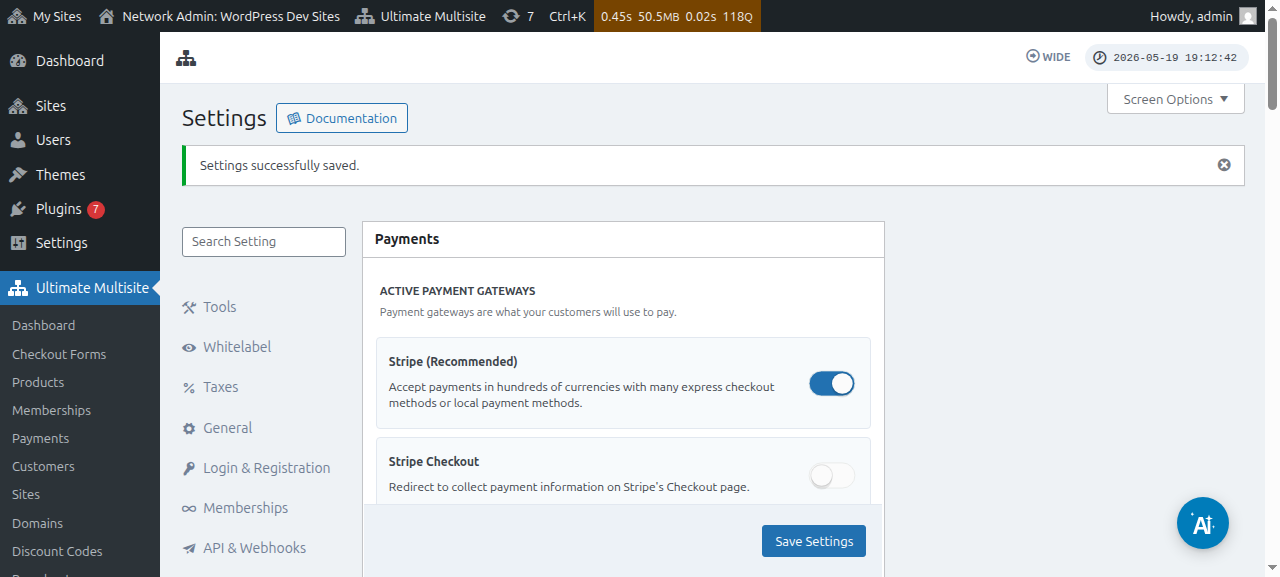
ਤੁਸੀਂ Ultimate Multisite payment settings ਹੇਠਾਂ ਇਨ੍ਹਾਂ ਵਿੱਚੋਂ ਕਿਸੇ ਵੀ payment gateways ਨੂੰ ਕਨਫਿਗਰ ਕਰ ਸਕਦੇ ਹੋ। ਤੁਸੀਂ ਇਸਨੂੰ Ultimate Multisite menu > Settings > Payments. ਤੇ ਜਾ ਕੇ ਲੱਭ ਸਕਦੇ ਹੋ।
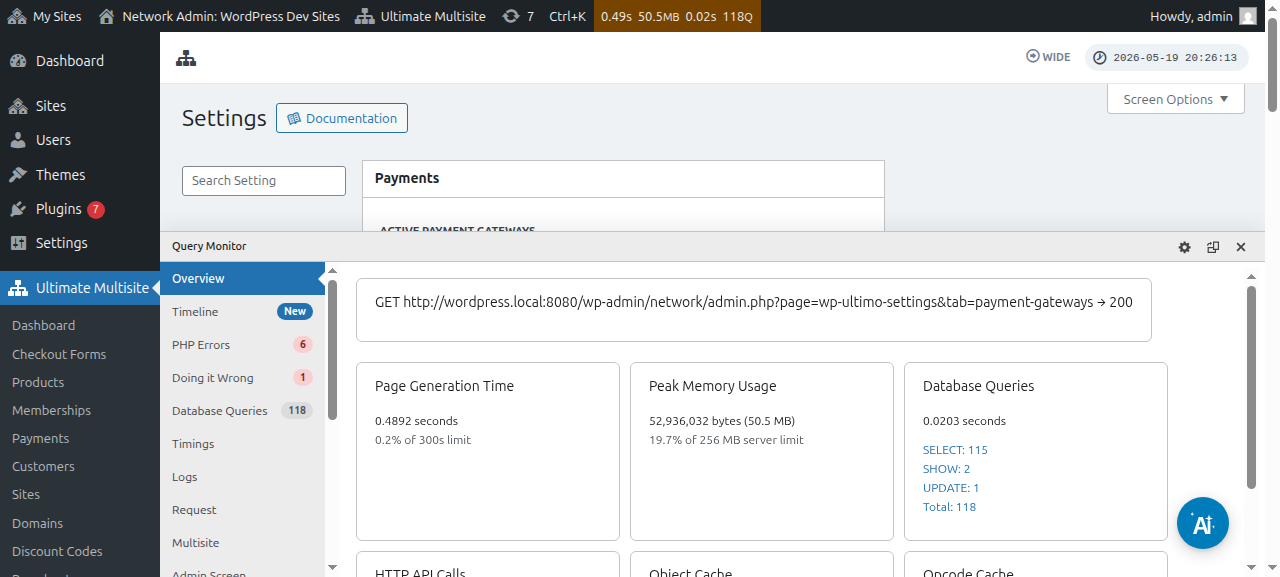
ਆਪਣਾ payment gateway ਸੈੱਟਅੱਪ ਕਰਨ ਤੋਂ ਪਹਿਲਾਂ, ਕਿਰਪਾ ਕਰਕੇ ਉਹ ਬੁਨਿਆਦੀ payment settings ਵੇਖੋ ਜੋ ਤੁਸੀਂ ਕਨਫਿਗਰ ਕਰ ਸਕਦੇ ਹੋ:
ਆਟੋ-ਨਵੀਨੀਕਰਨ ਲਾਜ਼ਮੀ ਬਣਾਓ : ਇਹ ਯਕੀਨੀ ਬਣਾਏਗਾ ਕਿ ਯੂਜ਼ਰ ਵੱਲੋਂ ਚੁਣੀ billing frequency ਦੇ ਅਨੁਸਾਰ ਹਰ billing cycle ਦੇ ਅੰਤ 'ਤੇ ਭੁਗਤਾਨ ਆਪਣੇ ਆਪ ਦੁਹਰਾਇਆ ਜਾਵੇਗਾ।
Ultimate Multisite v2.13.0 auto-renewal ਸਮਰੱਥ ਕੀਤੀ ਹੋਈ recurring membership ਨੂੰ ਸੇਵ ਕਰਨ ਤੋਂ ਪਹਿਲਾਂ ਜਾਂਚਦਾ ਹੈ ਕਿ active gateway ਕੋਲ reusable renewal credential ਹੈ ਜਾਂ ਨਹੀਂ। renewal credential gateway subscription, billing agreement, saved vault token, ਜਾਂ ਸਮਕੱਖ reusable payment method ਹੋ ਸਕਦਾ ਹੈ। ਜੇ gateway ਰਿਪੋਰਟ ਕਰਦਾ ਹੈ ਕਿ ਕੋਈ ਵਰਤਣਯੋਗ credential ਮੌਜੂਦ ਨਹੀਂ ਹੈ, ਤਾਂ Ultimate Multisite membership ਨੂੰ ਸੇਵ ਕਰਦਾ ਹੈ ਪਰ auto-renewal ਬੰਦ ਕਰ ਦਿੰਦਾ ਹੈ ਅਤੇ missing-credential ਸਥਿਤੀ ਦਰਜ ਕਰਦਾ ਹੈ ਤਾਂ ਜੋ administrator ਜਾਂ support flow ਗਾਹਕ ਨੂੰ renewal date ਤੋਂ ਪਹਿਲਾਂ ਭੁਗਤਾਨ ਮੁੜ-authorize ਕਰਨ ਲਈ ਕਹਿ ਸਕੇ।
ਇਹ membership ਨੂੰ auto-renew ਹੁੰਦਾ ਦਿਖਾਈ ਦੇਣ ਤੋਂ ਰੋਕਦਾ ਹੈ ਜਦੋਂ gateway ਸਿਰਫ਼ one-time payments ਹੀ ਇਕੱਠੇ ਕਰ ਸਕਦਾ ਹੈ। Gateway add-ons ਨੂੰ ਪੁਸ਼ਟੀ ਕਰਨੀ ਚਾਹੀਦੀ ਹੈ ਕਿ recurring checkouts reusable credential ਸਟੋਰ ਕਰਦੇ ਹਨ, ਖ਼ਾਸ ਕਰਕੇ ਜਦੋਂ gateway one-time capture ਅਤੇ vaulted/subscription payment modes ਦੋਵਾਂ ਦਾ ਸਮਰਥਨ ਕਰਦਾ ਹੋਵੇ।
ਭੁਗਤਾਨ method ਤੋਂ ਬਿਨਾਂ trials ਦੀ ਆਗਿਆ ਦਿਓ: ਇਹ ਵਿਕਲਪ ਸਮਰੱਥ ਹੋਣ ਨਾਲ ਤੁਹਾਡੇ client ਨੂੰ registration process ਦੌਰਾਨ ਕੋਈ ਵੀ ਵਿੱਤੀ ਜਾਣਕਾਰੀ ਜੋੜਣੀ ਨਹੀਂ ਪਵੇਗੀ। ਇਹ ਸਿਰਫ਼ trial period ਖਤਮ ਹੋਣ ਤੋਂ ਬਾਅਦ ਹੀ ਲੋੜੀਂਦੀ ਹੋਵੇਗੀ।
ਭੁਗਤਾਨ ਦੀ ਪੁਸ਼ਟੀ 'ਤੇ invoice ਭੇਜੋ: ਇਹ ਤੁਹਾਨੂੰ ਇਹ ਵਿਕਲਪ ਦਿੰਦਾ ਹੈ ਕਿ ਭੁਗਤਾਨ ਤੋਂ ਬਾਅਦ invoice ਭੇਜਣਾ ਹੈ ਜਾਂ ਨਹੀਂ। ਧਿਆਨ ਦਿਓ ਕਿ ਯੂਜ਼ਰਾਂ ਨੂੰ ਆਪਣੇ subsite dashboard ਹੇਠਾਂ ਆਪਣੇ payment history ਤੱਕ ਪਹੁੰਚ ਹੋਵੇਗੀ। ਇਹ ਵਿਕਲਪ Manual Gateway 'ਤੇ ਲਾਗੂ ਨਹੀਂ ਹੁੰਦਾ।
Invoice numbering scheme: ਇੱਥੇ, ਤੁਸੀਂ payment reference code ਜਾਂ sequential number scheme ਵਿੱਚੋਂ ਕੋਈ ਇੱਕ ਚੁਣ ਸਕਦੇ ਹੋ। ਜੇ ਤੁਸੀਂ ਆਪਣੇ invoices ਲਈ payment reference code ਵਰਤਣਾ ਚੁਣਦੇ ਹੋ, ਤਾਂ ਤੁਹਾਨੂੰ ਕੁਝ ਵੀ ਕਨਫਿਗਰ ਕਰਨ ਦੀ ਲੋੜ ਨਹੀਂ। ਜੇ ਤੁਸੀਂ sequential number scheme ਵਰਤਣਾ ਚੁਣਦੇ ਹੋ, ਤਾਂ ਤੁਹਾਨੂੰ next invoice number ਕਨਫਿਗਰ ਕਰਨਾ ਪਵੇਗਾ (ਇਹ ਨੰਬਰ system 'ਤੇ ਜਨਰੇਟ ਕੀਤੇ ਅਗਲੇ invoice ਲਈ invoice number ਵਜੋਂ ਵਰਤਿਆ ਜਾਵੇਗਾ। ਹਰ ਵਾਰ ਨਵਾਂ invoice ਬਣਨ 'ਤੇ ਇਹ ਇੱਕ ਨਾਲ ਵੱਧਦਾ ਹੈ। ਤੁਸੀਂ invoice sequential number ਨੂੰ ਕਿਸੇ ਖਾਸ ਮੁੱਲ 'ਤੇ reset ਕਰਨ ਲਈ ਇਸਨੂੰ ਬਦਲ ਕੇ ਸੇਵ ਕਰ ਸਕਦੇ ਹੋ) ਅਤੇ invoice number prefix. ਕਨਫਿਗਰ ਕਰਨਾ ਪਵੇਗਾ।
gateways ਕਿੱਥੇ ਲੱਭਣੇ ਹਨ:
ਤੁਸੀਂ ਉਸੇ ਪੰਨੇ 'ਤੇ payment gateways ਸੈੱਟਅੱਪ ਕਰ ਸਕਦੇ ਹੋ ( Ultimate Multisite > Settings > Payments)। active payment gateways ਦੇ ਬਿਲਕੁਲ ਹੇਠਾਂ, ਤੁਸੀਂ ਵੇਖ ਸਕੋਗੇ: Stripe , Stripe Checkout , PayPal ਅਤੇ Manual।
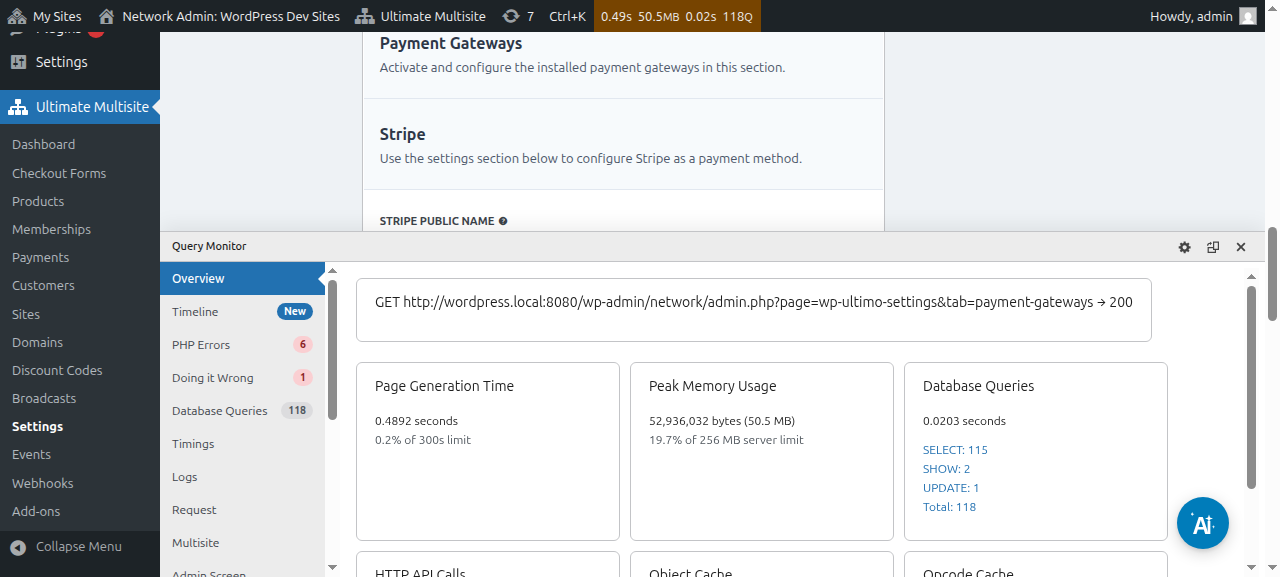
ਸਾਡੇ ਕੋਲ ਹਰ payment gateway ਲਈ ਇੱਕ ਸਮਰਪਿਤ ਲੇਖ ਹੈ ਜੋ ਤੁਹਾਨੂੰ ਇਸਨੂੰ ਸੈੱਟਅੱਪ ਕਰਨ ਦੇ ਕਦਮਾਂ ਰਾਹੀਂ ਮਾਰਗਦਰਸ਼ਨ ਕਰੇਗਾ, ਜਿਸਨੂੰ ਤੁਸੀਂ ਹੇਠਾਂ ਦਿੱਤੇ links 'ਤੇ ਲੱਭ ਸਕਦੇ ਹੋ।
ਤੁਸੀਂ payment details ਵੇਖ ਅਤੇ ਸੋਧ ਸਕਦੇ ਹੋ:
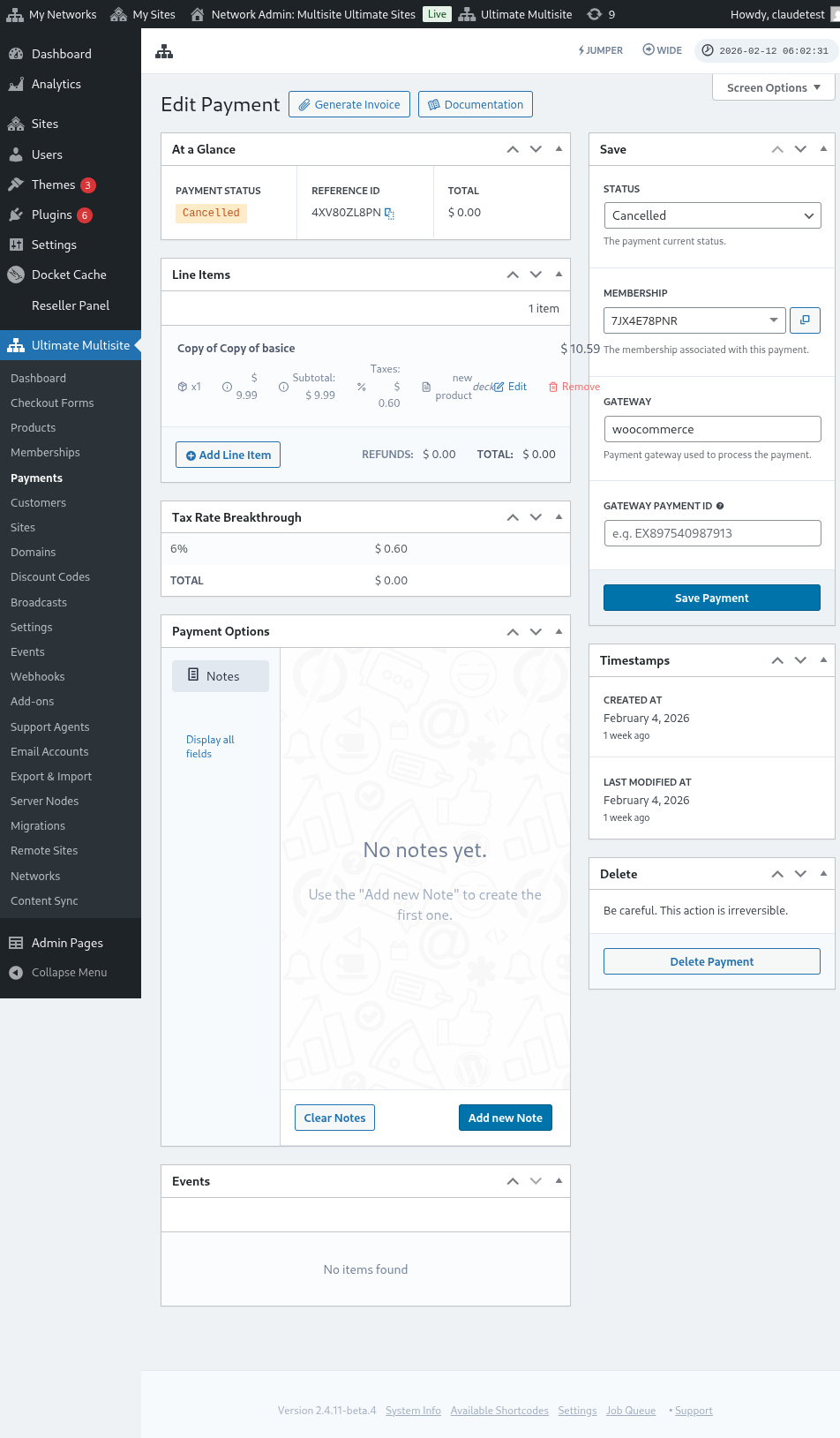
ਇੱਥੇ payment edit page ਦਾ ਪੂਰਾ view ਹੈ:
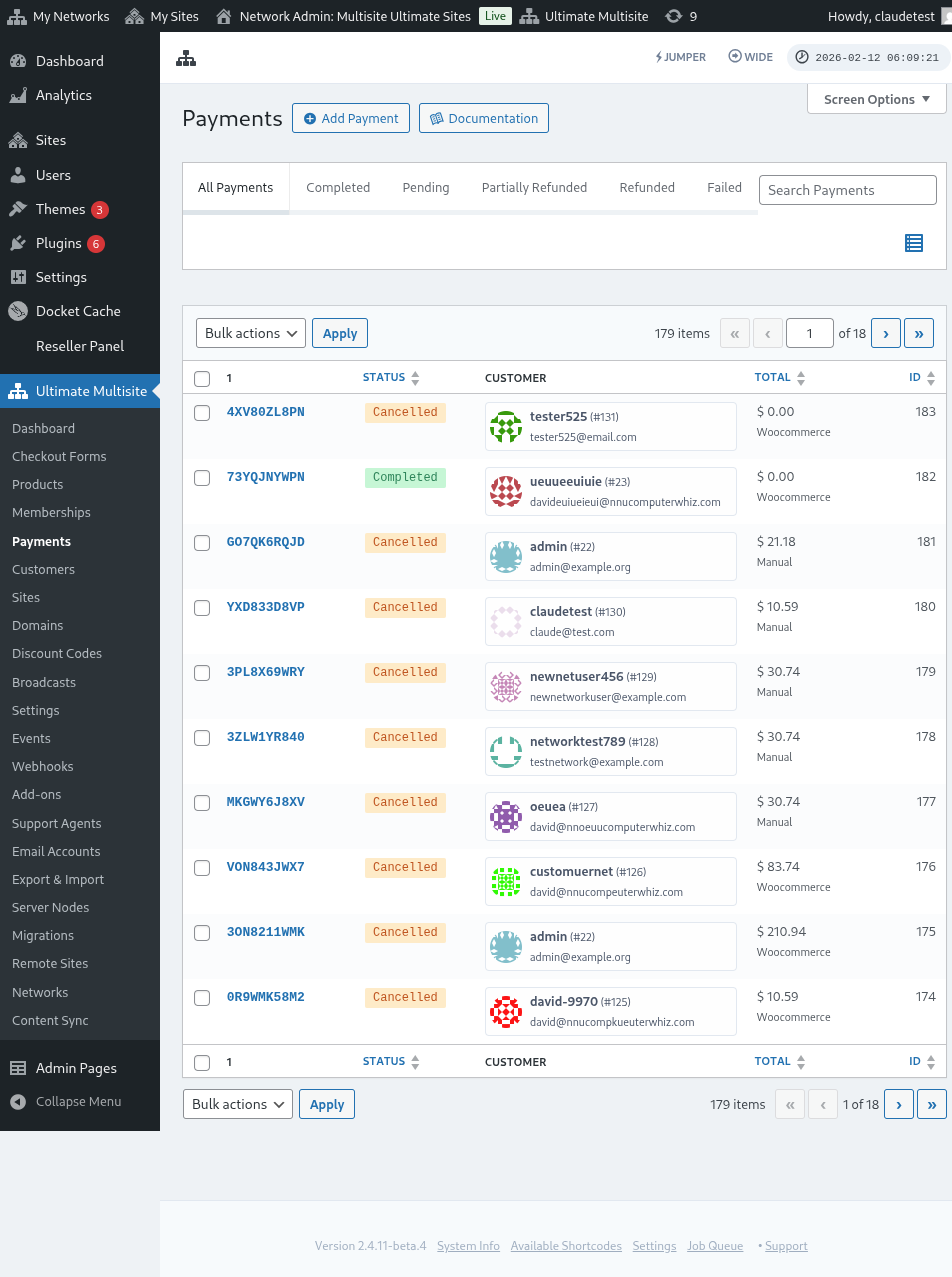
ਇੱਥੇ payment gateways settings ਦਾ ਵੀ ਪੂਰਾ view ਹੈ:
Stripe gateway ਸੈੱਟਅੱਪ ਕਰਨਾ
PayPal gateway ਸੈੱਟਅੱਪ ਕਰਨਾ** **
manual payments ਸੈੱਟਅੱਪ ਕਰਨਾ
ਹੁਣ, ਜੇ ਤੁਸੀਂ ਆਪਣੇ payment gateway ਵਜੋਂ WooCommerce , GoCardless ਜਾਂ Payfast ਵਰਤਣਾ ਚਾਹੁੰਦੇ ਹੋ, ਤਾਂ ਤੁਹਾਨੂੰ ਉਨ੍ਹਾਂ ਦੇ add-ons ਇੰਸਟਾਲ ਅਤੇ ਕਨਫਿਗਰ ਕਰਨੇ ਪੈਣਗੇ।
WooCommerce add-on ਕਿਵੇਂ ਇੰਸਟਾਲ ਕਰਨਾ ਹੈ:
ਅਸੀਂ ਸਮਝਦੇ ਹਾਂ ਕਿ Stripe ਅਤੇ PayPal ਕੁਝ ਦੇਸ਼ਾਂ ਵਿੱਚ ਉਪਲਬਧ ਨਹੀਂ ਹਨ, ਜੋ Ultimate Multisite ਯੂਜ਼ਰਾਂ ਨੂੰ ਸਾਡੇ ਪਲੱਗਇਨ ਨੂੰ ਪ੍ਰਭਾਵਸ਼ਾਲੀ ਢੰਗ ਨਾਲ ਵਰਤਣ ਤੋਂ ਸੀਮਿਤ ਜਾਂ ਰੁਕਾਵਟ ਪਾਉਂਦਾ ਹੈ। ਇਸ ਲਈ ਅਸੀਂ WooCommerce, ਨੂੰ ਇੰਟੀਗ੍ਰੇਟ ਕਰਨ ਲਈ ਇੱਕ add-on ਬਣਾਇਆ, ਜੋ ਬਹੁਤ ਲੋਕਪ੍ਰਿਯ e-commerce ਪਲੱਗਇਨ ਹੈ। ਦੁਨੀਆ ਭਰ ਦੇ developers ਨੇ ਇਸ ਨਾਲ ਵੱਖ-ਵੱਖ payment gateways ਨੂੰ ਇੰਟੀਗ੍ਰੇਟ ਕਰਨ ਲਈ add-ons ਬਣਾਏ। ਅਸੀਂ ਇਸਦਾ ਲਾਭ ਲੈ ਕੇ ਉਹ payment gateways ਵਧਾਏ ਹਨ ਜੋ ਤੁਸੀਂ Ultimate Multisite billing system ਨਾਲ ਵਰਤ ਸਕਦੇ ਹੋ।
ਮਹੱਤਵਪੂਰਨ: Ultimate Multisite: WooCommerce Integration ਲਈ WooCommerce ਘੱਟੋ-ਘੱਟ ਤੁਹਾਡੀ main site 'ਤੇ activated ਹੋਣਾ ਲਾਜ਼ਮੀ ਹੈ।
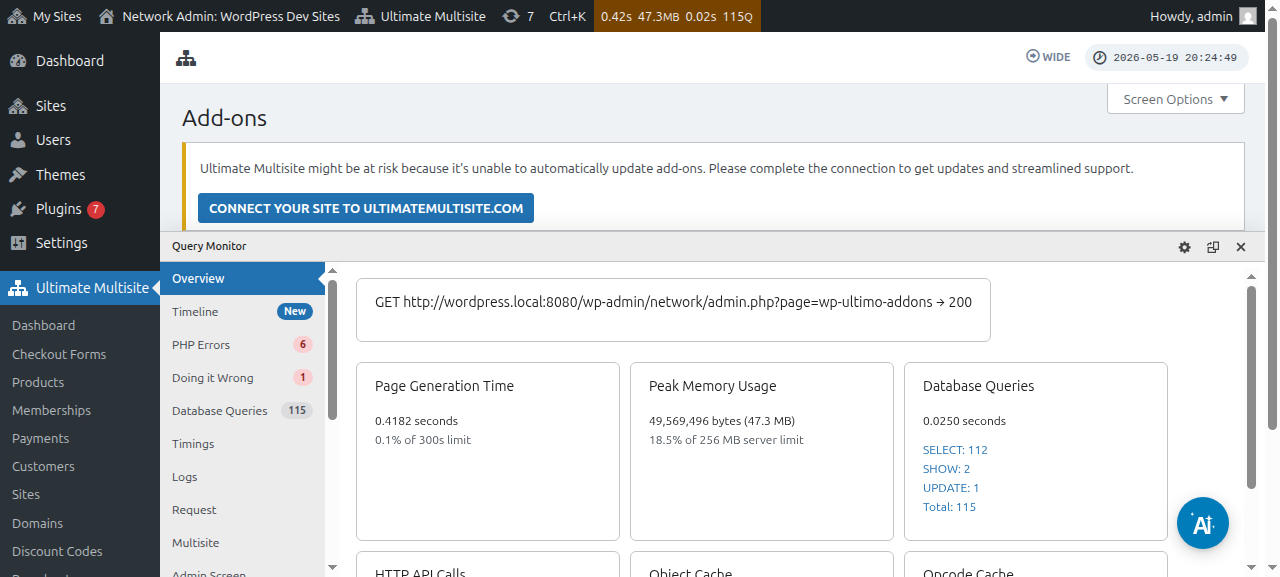
ਪਹਿਲਾਂ, ਕਿਰਪਾ ਕਰਕੇ add-ons page 'ਤੇ ਜਾਓ। ਤੁਸੀਂ ਇਸਨੂੰ Ultimate Multisite > Settings ਤੇ ਜਾ ਕੇ ਲੱਭ ਸਕਦੇ ਹੋ। ਤੁਹਾਨੂੰ Add-ons table ਦਿਖਾਈ ਦੇਣੀ ਚਾਹੀਦੀ ਹੈ। Check our Add-ons 'ਤੇ ਕਲਿੱਕ ਕਰੋ।
Check our Add-ons 'ਤੇ ਕਲਿੱਕ ਕਰਨ ਤੋਂ ਬਾਅਦ, ਤੁਹਾਨੂੰ add-ons page 'ਤੇ redirected ਕੀਤਾ ਜਾਵੇਗਾ। ਇੱਥੇ ਤੁਸੀਂ ਸਾਰੇ Ultimate Multisite add-ons ਲੱਭ ਸਕਦੇ ਹੋ। Ultimate Multisite: WooCommerce Integration add-on 'ਤੇ ਕਲਿੱਕ ਕਰੋ।
ਇੱਕ ਵਿੰਡੋ ਐਡ-ਆਨ ਵੇਰਵਿਆਂ ਨਾਲ ਖੁੱਲ੍ਹੇਗੀ। ਬਸ ਹੁਣ ਇੰਸਟਾਲ ਕਰੋ 'ਤੇ ਕਲਿੱਕ ਕਰੋ।
ਇੰਸਟਾਲੇਸ਼ਨ ਪੂਰੀ ਹੋਣ ਤੋਂ ਬਾਅਦ, ਤੁਹਾਨੂੰ plugins ਪੰਨੇ 'ਤੇ ਰੀਡਾਇਰੈਕਟ ਕੀਤਾ ਜਾਵੇਗਾ। ਇੱਥੇ, ਬਸ ਨੈੱਟਵਰਕ 'ਤੇ ਸਰਗਰਮ ਕਰੋ 'ਤੇ ਕਲਿੱਕ ਕਰੋ ਅਤੇ WooCommerce ਐਡ-ਆਨ ਤੁਹਾਡੇ ਨੈੱਟਵਰਕ 'ਤੇ ਸਰਗਰਮ ਹੋ ਜਾਵੇਗਾ।
ਇਸਨੂੰ ਸਰਗਰਮ ਕਰਨ ਤੋਂ ਬਾਅਦ, ਜੇ ਤੁਹਾਡੇ ਕੋਲ ਹਾਲੇ ਵੀ ਆਪਣੀ ਵੈੱਬਸਾਈਟ 'ਤੇ WooCommerce plugin ਇੰਸਟਾਲ ਅਤੇ ਸਰਗਰਮ ਨਹੀਂ ਹੈ, ਤਾਂ ਤੁਹਾਨੂੰ ਇੱਕ ਯਾਦ ਦਿਹਾਨੀ ਮਿਲੇਗੀ।
WooCommerce ਇੰਟੀਗ੍ਰੇਸ਼ਨ ਐਡ-ਆਨ ਬਾਰੇ ਹੋਰ ਪੜ੍ਹਨ ਲਈ, ਇੱਥੇ ਕਲਿੱਕ ਕਰੋ।
GoCardless ਐਡ-ਆਨ ਨੂੰ ਕਿਵੇਂ ਇੰਸਟਾਲ ਕਰਨਾ ਹੈ:
GoCardless ਐਡ-ਆਨ ਨੂੰ ਇੰਸਟਾਲ ਕਰਨ ਦੇ ਕਦਮ ਲਗਭਗ WooCommerce ਐਡ-ਆਨ ਵਰਗੇ ਹੀ ਹਨ। ਕਿਰਪਾ ਕਰਕੇ ਐਡ-ਆਨ ਪੰਨੇ 'ਤੇ ਜਾਓ ਅਤੇ Ultimate Multisite: GoCardless ਗੇਟਵੇ ਐਡ-ਆਨ ਚੁਣੋ।
ਐਡ-ਆਨ ਵਿੰਡੋ ਖੁੱਲ੍ਹੇਗੀ। ਹੁਣ ਇੰਸਟਾਲ ਕਰੋ 'ਤੇ ਕਲਿੱਕ ਕਰੋ।
ਇੰਸਟਾਲੇਸ਼ਨ ਪੂਰੀ ਹੋਣ ਤੋਂ ਬਾਅਦ, ਤੁਹਾਨੂੰ plugins ਪੰਨੇ 'ਤੇ ਰੀਡਾਇਰੈਕਟ ਕੀਤਾ ਜਾਵੇਗਾ। ਇੱਥੇ, ਬਸ ਨੈੱਟਵਰਕ 'ਤੇ ਸਰਗਰਮ ਕਰੋ 'ਤੇ ਕਲਿੱਕ ਕਰੋ ਅਤੇ GoCardless ਐਡ-ਆਨ ਤੁਹਾਡੇ ਨੈੱਟਵਰਕ 'ਤੇ ਸਰਗਰਮ ਹੋ ਜਾਵੇਗਾ।
GoCardless ਗੇਟਵੇ ਨਾਲ ਸ਼ੁਰੂਆਤ ਕਿਵੇਂ ਕਰਨੀ ਹੈ ਇਹ ਜਾਣਨ ਲਈ, ਇਹ ਲੇਖ ਪੜ੍ਹੋ।
Payfast ਐਡ-ਆਨ ਨੂੰ ਕਿਵੇਂ ਇੰਸਟਾਲ ਕਰਨਾ ਹੈ:
ਐਡ-ਆਨ ਪੰਨੇ 'ਤੇ ਜਾਓ ਅਤੇ Ultimate Multisite: Payfast ਗੇਟਵੇ ਐਡ-ਆਨ ਚੁਣੋ।
ਐਡ-ਆਨ ਵਿੰਡੋ ਖੁੱਲ੍ਹੇਗੀ। ਹੁਣ ਇੰਸਟਾਲ ਕਰੋ। 'ਤੇ ਕਲਿੱਕ ਕਰੋ।
ਇੰਸਟਾਲੇਸ਼ਨ ਪੂਰੀ ਹੋਣ ਤੋਂ ਬਾਅਦ, ਤੁਹਾਨੂੰ plugins ਪੰਨੇ 'ਤੇ ਰੀਡਾਇਰੈਕਟ ਕੀਤਾ ਜਾਵੇਗਾ। ਇੱਥੇ, ਬਸ ਨੈੱਟਵਰਕ 'ਤੇ ਸਰਗਰਮ ਕਰੋ 'ਤੇ ਕਲਿੱਕ ਕਰੋ ਅਤੇ Payfast ਐਡ-ਆਨ ਤੁਹਾਡੇ ਨੈੱਟਵਰਕ 'ਤੇ ਸਰਗਰਮ ਹੋ ਜਾਵੇਗਾ।