Podešćenje PayPal Gateway-a (v2)
VAŽNA NAPOMENA: Ovaj članak se odnosi na Ultimate Multisite verziju 2.x.
Na stranici podešavanja plaćanja možete aktivirati do četiri načina plaćanja: Stripe, Stripe Checkout, PayPal i Ručno. U ovom članku ćemo videti kako da se integrišete sa PayPal-om.
Sobo je kao kod Stripe-a, PayPal veoma popularan za online plaćanja, pogotovo na WordPress sajtovima. Ovaj članak će vas voditi kako da koristite PayPal kao način plaćanja koji je dostupan u vašoj mreži.
Napomena: potrebno je imati PayPal Business nalog da biste dobili API kredencijale potrebne za ovu integraciju.
Aktiviranje PayPala na vašoj mreži
Da biste omogućili PayPal kao dostupnu opciju plaćanja na svojoj mreži, idite na Ultimate Multisite > Settings > Payments tab i čekirajte polje pored PayPal-a.
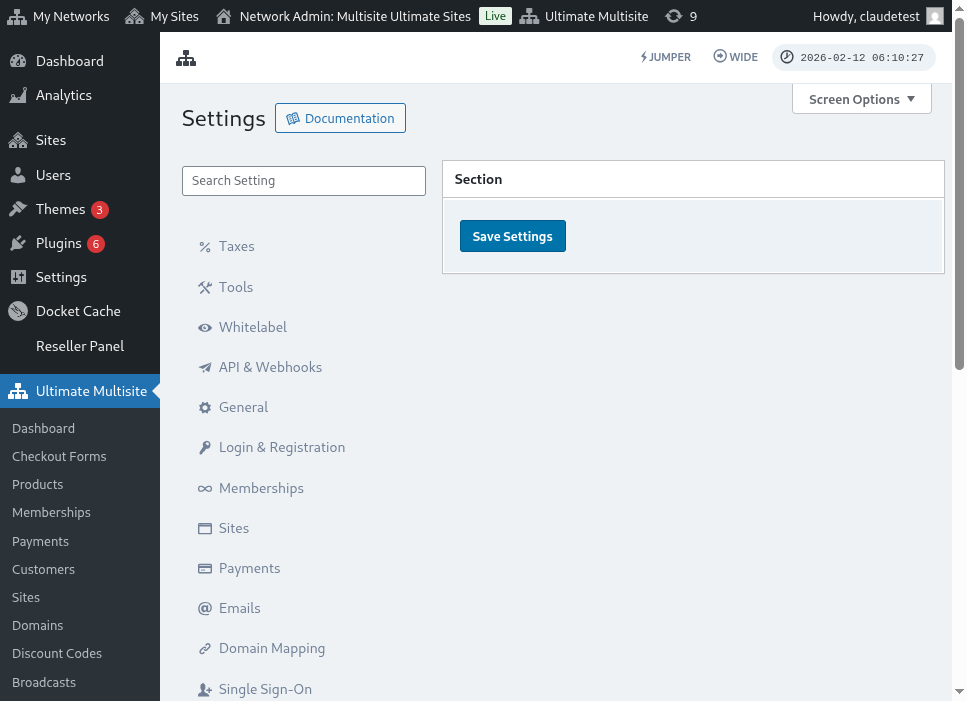
Korišćenje vodiča za podešavanje (guided setup wizard)
Ultimate Multisite 2.10.0 dodaje vodič za podešavanje PayPala u podešavanjima platnog gateway-a. Nakon što aktivirate PayPal, koristite ovaj vodič na Ultimate Multisite > Settings > Payments da izaberete kako želite da povežete gateway i da potvrdite koje kredencijale su vam još potrebne pre nego što sačuvate.
Vodič podržava dva puta za podešavanje:
- Руска ручно unosanje kredencijala: Koristite ovaj put kada već imate PayPal API kredencijale, kada nije dostupna podešavanja OAuth za vaš nalog ili kada preferirate da sami kopirate kredencijale iz PayPal-a. Unesite API korisničko ime (API Username), API lozinku (API Password) i API potpis (API Signature) u polja za PayPal, a zatim sačuvajte podešavanja plaćanja.
- Vrata za povezivanje putem OAuth: Koristite ovaj put samo kada je opcija OAuth dostupna i omogućena za vaš instalaciju. Wizard prikazuje tok OAuth-a iza feature flag-a, tako da mreže bez tog flag-a nastavljaju da koriste polja za ručno unosanje kredencijala.
Ako ne vidite opciju OAuth u wizardu, završite proces ručnog unosanja kredencijala ispod. Gateway radi sa istim PayPal Business API kredencijalima kao i prethodne verzije Ultimate Multisite 2.x.
Dobijanje PayPal API kredencijala
Kada se PayPal aktivira kao plaćani gateway, moraćete da popunite polja za API korisničko ime (PayPal API Username), API lozinku (PayPal API Password) i API potpis (PayPal API Signature).
Možete dobiti ove podatke tako što ćete se ulogovati na svoj PayPal Live ili Sandbox nalog.
(Zapamtite da možete koristiti sandbox režim za testiranje plaćanja i proveravanje da li je gateway ispravno podešen. Samo uključite odgovarajući odeljak.)
Da biste zatražili API potpis ili sertifikat kredencijala za vaš PayPal nalog:
-
Idite na svoje Account Settings.
-
U sekciji API access (Pristup API-ju), kliknite na Update (Ažuriraj).
-
Pod NVP/SOAP API integraciju (Classic), kliknite na Manage API credentials (Upravljanje API kredencijalima).
-
Ako ste već generisali API Signature ili Certificate, preusmerenićete se na stranicu gde možete pronaći svoje kredencijale.
-
Napomena: Ako vas sistem traži da potvrdite svoj PayPal nalog, pratite uputstva koja su prikazana na ekranu.
-
-
Izaberite jednu od sledećih opcija, a zatim kliknite na Agree and Submit (Prihvati i pošalji).
-
Request API Signature – Izaberite za autentifikaciju putem API Signatures.
-
Request API Certificate – Izaberite za autentifikaciju putem API Certifikata.
-
-
PayPal generiše vaše API kredencijale na sledeći način:
-
API Signature kredencijali uključuju API Username, API Password i Signature, koja ne istekne. Ove vrednosti su podrazumevano skrivene radi dodatne bezbednosti. Kliknite na Show/Hide (Prikaži/Sakrij) da ih uključite ili isključite. Kada završite, kliknite na Done (U redu).
-
API Certificate kredencijali uključuju API Username, API Password i Certificate, koji se automatski istekne nakon tri godine. Kliknite na Download Certificate (Preuzmi sertifikat) da sačuvate API Certificate na desktop.
-
To je to, vaša integracija plaćanja preko PayPala je završena!
Ako imate bilo kakvih pitanja u vezi podešavanja PayPala, možete se obratiti PayPal Help Center.