ការตั้งค่า PayPal Gateway (v2)
ចំណាំសំខាន់៖ អត្ថបទនេះសំដៅលើ Ultimate Multisite version 2.x។
អ្នកអាចបើកវិធីសាស្រ្តបង់ប្រាក់បានរហូតដល់បួនវិធីនៅលើទំព័រការកំណត់នៃការបង់ប្រាក់របស់យើង៖ Stripe, Stripe Checkout, PayPal និង Manual (ដោយដៃ)។ នៅក្នុងអត្ថបទនេះ យើងនឹងបង្ហាញពីរបៀបភ្ជាប់ជាមួយ PayPal។
ដូចជា Stripe ដែរ PayPal ត្រូវបានប្រើយ៉ាងទូលំទូលាយសម្រាប់ការបង់ប្រាក់តាមអ៊ីនធឺណិត ជាពិសេសនៅលើគេហទំព័រ WordPress។ អត្ថបទនេះនឹងណែនាំអ្នកអំពីរបៀបប្រើ PayPal ជាវិធីសាស្រ្តបង់ប្រាក់ដែលមាននៅក្នុងបណ្តាញរបស់អ្នក។
សូមចំណាំថា អ្នកត្រូវមាន PayPal Business account ដើម្បីទទួលបាន API credential ដែលចាំបាច់សម្រាប់ការរួមបញ្ចូលនេះ។
ការបើកដំណើរការ PayPal នៅលើបណ្តាញរបស់អ្នក
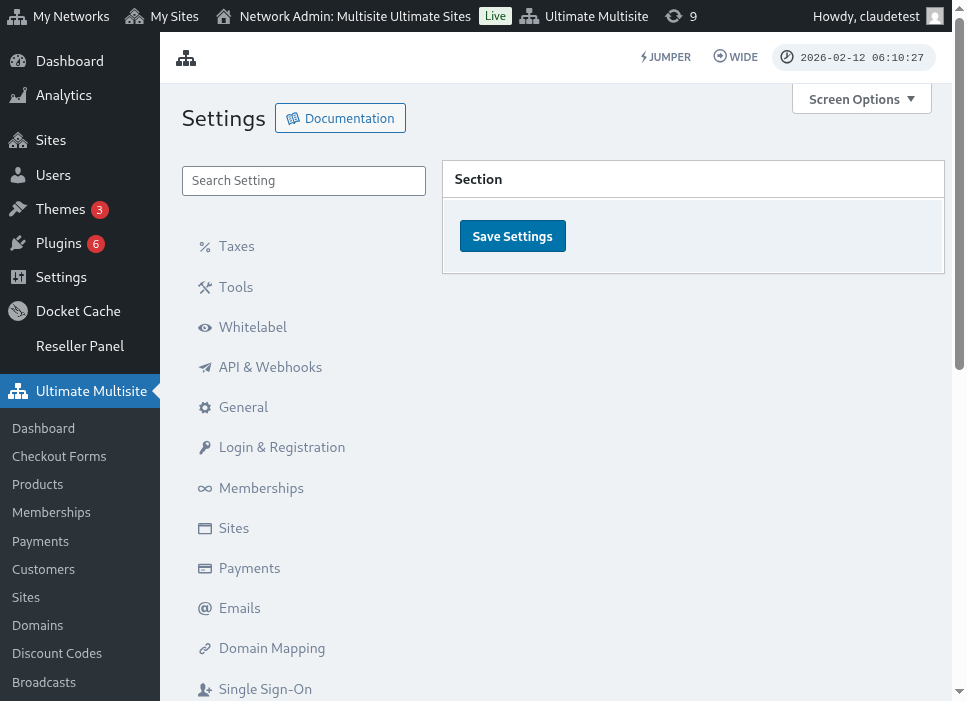
ដើម្បីបើកដំណើរការ PayPal ជាវិធីសាស្រ្តបង់ប្រាក់ដែលអាចប្រើបាននៅលើបណ្តាញរបស់អ្នក សូមចូលទៅកាន់ Ultimate Multisite > Settings > Payments tab ហើយធីកប្រអប់នៅជាប់នឹង PayPal។
ការប្រើប្រាស់កម្មវិធីជួយដំឡើង (guided setup wizard)
Ultimate Multisite 2.10.0 បានបន្ថែមកម្មវិធីជួយដំឡើង PayPal ដែលមាននៅក្នុងការកំណត់ Payment gateway។ បន្ទាប់ពីអ្នកបើកដំណើរការ PayPal រួច សូមប្រើកម្មវិធីជួយដំឡើងនៅលើ Ultimate Multisite > Settings > Payments ដើម្បីជ្រើសរើសរបៀបដែលអ្នកចង់ភ្ជាប់ gateway និងបញ្ជាក់ថាព័ត៌មានណាខ្លះដែលនៅតែត្រូវការមុនពេលរក្សាទុក។
កម្មវិធីជួយដំឡើងនេះគាំទ្រផ្លូវនៃការកំណត់ពីរ៖
- ការបញ្ចូលព័ត៌មានសម្ងាត់ដោយដៃ (Manual credential entry): ប្រើផ្លូវនេះនៅពេលអ្នកមានព័ត៌មាន API credentials របស់ PayPal រួចហើយ, នៅពេលដែលមិនមានការตั้งค่า OAuth សម្រាប់គណនីរបស់អ្នក, ឬនៅពេលដែលអ្នកចូលចិត្តចម្លងព័ត៌មានសម្ងាត់ពី PayPal ដោយខ្លួនឯង។ សូមបញ្ចូល API Username, API Password, និង API Signature ទៅក្នុងវាល PayPal បន្ទាប់មករក្សាទុកការកំណត់នៃការទូទាត់។
- ច្រករបាំងការភ្ជាប់ OAuth (OAuth connection gate): ប្រើផ្លូវនេះតែនៅពេលដែលជម្រើស OAuth មាននៅក្នុងការដំឡើងរបស់អ្នក ហើយត្រូវបានបើកដំណើរការ។ wizard នឹងបង្ហាញពីលំហូរ OAuth ដែលស្ថិតនៅពីក្រោយ feature flag, ដូច្នេះបណ្តាញដែលគ្មាន flag នោះនៅតែអាចប្រើវាលបញ្ចូលព័ត៌មានសម្ងាត់ដោយដៃបាន។
ប្រសិនបើអ្នកមិនឃើញជម្រើស OAuth នៅក្នុង wizard សូមបំពេញដំណើរការការបញ្ចូលព័ត៌មានសម្ងាត់ដោយដៃខាងក្រោម។ gateway នេះដំណើរការជាមួយ API credentials របស់ PayPal Business ដូចកំណែ Ultimate Multisite 2.x កន្លងមកដែរ។
ការទទួលបាន API credentials របស់ PayPal
នៅពេលដែលអ្នកបានបើកដំណើរការ PayPal ជា payment gateway អ្នកនឹងត្រូវបំពេញវាលសម្រាប់ Username របស់ PayPal API, Password របស់ PayPal API និង Signature របស់ PayPal API។
អ្នកអាចទទួលបានព័ត៌មាននេះដោយចូលទៅក្នុងគណនី Live ឬ Sandbox របស់អ្នក។
(សូមចងចាំថា អ្នកអាចប្រើ sandbox mode ដើម្បីសាកល្បងការទូទាត់ និងមើលថាតើ gateway ត្រូវបានตั้งค่าត្រឹមត្រូវឬអត់។ គ្រាន់តែបិទបើកផ្នែកដែលពាក់ព័ន្ធប៉ុណ្ណោះ)
ដើម្បីស្នើសុំ API Signature ឬ Certificate credentials សម្រាប់គណនី PayPal របស់អ្នក៖
-
ចូលទៅកាន់ Account Settings របស់អ្នក។
-
នៅក្នុងផ្នែក API access, ចុចលើ Update។
៣. ภายใต้ NVP/SOAP API integration (Classic) ให้คลิกที่ Manage API credentials។
 * หากคุณได้สร้าง API Signature หรือ Certificate ไว้แล้ว คุณจะถูกนำไปยังหน้าซึ่งคุณสามารถค้นหาข้อมูลรับรอง (credentials) ของคุณได้ที่นั่น

 * _**หมายเหตุ:** หากระบบแจ้งให้คุณยืนยันบัญชี PayPal ให้ทำตามคำแนะนำบนหน้าจอ_
៤. เลือกตัวเลือกใดตัวเลือกหนึ่งต่อไปนี้ จากนั้นคลิก Agree and Submit (ตกลงและส่ง)
 * **Request API Signature** – เลือกสำหรับการยืนยันตัวตนด้วย API Signature
 * **Request API Certificate** – เลือกสำหรับการยืนยันตัวตนด้วย API Certificate
๕. PayPal จะสร้างข้อมูลรับรอง API ของคุณดังนี้:
 * ข้อมูลรับรอง **API Signature credentials** ประกอบด้วย API Username, API Password และ Signature ซึ่งไม่มีวันหมดอายุ ค่าเหล่านี้จะถูกซ่อนไว้โดยค่าเริ่มต้นเพื่อความปลอดภัยเพิ่มเติม ให้คลิกที่ **Show/Hide** เพื่อเปิดหรือปิดการแสดงผล เมื่อเสร็จแล้ว ให้คลิก **Done** (เสร็จสิ้น)

 * ข้อมูลรับรอง **API Certificate credentials** ประกอบด้วย API Username, API Password และ Certificate ซึ่งจะหมดอายุโดยอัตโนมัติหลังจากสามปี ให้คลิกที่ **Download Certificate** (ดาวน์โหลดใบรับรอง) เพื่อบันทึก API Certificate ลงในเดสก์ท็อปของคุณ
แค่นั้นก็เสร็จสิ้นแล้ว การเชื่อมต่อการชำระเงิน PayPal ของคุณสมบูรณ์แล้ว!
หากคุณมีคำถามเกี่ยวกับตั้งค่า PayPal คุณสามารถดูได้ที่ Help Center ของ PayPal