PayPal ゲートウェイの設定(v2)
重要な注意: この記事は Ultimate Multisite バージョン 2.x を対象としています。
支払い設定ページでは、Stripe、Stripe Checkout、PayPal、Manual の最大4つの支払い方法を有効化できます。この記事では、PayPal との連携方法を説明します。
Stripe と同様に、PayPal はオンライン決済で広く使われており、特に WordPress サイトでよく利用されています。この記事では、ネットワークで利用できる支払い方法として PayPal を使用する方法を案内します。
この連携に必要な API 認証情報を取得するには、PayPal Business account が必要です。
ネットワークで PayPal を有効化する
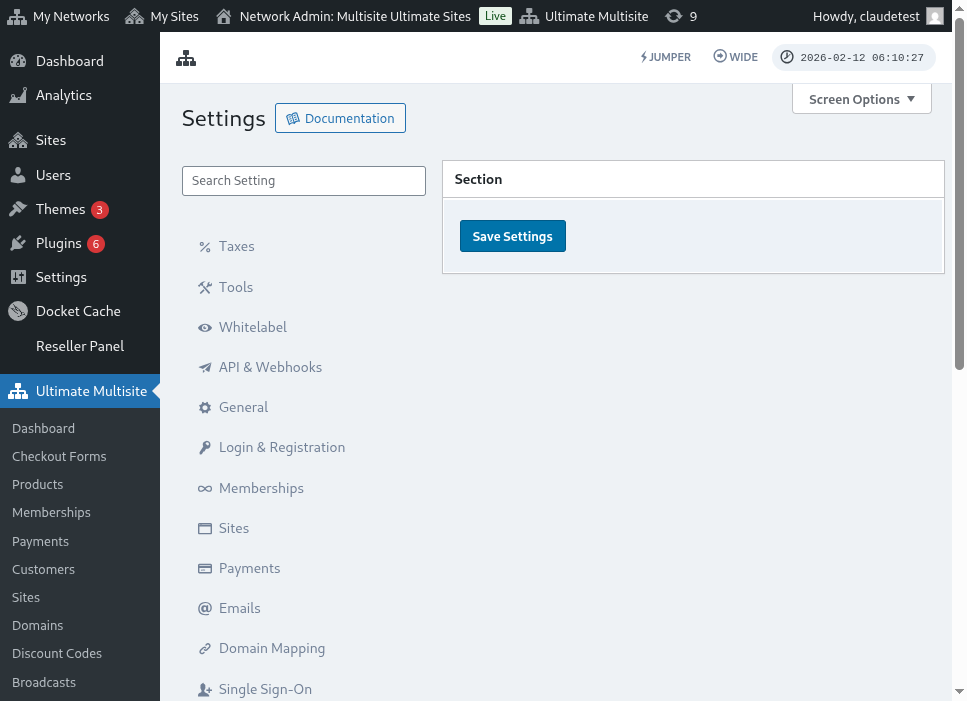
ネットワークで利用可能な支払い方法として PayPal を有効化するには、Ultimate Multisite > Settings > Payments タブに移動し、PayPal の横にあるチェックボックスをオンにします。
ガイド付きセットアップウィザードを使用する
Ultimate Multisite 2.10.0 では、支払いゲートウェイ設定にガイド付き PayPal セットアップウィザードが追加されました。PayPal を有効化した後、Ultimate Multisite > Settings > Payments のウィザードを使用して、ゲートウェイの接続方法を選択し、保存前にまだ必要な認証情報を確認します。
ウィザードは2つの設定方法に対応しています。
- 手動での認証情報入力: すでに PayPal API 認証情報を持っている場合、アカウントで OAuth 設定を利用できない場合、または PayPal から認証情報を自分でコピーしたい場合は、この方法を使用します。PayPal フィールドに API Username、API Password、API Signature を入力し、支払い設定を保存します。
- OAuth 接続ゲート: OAuth オプションが利用可能で、インストール環境で有効になっている場合にのみ、この方法を使用します。ウィザードは機能フラグの背後で OAuth フローを表示するため、フラグのないネットワークでは手動での認証情報入力フィールドを引き続き使用します。
ウィザードに OAuth オプションが表示されない場合は、以下の手動での認証情報入力フローを完了してください。ゲートウェイは、以前の Ultimate Multisite 2.x リリースと同じ PayPal Business API 認証情報で動作します。
PayPal API 認証情報を取得する
PayPal を支払いゲートウェイとして有効化したら、PayPal API Username、PayPal API Password、PayPal API Signature の各フィールドに入力する必要があります。
これは、PayPal の Live または Sandbox アカウントにログインして取得できます。
(sandbox mode を使用して支払いをテストし、ゲートウェイが正しく設定されているか確認できます。該当するセクションをオンに切り替えるだけです。)
PayPal アカウントの API Signature または Certificate 認証情報をリクエストするには:
-
Account Settings に移動します。
-
API access セクションで、Update をクリックします。
-
NVP/SOAP API integration (Classic) の下で、Manage API credentials をクリックします。
-
すでに API Signature または Certificate を生成している場合は、認証情報を確認できるページにリダイレクトされます。
-
注: PayPal アカウントの確認を求められた場合は、画面上の指示に従ってください。
-
-
次のオプションのいずれか 1つ を選択し、Agree and Submit をクリックします。
-
Request API Signature – API Signature 認証を使用する場合に選択します。
-
Request API Certificate – API Certificate 認証を使用する場合に選択します。
-
-
PayPal は API 認証情報を次のように生成します。
-
API Signature credentials には、API Username、API Password、Signature が含まれ、有効期限はありません。これらの値は、セキュリティ強化のためデフォルトで非表示になっています。Show/Hide をクリックすると表示と非表示を切り替えられます。完了したら Done をクリックします。
-
API Certificate credentials には、API Username、API Password、Certificate が含まれ、3年後に自動的に期限切れになります。Download Certificate をクリックして、API Certificate をデスクトップに保存します。
-
以上で、PayPal 支払い連携は完了です。
PayPal 設定について質問がある場合は、PayPal の Help Center を参照してください。