Ρύθμιση του PayPal Gateway (v2)
ΣΗΜΑΝΤΙΚΗ ΣΗΜΕΙΩΣΗ: Αυτό το άρθρο αναφέρεται στην έκδοση Ultimate Multisite 2.x.
Μπορείτε να ενεργοποιήσετε έως τέσσερις μεθόδους πληρωμής στη σελίδα ρυθμίσεων πληρωμών μας: Stripe, Stripe Checkout, PayPal και Χειροκίνητη. Σε αυτό το άρθρο, θα δούμε πώς να ενσωματώσετε το PayPal.
Όπως και το Stripe, το PayPal χρησιμοποιείται ευρέως για online πληρωμές, ειδικά σε ιστότοπους WordPress. Αυτό το άρθρο θα σας καθοδηγήσει σχετικά με το πώς να χρησιμοποιήσετε το PayPal ως μέθοδο πληρωμής διαθέσιμη στο δίκτυό σας.
Σημειώστε ότι πρέπει να έχετε έναν PayPal Business λογαριασμό για να αποκτήσετε τα διαπιστευτήρια API που απαιτούνται για αυτήν την ενσωμάτωση.
Ενεργοποίηση του PayPal στο δίκτυό σας
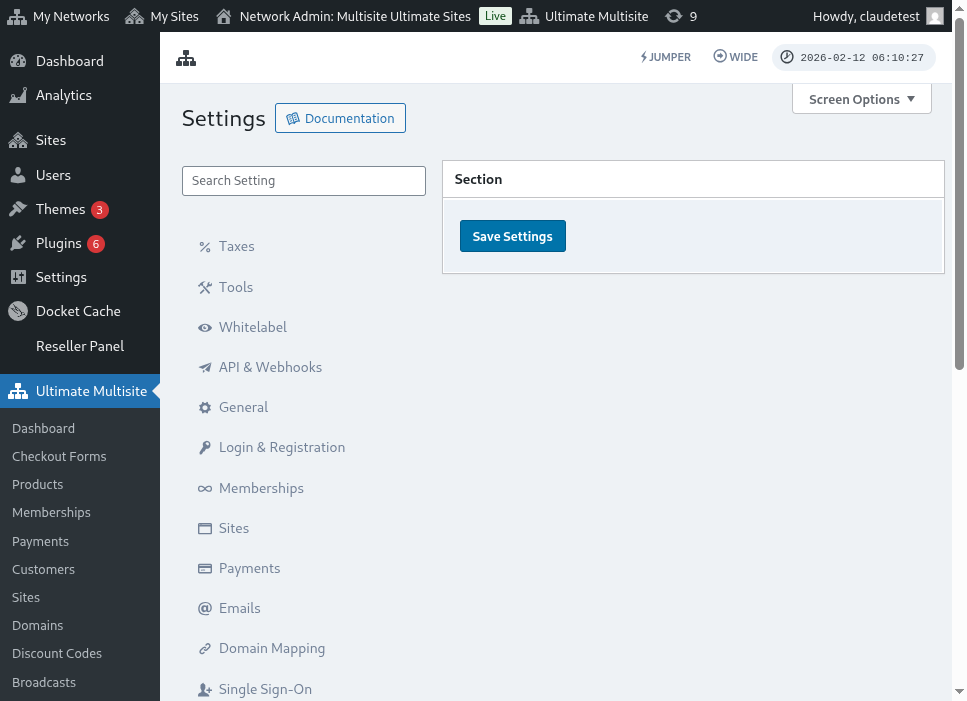
Για να ενεργοποιήσετε το PayPal ως διαθέσιμη μέθοδο πληρωμής στο δίκτυό σας, μεταβείτε στην καρτέλα Ultimate Multisite > Settings > Payments και επιλέξτε το πλαίσιο δίπλα στο PayPal.
Χρήση του καθοδηγούμενου οδηγού ρύθμισης
Το Ultimate Multisite 2.10.0 προσθέτει έναν καθοδηγούμενο οδηγό ρύθμισης PayPal στις ρυθμίσεις της πύλης πληρωμών. Αφού ενεργοποιήσετε το PayPal, χρησιμοποιήστε τον οδηγό στο Ultimate Multisite > Settings > Payments για να επιλέξετε πώς θέλετε να συνδέσετε την πύλη και να επιβεβαιώσετε ποια διαπιστευτήρια εξακολουθούν να χρειάζονται πριν από την αποθήκευση.
Ο οδηγός υποστηρίζει δύο διαδρομές ρύθμισης:
- Χειροκίνητη εισαγωγή διαπιστευτηρίων: Χρησιμοποιήστε αυτήν τη διαδρομή όταν έχετε ήδη διαπιστευτήρια PayPal API, όταν η ρύθμιση OAuth δεν είναι διαθέσιμη για τον λογαριασμό σας ή όταν προτιμάτε να αντιγράψετε τα διαπιστευτήρια από το PayPal μόνοι σας. Εισαγάγετε το API Username, το API Password και το API Signature στα πεδία PayPal και, στη συνέχεια, αποθηκεύστε τις ρυθμίσεις πληρωμών.
- Πύλη σύνδεσης OAuth: Χρησιμοποιήστε αυτήν τη διαδρομή μόνο όταν η επιλογή OAuth είναι διαθέσιμη και ενεργοποιημένη για την εγκατάστασή σας. Ο οδηγός εμφανίζει τη ροή OAuth πίσω από μια σημαία λειτουργίας, ώστε τα δίκτυα χωρίς τη σημαία να συνεχίζουν να χρησιμοποιούν τα πεδία χειροκίνητης εισαγωγής διαπιστευτηρίων.
Αν δεν βλέπετε την επιλογή OAuth στον οδηγό, ολοκληρώστε τη ροή χειροκίνητης εισαγωγής διαπιστευτηρίων παρακάτω. Η πύλη λειτουργεί με τα ίδια διαπιστευτήρια PayPal Business API όπως οι προηγούμενες εκδόσεις Ultimate Multisite 2.x.
Λήψη των διαπιστευτηρίων PayPal API
Μόλις το PayPal ενεργοποιηθεί ως πύλη πληρωμών, θα πρέπει να συμπληρώσετε τα πεδία για PayPal API Username, PayPal API Password και PayPal API Signature.
Μπορείτε να τα λάβετε συνδεόμενοι στον Live ή Sandbox λογαριασμό PayPal σας.
(Να θυμάστε ότι μπορείτε να χρησιμοποιήσετε τη λειτουργία sandbox για να δοκιμάσετε πληρωμές και να δείτε αν η πύλη έχει ρυθμιστεί σωστά. Απλώς ενεργοποιήστε την αντίστοιχη ενότητα.)
Για να ζητήσετε διαπιστευτήρια API Signature ή Certificate για τον λογαριασμό PayPal σας:
-
Μεταβείτε στις Ρυθμίσεις Account.
-
Στην ενότητα API access, κάντε κλικ στο Update.
-
Κάτω από το NVP/SOAP API integration (Classic), κάντε κλικ στο Manage API credentials.
-
Αν έχετε ήδη δημιουργήσει ένα API Signature ή Certificate, θα ανακατευθυνθείτε σε μια σελίδα όπου μπορείτε να βρείτε τα διαπιστευτήριά σας.
-
Σημείωση: Αν σας ζητηθεί να επαληθεύσετε τον λογαριασμό PayPal σας, ακολουθήστε τις οδηγίες στην οθόνη.
-
-
Επιλέξτε μία από τις ακόλουθες επιλογές και, στη συνέχεια, κάντε κλικ στο Agree and Submit.
-
Request API Signature – Επιλέξτε για έλεγχο ταυτότητας API Signature.
-
Request API Certificate – Επιλέξτε για έλεγχο ταυτότητας API Certificate.
-
-
Το PayPal δημιουργεί τα διαπιστευτήρια API σας ως εξής:
-
Τα διαπιστευτήρια API Signature περιλαμβάνουν API Username, API Password και Signature, τα οποία δεν λήγουν. Αυτές οι τιμές είναι κρυφές από προεπιλογή για πρόσθετη ασφάλεια. Κάντε κλικ στο Show/Hide για να τις ενεργοποιήσετε και να τις απενεργοποιήσετε. Όταν τελειώσετε, κάντε κλικ στο Done.
-
Τα διαπιστευτήρια API Certificate περιλαμβάνουν API Username, API Password και Certificate, το οποίο λήγει αυτόματα μετά από τρία χρόνια. Κάντε κλικ στο Download Certificate για να αποθηκεύσετε το API Certificate στην επιφάνεια εργασίας σας.
-
Αυτό ήταν, η ενσωμάτωση πληρωμών PayPal ολοκληρώθηκε!
Αν έχετε οποιεσδήποτε ερωτήσεις σχετικά με τις ρυθμίσεις PayPal, μπορείτε να ανατρέξετε στο Κέντρο βοήθειας του PayPal.