Configurarea gateway-ului PayPal (v2)
NOTĂ IMPORTANTĂ: Acest articol se referă la Ultimate Multisite versiunea 2.x.
Poți activa până la patru metode de plată pe pagina noastră de setări pentru plăți: Stripe, Stripe Checkout, PayPal și Manual. În acest articol, vom vedea cum să integrezi cu PayPal.
La fel ca Stripe, PayPal este utilizat pe scară largă pentru plăți online, mai ales pe site-uri WordPress. Acest articol te va ghida despre cum să folosești PayPal ca metodă de plată disponibilă în rețeaua ta.
Reține că trebuie să ai un cont PayPal Business pentru a obține credențialele API necesare pentru această integrare.
Activarea PayPal în rețeaua ta
Pentru a activa PayPal ca metodă de plată disponibilă în rețeaua ta, mergi la fila Ultimate Multisite > Settings > Payments și bifează caseta de lângă PayPal.
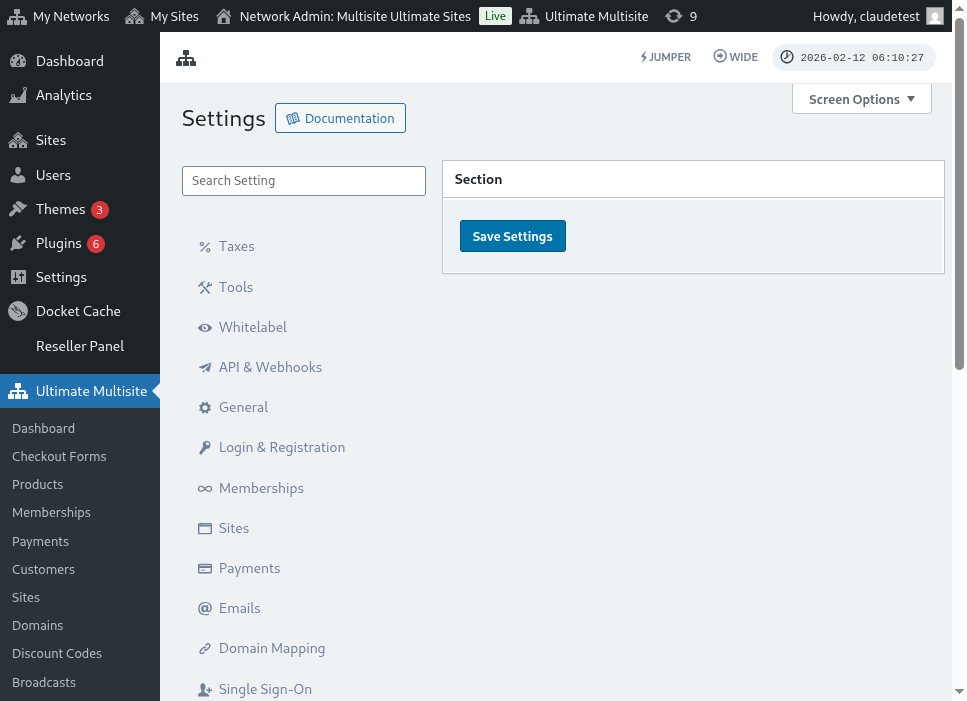
Utilizarea asistentului de configurare ghidată
Ultimate Multisite 2.10.0 adaugă un asistent de configurare ghidată PayPal la setările gateway-ului de plată. După ce activezi PayPal, folosește asistentul din Ultimate Multisite > Settings > Payments pentru a alege cum vrei să conectezi gateway-ul și pentru a confirma ce credențiale mai sunt necesare înainte de salvare.
Asistentul acceptă două căi de configurare:
- Introducerea manuală a credențialelor: Folosește această cale când ai deja credențiale PayPal API, când configurarea OAuth nu este disponibilă pentru contul tău sau când preferi să copiezi singur credențialele din PayPal. Introdu API Username, API Password și API Signature în câmpurile PayPal, apoi salvează setările de plată.
- Poarta de conectare OAuth: Folosește această cale doar când opțiunea OAuth este disponibilă și activată pentru instalarea ta. Asistentul afișează fluxul OAuth în spatele unui feature flag, astfel încât rețelele fără flag continuă să folosească câmpurile pentru introducerea manuală a credențialelor.
Dacă nu vezi opțiunea OAuth în asistent, finalizează fluxul de introducere manuală a credențialelor de mai jos. Gateway-ul funcționează cu aceleași credențiale API PayPal Business ca versiunile anterioare Ultimate Multisite 2.x.
Obținerea credențialelor PayPal API
După ce PayPal este activat ca gateway de plată, va trebui să completezi câmpurile pentru PayPal API Username , PayPal API Password și PayPal API Signature.
Le poți obține autentificându-te în contul tău PayPal Live sau Sandbox.
(Reține că poți folosi modul sandbox pentru a testa plățile și a vedea dacă gateway-ul este configurat corect. Doar activează secțiunea corespunzătoare.)
Pentru a solicita credențiale API Signature sau Certificate pentru contul tău PayPal:
-
Mergi la Account Settings.
-
În secțiunea API access, fă clic pe Update.
-
Sub NVP/SOAP API integration (Classic) , fă clic pe Manage API credentials.
-
Dacă ai generat deja un API Signature sau Certificate, vei fi redirecționat către o pagină unde îți poți găsi credențialele.
-
Notă: Dacă ți se solicită să verifici contul PayPal, urmează instrucțiunile de pe ecran.
-
-
Selectează una dintre următoarele opțiuni, apoi fă clic pe Agree and Submit.
-
Request API Signature – Selectează pentru autentificarea cu API Signature.
-
Request API Certificate – Selectează pentru autentificarea cu API Certificate.
-
-
PayPal generează credențialele tale API după cum urmează:
-
Credențialele API Signature includ un API Username, API Password și Signature, care nu expiră. Aceste valori sunt ascunse implicit pentru securitate suplimentară. Fă clic pe Show/Hide pentru a le comuta între afișat și ascuns. Când ai terminat, fă clic pe Done.
-
Credențialele API Certificate includ un API Username, API Password și Certificate, care expiră automat după trei ani. Fă clic pe Download Certificate pentru a salva API Certificate pe desktopul tău.
-
Asta este, integrarea ta de plată PayPal este completă!
Dacă ai întrebări privind setările PayPal, poți consulta Help Center PayPal.