Konfigurowanie bramki PayPal (v2)
WAŻNA UWAGA: Ten artykuł dotyczy Ultimate Multisite w wersji 2.x.
Na naszej stronie ustawień płatności możesz aktywować do czterech metod płatności: Stripe, Stripe Checkout, PayPal i Ręczna. W tym artykule zobaczymy, jak zintegrować się z PayPal.
Podobnie jak Stripe, PayPal jest szeroko używany do płatności online, zwłaszcza na stronach WordPress. Ten artykuł pokaże Ci, jak używać PayPal jako metody płatności dostępnej w Twojej sieci.
Pamiętaj, że musisz mieć konto PayPal Business, aby uzyskać dane uwierzytelniające API potrzebne do tej integracji.
Włączanie PayPal w Twojej sieci
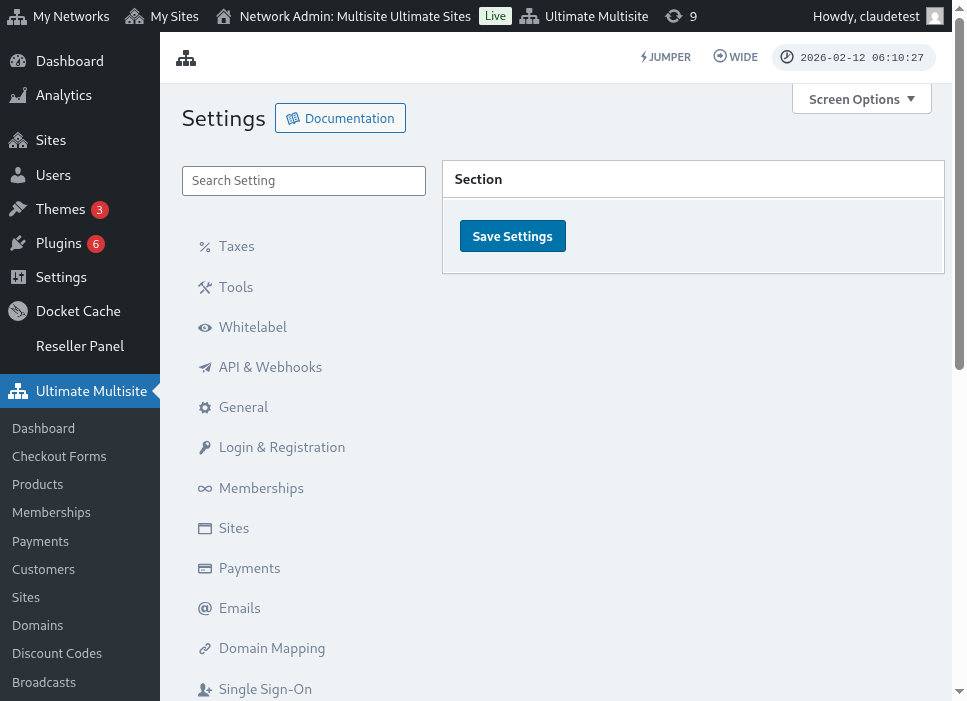
Aby włączyć PayPal jako dostępną metodę płatności w Twojej sieci, przejdź do karty Ultimate Multisite > Ustawienia > Płatności i zaznacz pole obok PayPal.
Korzystanie z prowadzonego kreatora konfiguracji
Ultimate Multisite 2.10.0 dodaje prowadzony kreator konfiguracji PayPal do ustawień bramki płatności. Po włączeniu PayPal użyj kreatora w Ultimate Multisite > Ustawienia > Płatności, aby wybrać, jak chcesz połączyć bramkę, i potwierdzić, które dane uwierzytelniające są nadal potrzebne przed zapisaniem.
Kreator obsługuje dwie ścieżki konfiguracji:
- Ręczne wprowadzanie danych uwierzytelniających: Użyj tej ścieżki, gdy masz już dane uwierzytelniające PayPal API, gdy konfiguracja OAuth nie jest dostępna dla Twojego konta albo gdy wolisz samodzielnie skopiować dane uwierzytelniające z PayPal. Wprowadź API Username, API Password i API Signature w polach PayPal, a następnie zapisz ustawienia płatności.
- Brama połączenia OAuth: Użyj tej ścieżki tylko wtedy, gdy opcja OAuth jest dostępna i włączona dla Twojej instalacji. Kreator pokazuje przepływ OAuth za flagą funkcji, więc sieci bez tej flagi nadal używają pól ręcznego wprowadzania danych uwierzytelniających.
Jeśli nie widzisz opcji OAuth w kreatorze, wykonaj poniższy przepływ ręcznego wprowadzania danych uwierzytelniających. Bramka działa z tymi samymi danymi uwierzytelniającymi PayPal Business API co poprzednie wydania Ultimate Multisite 2.x.
Uzyskiwanie danych uwierzytelniających PayPal API
Gdy PayPal zostanie włączony jako bramka płatności, musisz wypełnić pola PayPal API Username, PayPal API Password i PayPal API Signature.
Możesz je uzyskać, logując się na swoje konto PayPal Live lub Sandbox.
(Pamiętaj, że możesz użyć trybu sandbox, aby przetestować płatności i sprawdzić, czy bramka jest poprawnie skonfigurowana. Wystarczy włączyć odpowiednią sekcję.)
Aby poprosić o dane uwierzytelniające API Signature lub Certificate dla swojego konta PayPal:
-
Przejdź do Account Settings.
-
W sekcji Dostęp API kliknij Aktualizuj.
-
W obszarze Integracja NVP/SOAP API (Classic) kliknij Zarządzaj danymi uwierzytelniającymi API.
-
Jeśli masz już wygenerowany API Signature lub Certificate, zostaniesz przekierowany na stronę, na której znajdziesz swoje dane uwierzytelniające.
-
Uwaga: Jeśli zostaniesz poproszony o zweryfikowanie swojego konta PayPal, postępuj zgodnie z instrukcjami wyświetlanymi na ekranie.
-
-
Wybierz jedną z poniższych opcji, a następnie kliknij Zgadzam się i wyślij.
-
Poproś o API Signature – Wybierz do uwierzytelniania API Signature.
-
Poproś o API Certificate – Wybierz do uwierzytelniania API Certificate.
-
-
PayPal generuje Twoje dane uwierzytelniające API w następujący sposób:
-
Dane uwierzytelniające API Signature obejmują API Username, API Password i Signature, który nie wygasa. Te wartości są domyślnie ukryte dla zwiększenia bezpieczeństwa. Kliknij Pokaż/Ukryj, aby je włączać i wyłączać. Po zakończeniu kliknij Gotowe.
-
Dane uwierzytelniające API Certificate obejmują API Username, API Password i Certificate, który automatycznie wygasa po trzech latach. Kliknij Pobierz Certificate, aby zapisać API Certificate na swoim komputerze.
-
To wszystko, Twoja integracja płatności PayPal jest ukończona!
Jeśli masz jakiekolwiek pytania dotyczące ustawień PayPal, możesz skorzystać z Centrum pomocy PayPal.