Obsługa podatków
Ultimate Multisite ma moduł pobierania podatków wbudowany w nasz główny plugin, więc jeśli musisz pobierać podatki od sprzedaży w swoich planach, pakietach i usługach, możesz to łatwo zrobić bez konieczności instalowania jakichkolwiek dodatków.
Dla firm zlokalizowanych w Europie oferujemy dodatek, który dodaje narzędzia i funkcje, aby lepiej wspierać zgodność z VAT.
Ultimate Multisite nie składa deklaracji ani nie odprowadza podatków w Twoim imieniu do urzędu; po prostu pomagamy Ci pobrać odpowiednie podatki w momencie transakcji. Nadal musisz odprowadzać podatki samodzielnie.
Włączanie pobierania podatków
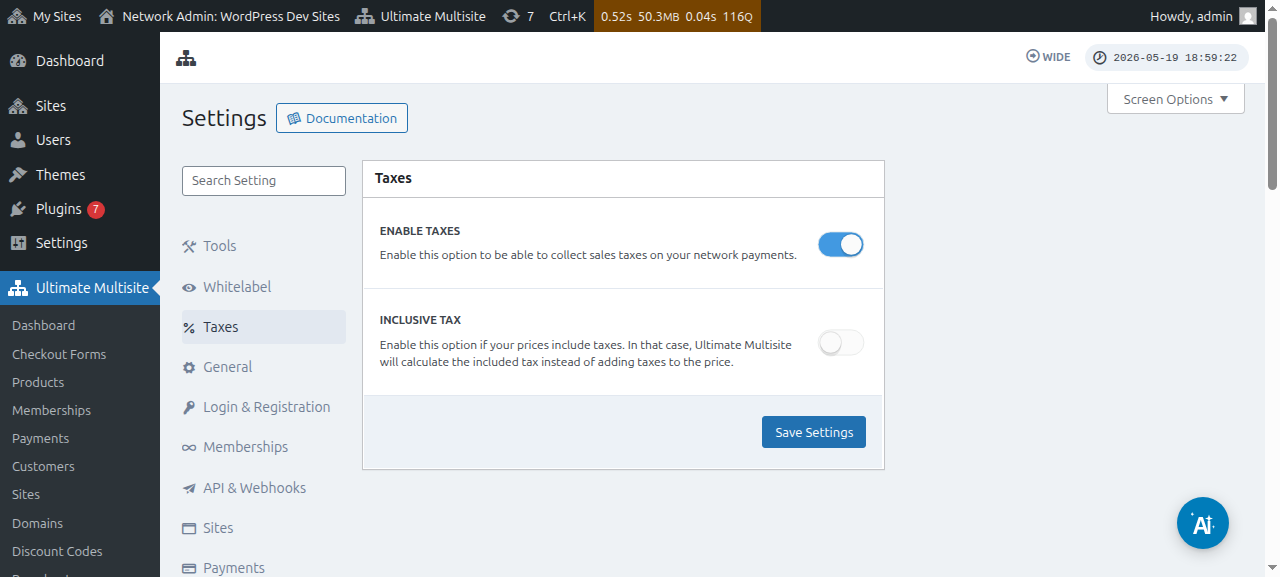
Pobieranie podatków nie jest domyślnie włączone. Aby je włączyć, musisz przejść do Ultimate Multisite > Ustawienia > Podatki i przełączyć ustawienie Włącz podatki.
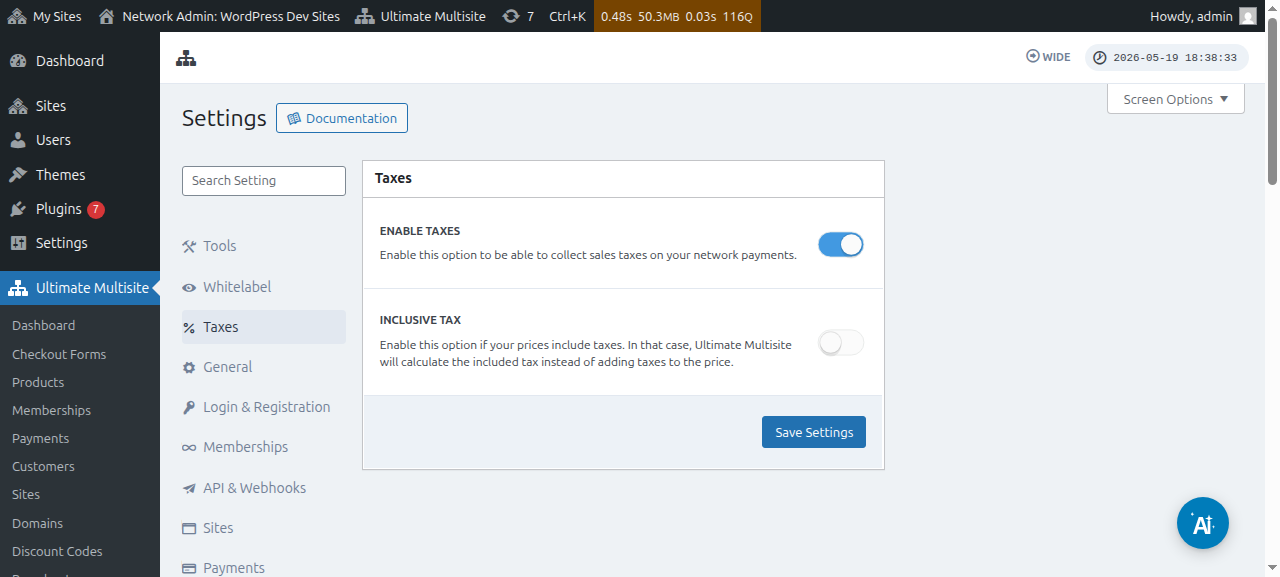
Oto pełny widok strony ustawień podatków:
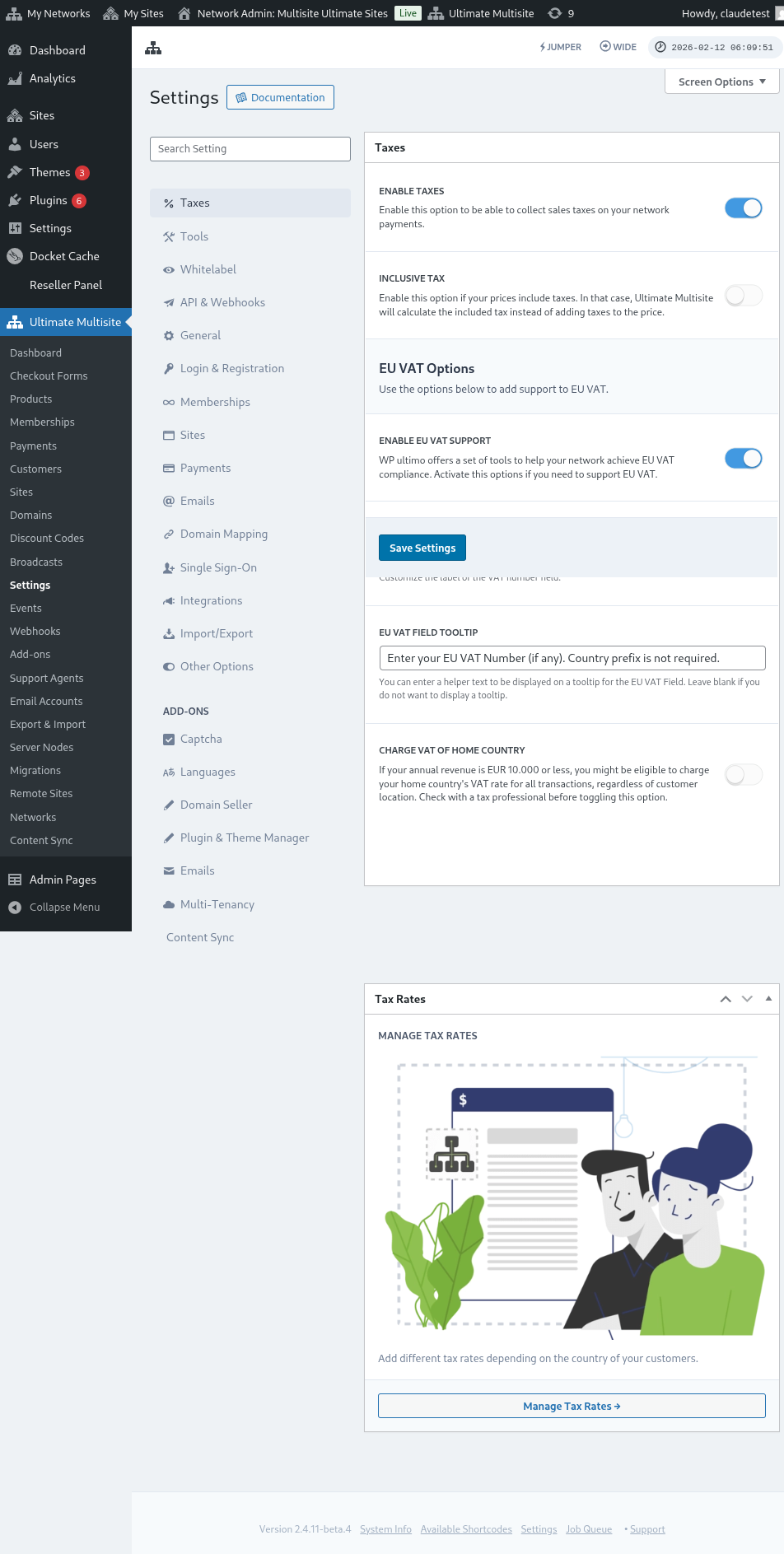
Możesz także wyświetlić ustawienia podatków dla poszczególnych produktów:
Podatek wykluczony vs. podatek wliczony
Domyślnie wszystkie ceny Twoich produktów nie zawierają podatku, co oznacza, że podatki nie są wliczone w cenę produktu. Jeśli ustalimy, że klient powinien zapłacić podatki od danego zakupu, dodamy podatki ponad sumę częściową.
Jeśli wolisz, aby podatki były wliczone w cenę produktu, możesz to zrobić, włączając ustawienie Podatek wliczony.
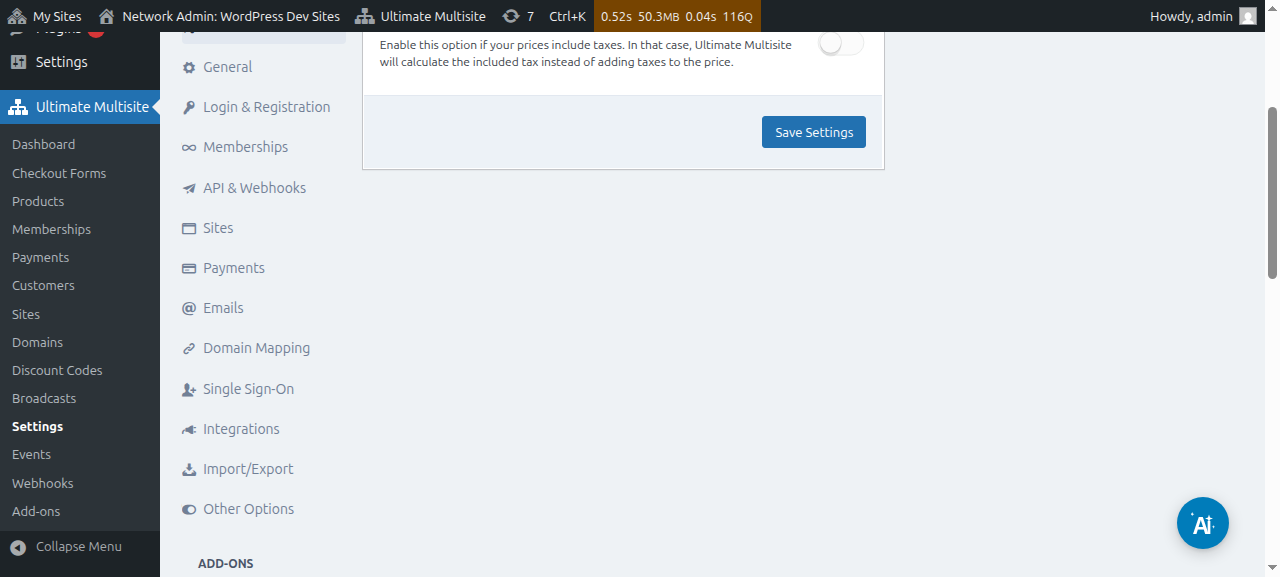
Nie zapomnij zapisać wprowadzonych zmian.
Tworzenie stawek podatkowych
Po włączeniu pobierania podatków musisz utworzyć stawki podatkowe dla określonych lokalizacji za pomocą naszego edytora stawek podatkowych.
Możesz uzyskać dostęp do edytora, klikając przycisk Zarządzaj stawkami podatkowymi na pasku bocznym strony ustawień podatków.
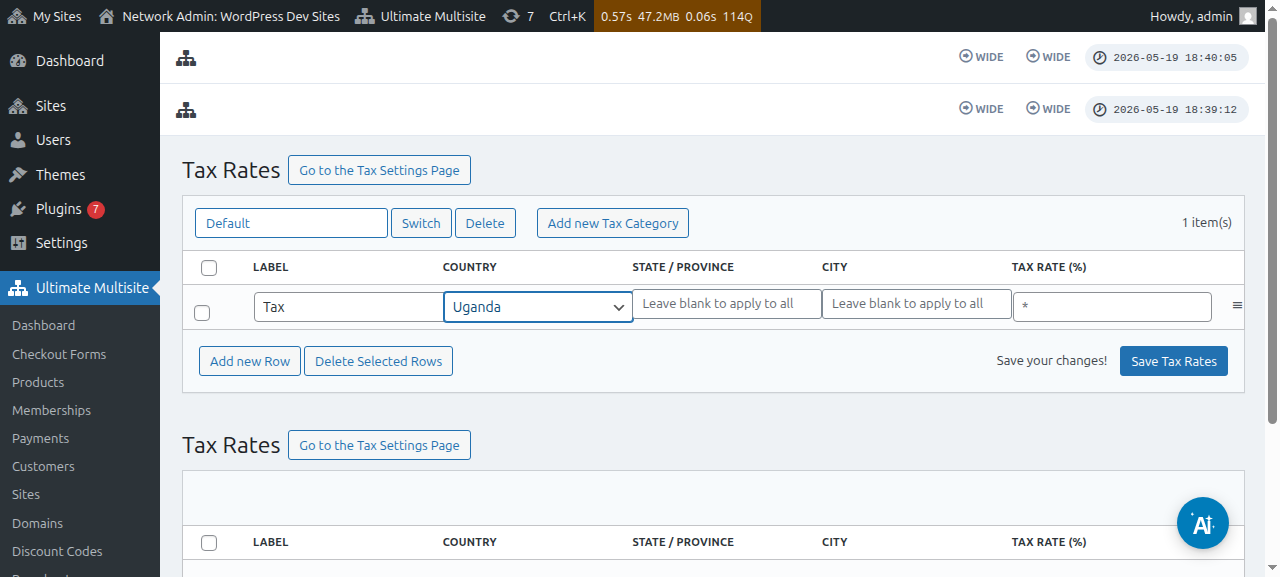
Na stronie edytora stawek podatkowych możesz dodać nowe stawki podatkowe, klikając przycisk Dodaj nowy wiersz.
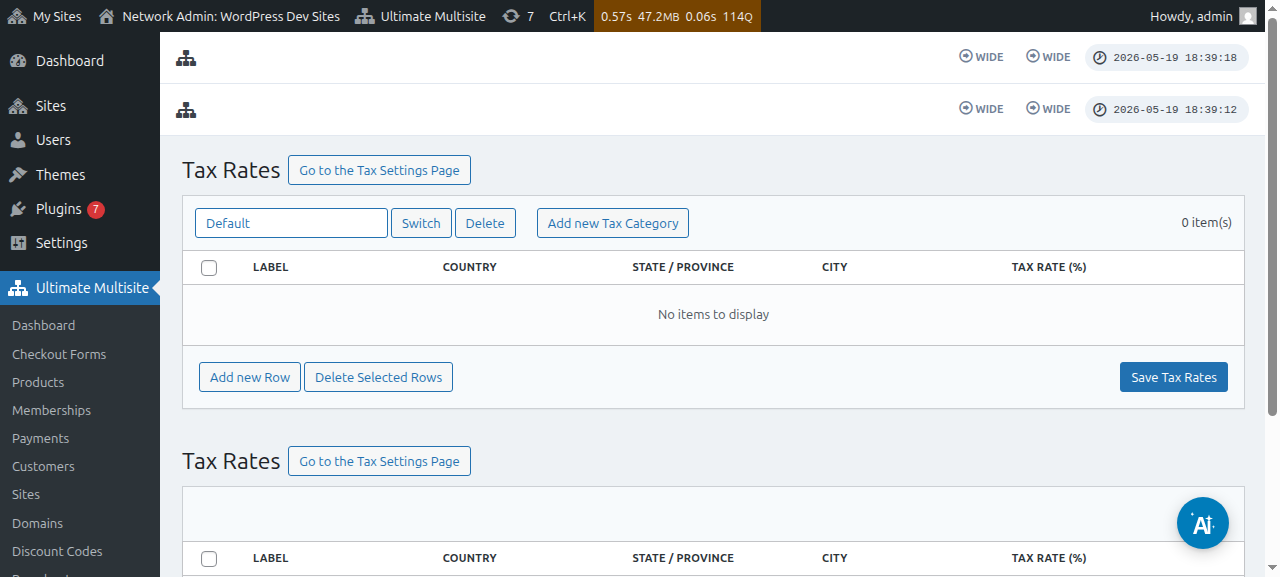
Musisz nadać każdej stawce podatkowej tytuł (używany na fakturach). Następnie możesz wybrać kraj (wymagany), stan/województwo i miasto (oba opcjonalne), w których ten podatek będzie naliczany. Na koniec dodaj stawkę podatku w procentach.
Kategorie podatkowe
Możesz także utworzyć wiele kategorii podatkowych, aby dodać różne stawki podatkowe dla różnych rodzajów produktów.
Kliknij Dodaj nową kategorię podatkową, następnie wpisz nazwę kategorii i naciśnij Utwórz.
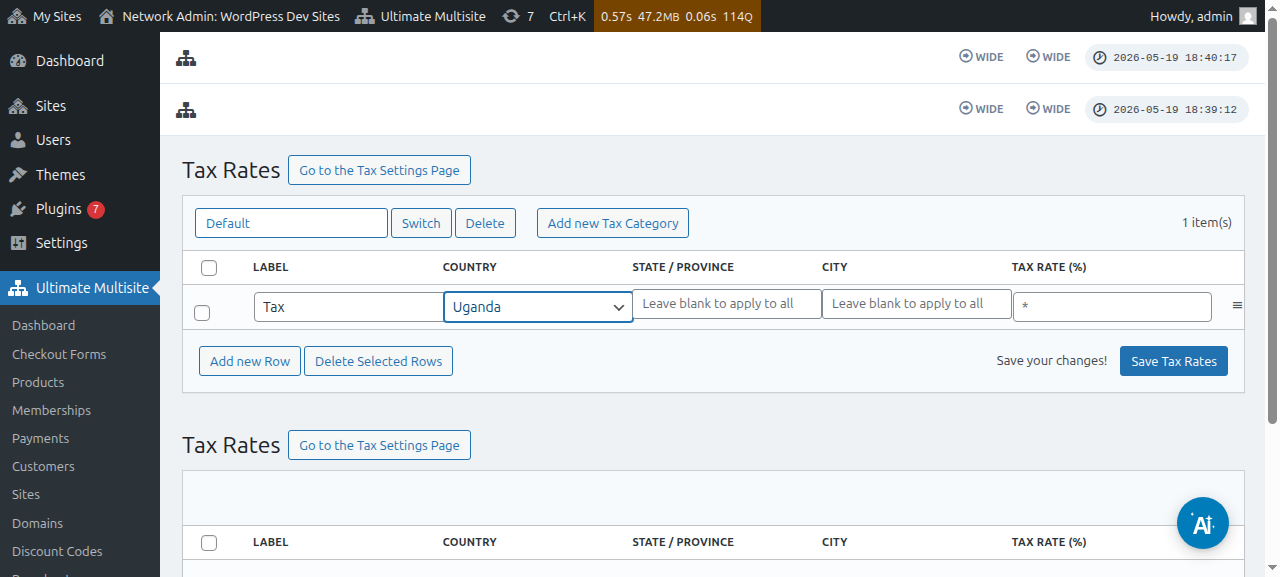
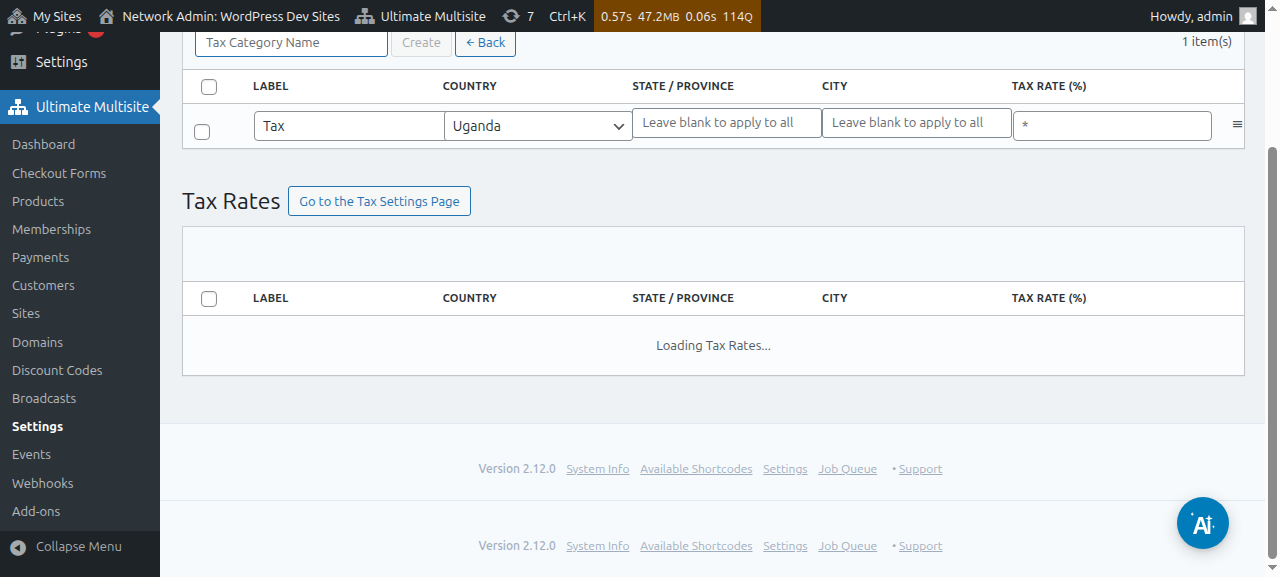
Aby przeglądać kategorie, kliknij Przełącz i wybierz kategorię, do której chcesz dodać nowe podatki.
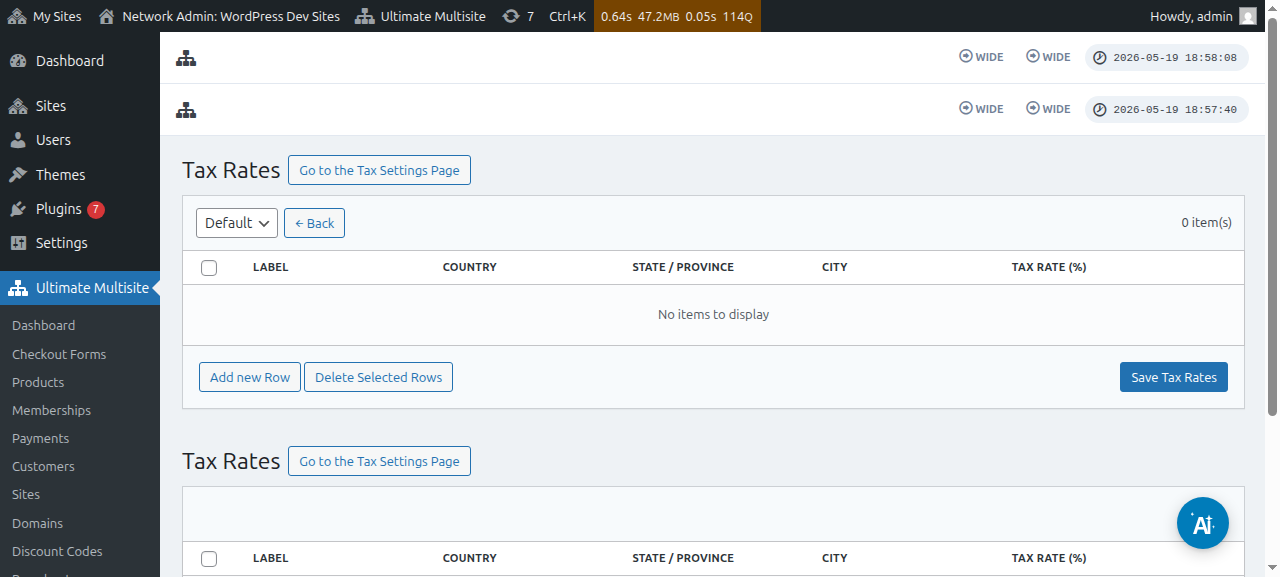
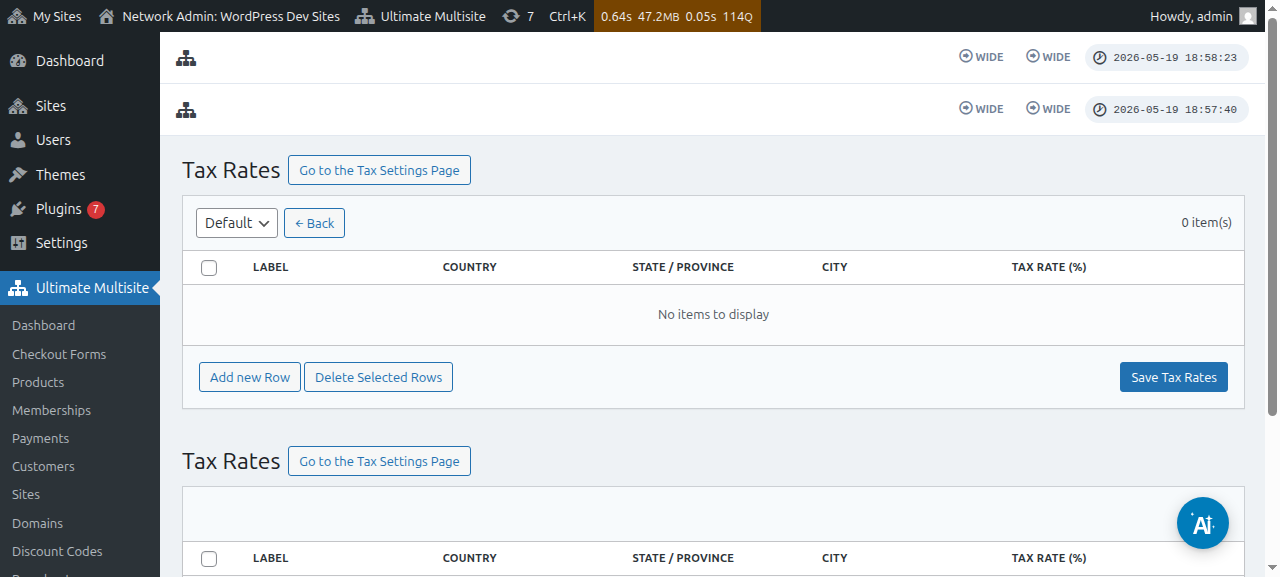
Możesz ustawić kategorię podatkową dla konkretnego produktu, przechodząc do strony edycji produktu, a następnie do karty Podatki.
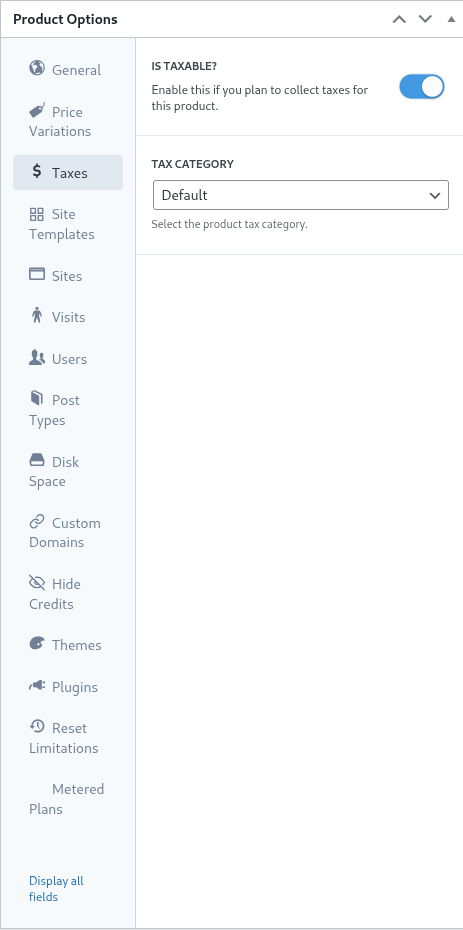
Na tym samym ekranie możesz wyłączyć przełącznik Czy podlega opodatkowaniu?, aby poinformować Ultimate Multisite, że nie powinien pobierać podatków od danego produktu.
Wsparcie dla europejskiego VAT
Jak wspomniano wcześniej, mamy dostępny dodatek dla klientów w UE, którzy mają dodatkowe wymagania wynikające z europejskich przepisów VAT.
Nasze narzędzia VAT pomagają w kilku ważnych kwestiach:
-
Łatwe ładowanie stawek VAT UE;
-
Pobieranie i weryfikacja numeru VAT — oraz odwrotne obciążenie dla podmiotów zwolnionych z VAT (takich jak firmy z ważnymi numerami VAT);
Aby zainstalować ten dodatek, przejdź do Ultimate Multisite > Ustawienia, a następnie kliknij link na pasku bocznym Sprawdź nasze dodatki.
Zostaniesz przekierowany na naszą stronę dodatków. Tam możesz wyszukać dodatek Ultimate Multisite VAT i go zainstalować.
Następnie przejdź do Administrator sieci > Wtyczki i aktywuj ten dodatek w całej sieci.
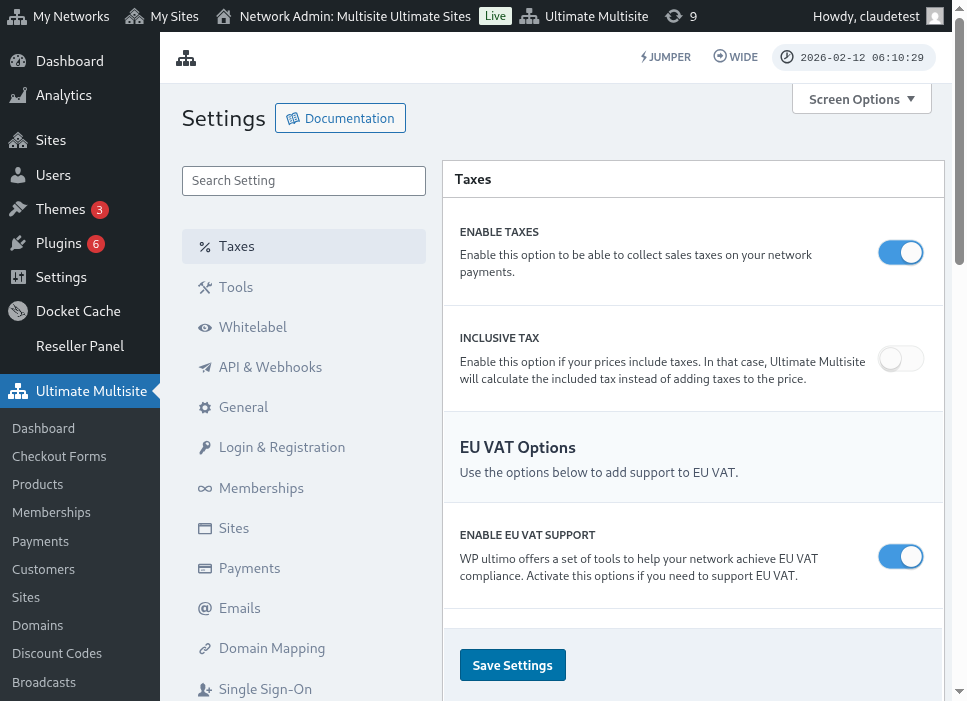
Jeśli wrócisz do karty Ustawienia podatków, zobaczysz dostępne nowe opcje. Przełącz opcję Włącz wsparcie VAT, aby włączyć nowe narzędzia VAT. Nie zapomnij zapisać swoich ustawień!
Pobieranie stawek podatku VAT
Jednym z narzędzi dodawanych przez naszą integrację jest możliwość ładowania stawek podatkowych dla państw członkowskich UE. Można to zrobić, odwiedzając stronę edytora stawek podatkowych po włączeniu wsparcia VAT UE.
Na dole strony zobaczysz opcje pobierania VAT. Wybranie typu stawki i kliknięcie przycisku Aktualizuj stawki VAT UE pobierze i automatycznie wypełni tabelę stawkami podatkowymi dla każdego państwa członkowskiego UE. Następnie wystarczy je zapisać.
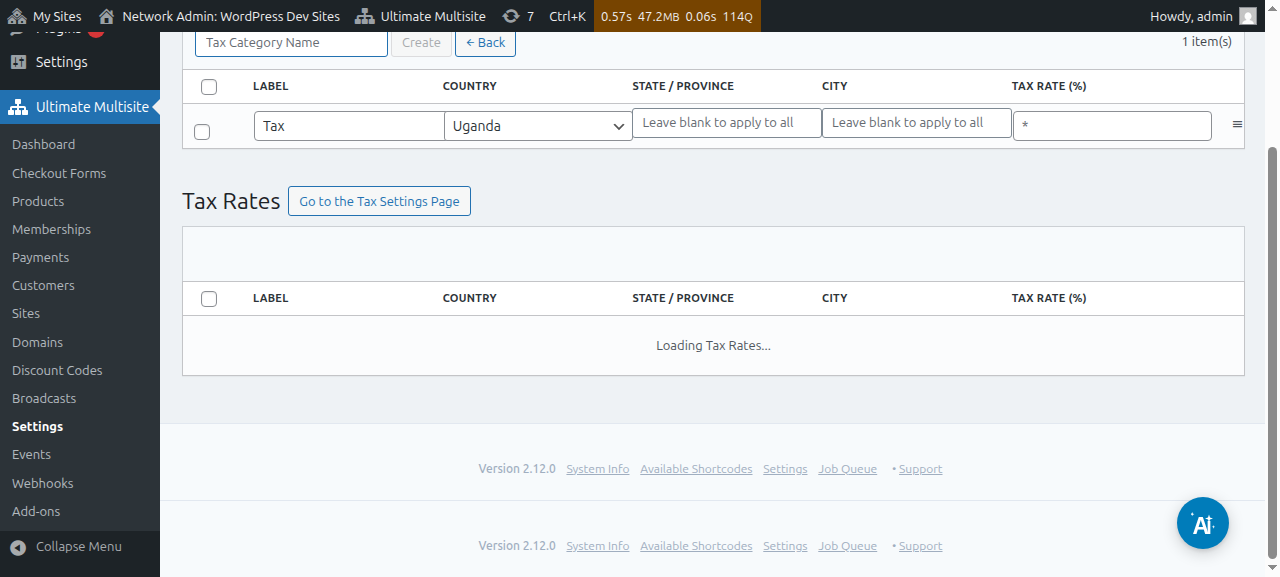
Możesz także edytować wartości po ich pobraniu. Aby to zrobić, po prostu edytuj potrzebny wiersz tabeli i kliknij, aby zapisać nowe wartości.
Weryfikacja VAT
Gdy wsparcie VAT jest włączone, Ultimate Multisite doda dodatkowe pole do formularza płatności, poniżej pola adresu rozliczeniowego. Pole pojawi się tylko dla klientów zlokalizowanych w UE.
Ultimate Multisite zweryfikuje następnie numer VAT i jeśli okaże się on prawidłowy, zostanie zastosowany mechanizm odwrotnego obciążenia, a stawka podatku dla tego zamówienia zostanie ustawiona na 0%.