Maksude käsitlemine
Ultimate Multisite’il on maksude kogumise moodul sisse ehitatud meie põhipluginasse, seega kui pead oma plaanidelt, pakettidelt ja teenustelt müügimakse koguma, saad seda hõlpsasti teha ilma lisamooduleid paigaldamata.
Euroopas asuvatele ettevõtetele pakume lisamoodulit, mis lisab tööriistu ja funktsioone, et paremini toetada VAT nõuete täitmist.
Ultimate Multisite ei esita ega kanna makse sinu nimel valitsusele; me lihtsalt aitame sul tehingu hetkel koguda asjakohased maksud. Maksud pead siiski ise üle kandma.
Maksude kogumise lubamine
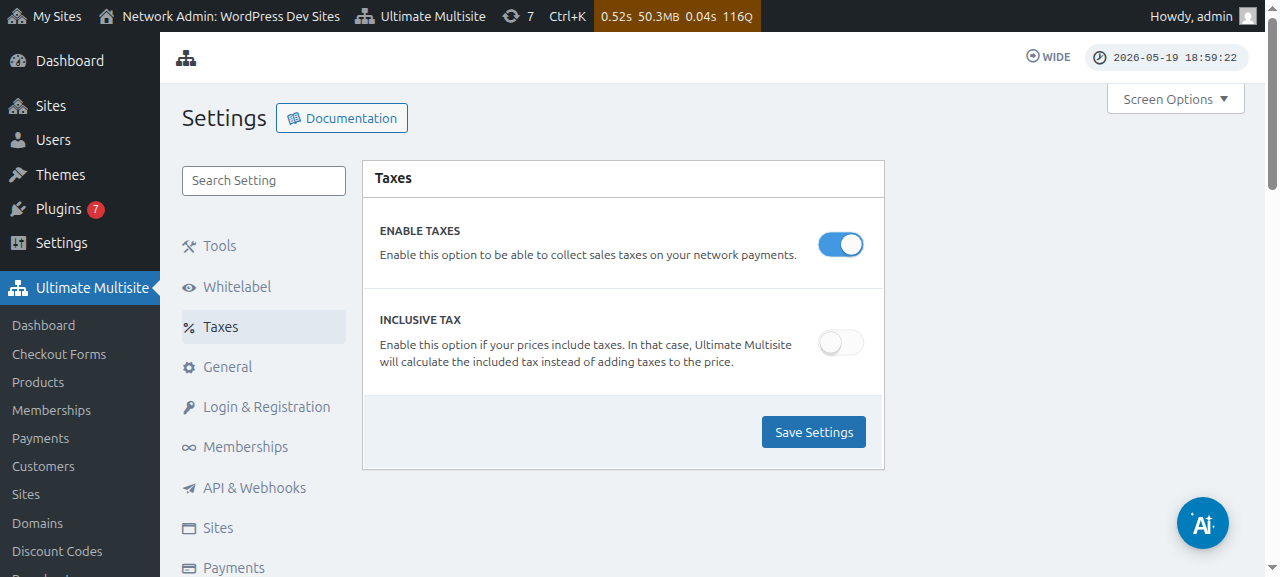
Maksude kogumine ei ole vaikimisi lubatud. Selle lubamiseks pead minema jaotisse Ultimate Multisite > Seaded > Maksud ja lülitama sisse sätte Luba maksud.
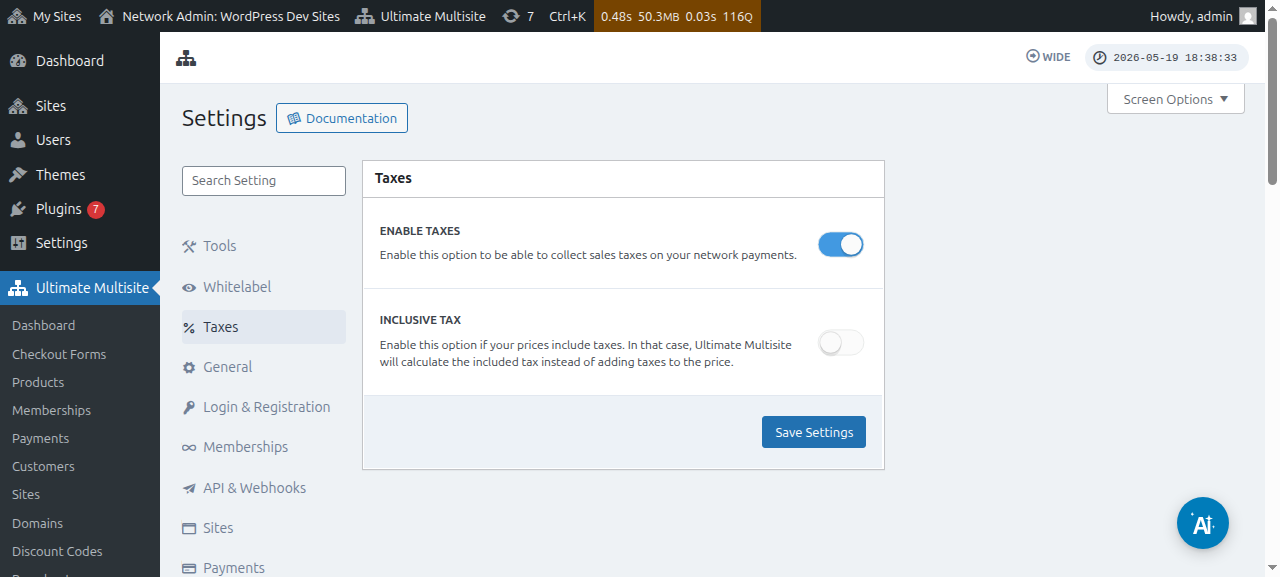
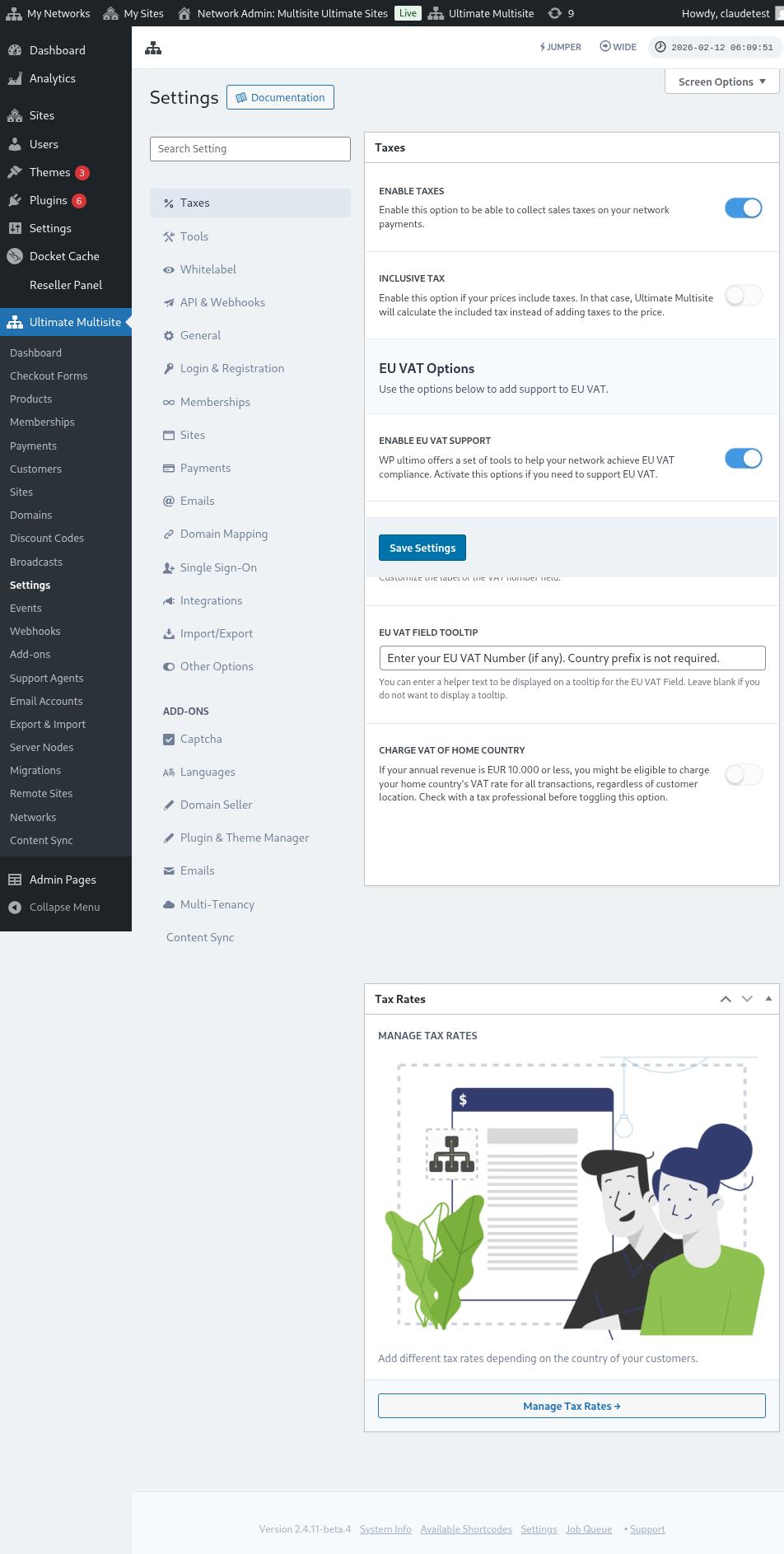
Siin on maksuseadete lehe täielik vaade:
Saad vaadata ka üksikute toodete maksuseadeid:
Maks välja arvatud vs. maks hinna sees
Vaikimisi on kõigi sinu toodete hinnad maksuta, mis tähendab, et maksud ei sisaldu toote hinnas. Kui tuvastame, et klient peab antud ostu pealt makse tasuma, lisame maksud lisaks vahesummale.
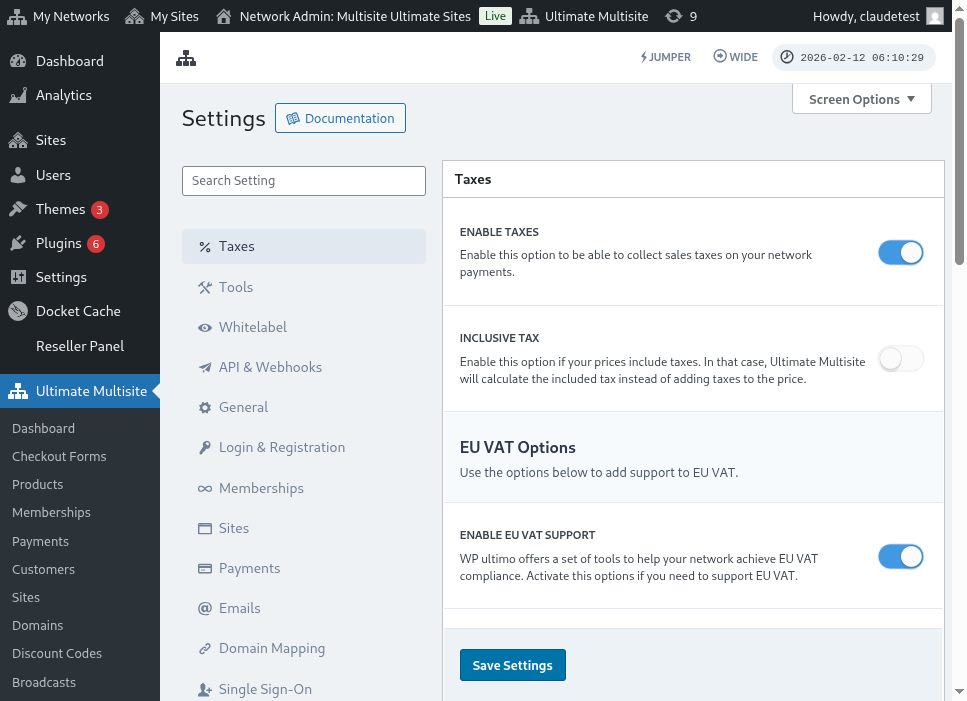
Kui eelistad, et maksud sisalduksid sinu toote hinnas, saad seda teha, lubades sätte Maks hinna sees.
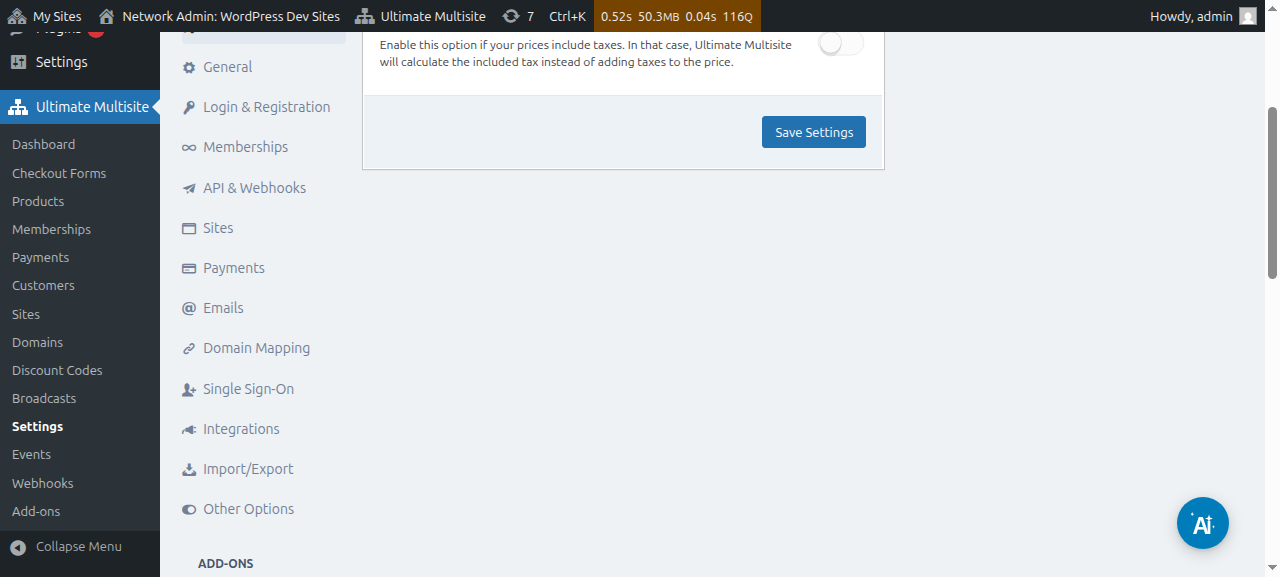
Ära unusta tehtud muudatusi salvestada.
Maksumäärade loomine
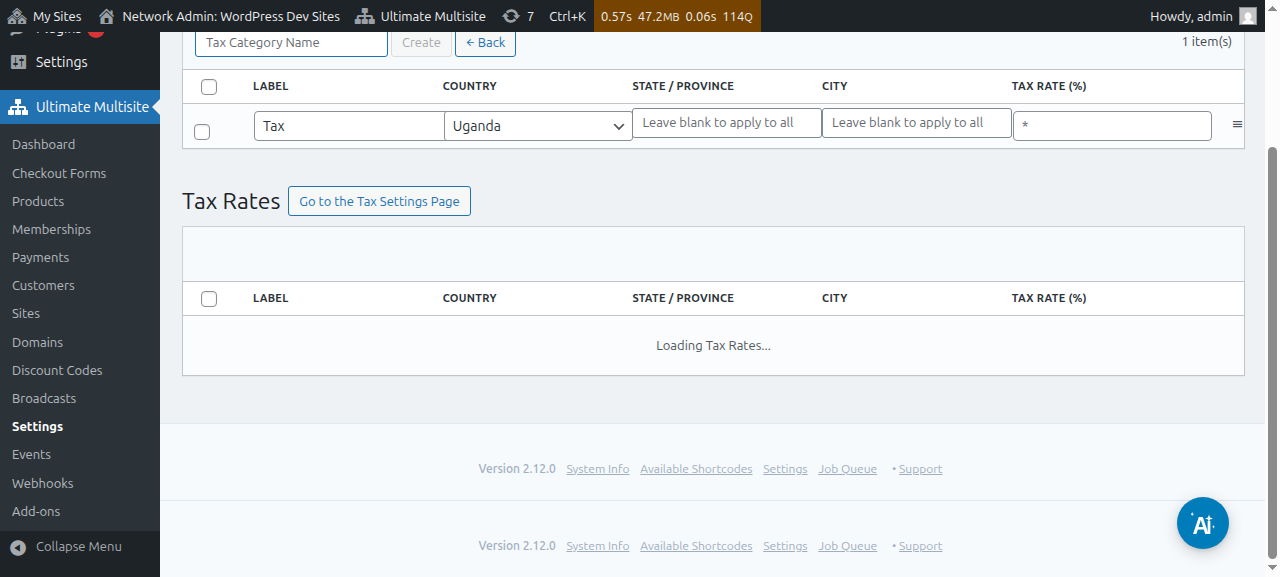
Pärast maksude kogumise lubamist pead looma konkreetsete asukohtade jaoks maksumäärad, kasutades meie maksumäärade redaktorit.
Redaktorile pääsed ligi, klõpsates maksuseadete lehe külgribal nuppu Halda maksumäärasid.
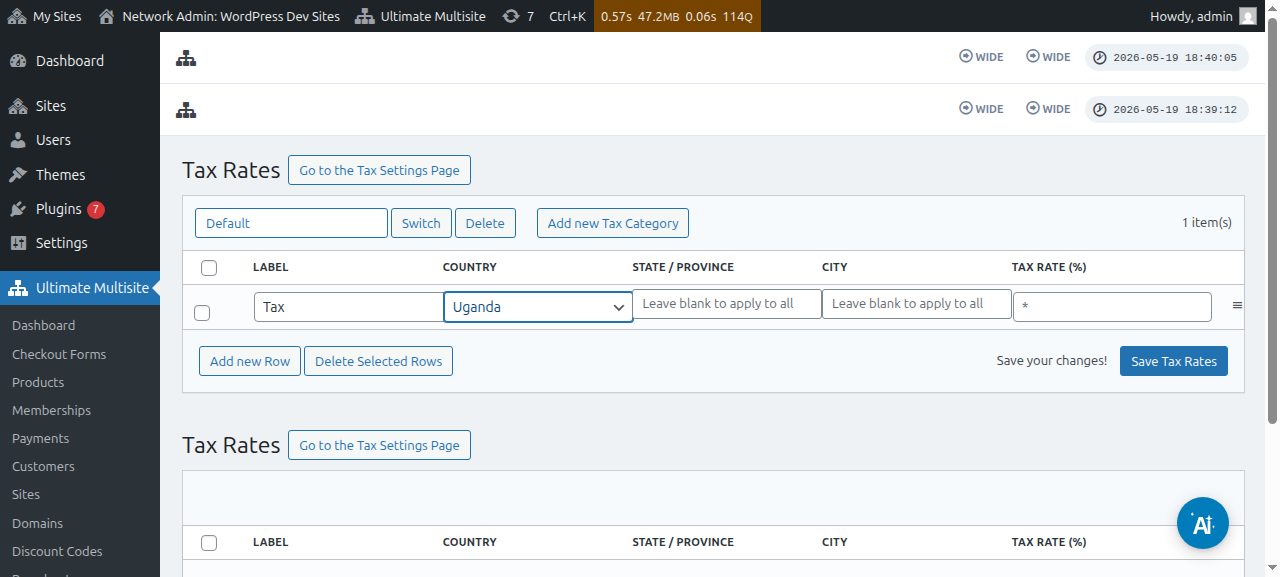
Maksumäärade redaktori lehel saad lisada uusi maksumäärasid, klõpsates nuppu Lisa uus rida.
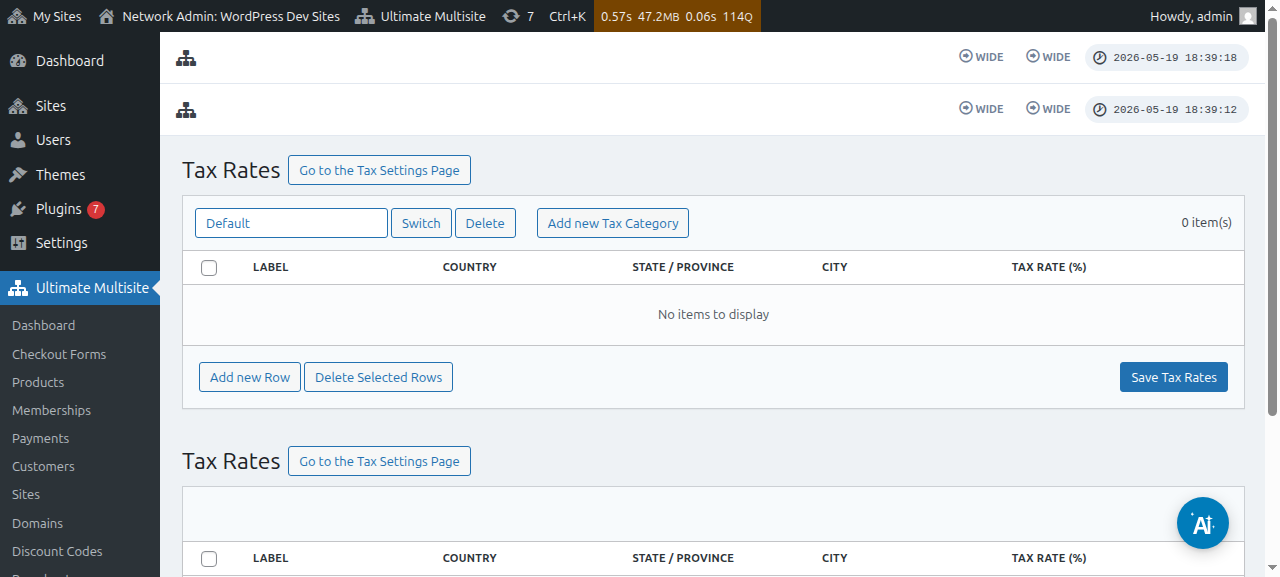
Peaksid igale maksumäärale andma pealkirja (kasutatakse arvetel). Seejärel saad valida riigi (kohustuslik), osariigi/maakonna ja linna (mõlemad valikulised), kus seda maksu rakendatakse. Lõpuks lisa maksumäär protsentides.
Maksukategooriad
Saad luua ka mitu maksukategooriat, et lisada erinevat tüüpi toodetele erinevad maksumäärad.
Klõpsa Lisa uus maksukategooria, seejärel kirjuta oma kategooria nimi ja vajuta Loo.
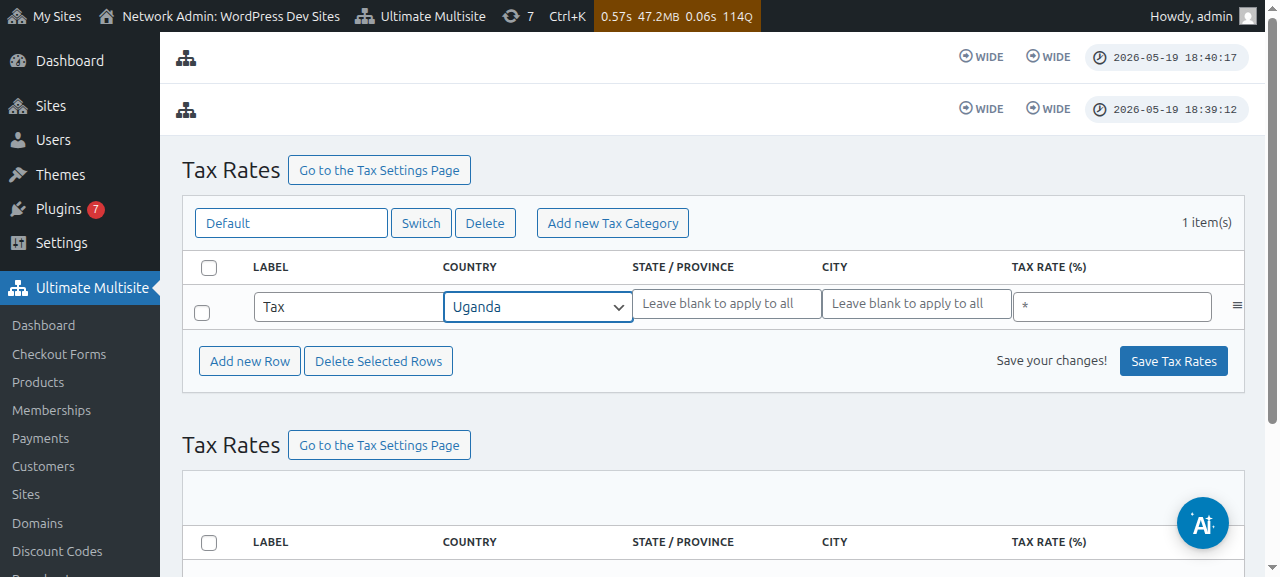
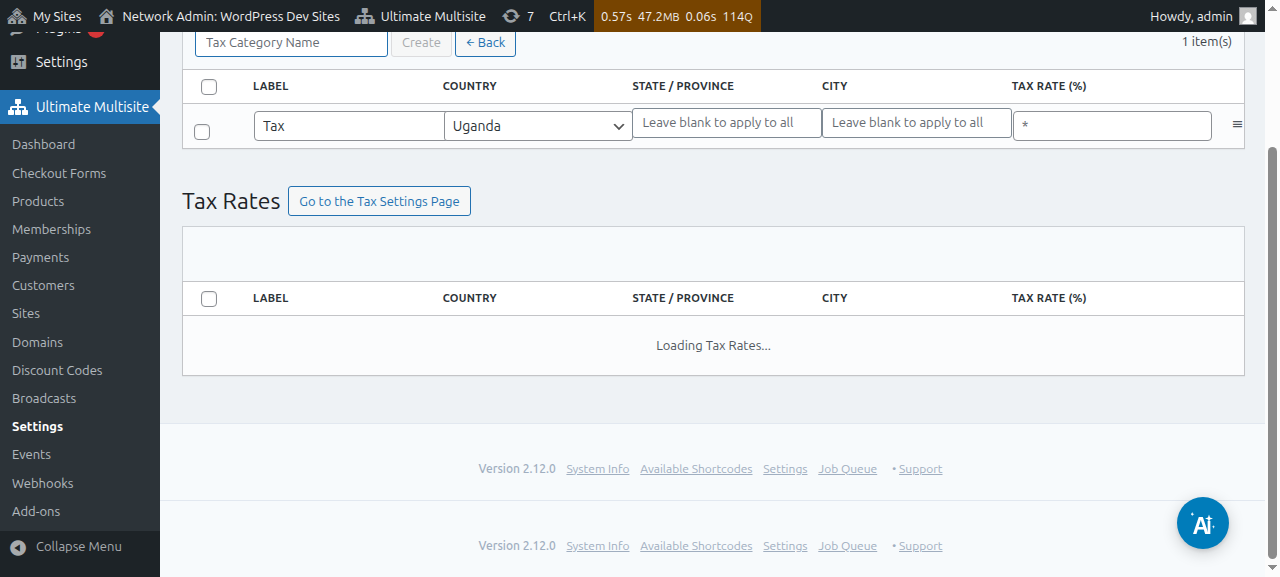
Kategooriate sirvimiseks klõpsa Vaheta ja vali kategooria, kuhu soovid uusi makse lisada.
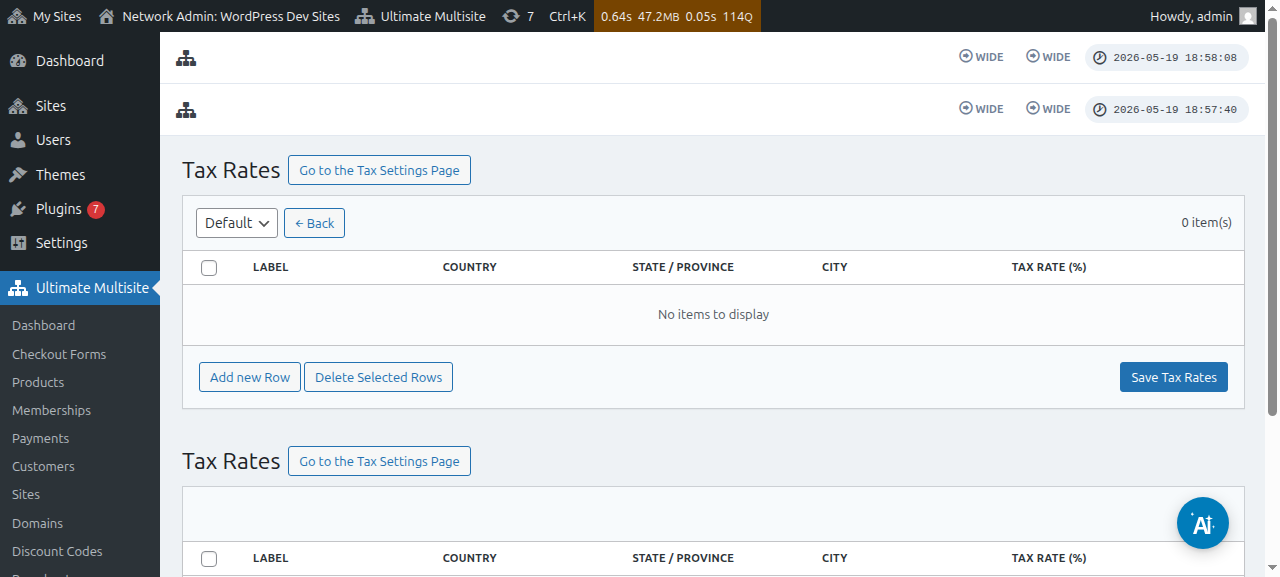
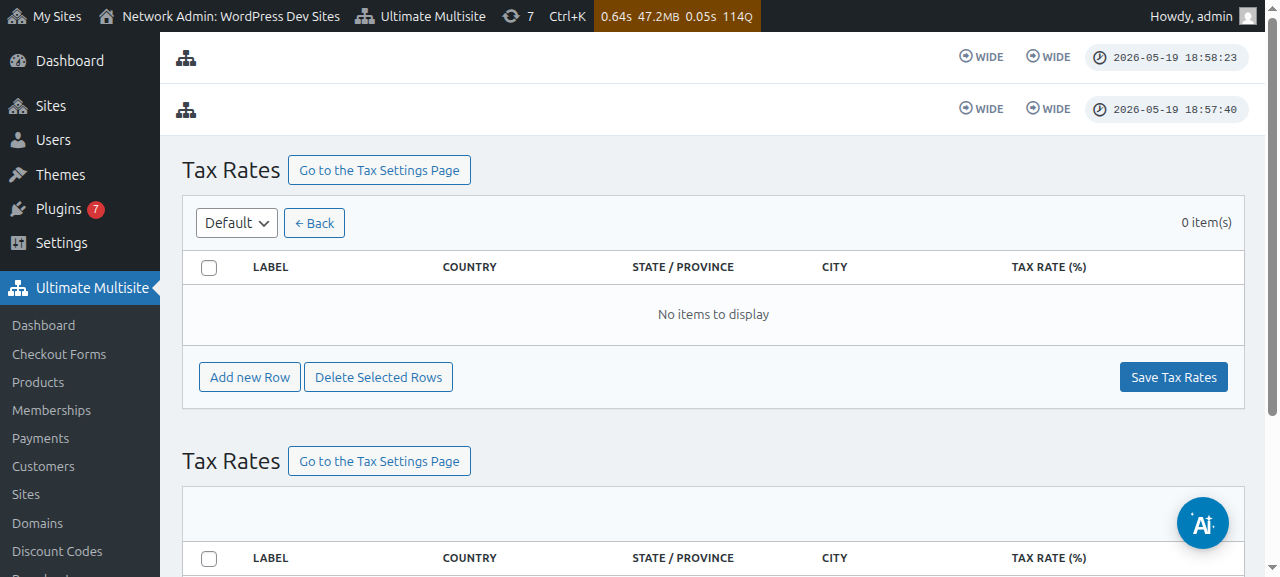
Konkreetse toote maksukategooria saad määrata, minnes toote muutmise lehele ja seejärel Maksude vahekaardile.
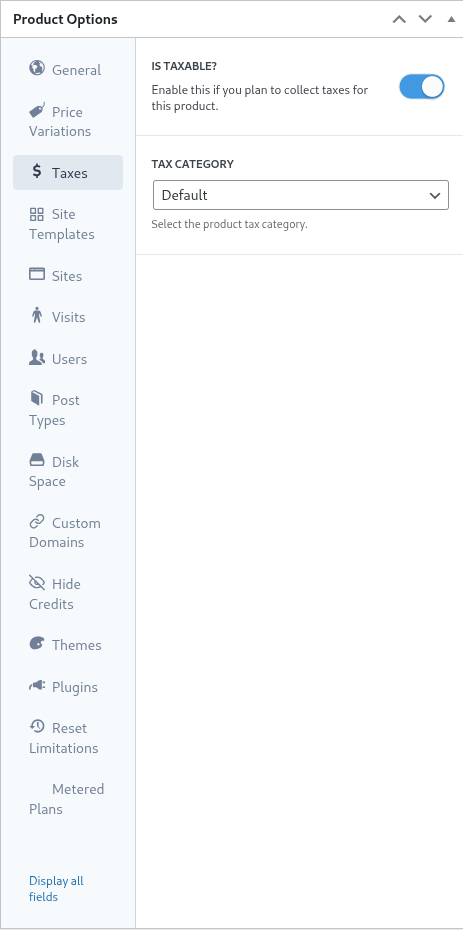
Samal ekraanil saad lüliti Kas on maksustatav? välja lülitada, et anda Ultimate Multisite’ile teada, et selle konkreetse toote pealt ei tohiks makse koguda.
Euroopa VAT tugi
Nagu varem mainitud, on meil EL-is asuvatele klientidele saadaval lisamoodul, kellel on Euroopa VAT regulatsioonidest tulenevalt täiendavad nõuded.
Meie VAT tööriistad aitavad paari olulise asjaga:
-
EL-i VAT määrade lihtne laadimine;
-
VAT numbri kogumine ja valideerimine – ning pöördmaksustamine VAT-vabastusega üksustele (näiteks kehtiva VAT numbriga ettevõtetele);
Selle lisamooduli paigaldamiseks mine jaotisse Ultimate Multisite > Seaded ja seejärel klõpsa külgriba linki Vaata meie lisamooduleid.
Sind suunatakse meie lisamoodulite lehele. Seal saad otsida Ultimate Multisite VAT lisamoodulit ja selle paigaldada.
Seejärel mine jaotisse Võrgu haldus > Pluginad ja aktiveeri see lisamoodul kogu võrgus.
Kui naased Maksuseadete vahekaardile, näed uusi saadaolevaid valikuid. Lülita sisse valik Luba VAT tugi, et uued VAT tööriistad lubada. Ära unusta oma seadeid salvestada!
VAT maksumäärade tõmbamine
Üks tööriistadest, mille meie integratsioon lisab, on võimalus laadida EL-i liikmesriikide maksumäärasid. Seda saab teha, külastades maksumäärade redaktori lehte pärast EL-i VAT toe lubamist.
Lehe allosas näed VAT tõmbamise valikuid. Määra tüübi valimine ja nupu Uuenda EL-i VAT määrasid klõpsamine tõmbab üles ning täidab tabeli automaatselt iga EL-i liikmesriigi maksumääradega. Seejärel pead selle ainult salvestama.
Saad väärtusi pärast nende tõmbamist ka muuta. Selleks muuda lihtsalt vajalikku tabelirida ja klõpsa uute väärtuste salvestamiseks.
VAT valideerimine
Kui VAT tugi on lubatud, lisab Ultimate Multisite kassavormile arveldusaadressi välja alla täiendava välja. Väli kuvatakse ainult EL-is asuvatele klientidele.
Ultimate Multisite valideerib seejärel VAT Numberi ja kui see osutub kehtivaks, rakendatakse pöördmaksustamise mehhanismi ning selle tellimuse maksumääraks määratakse 0%.