Steierbehandlung
Ultimate Multisite huet e Modul fir d'Steiererhiewung an eisem Core plugin agebaut, sou datt wann Dir Verkafssteieren op Äre Pläng, Packagen a Servicer erhiewe musst, Dir dat einfach maache kënnt, ouni iergendwellech Add-ons installéieren ze mussen.
Fir Firmen, déi an Europa lokaliséiert sinn, bidde mir en add-on un, dat Tools a Funktiounen derbäisetzt, fir d'Konformitéit mat der VAT z'ënnerstëtzen.
Ultimate Multisite deklaréiert oder iwwerweist keng Steieren an Ärem Numm un d'Regierung; mir hëllefen Iech einfach, déi passend Steieren zum Zäitpunkt vun der Transaktioun ze erhiewen. Dir musst d'Steieren nach ëmmer selwer iwwerweisen.
Steiererhiewung aktivéieren
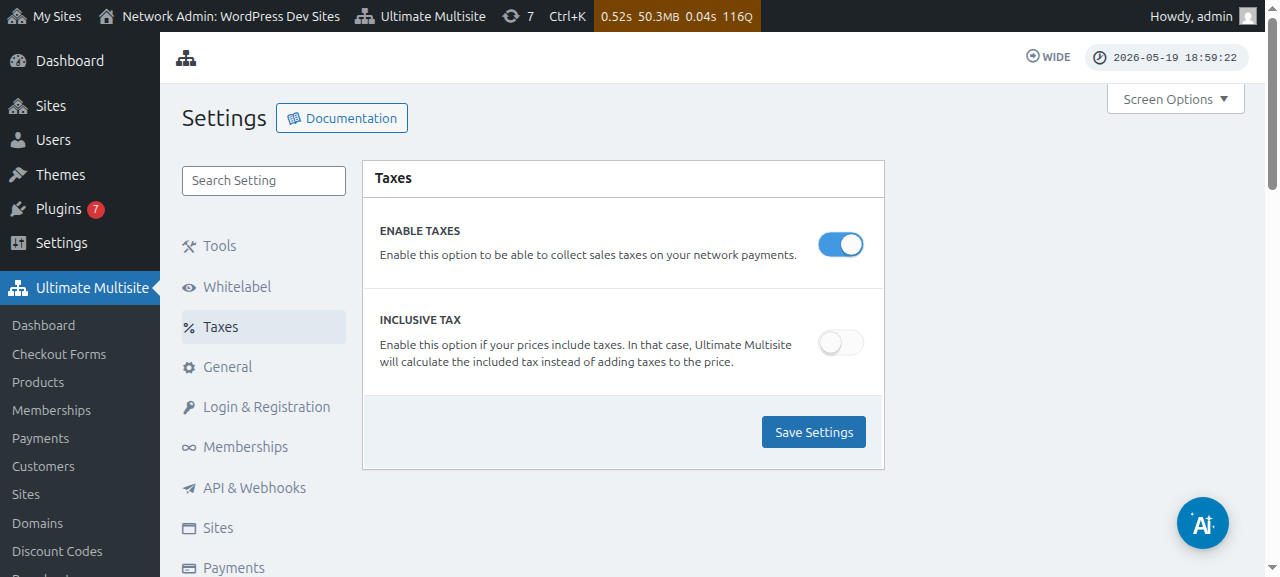
Steiererhiewung ass net standardméisseg aktivéiert. Fir se z'aktivéieren, musst Dir op Ultimate Multisite > Settings > Taxes goen an d'Astellung Enable Taxes aktivéieren.
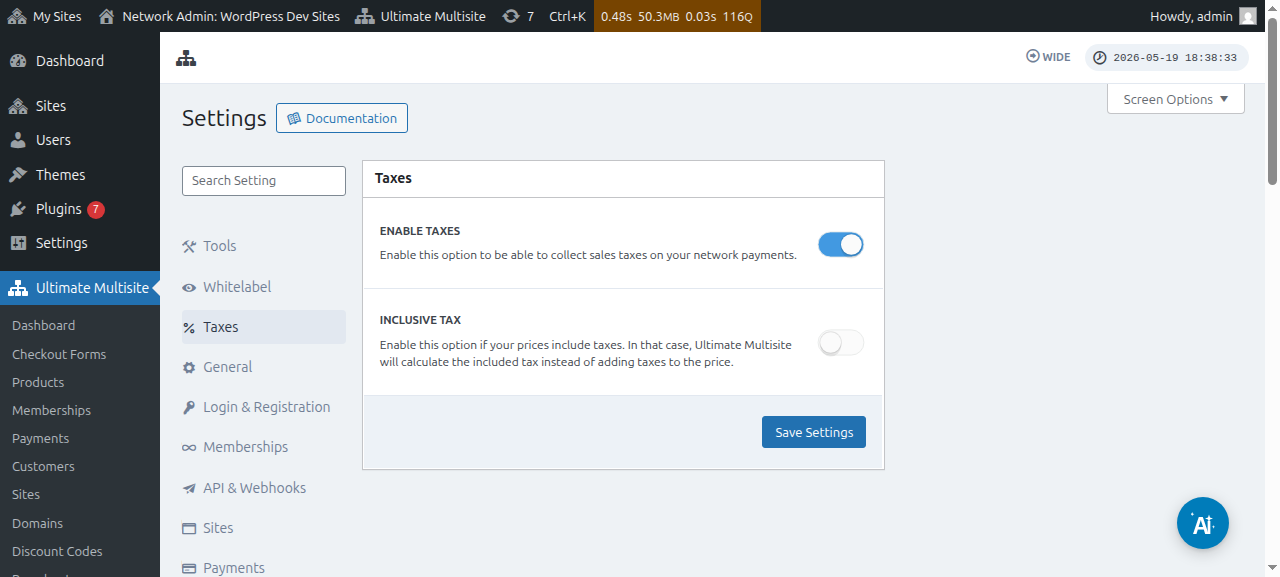
Hei ass eng komplett Vue vun der Säit mat de Steierastellungen:

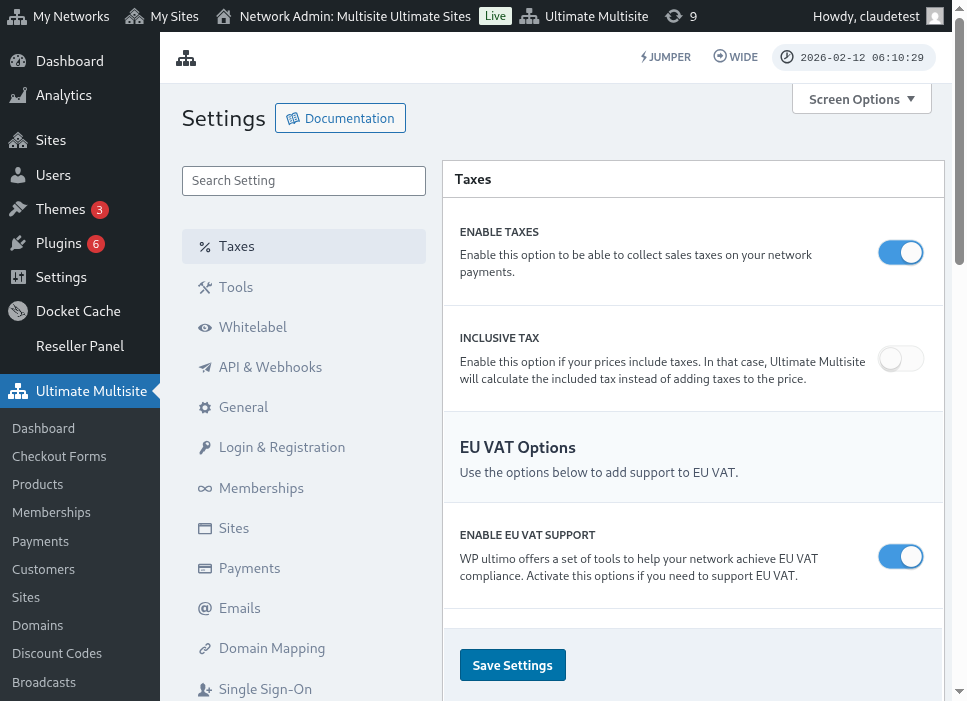
Dir kënnt och d'Steierastellunge fir eenzel Produkter ukucken:
Steier ausgeschloss vs. Steier abegraff
Standardméisseg sinn all Är Produktpräisser ouni Steier, dat heescht d'Steiere sinn net abegraff am Präis vum Produkt. Wa mir feststellen, datt e Client Steiere fir e bestëmmte Kaf bezuele soll, addéiere mir d'Steieren uewendrop op den Zwëschebetrag.
Wann Dir léiwer hutt, datt d'Steieren am Präis vun Ärem Produkt abegraff sinn, kënnt Dir dat maachen, andeems Dir d'Astellung Inclusive Tax aktivéiert.
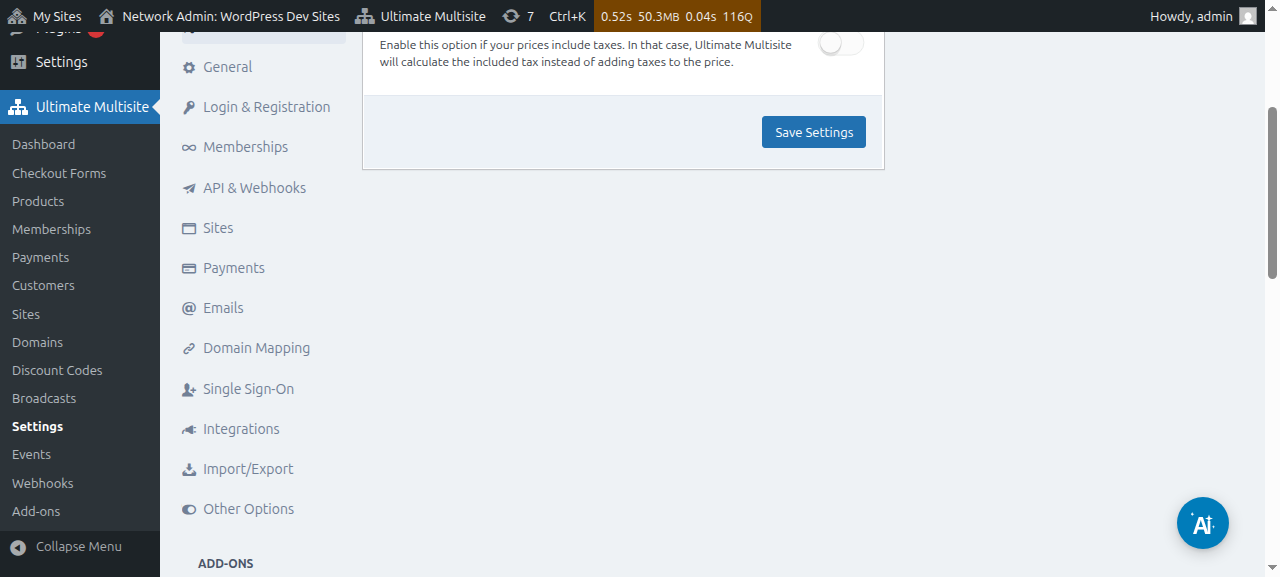
Vergiesst net, d'Ännerungen, déi Dir gemaach hutt, ze späicheren.
Steiersätz erstellen
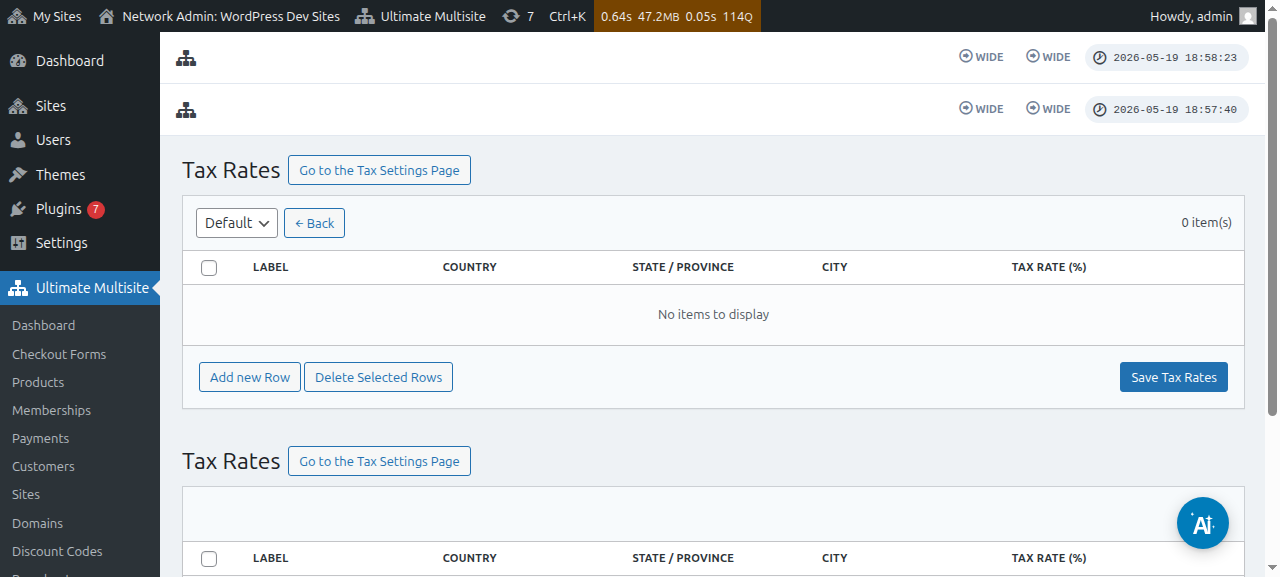
Nodeems Dir Tax Collection aktivéiert hutt, musst Dir Steiersätz fir spezifesch Plaze mat eisem Steiersaz-Editor erstellen.
Dir kënnt op den Editor zougräifen, andeems Dir op de Knäppchen Manage Tax Rates an der Säitebar vun der Säit mat de Steierastellunge klickt.
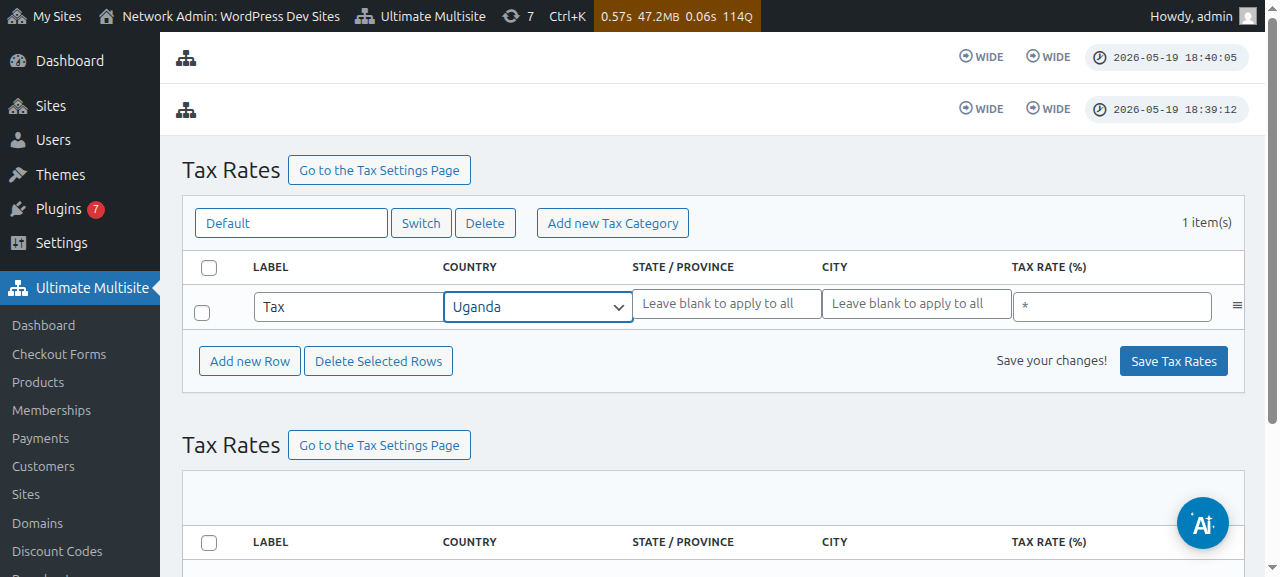
Op der Säit vum Steiersaz-Editor kënnt Dir nei Steiersätz derbäisetzen, andeems Dir op de Knäppchen Add new Row klickt.
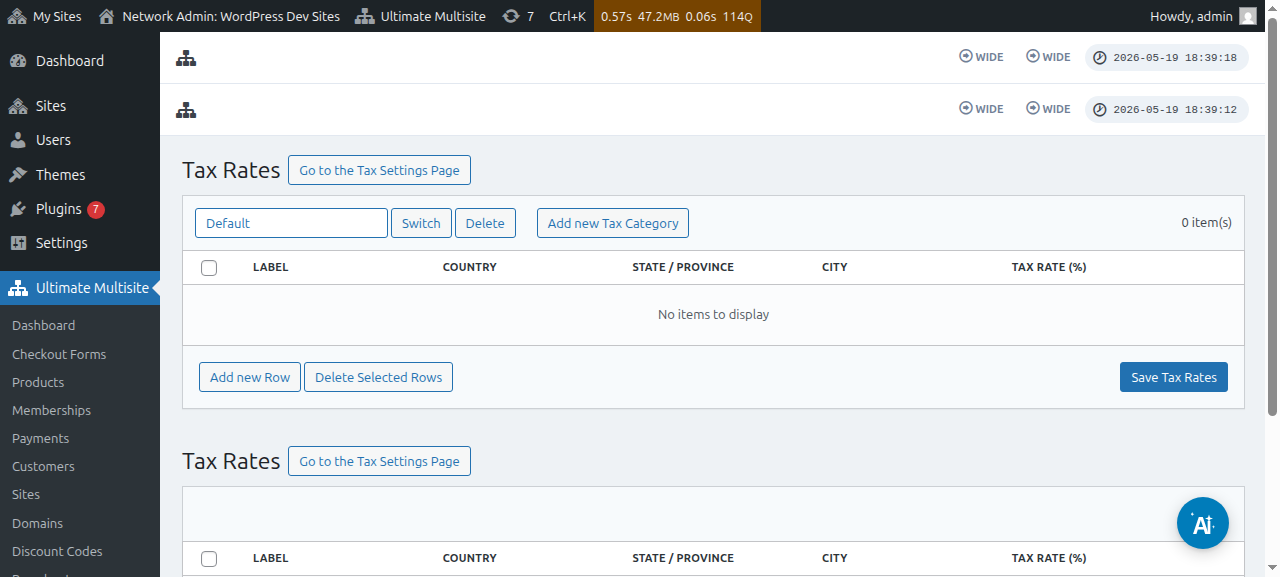
Dir musst all Steiersaz en Titel ginn (deen op Rechnunge benotzt gëtt). Duerno kënnt Dir d'Land (obligatoresch), de Bundesstaat, an d'Stad (béid optional) auswielen, wou dës Steier berechent gëtt. Zum Schluss füügt de Steiersaz a Prozent derbäi.
Steierkategorien
Dir kënnt och méi Steierkategorien erstellen, fir verschidde Steiersätz fir verschidden Zorte vu Produkter derbäizesetzen.
Klickt op Add new Tax Category , schreift dann den Numm vun Ärer Kategorie a dréckt Create.
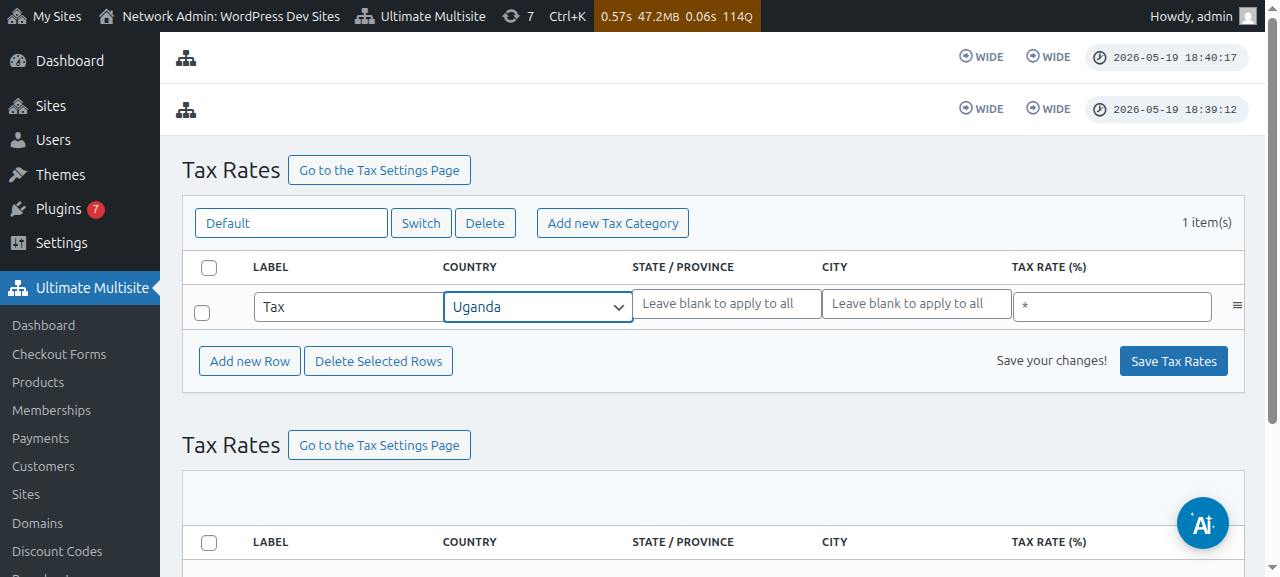
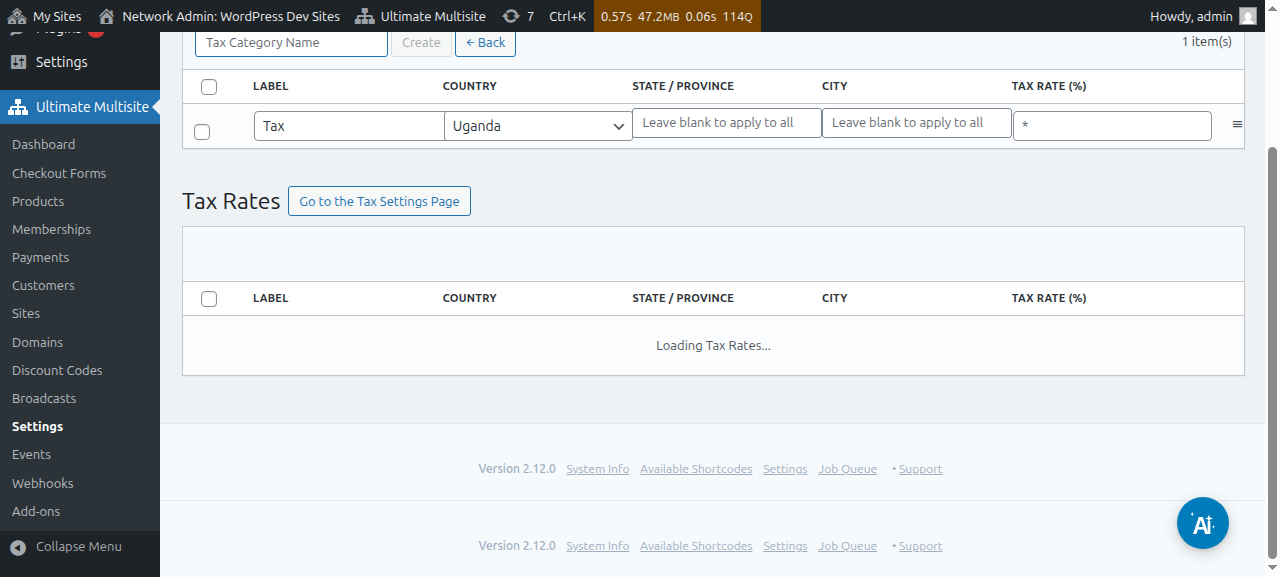
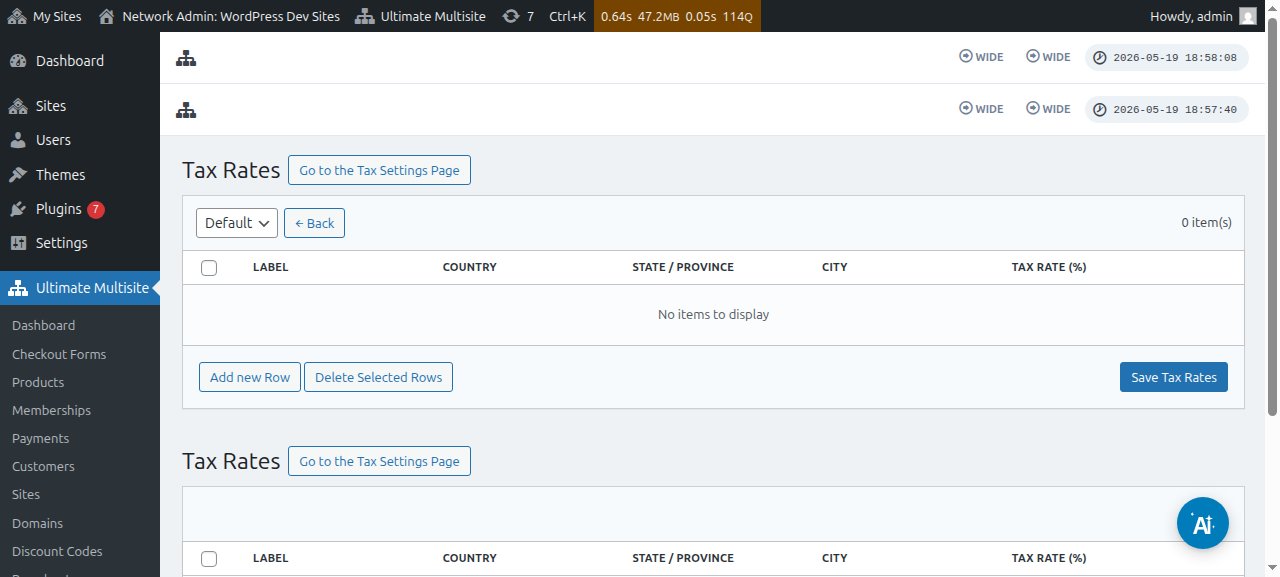
Fir duerch Kategorien ze bliederen, klickt op Switch a wielt d'Kategorie aus, zu där Dir nei Steiere wëllt derbäisetzen.
Dir kënnt d'Steierkategorie fir e bestëmmt Produkt festleeën, andeems Dir op d'Product edit page gitt an duerno op den Taxes-Tab.
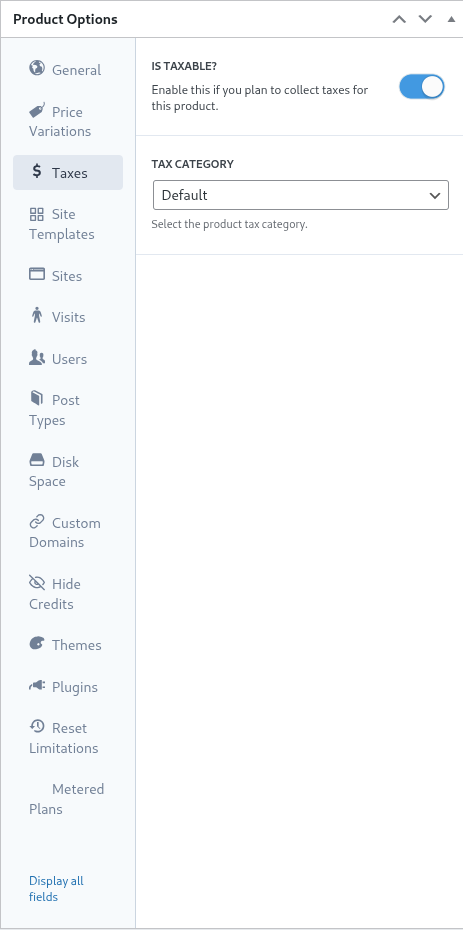
Op deem selwechten Ecran kënnt Dir de Schalter Is Taxable? ausschalten, fir Ultimate Multisite matzedeelen, datt et keng Steieren op dat bestëmmt Produkt erhiewe soll.
Ënnerstëtzung fir europäesch VAT
Wéi virdru gesot, hu mir en add-on verfügbar fir Clienten an der EU, déi wéinst den europäesche VAT-Reglementer zousätzlech Ufuerderungen hunn.
Eis VAT-Tools hëllefe bei e puer wichtege Saachen:
-
Einfach Luede vun EU VAT-Sätz;
-
Sammelen a Validéiere vun der VAT-Nummer - an Ëmkéiere vun der Steierlaascht fir VAT-befreit Entitéiten (wéi Firmen mat valabelen VAT-Nummeren);
Fir dëst add-on z'installéieren, gitt op Ultimate Multisite > Settings a klickt dann op de Säitebar-Link Check our Add-ons.
Dir gitt op eis Add-ons-Säit weidergeleet. Do kënnt Dir no dem Ultimate Multisite VAT add-on sichen an et installéieren.
Da gitt op Network Admin > Plugins an aktivéiert dat add-on network-wide.
Wann Dir zréck op den Tax Settings tab gitt, gesitt Dir nei Optiounen. Aktivéiert d'Optioun Enable VAT Support, fir déi nei VAT-Tools z'aktivéieren. Vergiesst net, Är Astellungen ze späicheren!
VAT-Steiersätz eroflueden
Ee vun den Tools, déi eis Integratioun derbäisetzt, ass d'Méiglechkeet, d'Steiersätz fir EU-Memberstaaten ze lueden. Dat kann gemaach ginn, andeems Dir d'Säit vum Steiersaz-Editor besicht, nodeems EU VAT-Support aktivéiert gouf.
Um Enn vun der Säit gesitt Dir d'Optioune fir VAT erofzelueden. Wann Dir en Taux-Typ auswielt an op de Knäppchen Update EU VAT Rates klickt, gëtt d'Tabell mat de Steiersätz fir all EU-Memberstaat opgeruff an automatesch ausgefëllt. Duerno musst Dir se just nach späicheren.
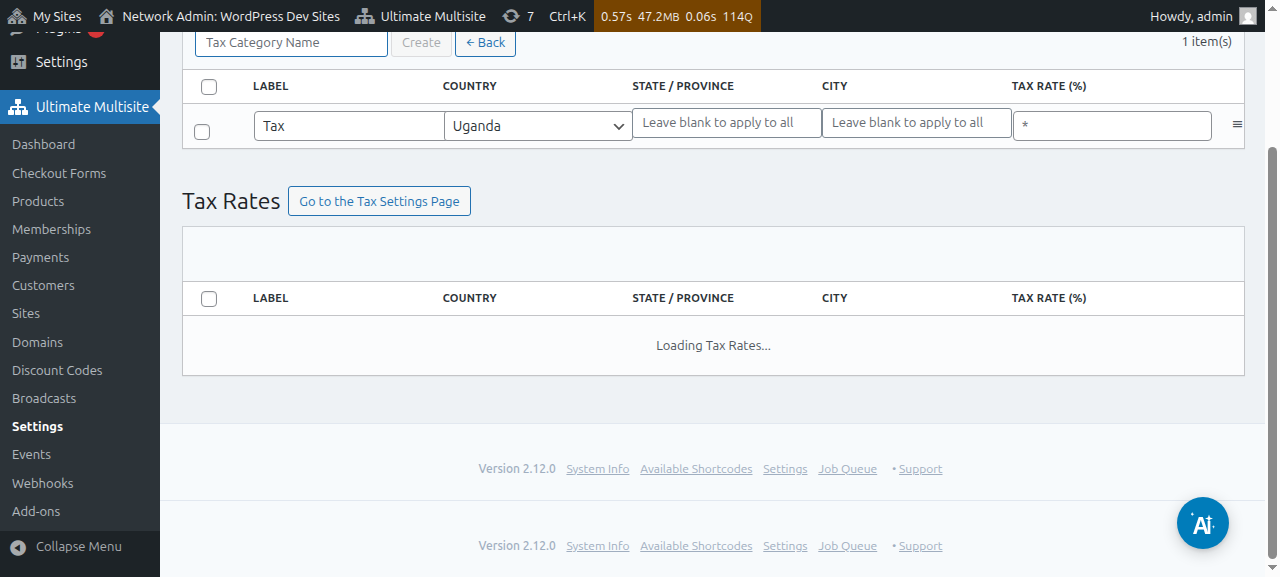
Dir kënnt d'Wäerter och änneren, nodeems Dir se erofgelueden hutt. Fir dat ze maachen, ännert einfach déi Tabellzeil, déi Dir braucht, a klickt fir déi nei Wäerter ze späicheren.
VAT-Validéierung
Wann VAT-Support aktivéiert ass, setzt Ultimate Multisite en zousätzlecht Feld an de Checkout-Formulaire derbäi, ënner dem Feld fir d'Rechnungsadress. D'Feld gëtt nëmme fir Clienten ugewisen, déi an der EU lokaliséiert sinn.
Ultimate Multisite validéiert dann d’TVA-Nummer, a wann se als valabel zeréckkënnt, gëtt de Reverse-Charge-Mechanismus ugewannt an de Steiersaz fir déi Bestellung op 0% gesat.