E-Mailen a Broadcasts schécken (v2)
WICHTEG NOTIZ: Dësen Artikel bezitt sech op Ultimate Multisite Versioun 2.x.
Ultimate Multisite kënnt mat enger Funktioun, déi Iech erlaabt mat Äre Clienten ze kommunizéieren, andeems Dir eng E-Mail un e gezielte Benotzer oder eng Grupp vu Benotzer schéckt, souwéi Hiwäiser op hirem Admin-Dashboard ze schécken, fir Ukënnegungen ze broadcasten
Admin-Hiwäiser mat Broadcasts op den Dashboard vun Äre Clienten derbäisetzen
Mat der Ultimate Multisite Broadcast-Funktioun kënnt Dir Admin-Hiwäiser op den Admin-Dashboard vun der Ënnersäit vun Ärem Benotzer derbäisetzen.
Dëst ass extrem hëllefräich, wann Dir eng Ukënnegung maache musst, wéi Systemënnerhalt oder d'Ubidde vun neie Produkter oder Servicer un Är bestehend Benotzer. Esou wäert den Admin-Hiweis um Dashboard vun Ärem Benotzer ausgesinn.
Fir en Admin-Hiweis unzefänken, gitt op Ären Netzwierk-Admin-Dashboard an ënner dem Ultimate Multisite Menü fannt Dir d'Optioun Broadcasts.
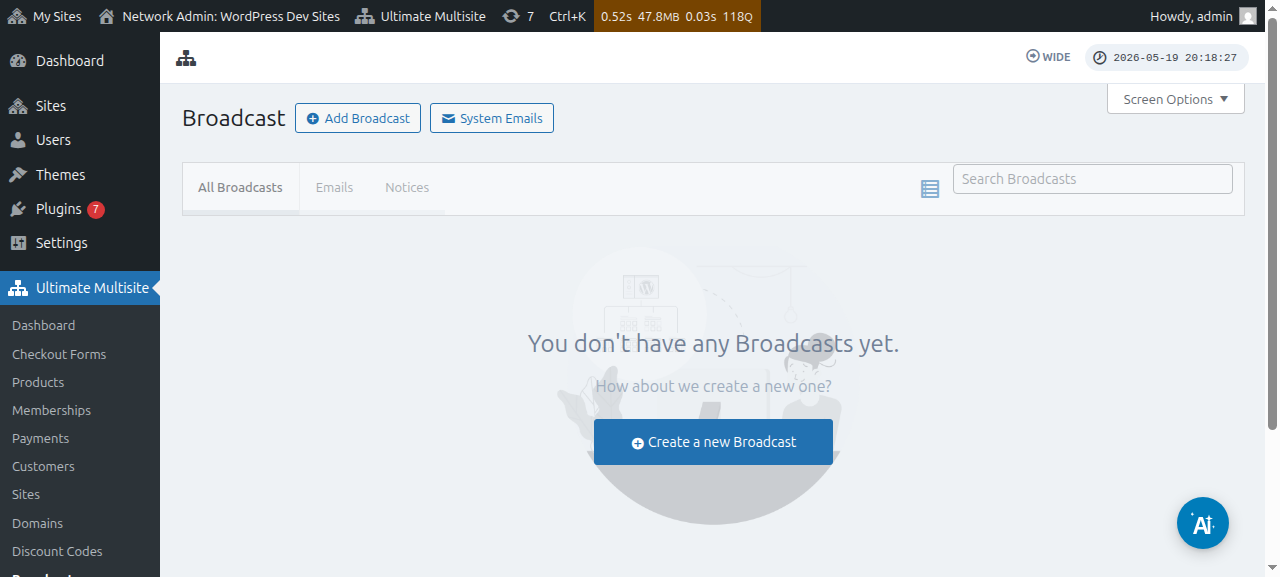
Dir kënnt och bestehend Broadcasts änneren:
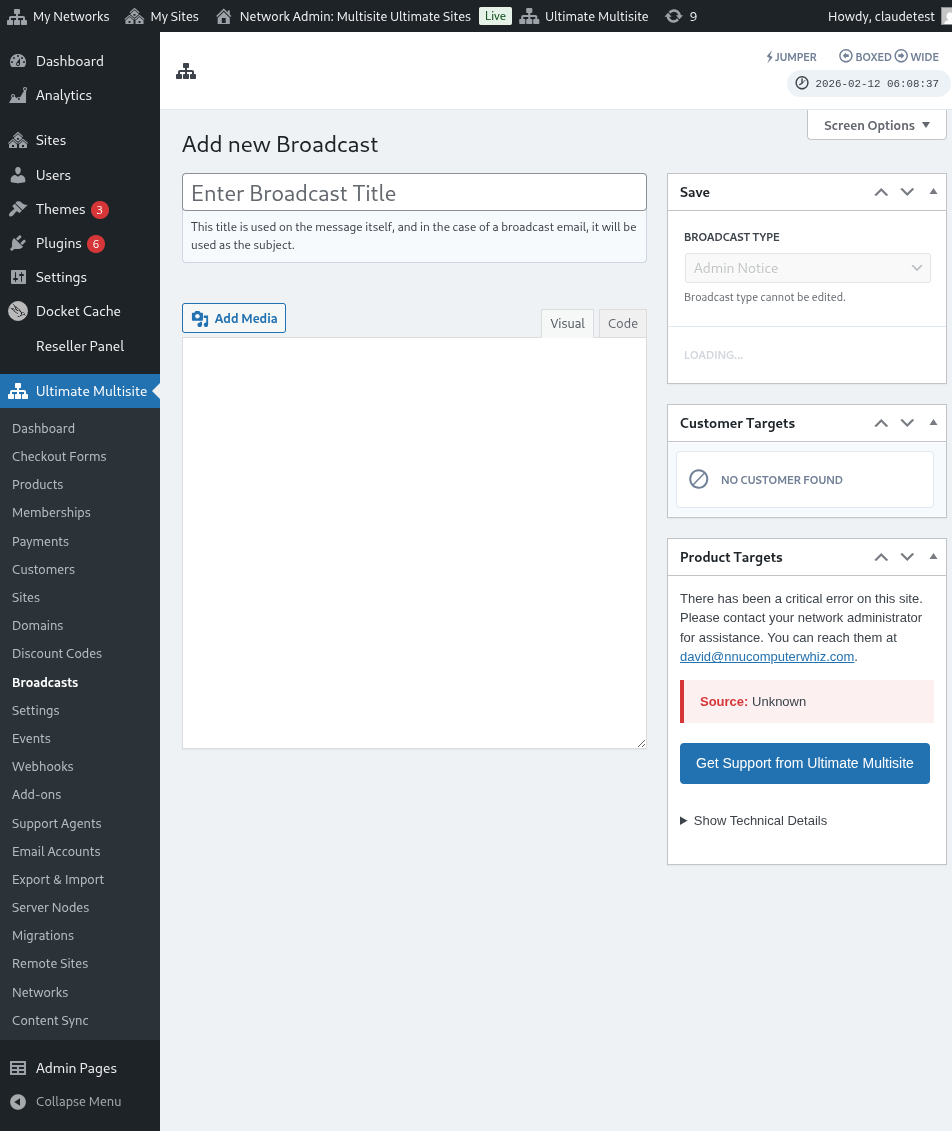
Vun dëser Säit aus klickt op de Add Broadcast Knäppchen uewen.
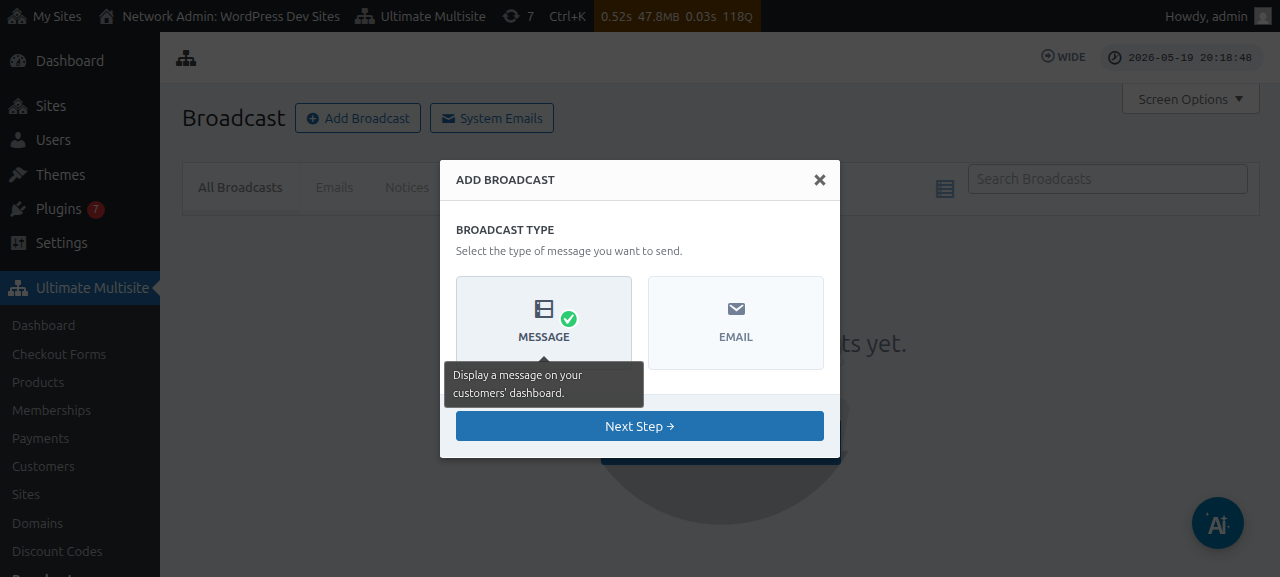
Dëst mécht d'Add broadcast modalt Fënster op, wou Dir wielen kënnt, wéi eng Zort Broadcast Dir schécke wëllt.
Wielt Message a klickt dann op de Next Step Knäppchen.
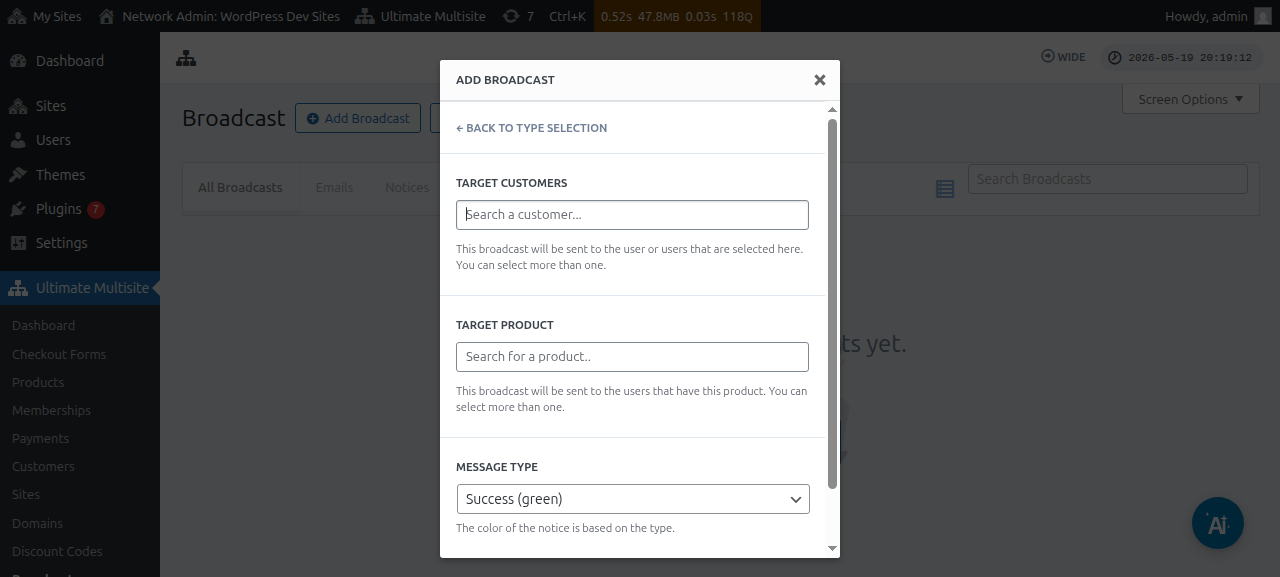
Déi nächst Fënster freet Iech entweder no dem Target customer oder Target product. Notéiert, datt Dir méi wéi ee Benotzer oder méi wéi ee Produkt auswiele kënnt.
Fir entweder no engem Benotzerkont oder engem Produkt ze sichen, musst Dir ufänken d'Schlësselwuert an d'Feld anzeginn.
Ënner dem Message type Feld kënnt Dir d'Faarf vum Hiweis auswielen. Dëst ënnersträicht d'Drénglechkeet vun Ärem Message.
Duerno kënnt Dir op Next Step klicken.
Déi nächst Fënster ass do, wou Dir ufänke kënnt Äre Message ze verfassen, andeems Dir de Betreff an den Inhalt/Message agitt, deen Dir un d'Benotzer broadcaste wëllt.
Nodeems Dir Äre Message erstallt hutt, kënnt Dir dann op de Send Knäppchen drécken.
An dat ass et. Den Admin-Hiweis soll direkt um Dashboard vun Ärem Benotzer gewise ginn.
E-Mailen un Är Clienten schécken
Mat der Ultimate Multisite Broadcast-Funktioun kënnt Dir eng E-Mail un Är Benotzer schécken. Dir hutt d'Méiglechkeet, d'E-Mail nëmmen un spezifesch Benotzer ze schécken oder eng spezifesch Benotzergrupp unzeviséieren, baséiert op dem Produkt oder Plang, ënner deem si abonnéiert sinn.
Fir en E-Mail-Broadcast unzefänken, gitt op Ären Netzwierk-Admin-Dashboard an ënner dem Ultimate Multisite Menü fannt Dir d'Broadcast Optioun.
Vun dëser Säit aus klickt op de Add broadcast Knäppchen uewen.
Dëst mécht d'Add broadcast modalt Fënster op, wou Dir wielen kënnt, wéi eng Zort Broadcast Dir schécke wëllt. Wielt Email a klickt dann op de Next Step Knäppchen.
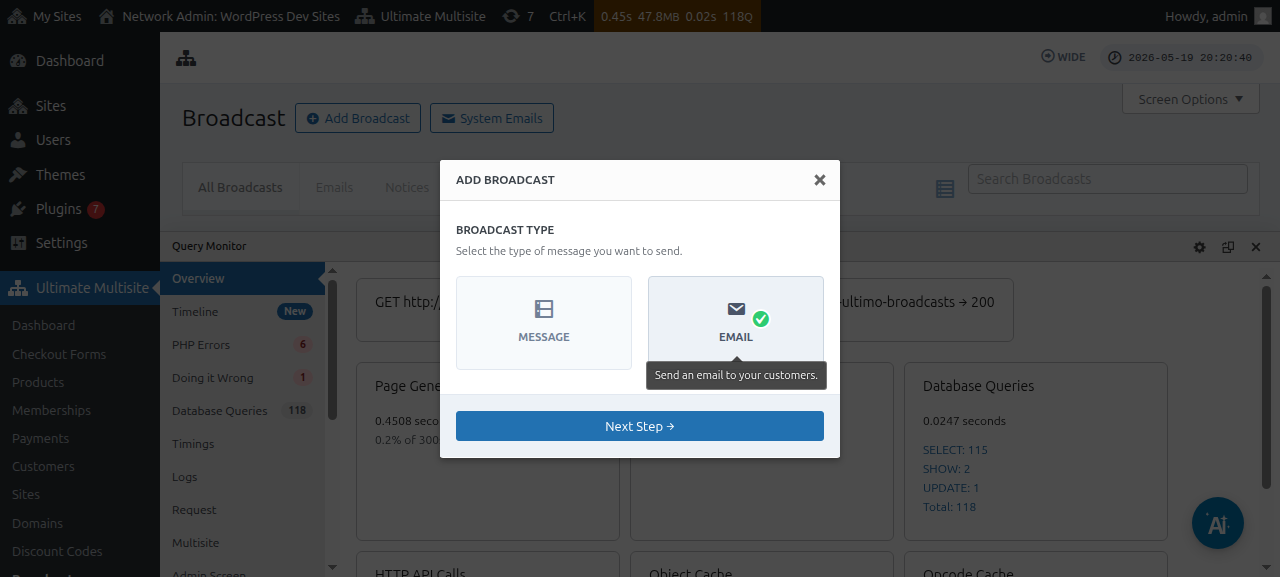
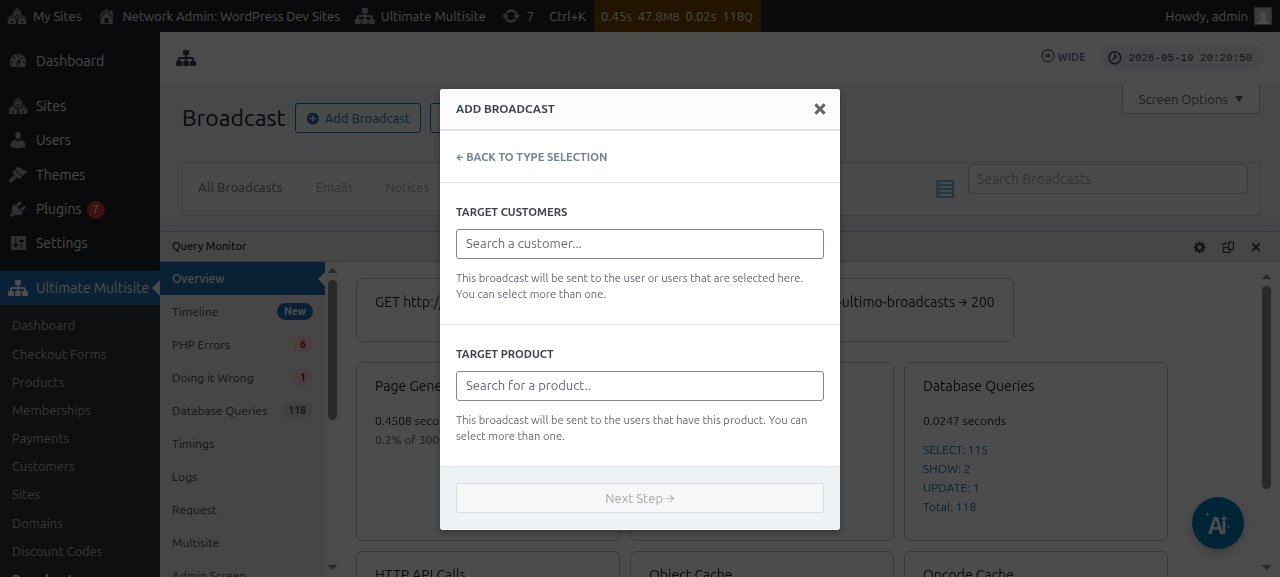
Déi nächst Fënster freet Iech entweder no dem Target customer oder Target produc t. Notéiert, datt Dir méi wéi ee Benotzer oder méi wéi ee Produkt auswiele kënnt.
Fir entweder no engem Benotzerkont oder engem Produkt ze sichen, musst Dir ufänken d'Schlësselwuert an d'Feld anzeginn.
Wann Är Zilgrupp ausgewielt ass, kënnt Dir op Next Step klicken.
Déi nächst Fënster ass do, wou Dir ufänke kënnt Är E-Mail ze verfassen, andeems Dir de Betreff an den Inhalt/Message agitt, deen Dir un d'Benotzer schécke wëllt.
Nodeems Dir Äre Message erstallt hutt, kënnt Dir op de Send Knäppchen drécken.
An esou einfach ass et, eng E-Mail un Är Endbenotzer mat der Broadcast-Funktioun ze schécken.
System-E-Mailen
System-E-Mailen an Ultimate Multisite sinn déi automatesch Notifikatiounen, déi vum System no bestëmmten Aktiounen, wéi Registréierung, Bezuelung, Domain-Mapping, asw., geschéckt ginn. Dës E-Maile kënnen aus den Ultimate Multisite Astellungen geännert oder modifizéiert ginn. Et kënnt och mat enger Funktioun, déi Iech erlaabt, bestehend Astellunge vun enger anerer Ultimate Multisite Installatioun zeréckzesetzen an z'importéieren.
Zerécksetzen & Importéieren
Nei Ultimate Multisite Versiounen, souwéi Add-ons, kënnen a wäerten heiansdo nei E-Mailen registréieren.
Fir Konflikter an aner Problemer ze vermeiden, füüge mir déi nei E-Mail-Templates net automatesch als System Emails op Ärer Installatioun derbäi , ausser si si wichteg fir dat korrekt Fonctionnement vun enger bestëmmter Funktioun.
Allerdéngs kënnen Super-Admins an Agenten dës nei registréiert E-Mailen iwwer d'Importer-Tool importéieren. Dee Prozess erstellt eng nei System-E-Mail mam Inhalt an der Konfiguratioun vum neien E-Mail-Template, wat dem Super-Admin erlaabt all Modifikatiounen ze maachen, déi e wëllt, oder se esou ze behalen, wéi se sinn.
Wéi System-E-Mailen importéiert ginn
Gitt op Är Ultimate Multisite Settings Säit a wiesselt op den Emails Tab.
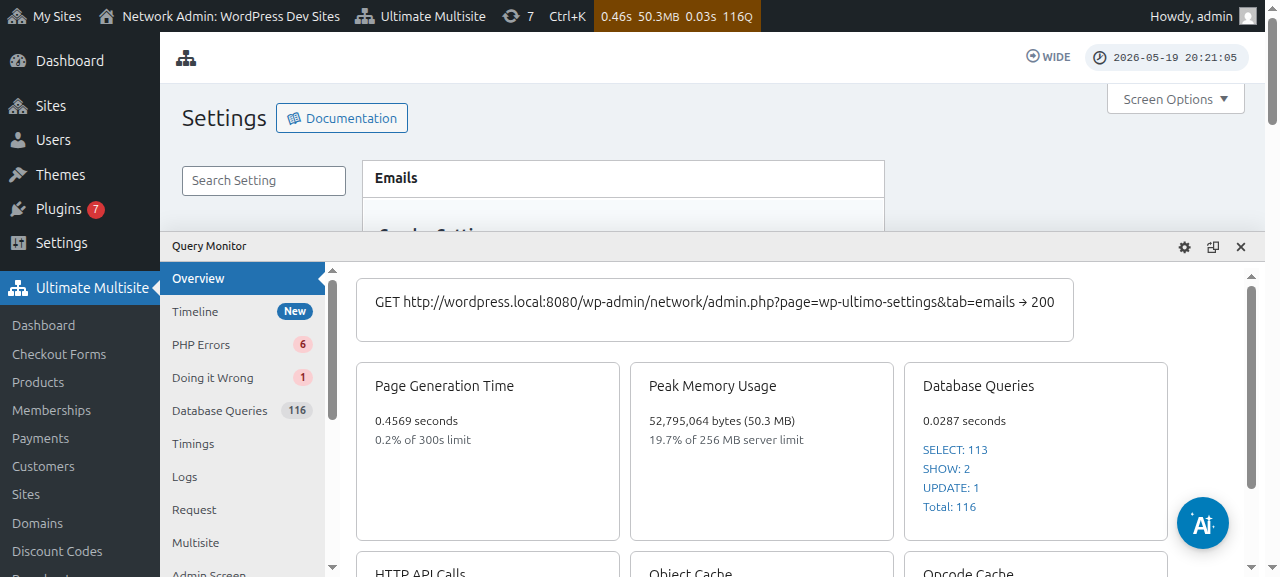
Dann, an der Säiteläischt, klickt op de Customize System Emails Knäppchen.
Op der System Emails Säit gesitt Dir den Reset & Import Aktiounsknäppchen uewen. Wann Dir op dee Knäppchen klickt, soll d'Import- an Zerécksetz-Modalfënster opgoen.
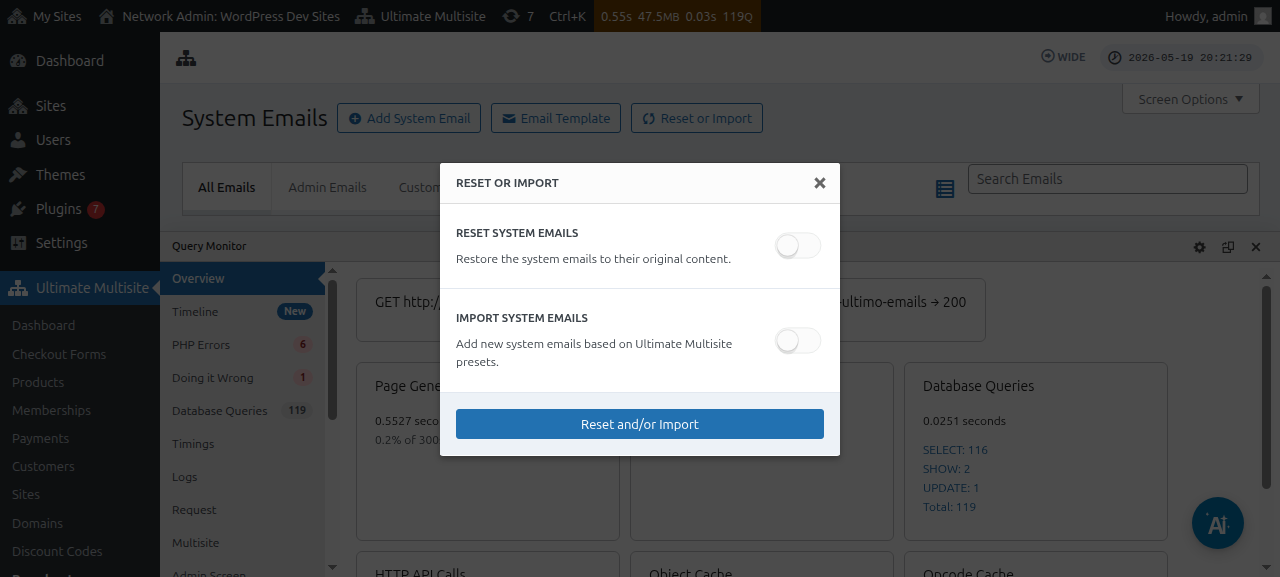
Da kënnt Dir d'Import Emails Optiounen ëmschalten, fir ze gesinn, wéi eng System-E-Mailen zur Importatioun verfügbar sinn.
System-E-Mailen zerécksetzen
Heiansdo mierks du, datt d'Ännerungen, déi s du un enger bestëmmter E-Mail-Schabloun gemaach hues, net méi fir dech funktionéieren an datt s du se op hiren Standardzoustand zerécksetze wëlls.
An esou Fäll hues du zwou Méiglechkeeten: du kanns d'System-E-Mail einfach läschen an erëm importéieren (mat den Instruktiounen hei uewen) - wat Versandmetriken an aner Saache läscht, wouduerch dës Method am mannste recommandéiert ass.
Oder du kanns den Zerécksetzen-&-Import-Tool benotzen, fir dës E-Mail-Schabloun zeréckzesetzen.
Fir eng E-Mail-Schabloun zeréckzesetzen, kanns du d'Schrëtt hei uewen verfollegen, bis du beim Zerécksetzen-&-Import-Tool ukënns, an dann d'Optioun Zerécksetzen aktivéieren an d'E-Mailen auswielen, déi s du op hiren Standardinhalt zerécksetze wëlls.