ইমেইল আৰু Broadcasts পঠিওৱা (v2)
গুৰুত্বপূর্ণ টোকা: এই প্ৰবন্ধটো Ultimate Multisite সংস্কৰণ 2.x-ৰ সৈতে সম্পৰ্কিত।
Ultimate Multisite-ত এনে এটা বৈশিষ্ট্য আছে যিয়ে আপোনাক লক্ষ্য কৰা কোনো ব্যৱহাৰকাৰী বা ব্যৱহাৰকাৰীৰ এটা গোটলৈ ইমেইল পঠিয়াই, লগতে ঘোষণা Broadcast কৰিবলৈ তেওঁলোকৰ admin dashboard-ত জাননী পঠিয়াই, আপোনাৰ গ্ৰাহকসকলৰ সৈতে যোগাযোগ কৰিবলৈ সহায় কৰে
Broadcasts-ৰ সহায়ত আপোনাৰ গ্ৰাহকসকলৰ dashboard-ত admin notices যোগ কৰক
Ultimate Multisite broadcast বৈশিষ্ট্য ব্যৱহাৰ কৰি, আপুনি আপোনাৰ ব্যৱহাৰকাৰীৰ subsite admin dashboard-ত admin notices যোগ কৰিব পাৰে।
যদি আপুনি system maintenance-ৰ দৰে ঘোষণা কৰিব লাগে বা আপোনাৰ বিদ্যমান ব্যৱহাৰকাৰীসকলক নতুন সামগ্ৰী বা সেৱা আগবঢ়াব লাগে, তেন্তে এইটো অত্যন্ত সহায়ক। আপোনাৰ ব্যৱহাৰকাৰীৰ dashboard-ত admin notice কেনেকুৱা দেখা যাব সেয়া এনেধৰণৰ।
admin notice আৰম্ভ কৰিবলৈ, আপোনাৰ network admin dashboard-লৈ যাওক আৰু Ultimate Multisite মেনুৰ অধীনত, আপুনি Broadcasts বিকল্পটো পাব।
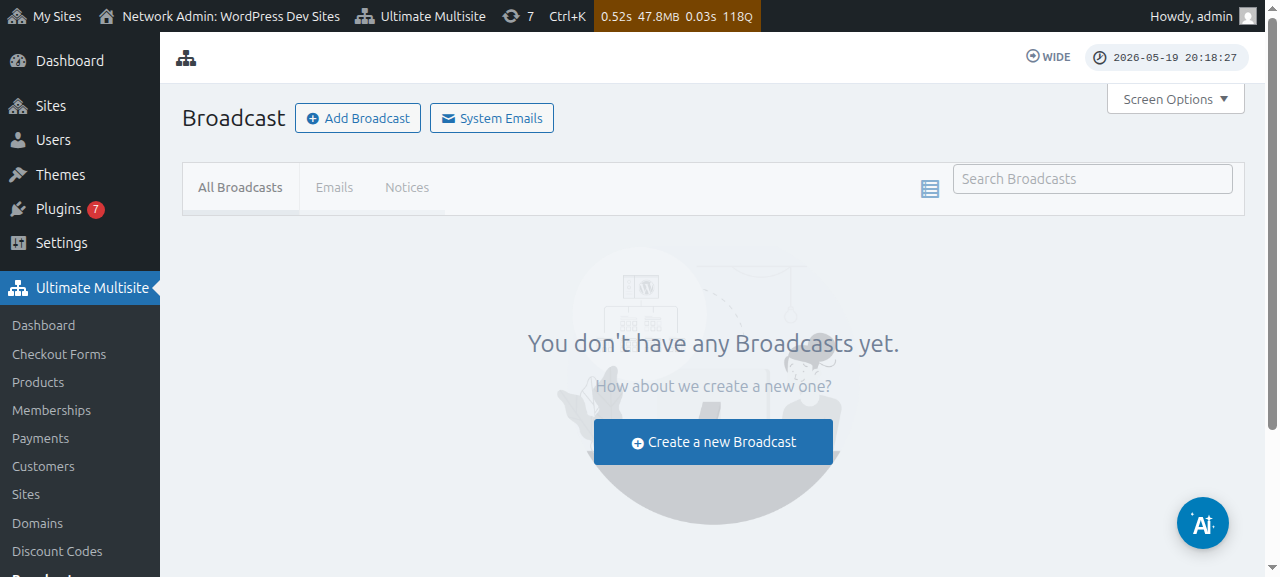
আপুনি বিদ্যমান broadcasts-ও সম্পাদনা কৰিব পাৰে:
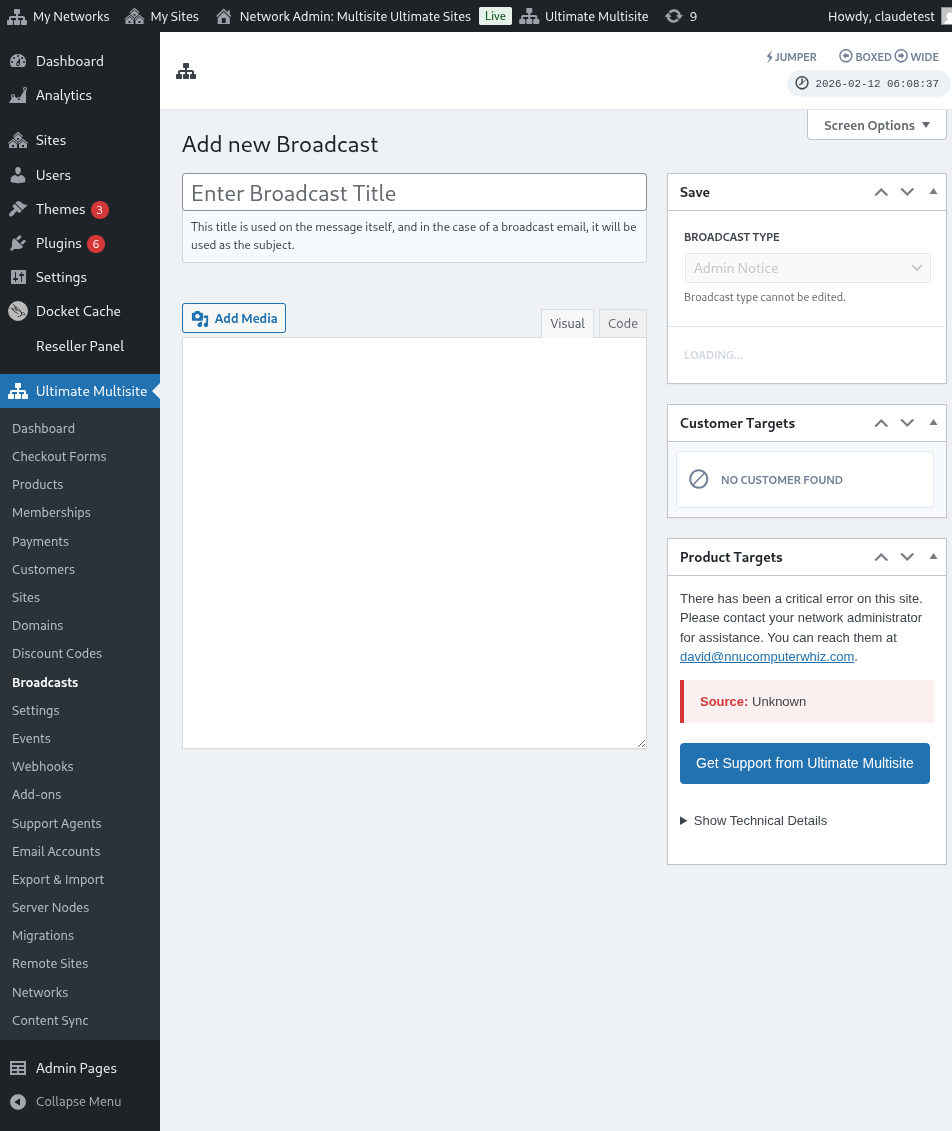
এই পৃষ্ঠাৰ পৰা, ওপৰত থকা Broadcast যোগ কৰক বুটামত ক্লিক কৰক।
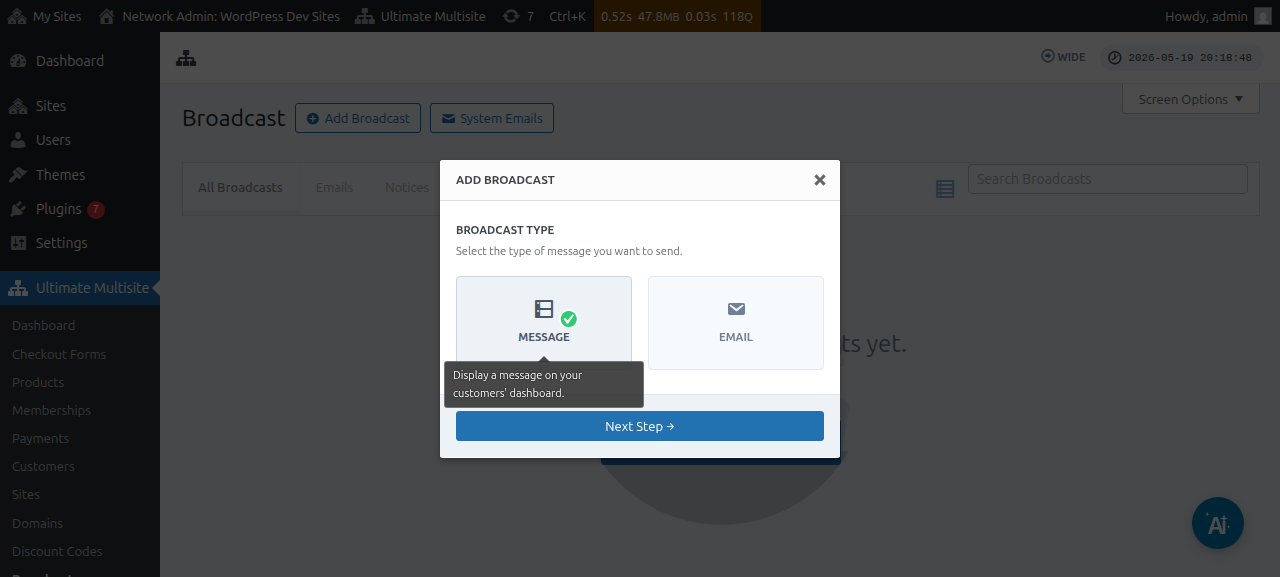
ই Add broadcast modal window খুলি দিব, য’ত আপুনি পঠিয়াব বিচৰা broadcast-ৰ প্ৰকাৰ বাছনি কৰিব পাৰে।
আগবাঢ়ি বাৰ্তা নিৰ্বাচন কৰক, তাৰ পিছত পৰৱৰ্তী পদক্ষেপ বুটামত ক্লিক কৰক।
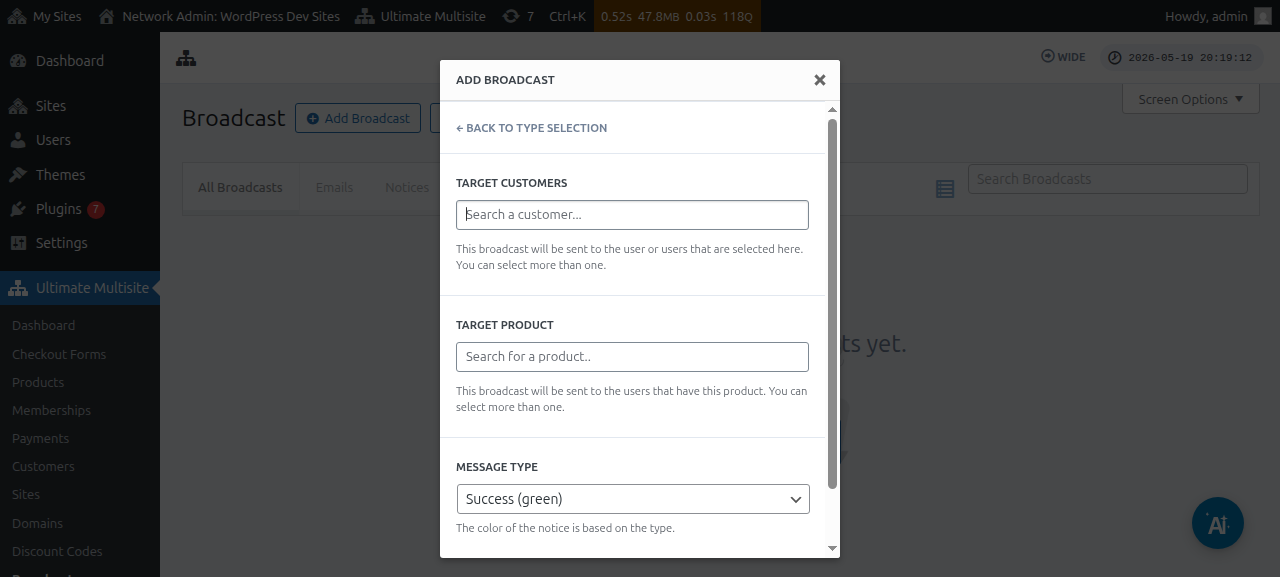
পৰৱৰ্তী window-এ আপোনাক লক্ষ্য গ্ৰাহক বা লক্ষ্য সামগ্ৰী বিচাৰিব। মন কৰক যে আপুনি এজনতকৈ অধিক ব্যৱহাৰকাৰী বা এটাতকৈ অধিক সামগ্ৰী নিৰ্বাচন কৰিব পাৰে।
ব্যৱহাৰকাৰী Account বা সামগ্ৰী বিচাৰিবলৈ আপুনি field-ৰ ভিতৰত keyword টাইপ কৰিবলৈ আৰম্ভ কৰিব লাগিব।
বাৰ্তাৰ প্ৰকাৰ field-ৰ অধীনত, আপুনি notice-ৰ ৰং নিৰ্বাচন কৰিব পাৰে। ই আপোনাৰ বাৰ্তাৰ জৰুৰীত্ব জোৰ দিয়ে।
তাৰ পিছত আপুনি পৰৱৰ্তী পদক্ষেপ ক্লিক কৰিব পাৰে।
পৰৱৰ্তী window-ত আপুনি ব্যৱহাৰকাৰীসকললৈ broadcast কৰিব বিচৰা বিষয় আৰু content/বাৰ্তা প্ৰৱেশ কৰাই আপোনাৰ বাৰ্তা লিখা আৰম্ভ কৰিব পাৰে।
আপোনাৰ বাৰ্তা সৃষ্টি কৰাৰ পিছত, আপুনি পঠিয়াওক বুটামত ক্লিক কৰিব পাৰে।
আৰু ইমানেই। admin notice আপোনাৰ ব্যৱহাৰকাৰীৰ dashboard-ত তৎক্ষণাত দেখা দিব লাগে।
আপোনাৰ গ্ৰাহকসকললৈ ইমেইল পঠিয়াওক
Ultimate Multisite broadcast বৈশিষ্ট্য ব্যৱহাৰ কৰি, আপুনি আপোনাৰ ব্যৱহাৰকাৰীসকললৈ ইমেইল পঠিয়াব পাৰে। আপোনাৰ ওচৰত ইমেইল কেৱল নিৰ্দিষ্ট ব্যৱহাৰকাৰীলৈ পঠিওৱা বা তেওঁলোকে যি সামগ্ৰী বা plan-ৰ অধীনত subscribed আছে তাৰ ওপৰত ভিত্তি কৰি নিৰ্দিষ্ট ব্যৱহাৰকাৰী গোটক লক্ষ্য কৰাৰ বিকল্প আছে।
ইমেইল broadcast আৰম্ভ কৰিবলৈ, আপোনাৰ network admin dashboard-লৈ যাওক আৰু Ultimate Multisite মেনুৰ অধীনত, আপুনি Broadcast বিকল্পটো পাব।
এই পৃষ্ঠাৰ পৰা, ওপৰত থকা broadcast যোগ কৰক বুটামত ক্লিক কৰক।
ই Add broadcast modal window খুলি দিব, য’ত আপুনি পঠিয়াব বিচৰা broadcast-ৰ প্ৰকাৰ বাছনি কৰিব পাৰে। আগবাঢ়ি ইমেইল নিৰ্বাচন কৰক, তাৰ পিছত পৰৱৰ্তী পদক্ষেপ বুটামত ক্লিক কৰক।
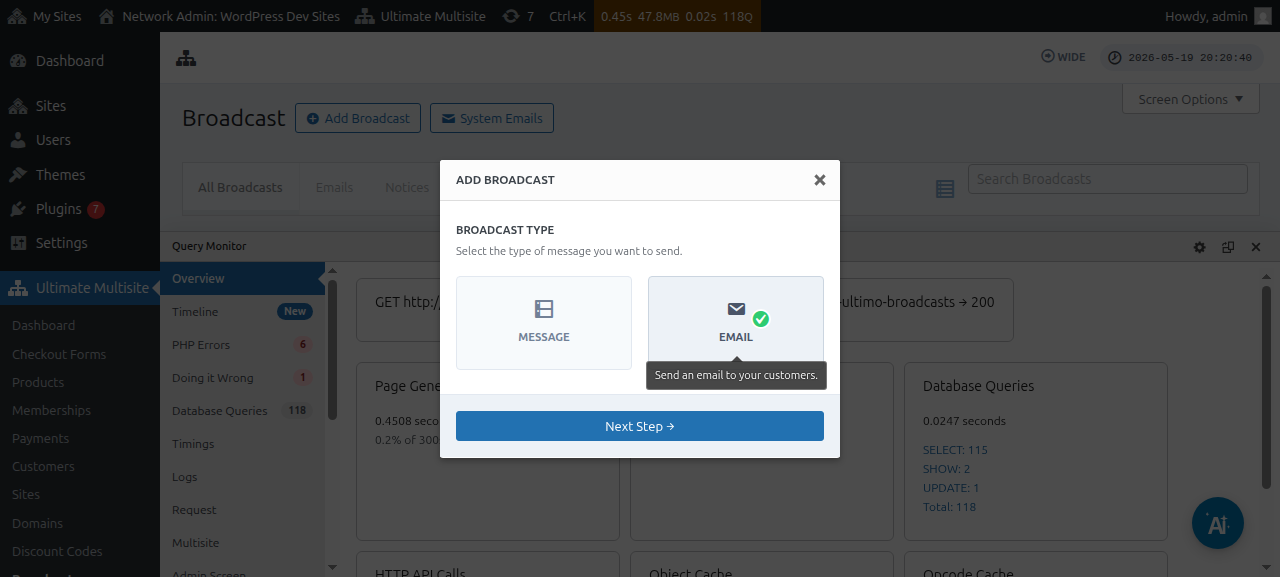
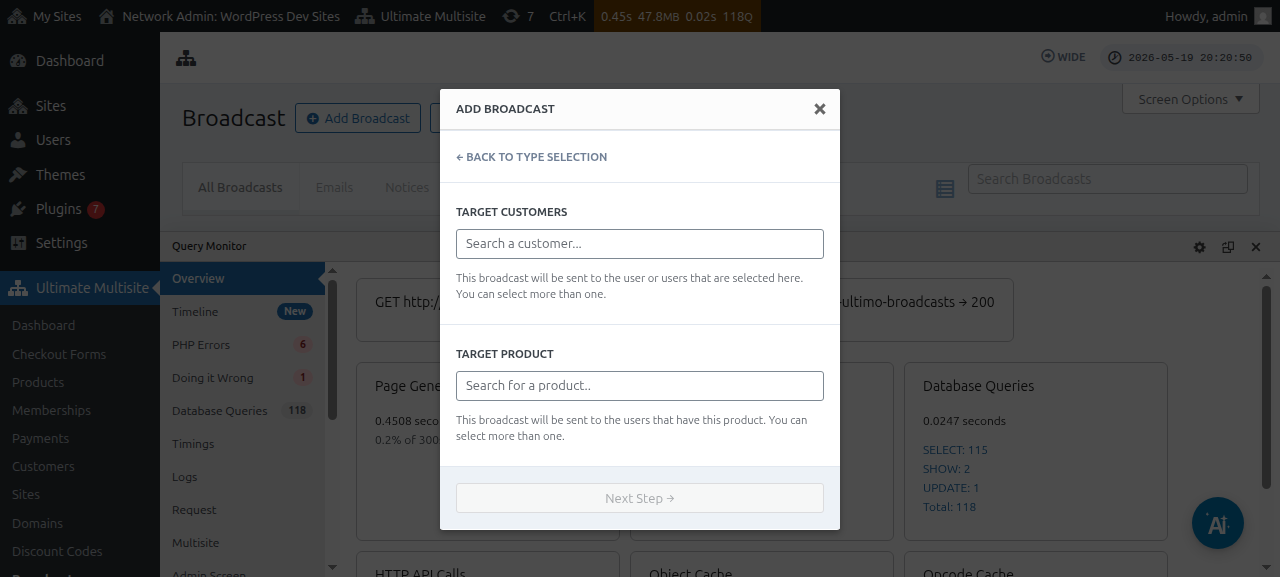
পৰৱৰ্তী window-এ আপোনাক লক্ষ্য গ্ৰাহক বা লক্ষ্য সামগ্ৰী t বিচাৰিব। মন কৰক যে আপুনি এজনতকৈ অধিক ব্যৱহাৰকাৰী বা এটাতকৈ অধিক সামগ্ৰী নিৰ্বাচন কৰিব পাৰে।
ব্যৱহাৰকাৰী Account বা সামগ্ৰী বিচাৰিবলৈ আপুনি field-ৰ ভিতৰত keyword টাইপ কৰিবলৈ আৰম্ভ কৰিব লাগিব।
আপোনাৰ লক্ষ্য দৰ্শক নিৰ্বাচিত হোৱাৰ পিছত, আপুনি পৰৱৰ্তী পদক্ষেপ ক্লিক কৰিব পাৰে।
পৰৱৰ্তী window-ত আপুনি ব্যৱহাৰকাৰীসকললৈ পঠিয়াব বিচৰা বিষয় আৰু content/বাৰ্তা প্ৰৱেশ কৰাই আপোনাৰ ইমেইল লিখা আৰম্ভ কৰিব পাৰে।
আপোনাৰ বাৰ্তা সৃষ্টি কৰাৰ পিছত, আপুনি পঠিয়াওক বুটামত ক্লিক কৰিব পাৰে।
আৰু broadcast বৈশিষ্ট্য ব্যৱহাৰ কৰি আপোনাৰ end-users-লৈ ইমেইল পঠিওৱা ইমানেই সহজ।
System emails
Ultimate Multisite-ৰ System emails হৈছে registration, payment, domain mapping আদি কিছুমান কাৰ্যৰ পিছত system-এ পঠিওৱা automatic notifications। এই ইমেইলসমূহ Ultimate Multisite settings-ৰ পৰা সম্পাদনা বা পৰিবৰ্তন কৰিব পাৰি। ইয়াত এনে এটা বৈশিষ্ট্যও আছে যিয়ে আপোনাক অন্য Ultimate Multisite installation-ৰ পৰা বিদ্যমান settings reset আৰু import কৰিবলৈ দিয়ে।
Resetting & Importing
নতুন Ultimate Multisite versions, লগতে add-ons-এ, সময়ে সময়ে নতুন ইমেইল পঞ্জীয়ন কৰিব পাৰে আৰু কৰিব।
সংঘাত আৰু অন্যান্য সমস্যা ৰোধ কৰিবলৈ, আমি নতুন email templates আপোনাৰ install-ত System Emails হিচাপে স্বয়ংক্ৰিয়ভাৱে যোগ নকৰোঁ , যদিহে সেইবোৰ কোনো নিৰ্দিষ্ট বৈশিষ্ট্যৰ সঠিক কাৰ্যক্ষমতাৰ বাবে অতি প্ৰয়োজনীয় নহয়।
কিন্তু, super admins আৰু agents-এ importer tool-ৰ জৰিয়তে এই নতুনকৈ পঞ্জীয়িত ইমেইলসমূহ import কৰিব পাৰে। সেই প্ৰক্ৰিয়াই নতুন email template-ৰ content আৰু configuration সহ এটা নতুন system email সৃষ্টি কৰিব, যাৰ ফলত super admin-এ তেওঁলোকে বিচৰা যিকোনো পৰিবৰ্তন কৰিব পাৰে বা সেইবোৰ যিদৰে আছে তেনেকৈ ৰাখিব পাৰে।
system emails কেনেকৈ import কৰিব
আপোনাৰ Ultimate Multisite Settings পৃষ্ঠালৈ যাওক আৰু Emails tab-লৈ যাওক।
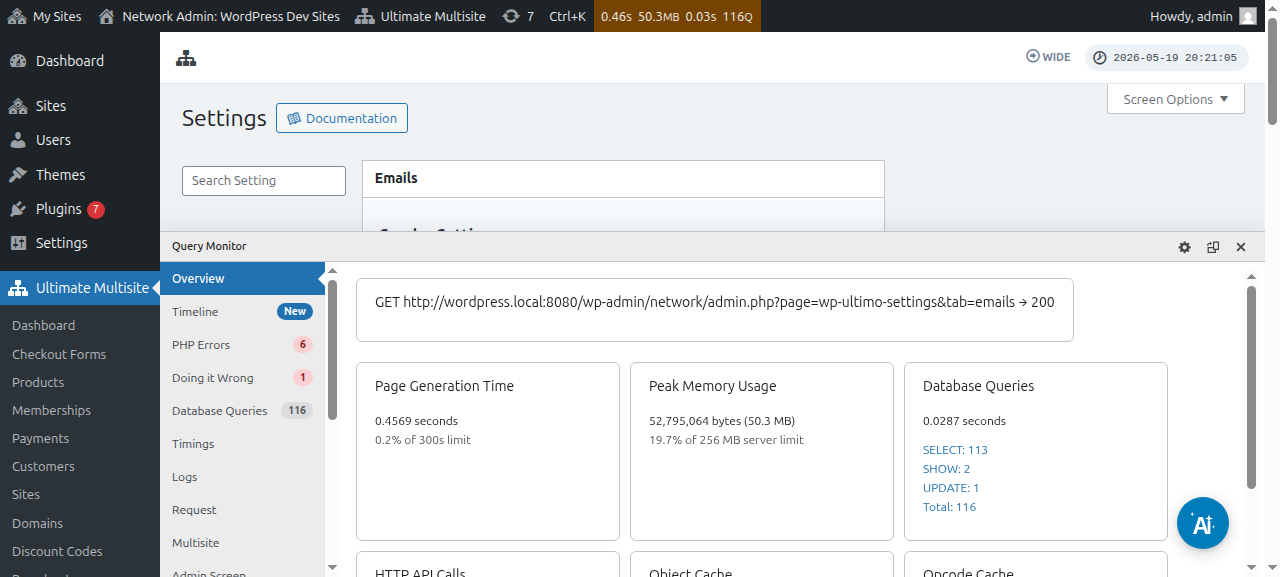
তাৰ পিছত, sidebar-ত, Customize System Emails বুটামত ক্লিক কৰক।
System Emails পৃষ্ঠাত, আপুনি ওপৰত Reset & Import action button দেখিব। সেই বুটামত ক্লিক কৰিলে import আৰু reset modal window খোল খোৱা উচিত।
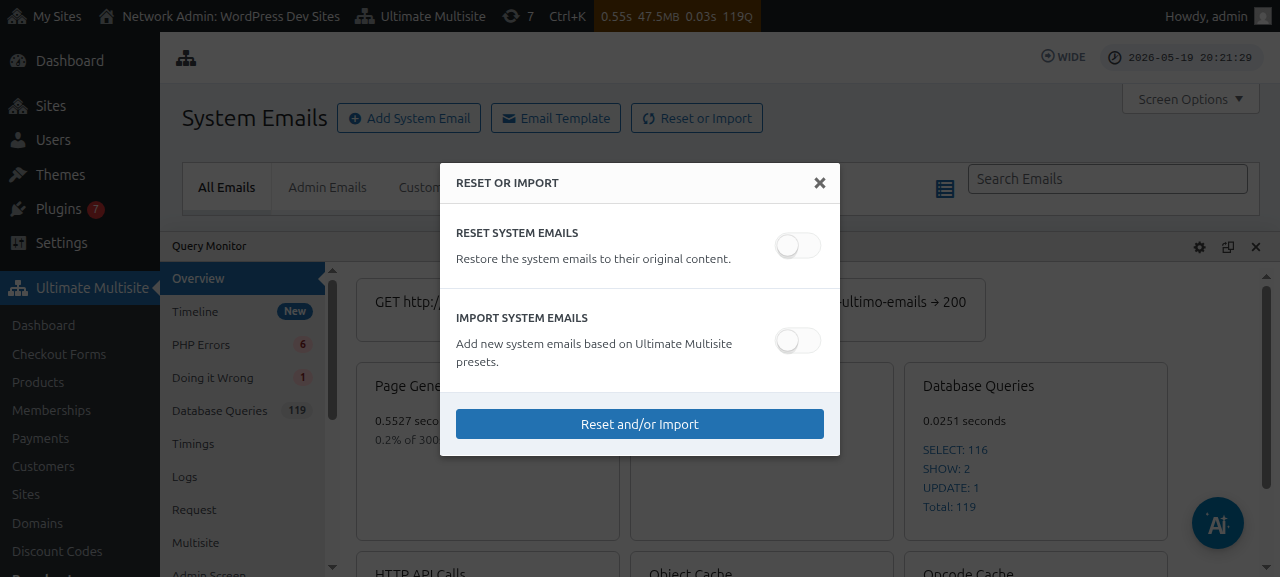
তাৰ পিছত, import কৰিবলৈ কোনবোৰ system emails উপলব্ধ আছে চাবলৈ আপুনি Import Emails বিকল্পসমূহ toggle কৰিব পাৰে।
চিষ্টেম ইমেইল ৰিছেট কৰা
আন কিছুমান সময়ত, আপুনি বুজিব যে কোনো নিৰ্দিষ্ট ইমেইল টেমপ্লেটত কৰা পৰিবৰ্তনসমূহ আৰু আপোনাৰ বাবে কাম কৰা নাই, আৰু আপুনি ইয়াক ইয়াৰ ডিফ'ল্ট অৱস্থালৈ ৰিছেট কৰিব বিচাৰে।
এনে ক্ষেত্ৰত, আপোনাৰ দুটা বিকল্প আছে: আপুনি কেৱল চিষ্টেম ইমেইলটো মচি পেলাই পুনৰ আমদানি কৰিব পাৰে (ওপৰৰ নিৰ্দেশনা ব্যৱহাৰ কৰি) - যিয়ে প্ৰেৰণৰ মেট্ৰিক আৰু অন্যান্য বস্তু মচি পেলাব, সেয়েহে এই পদ্ধতিটো কম পছন্দনীয়।
অথবা আপুনি সেই ইমেইল টেমপ্লেটটো ৰিছেট কৰিবলৈ ৰিছেট আৰু আমদানি সঁজুলি ব্যৱহাৰ কৰিব পাৰে।
এটা ইমেইল টেমপ্লেট ৰিছেট কৰিবলৈ, আপুনি ওপৰৰ পদক্ষেপসমূহ অনুসৰণ কৰি Reset & Import tool-ত উপনীত হোৱালৈকে যাব পাৰে, আৰু তাৰ পিছত, ৰিছেট বিকল্পটো টগল কৰি আপুনি যিবোৰ ইমেইলৰ ডিফ'ল্ট বিষয়বস্তুলৈ ৰিছেট কৰিব বিচাৰে সেইবোৰ নিৰ্বাচন কৰক।