வரி கையாளுதல்
Ultimate Multisite-ன் core plugin-இல் வரி வசூல் module உட்பொதிக்கப்பட்டுள்ளது. எனவே உங்கள் திட்டங்கள், தொகுப்புகள் மற்றும் சேவைகளில் விற்பனை வரிகளை வசூலிக்க வேண்டுமெனில், எந்த add-ons-ஐயும் நிறுவாமல் எளிதாகச் செய்யலாம்.
ஐரோப்பாவில் உள்ள நிறுவனங்களுக்கு, VAT இணக்கத்தை சிறப்பாக ஆதரிக்க கருவிகள் மற்றும் அம்சங்களைச் சேர்க்கும் ஒரு add-on-ஐ வழங்குகிறோம்.
Ultimate Multisite உங்கள் சார்பாக அரசுக்கு வரிகளை தாக்கல் செய்யவோ செலுத்தவோ செய்யாது; பரிவர்த்தனை நேரத்தில் பொருத்தமான வரிகளை வசூலிக்க உங்களுக்கு உதவுவதுதான் எங்கள் பணி. வரிகளை நீங்களே செலுத்த வேண்டும்.
வரி வசூலை இயக்குதல்
வரி வசூல் இயல்பாக இயக்கப்படவில்லை. அதை இயக்க, Ultimate Multisite > அமைப்புகள் > வரிகள் என்பதற்கு சென்று, Enable Taxes அமைப்பை இயக்க toggle செய்ய வேண்டும்.
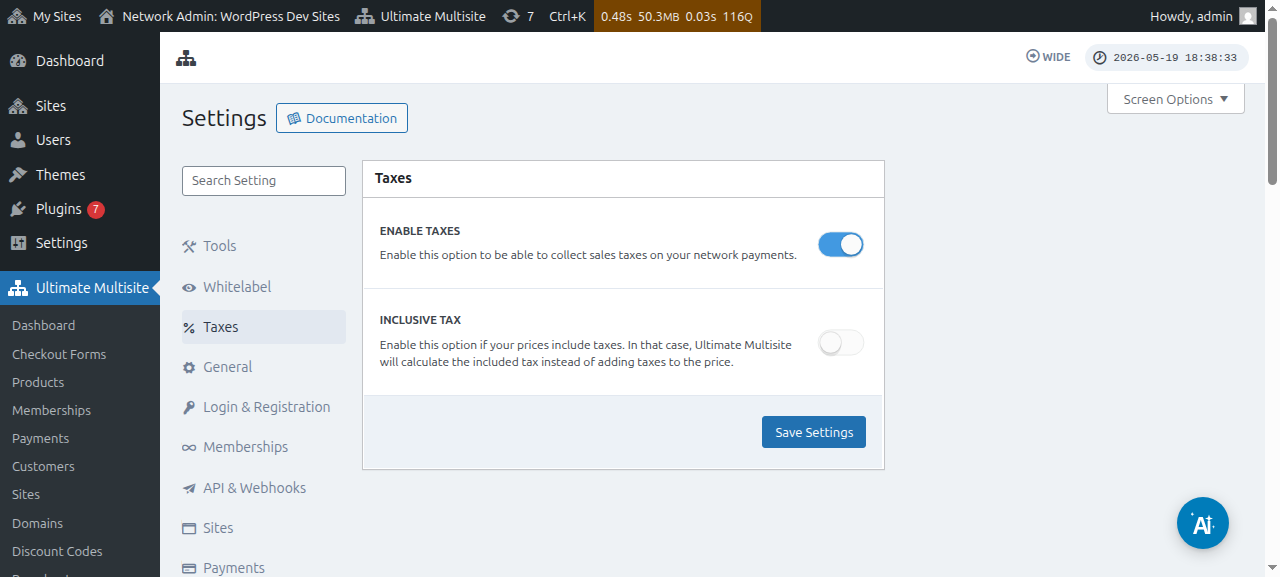
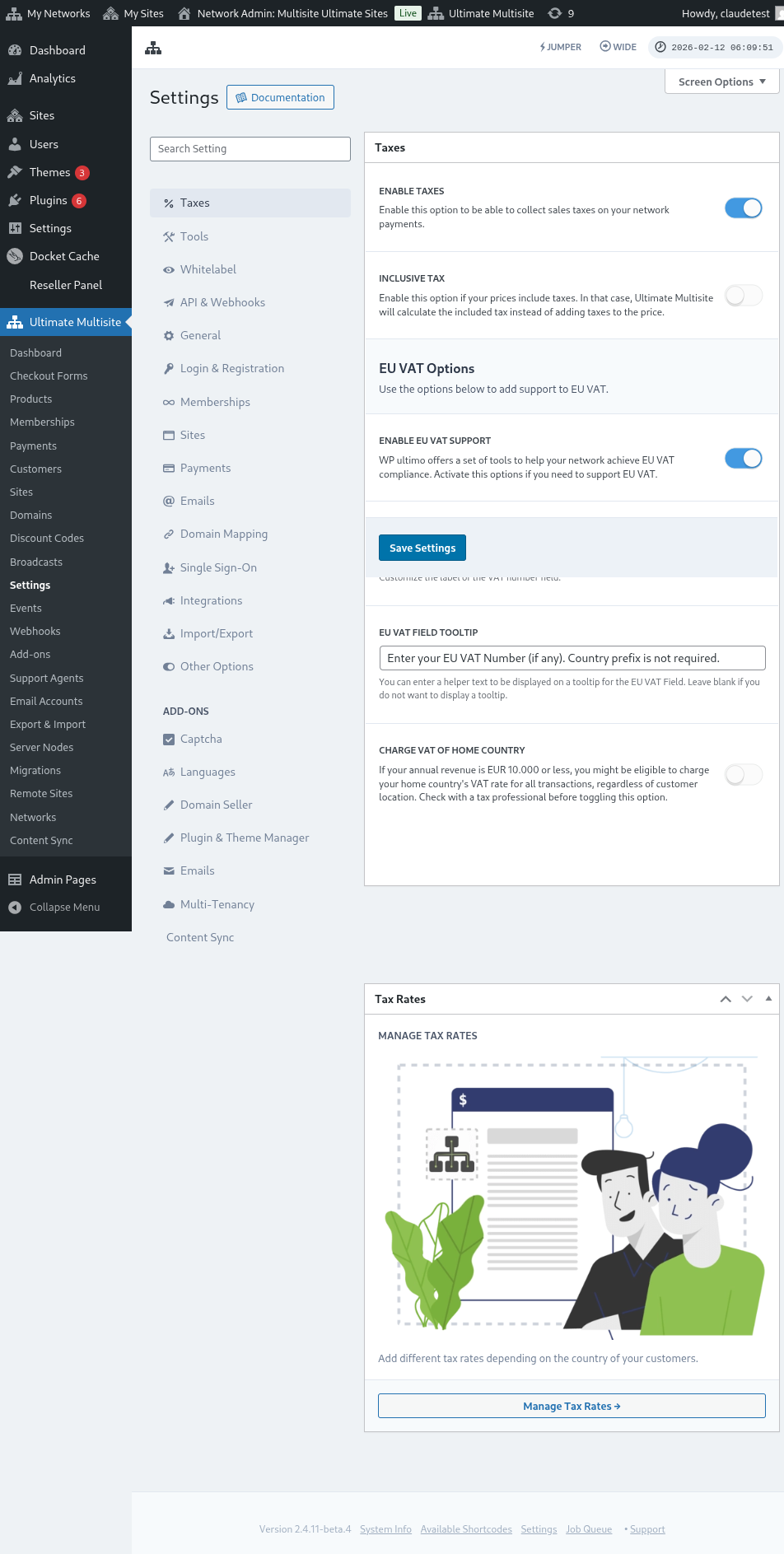
வரி அமைப்புகள் பக்கத்தின் முழுப் பார்வை இதோ:
தனிப்பட்ட தயாரிப்புகளுக்கான வரி அமைப்புகளையும் பார்க்கலாம்:
வரி சேர்க்கப்படாதது vs. வரி சேர்க்கப்பட்டது
இயல்பாக, உங்கள் அனைத்து தயாரிப்பு விலைகளிலும் வரி சேர்க்கப்படாது. அதாவது தயாரிப்பின் விலையில் வரிகள் சேர்க்கப்படவில்லை. ஒரு குறிப்பிட்ட வாங்குதலுக்கு வாடிக்கையாளர் வரி செலுத்த வேண்டும் என்று நாங்கள் தீர்மானித்தால், இடைத்தொகைக்கு மேலாக வரிகளைச் சேர்ப்போம்.
உங்கள் தயாரிப்பு விலையில் வரிகள் சேர்க்கப்பட வேண்டும் என விரும்பினால், Inclusive Tax அமைப்பை இயக்கி அதைச் செய்யலாம்.
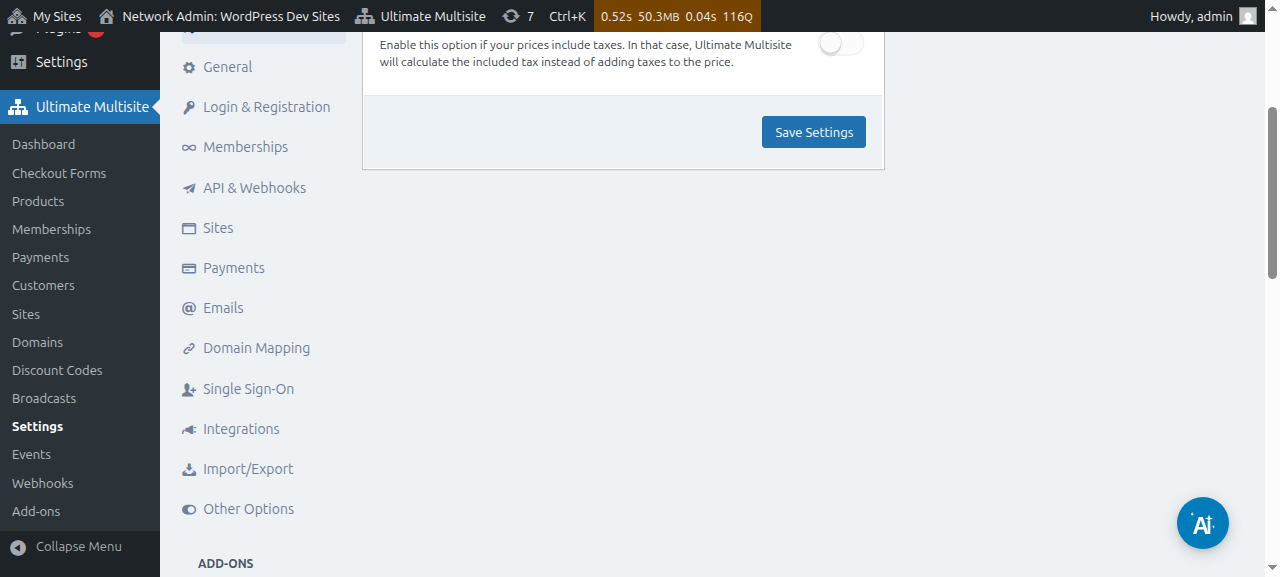
நீங்கள் செய்த மாற்றங்களை சேமிக்க மறக்காதீர்கள்.
வரி விகிதங்களை உருவாக்குதல்
Tax Collection-ஐ இயக்கிய பிறகு, எங்கள் வரி விகித editor-ஐப் பயன்படுத்தி குறிப்பிட்ட இடங்களுக்கான வரி விகிதங்களை உருவாக்க வேண்டும்.
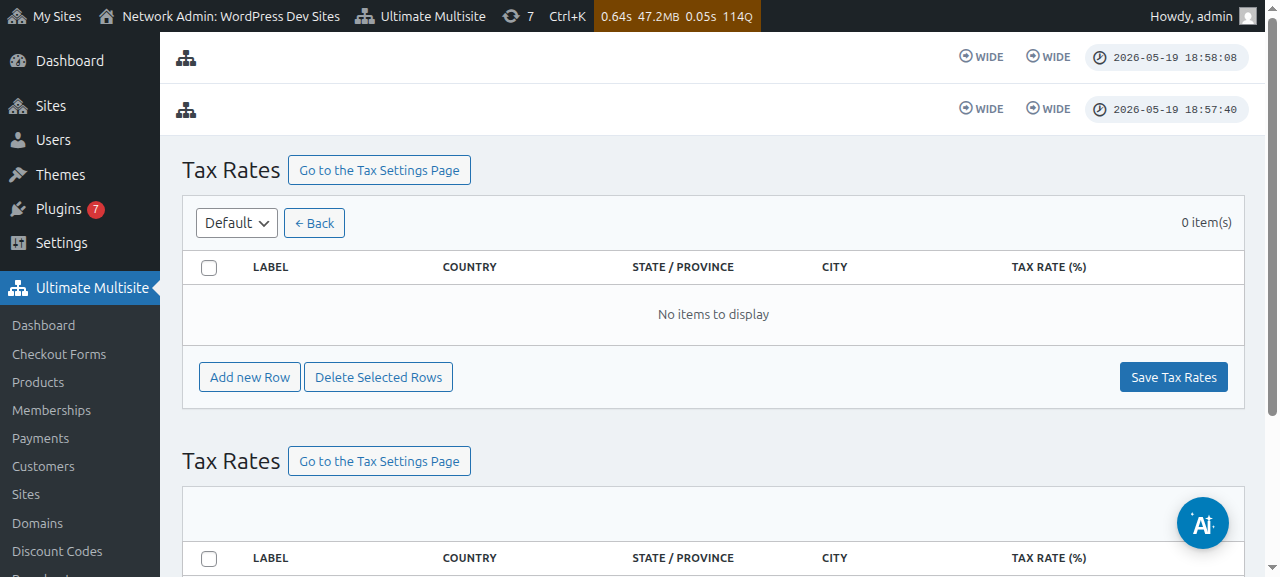
வரி அமைப்புகள் பக்கத்தின் பக்கப்பட்டியில் உள்ள வரி விகிதங்களை நிர்வகி பொத்தானைக் கிளிக் செய்து editor-ஐ அணுகலாம்.
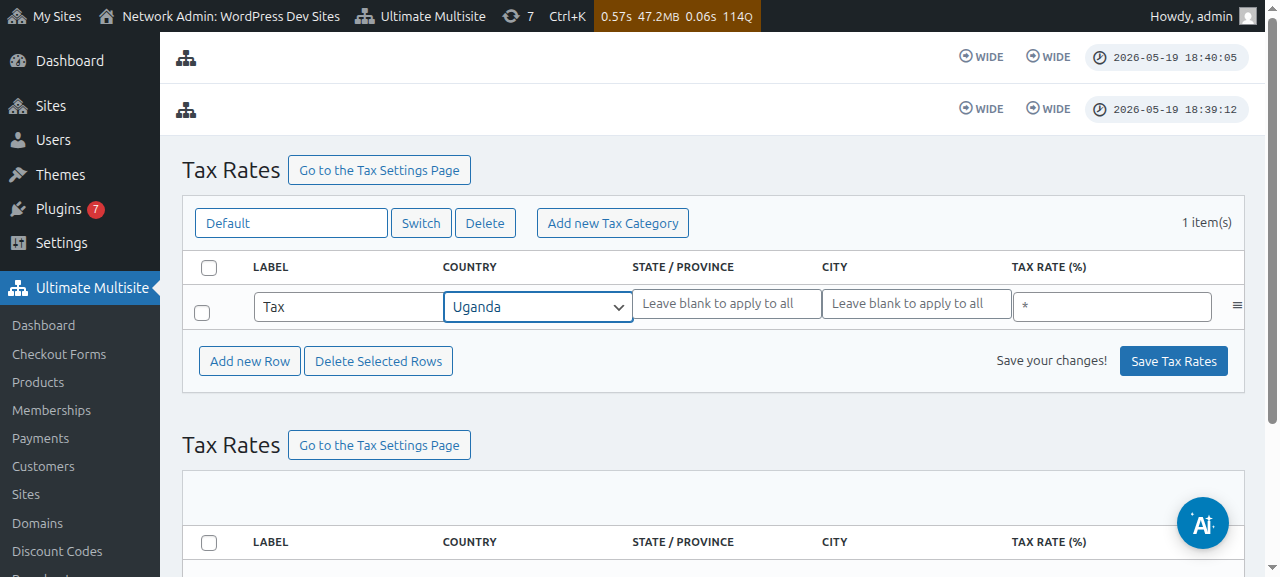
வரி விகித editor பக்கத்தில், புதிய வரிசையைச் சேர் பொத்தானைக் கிளிக் செய்து புதிய வரி விகிதங்களைச் சேர்க்கலாம்.
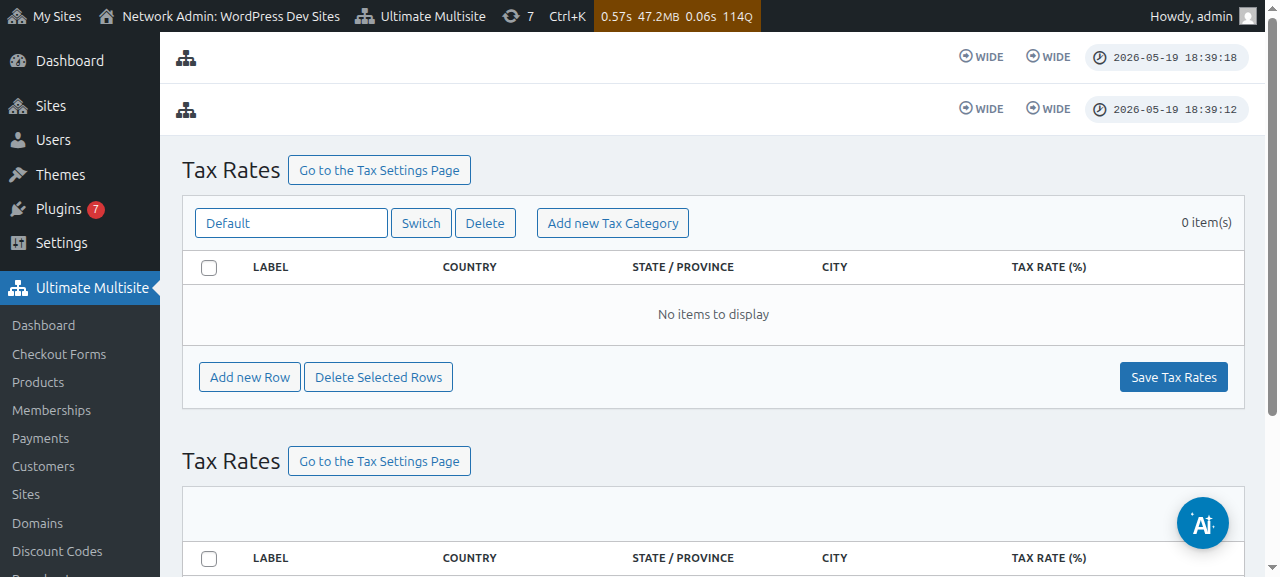
ஒவ்வொரு வரி விகிதத்திற்கும் ஒரு தலைப்பு கொடுக்க வேண்டும் (இது invoices-இல் பயன்படுத்தப்படும்). பிறகு இந்த வரி விதிக்கப்படும் நாடு (தேவை), மாநிலம், மற்றும் நகரம் (இரண்டும் விருப்பத் தேர்வு) ஆகியவற்றைத் தேர்வு செய்யலாம். இறுதியாக, சதவீதத்தில் வரி விகிதத்தை சேர்க்கவும்.
வரி வகைகள்
பல்வேறு வகையான தயாரிப்புகளுக்கு வெவ்வேறு வரி விகிதங்களைச் சேர்க்க, பல வரி வகைகளையும் உருவாக்கலாம்.
புதிய வரி வகையைச் சேர் என்பதைக் கிளிக் செய்து, உங்கள் வகையின் பெயரை எழுதி உருவாக்கு என்பதை அழுத்தவும்.
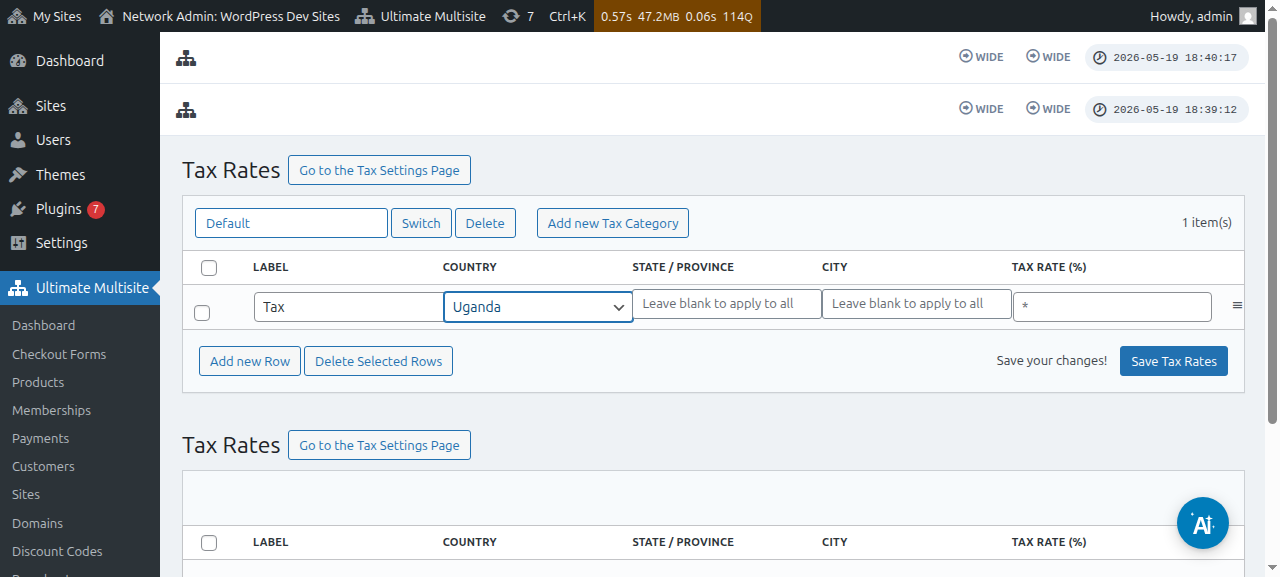
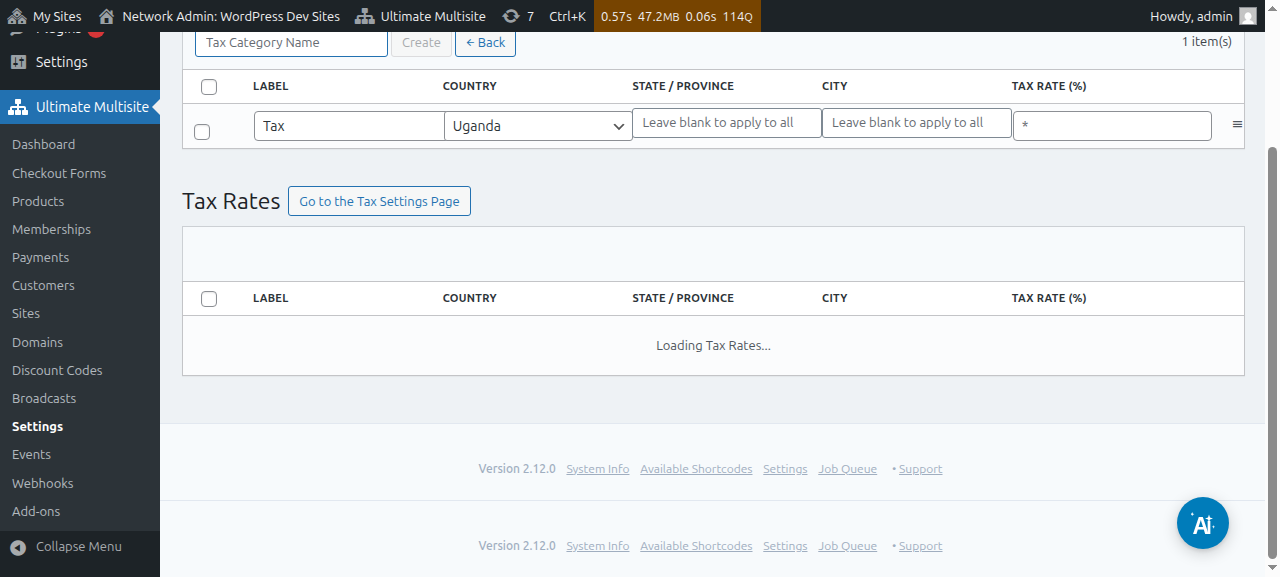
வகைகளைப் பார்க்க, மாற்று என்பதைக் கிளிக் செய்து, புதிய வரிகளைச் சேர்க்க விரும்பும் வகையைத் தேர்வு செய்யவும்.
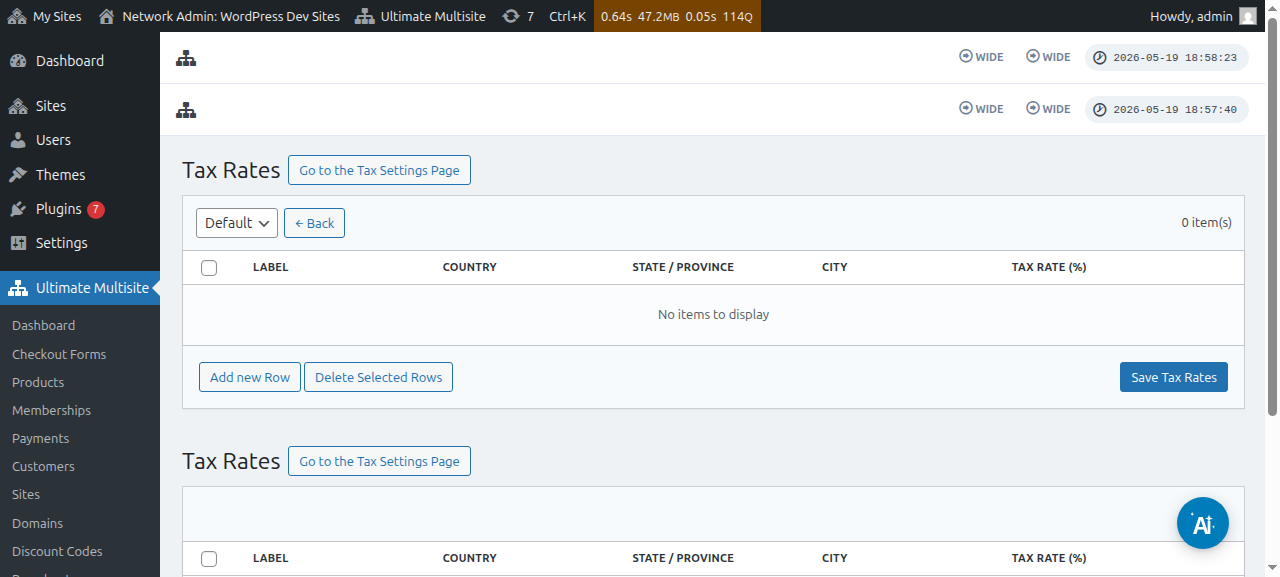
ஒரு குறிப்பிட்ட தயாரிப்புக்கான வரி வகையை அமைக்க, தயாரிப்பு திருத்தப் பக்கம் சென்று பின்னர் Taxes tab-க்கு செல்லலாம்.
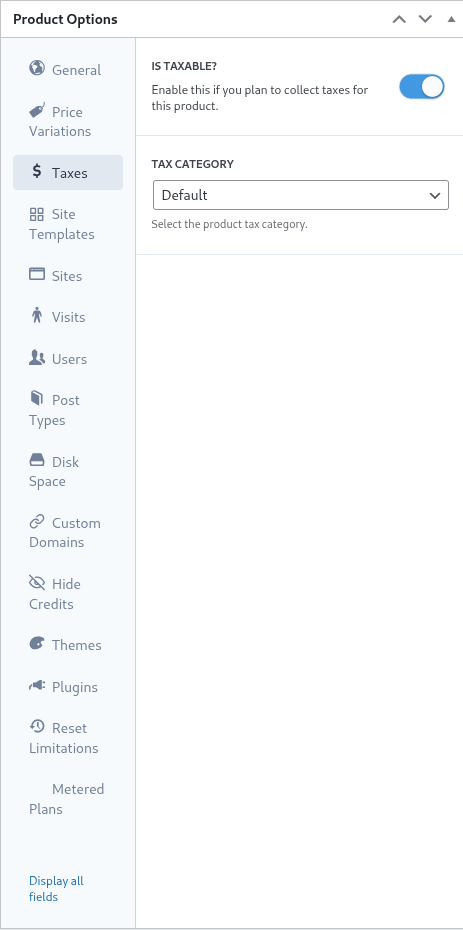
அதே திரையில், அந்த குறிப்பிட்ட தயாரிப்பில் வரி வசூலிக்க வேண்டாம் என்பதை Ultimate Multisite-க்கு தெரியப்படுத்த Is Taxable? toggle-ஐ அணைக்கலாம்.
ஐரோப்பிய VAT ஆதரவு
முன்னர் குறிப்பிட்டபடி, ஐரோப்பிய VAT விதிமுறைகளால் கூடுதல் தேவைகள் உள்ள EU வாடிக்கையாளர்களுக்காக எங்களிடம் ஒரு add-on உள்ளது.
எங்கள் VAT கருவிகள் சில முக்கிய விஷயங்களில் உதவுகின்றன:
-
EU VAT விகிதங்களை எளிதாக ஏற்றுதல்;
-
VAT Number சேகரிப்பு மற்றும் சரிபார்ப்பு - மேலும் VAT விலக்கு பெறும் நிறுவனங்களுக்கு reverse charging (எ.கா. செல்லுபடியான VAT numbers கொண்ட நிறுவனங்கள்);
அந்த add-on-ஐ நிறுவ, Ultimate Multisite > அமைப்புகள் என்பதற்கு சென்று, பின்னர் பக்கப்பட்டியில் உள்ள எங்கள் Add-ons-ஐ பார்க்கவும் இணைப்பைக் கிளிக் செய்யவும்.
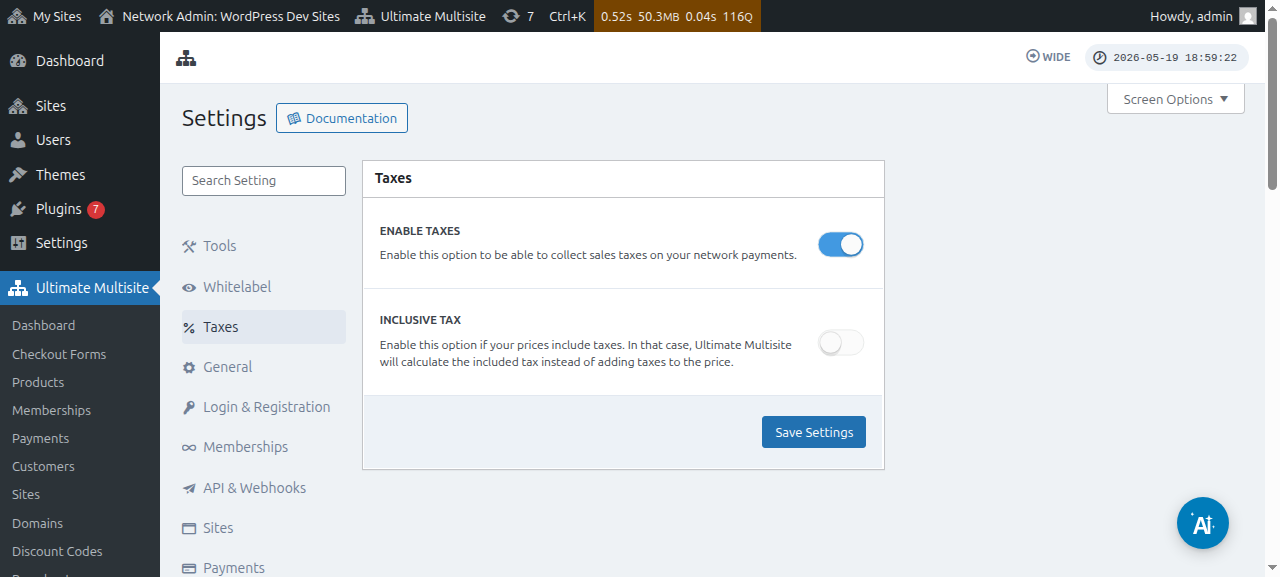
நீங்கள் எங்கள் add-ons பக்கத்திற்கு மாற்றப்படுவீர்கள். அங்கு, Ultimate Multisite VAT add-on-ஐத் தேடி நிறுவலாம்.
பின்னர், Network Admin > Plugins என்பதற்கு சென்று, அந்த add-on-ஐ network-wide ஆக செயல்படுத்தவும்.
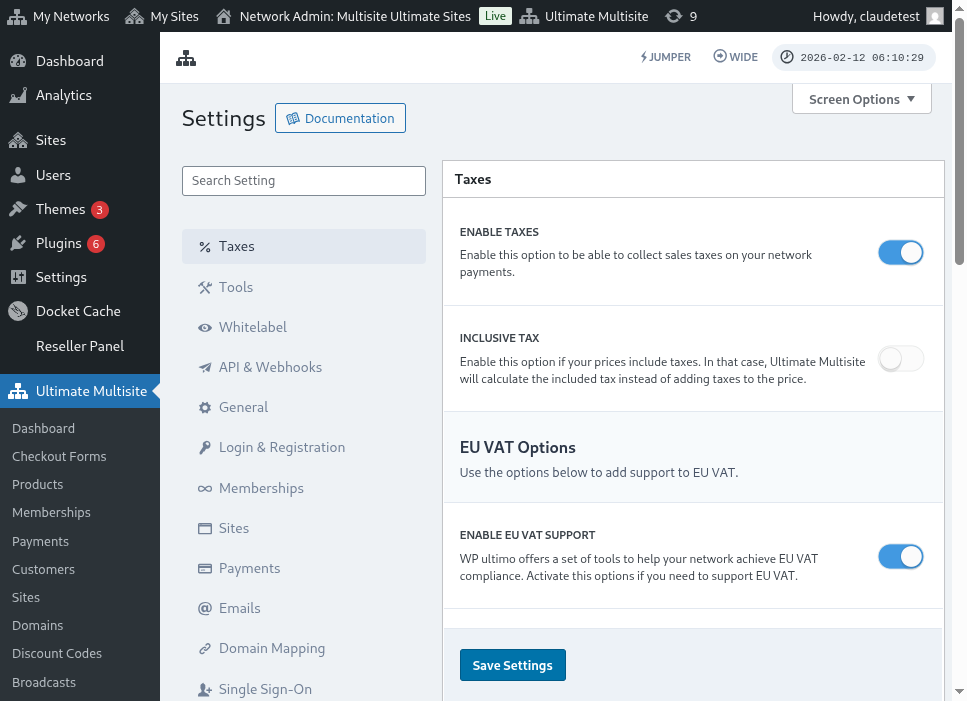
மீண்டும் வரி அமைப்புகள் tab-க்கு சென்றால், புதிய விருப்பங்கள் கிடைப்பதைப் பார்ப்பீர்கள். புதிய VAT கருவிகளை இயக்க Enable VAT Support விருப்பத்தை toggle செய்யவும். உங்கள் அமைப்புகளை சேமிக்க மறக்காதீர்கள்!
VAT வரி விகிதங்களைப் பெறுதல்
எங்கள் integration சேர்க்கும் கருவிகளில் ஒன்று EU உறுப்புநாடுகளுக்கான வரி விகிதங்களை ஏற்றும் திறன். EU VAT ஆதரவை இயக்கிய பிறகு, வரி விகித editor பக்கத்திற்குச் சென்று இதைச் செய்யலாம்.
பக்கத்தின் அடிப்பகுதியில் VAT பெறும் விருப்பங்களைப் பார்ப்பீர்கள். ஒரு விகித வகையைத் தேர்ந்தெடுத்து EU VAT விகிதங்களைப் புதுப்பி பொத்தானைக் கிளிக் செய்தால், ஒவ்வொரு EU உறுப்புநாட்டிற்குமான வரி விகிதங்கள் பெறப்பட்டு அட்டவணையில் தானாக நிரப்பப்படும். பிறகு அதைச் சேமித்தால் போதும்.
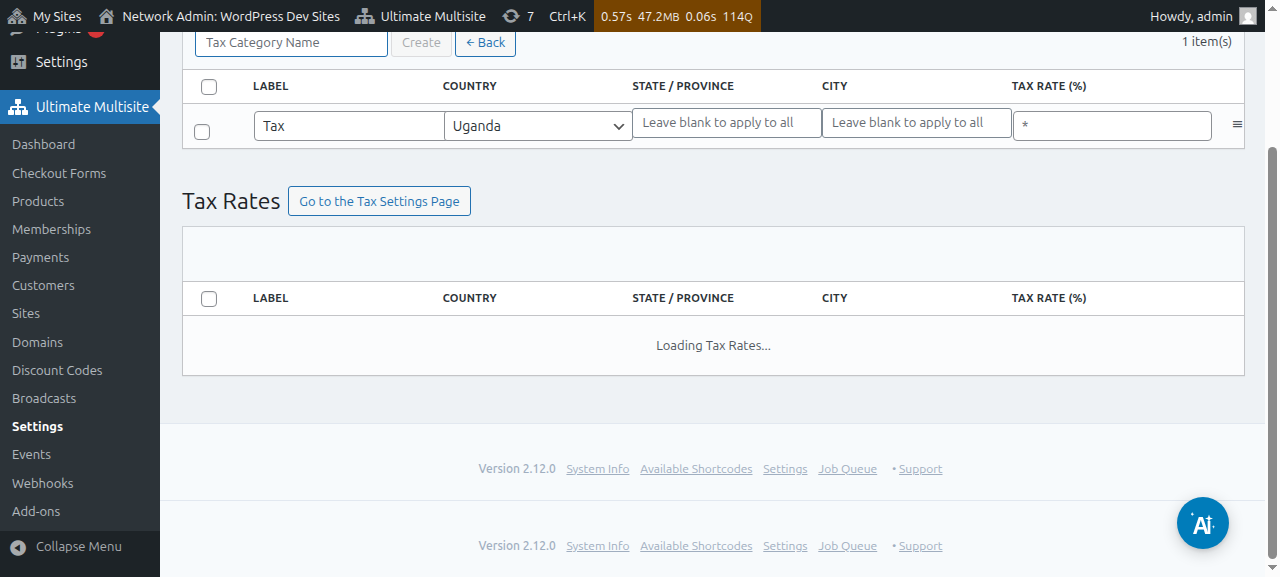
பெற்ற பிறகும் மதிப்புகளைத் திருத்தலாம். அதைச் செய்ய, உங்களுக்கு தேவையான அட்டவணை வரியைத் திருத்தி, புதிய மதிப்புகளைச் சேமிக்க கிளிக் செய்யவும்.
VAT சரிபார்ப்பு
VAT ஆதரவு இயக்கப்பட்டிருக்கும்போது, Ultimate Multisite checkout படிவத்தில் billing address field-க்கு கீழே கூடுதல் field ஒன்றைச் சேர்க்கும். அந்த field EU-வில் உள்ள வாடிக்கையாளர்களுக்கு மட்டும் காட்டப்படும்.
Ultimate Multisite அதன் பிறகு VAT எண்ணைச் சரிபார்க்கும். அது செல்லுபடியாகும் எண்ணாக வந்தால், reverse charge முறையைப் பயன்படுத்தி, அந்த ஆர்டரில் வரி விகிதம் 0% ஆக அமைக்கப்படும்.