Meðhöndlun skatta
Ultimate Multisite er með einingu fyrir innheimtu skatta innbyggða í kjarnaplugin okkar, þannig að ef þú þarft að innheimta söluskatta af áætlunum þínum, pökkum og þjónustu geturðu auðveldlega gert það án þess að þurfa að setja upp nein viðbót.
Fyrir fyrirtæki staðsett í Evrópu bjóðum við upp á viðbót sem bætir við verkfærum og eiginleikum til að styðja betur við VAT samræmi.
Ultimate Multisite skilar ekki inn eða greiðir skatta fyrir þína hönd til stjórnvalda; við hjálpum þér einfaldlega að innheimta viðeigandi skatta á þeim tíma sem færslan fer fram. Þú þarft samt að greiða skattana sjálf/ur.
Virkja skattheimtu
Skattheimta er ekki virkjuð sjálfgefið. Til að virkja hana þarftu að fara í Ultimate Multisite > Settings > Taxes og kveikja á stillingunni Enable Taxes.
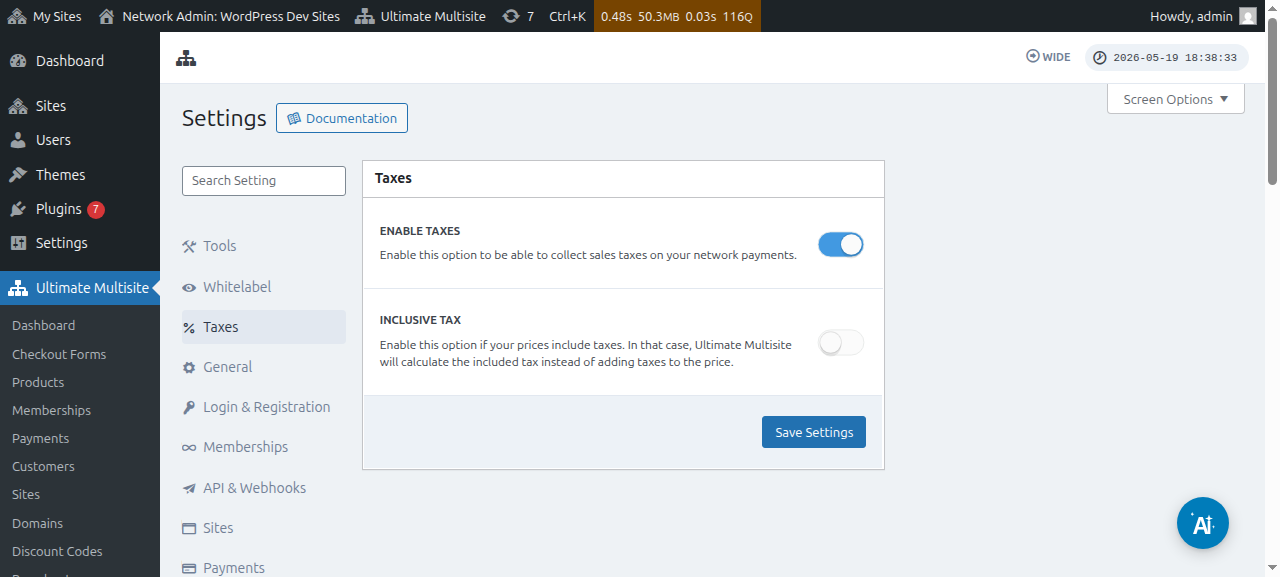
Hér er heildaryfirlit yfir stillingasíðu skatta:
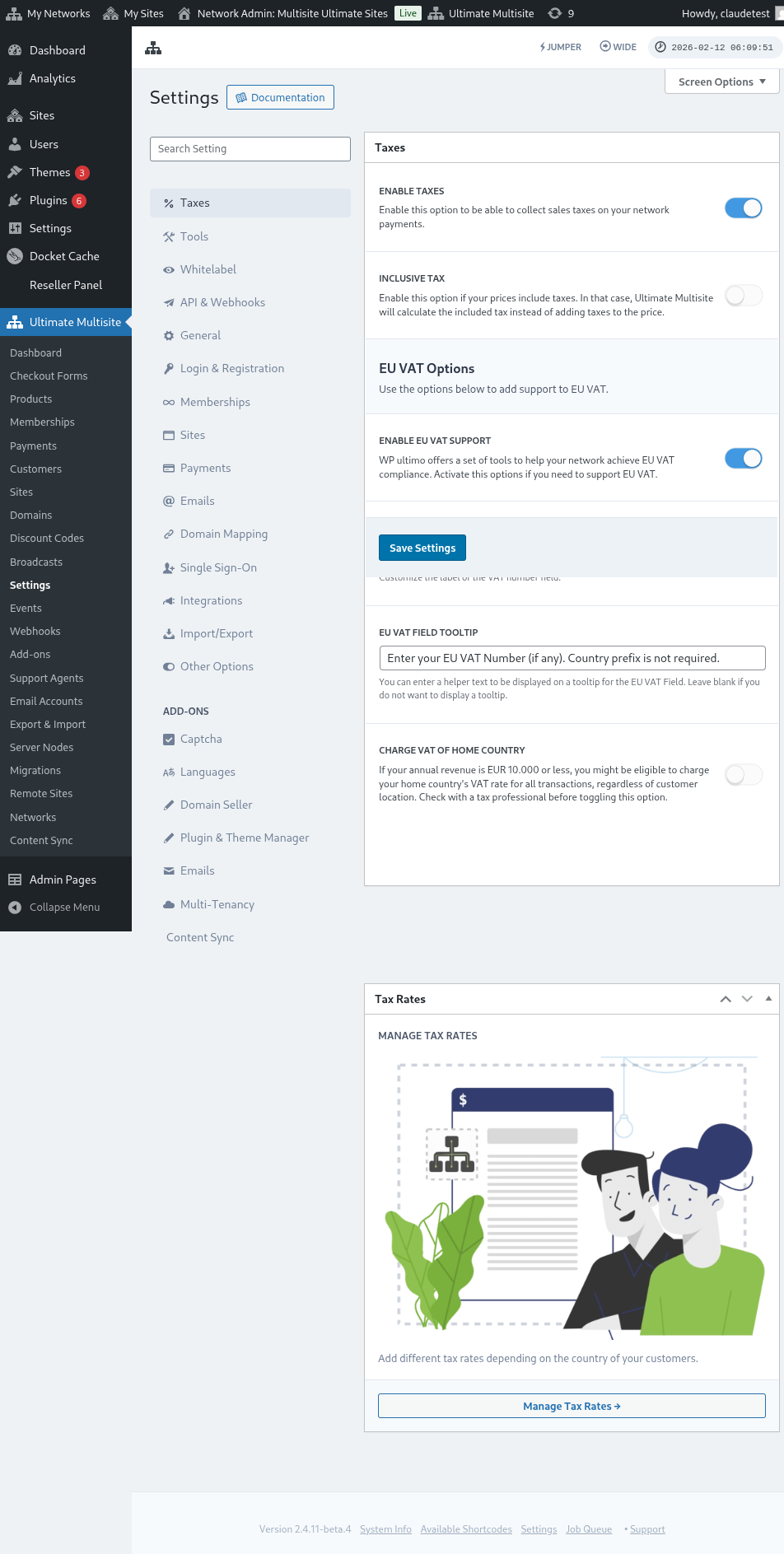
Þú getur einnig skoðað skattastillingar fyrir einstakar vörur:
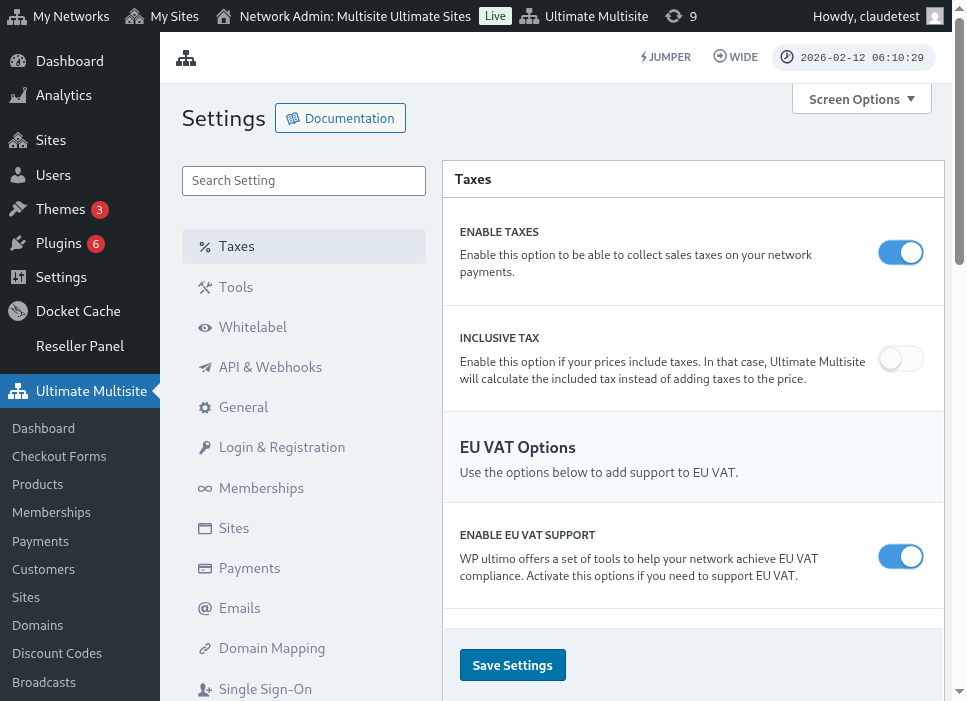
Skattur utan verðs vs. skattur innifalinn
Sjálfgefið eru öll vöruverð þín án skatts, sem þýðir að skattar eru ekki innifaldir í verði vörunnar. Ef við ákveðum að viðskiptavinur eigi að greiða skatta af tilteknum kaupum bætum við sköttunum ofan á millisamtöluna.
Ef þú vilt frekar hafa skatta innifalda í verði vörunnar geturðu gert það með því að virkja stillinguna Inclusive Tax.
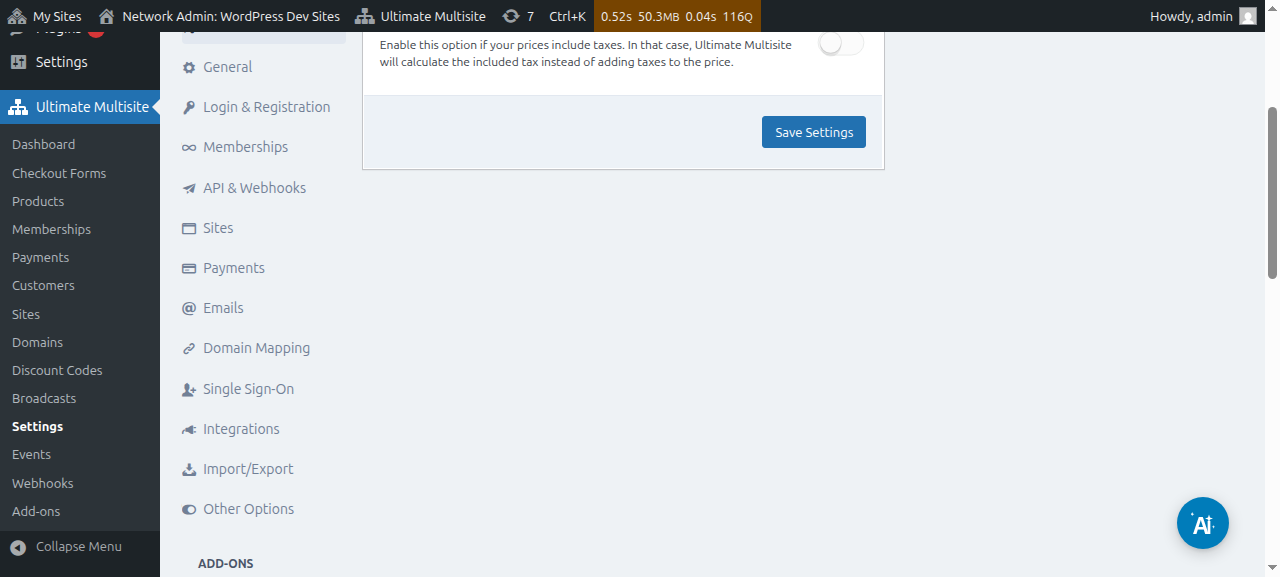
Ekki gleyma að vista breytingarnar sem þú hefur gert.
Búa til skatthlutföll
Eftir að þú virkjar skattheimtu þarftu að búa til skatthlutföll fyrir tilteknar staðsetningar með ritlinum okkar fyrir skatthlutföll.
Þú getur opnað ritilinn með því að smella á hnappinn Manage Tax Rates í hliðarstikunni á stillingasíðu skatta.
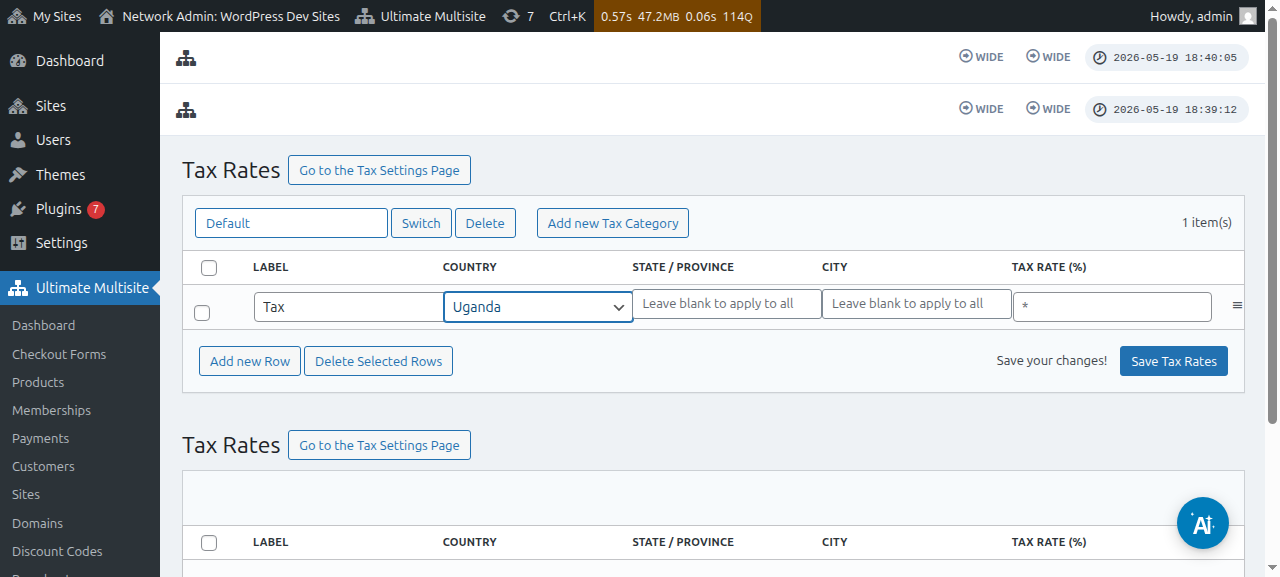
Á síðu ritilsins fyrir skatthlutföll geturðu bætt við nýjum skatthlutföllum með því að smella á hnappinn Add new Row.
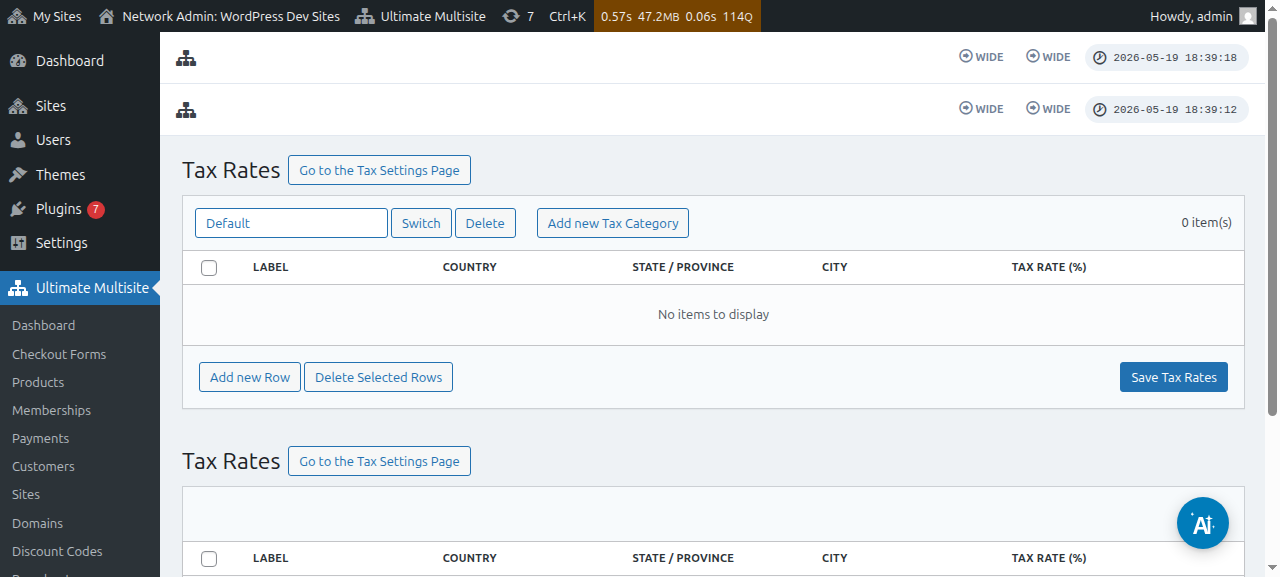
Þú þarft að gefa hverju skatthlutfalli titil (notað á reikningum). Síðan geturðu valið land (skyldubundið), ríki/fylki, og borg (bæði valfrjálst) þar sem þessi skattur verður innheimtur. Að lokum skaltu bæta við skatthlutfallinu í prósentum.
Skattflokkar
Þú getur einnig búið til marga skattflokka til að bæta við mismunandi skatthlutföllum fyrir mismunandi tegundir vara.
Smelltu til að Add new Tax Category , skrifaðu síðan nafn flokksins og ýttu á Create.
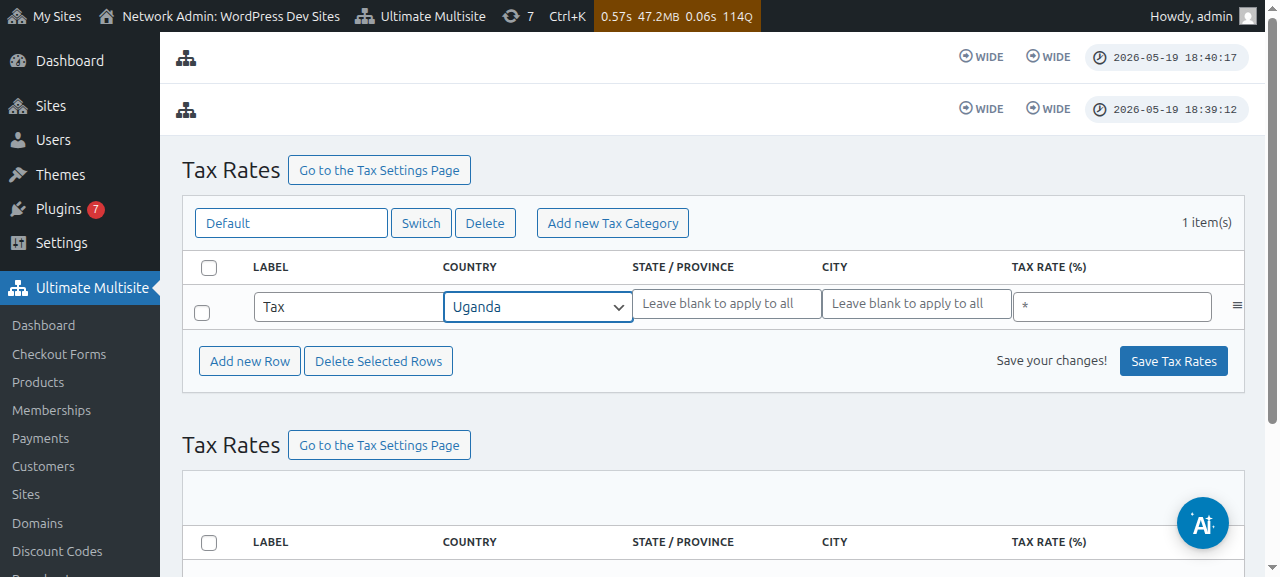
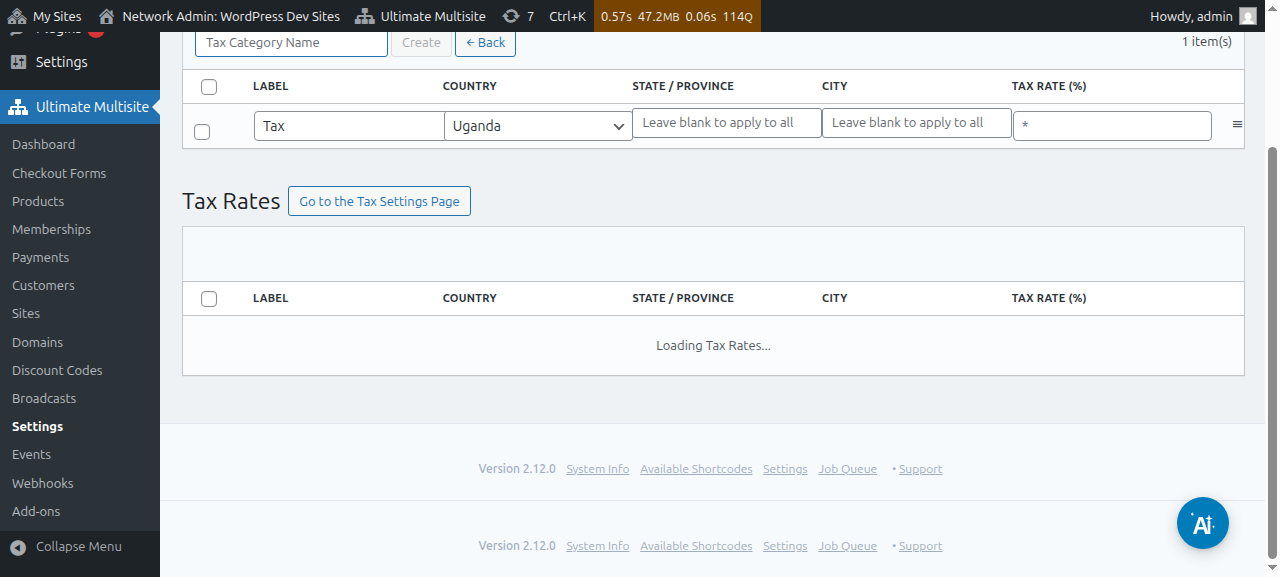
Til að fletta í gegnum flokka skaltu smella á Switch og velja flokkinn sem þú vilt bæta nýjum sköttum við.
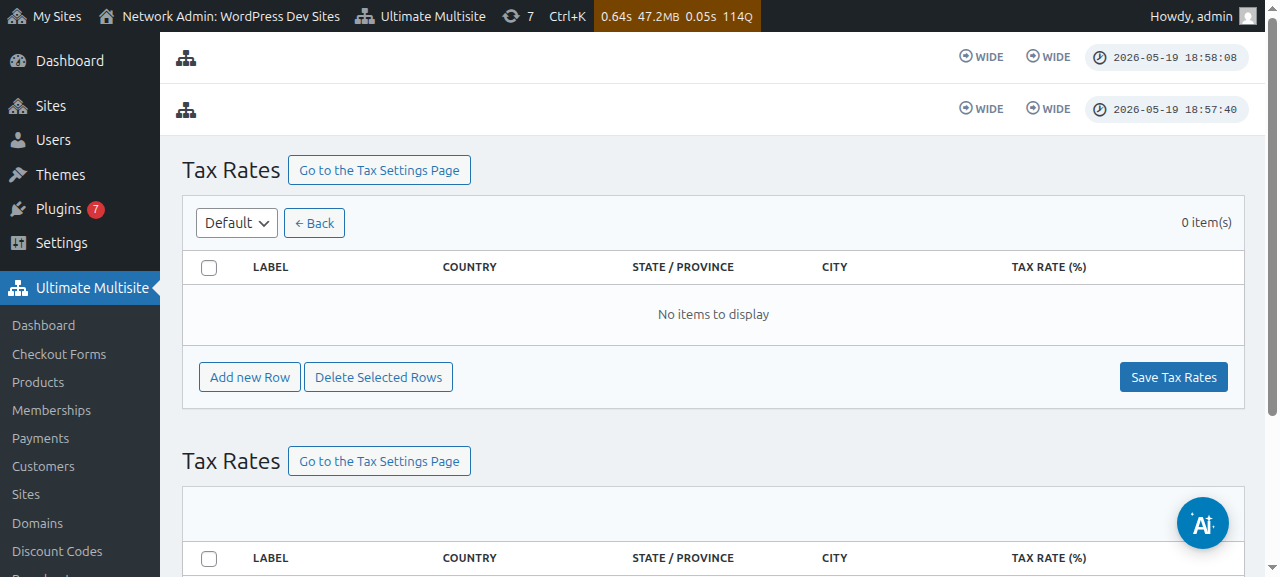
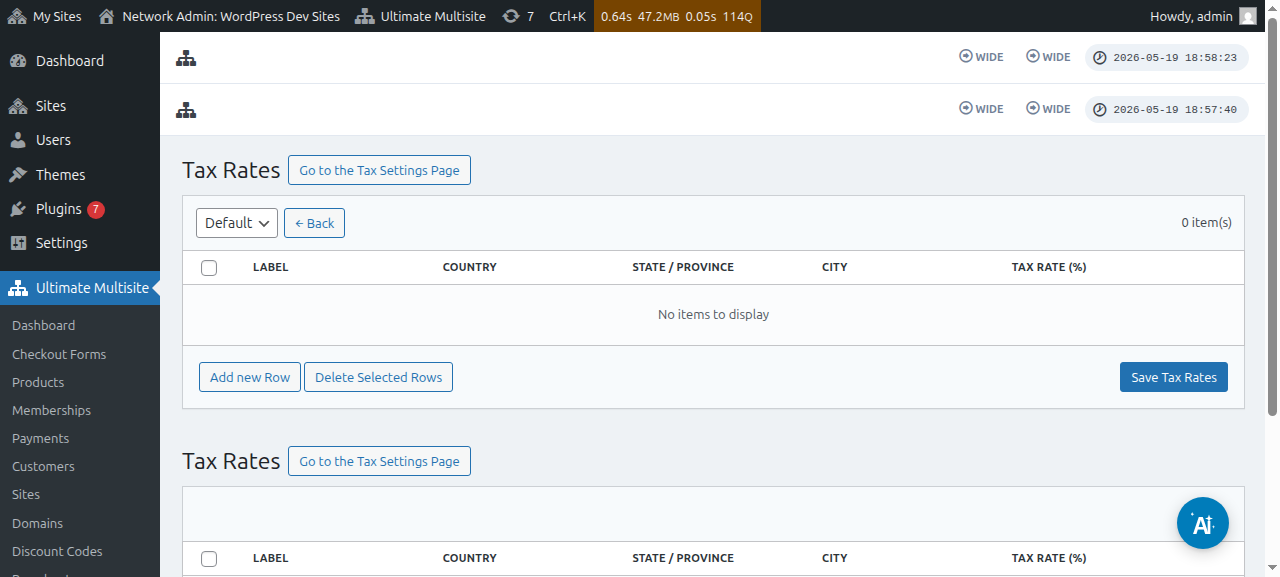
Þú getur stillt skattflokk fyrir tiltekna vöru með því að fara á breytingasíðu vöru og síðan í Taxes flipann.
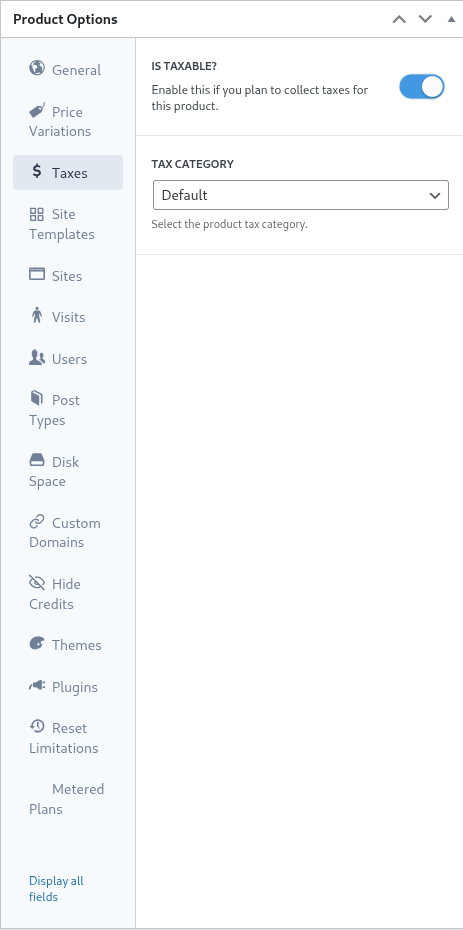
Á sama skjá geturðu slökkt á rofanum Is Taxable? til að láta Ultimate Multisite vita að það eigi ekki að innheimta skatta af þessari tilteknu vöru.
Stuðningur við evrópskt VAT
Eins og áður var nefnt erum við með viðbót tiltæka fyrir viðskiptavini í ESB sem hafa viðbótarkröfur vegna evrópskra VAT reglna.
VAT verkfærin okkar hjálpa við nokkra mikilvæga hluti:
-
Auðveld hleðsla á VAT hlutföllum ESB;
-
Söfnun og staðfesting VAT númers - og öfug gjaldfærsla fyrir aðila sem eru undanþegnir VAT (svo sem fyrirtæki með gild VAT númer);
Til að setja upp þá viðbót skaltu fara í Ultimate Multisite > Settings og smella síðan á hlekkinn Check our Add-ons í hliðarstikunni.
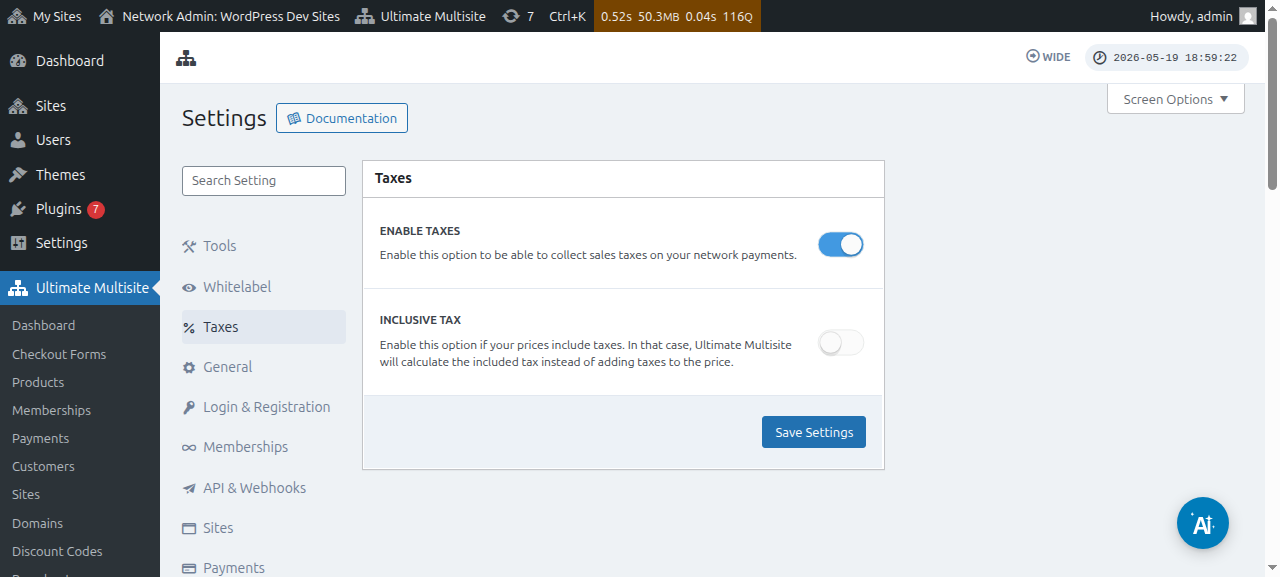
Þér verður vísað á viðbótasíðuna okkar. Þar geturðu leitað að Ultimate Multisite VAT add-on og sett hana upp.
Farðu síðan í Network Admin > Plugins og virkjaðu þá viðbót á öllu netinu.
Ef þú ferð aftur í Tax Settings tab sérðu nýja valkosti í boði. Kveiktu á valkostinum Enable VAT Support til að virkja nýju VAT verkfærin. Ekki gleyma að vista stillingarnar þínar!
Sækja VAT skatthlutföll
Eitt af verkfærunum sem samþættingin okkar bætir við er möguleikinn á að hlaða inn skatthlutföllum fyrir aðildarríki ESB. Það er hægt að gera með því að heimsækja síðu ritilsins fyrir skatthlutföll eftir að stuðningur við EU VAT hefur verið virkjaður.
Neðst á síðunni sérðu valkosti fyrir að sækja VAT. Með því að velja tegund hlutfalls og smella á hnappinn Update EU VAT Rates verður taflan sótt og sjálfkrafa fyllt út með skatthlutföllum fyrir hvert aðildarríki ESB. Síðan þarftu aðeins að vista hana.
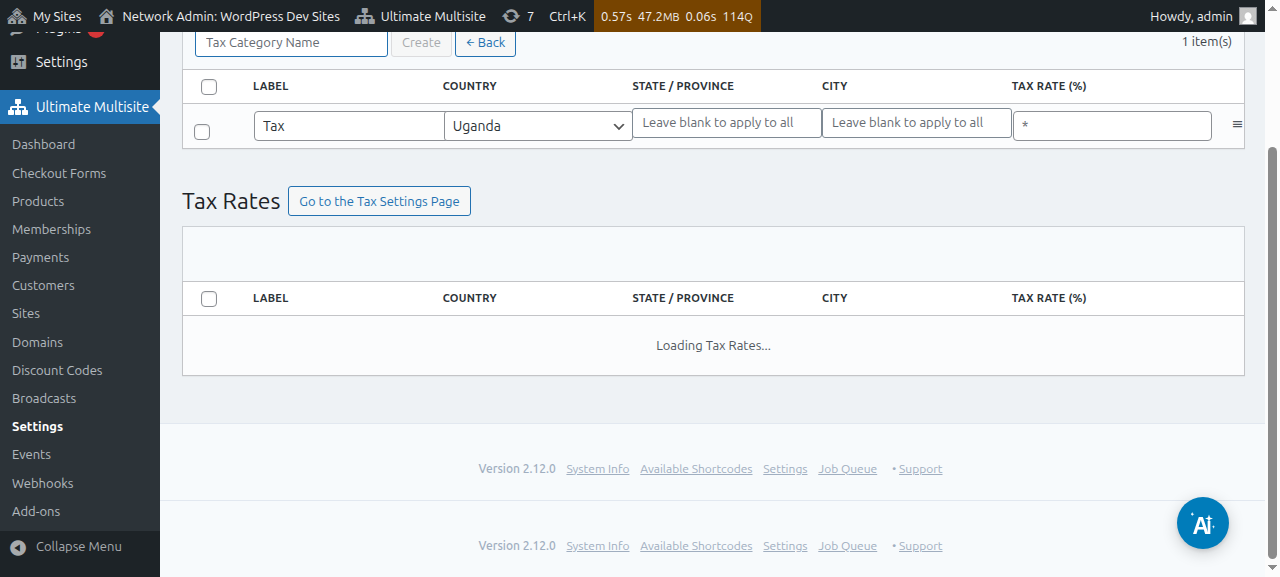
Þú getur einnig breytt gildunum eftir að þú sækir þau. Til að gera það skaltu einfaldlega breyta töflulínunni sem þú þarft og smella til að vista nýju gildin.
VAT staðfesting
Þegar VAT stuðningur er virkjaður mun Ultimate Multisite bæta við viðbótarreit á greiðsluformið, fyrir neðan reitinn fyrir reikningsheimilisfang. Reiturinn birtist aðeins viðskiptavinum sem staðsettir eru í ESB.
Ultimate Multisite staðfestir þá VSK-númerið og ef það reynist gilt er öfugri skattskyldu beitt og skatthlutfallið stillt á 0% fyrir þá pöntun.