Mokesčių tvarkymas
Ultimate Multisite turi mokesčių surinkimo modulį, integruotą į mūsų pagrindinį įskiepį, todėl jei jums reikia surinkti pardavimo mokesčius už savo planus, paketus ir paslaugas, tai galite lengvai padaryti neįdiegdami jokių priedų.
Europoje įsikūrusioms įmonėms siūlome priedą, kuris prideda įrankių ir funkcijų, padedančių geriau palaikyti VAT atitiktį.
Ultimate Multisite nepateikia ir neperveda mokesčių jūsų vardu vyriausybei; mes tiesiog padedame jums surinkti tinkamus mokesčius operacijos metu. Jums vis tiek reikės patiems pervesti mokesčius.
Mokesčių surinkimo įjungimas
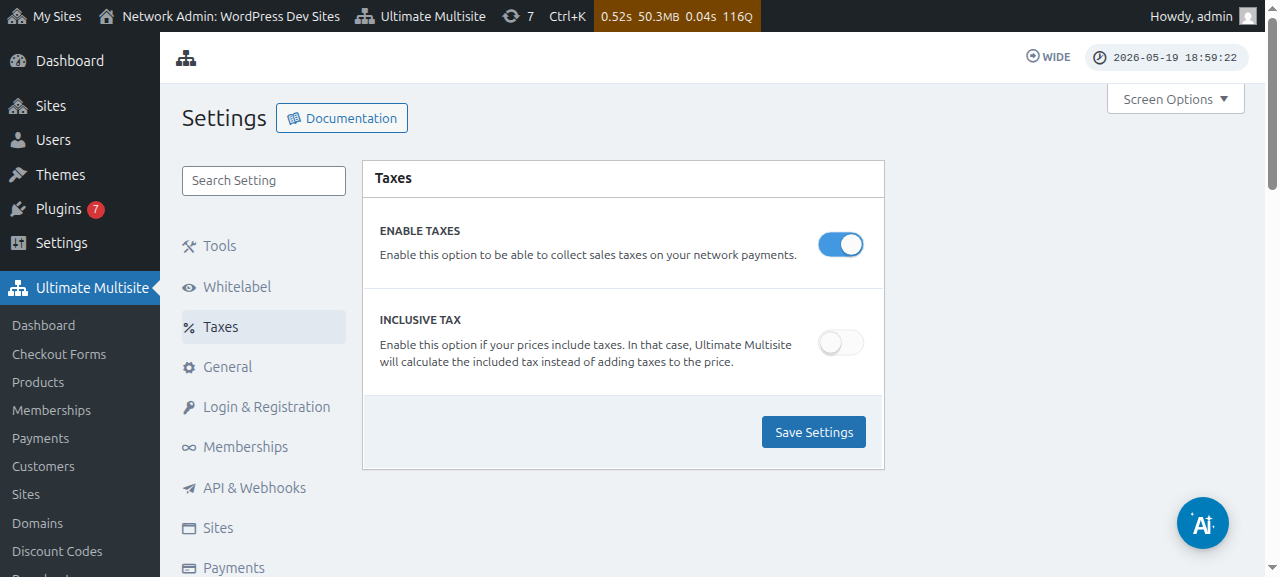
Mokesčių surinkimas pagal numatytuosius nustatymus nėra įjungtas. Norėdami jį įjungti, turite eiti į Ultimate Multisite > Nustatymai > Mokesčiai ir perjungti, kad įjungtumėte nustatymą Įjungti mokesčius.
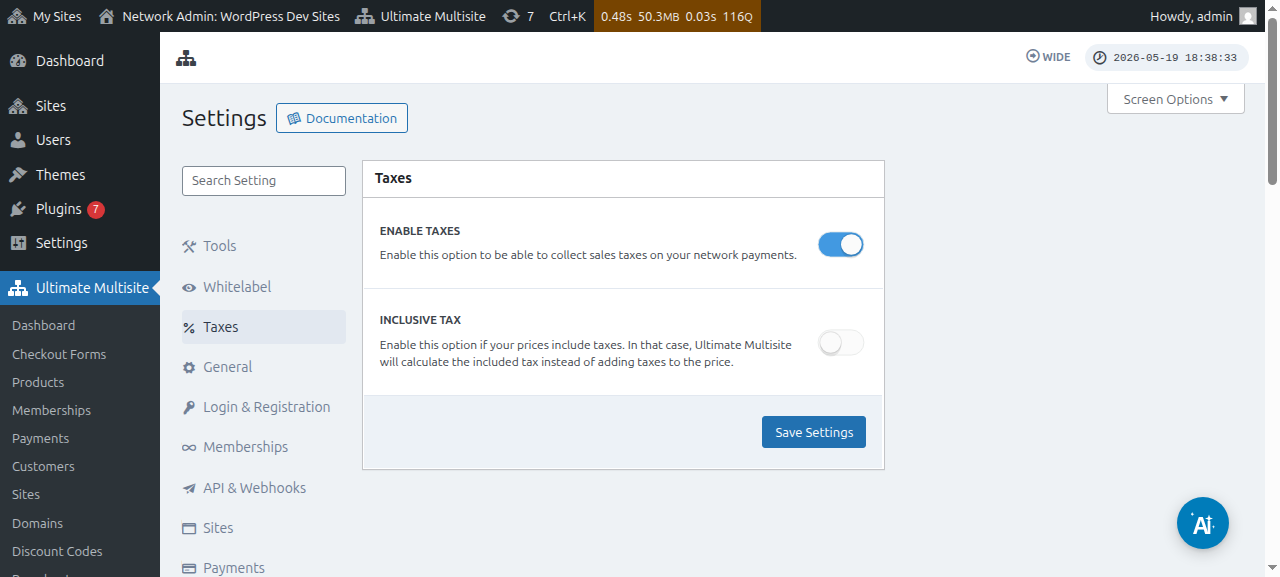
Štai visas mokesčių nustatymų puslapio vaizdas:
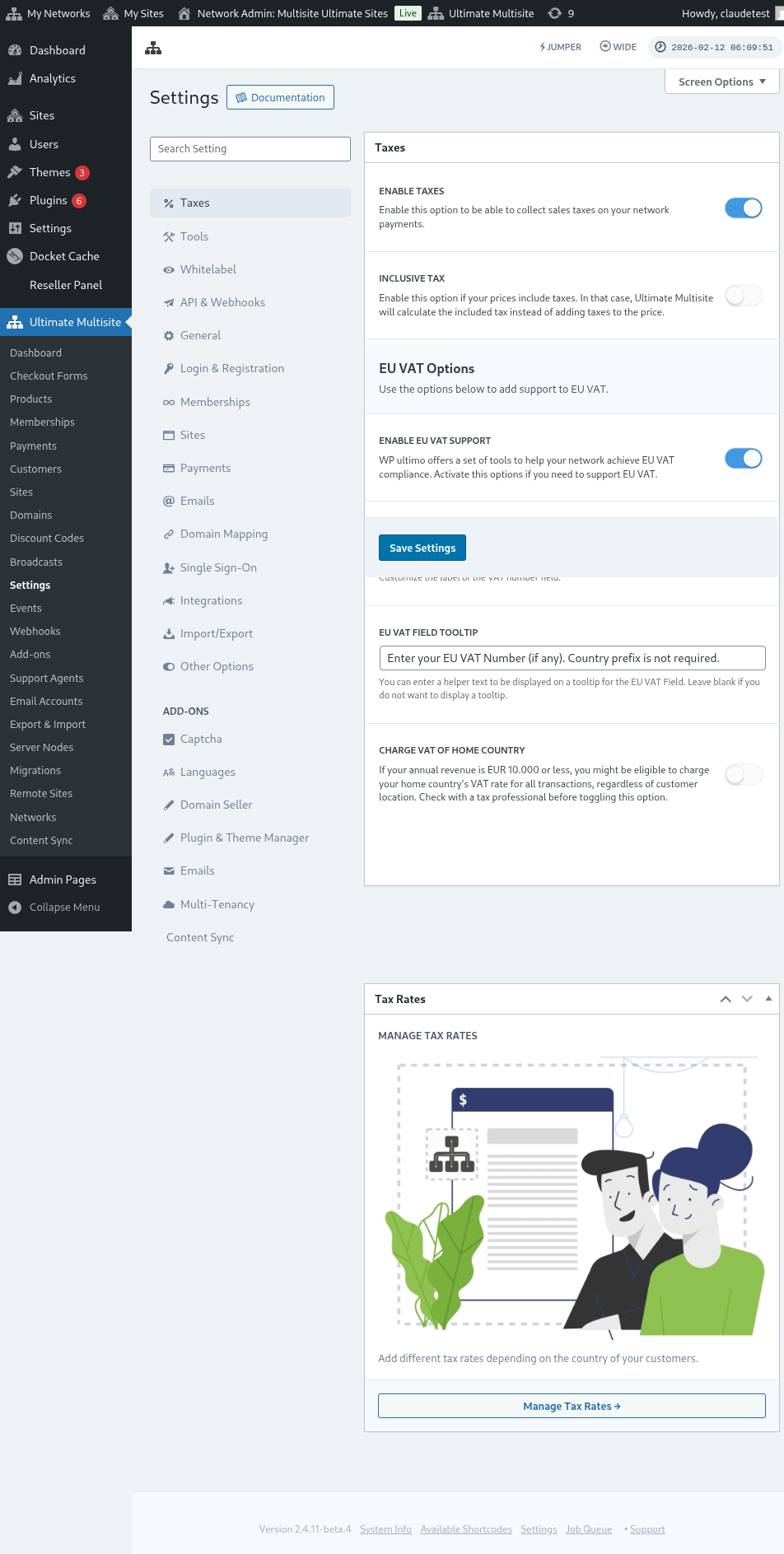
Taip pat galite peržiūrėti atskirų produktų mokesčių nustatymus:
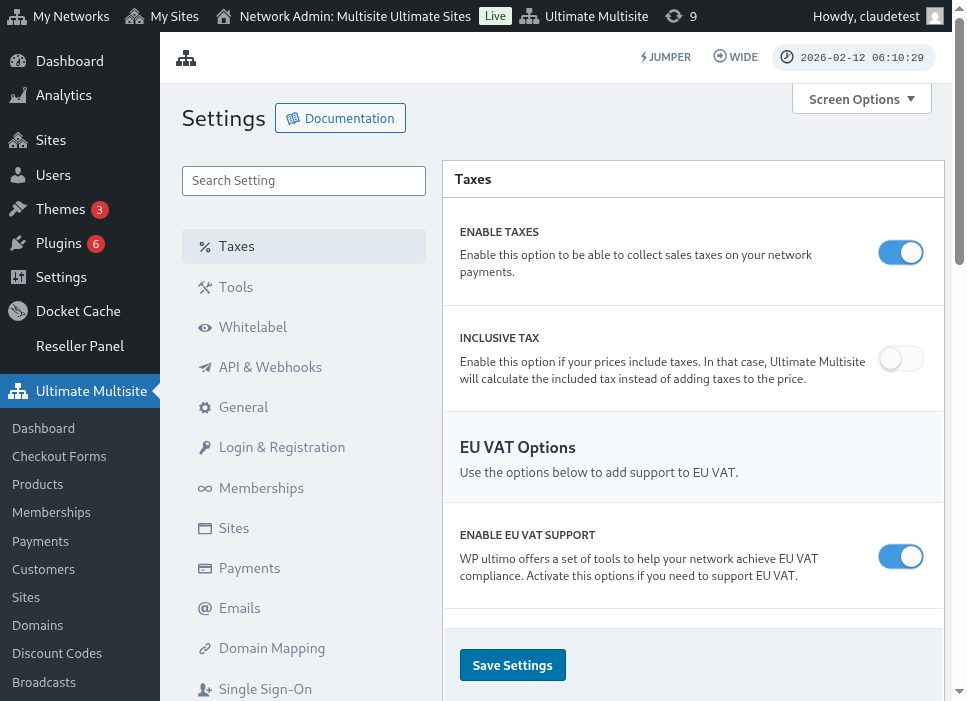
Mokesčiai neįtraukti ir mokesčiai įtraukti
Pagal numatytuosius nustatymus visų jūsų produktų kainos yra be mokesčių, tai reiškia, kad mokesčiai nėra įtraukti į produkto kainą. Jei nustatysime, kad klientas turėtų mokėti mokesčius už konkretų pirkinį, pridėsime mokesčius prie tarpinės sumos.
Jei norite, kad mokesčiai būtų įtraukti į jūsų produkto kainą, galite tai padaryti įjungę nustatymą Įtrauktinis mokestis.
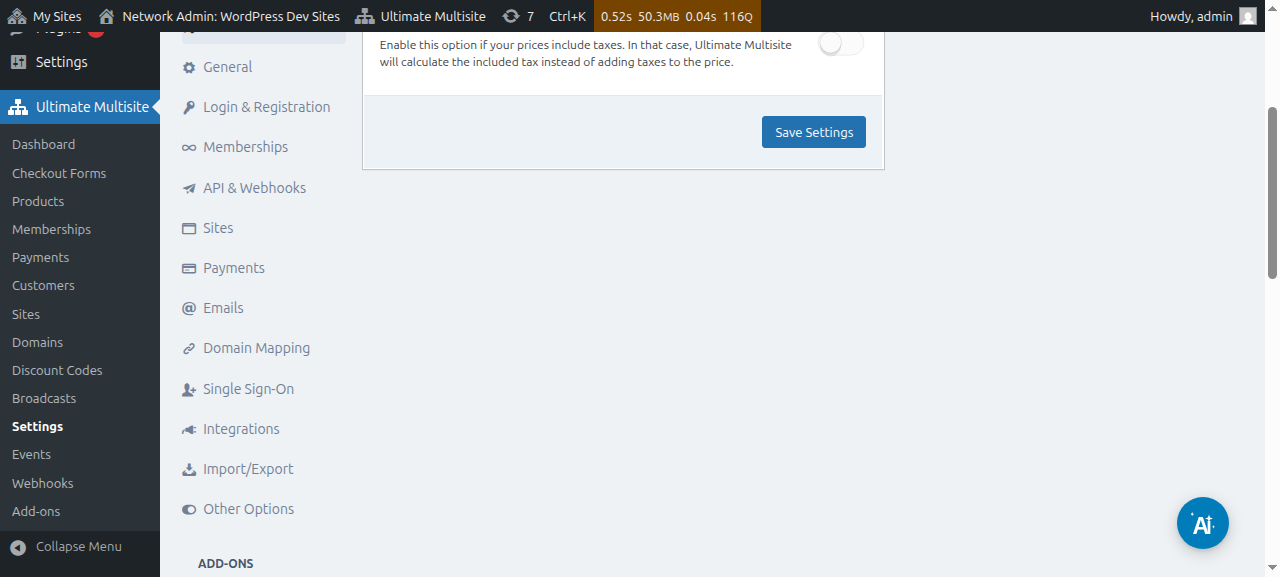
Nepamirškite išsaugoti atliktų pakeitimų.
Mokesčių tarifų kūrimas
Įjungę mokesčių surinkimą, turėsite sukurti mokesčių tarifus konkrečioms vietovėms naudodami mūsų mokesčių tarifų redaktorių.
Redaktorių galite pasiekti spustelėję šoniniame mokesčių nustatymų puslapio skydelyje esantį mygtuką Tvarkyti mokesčių tarifus.
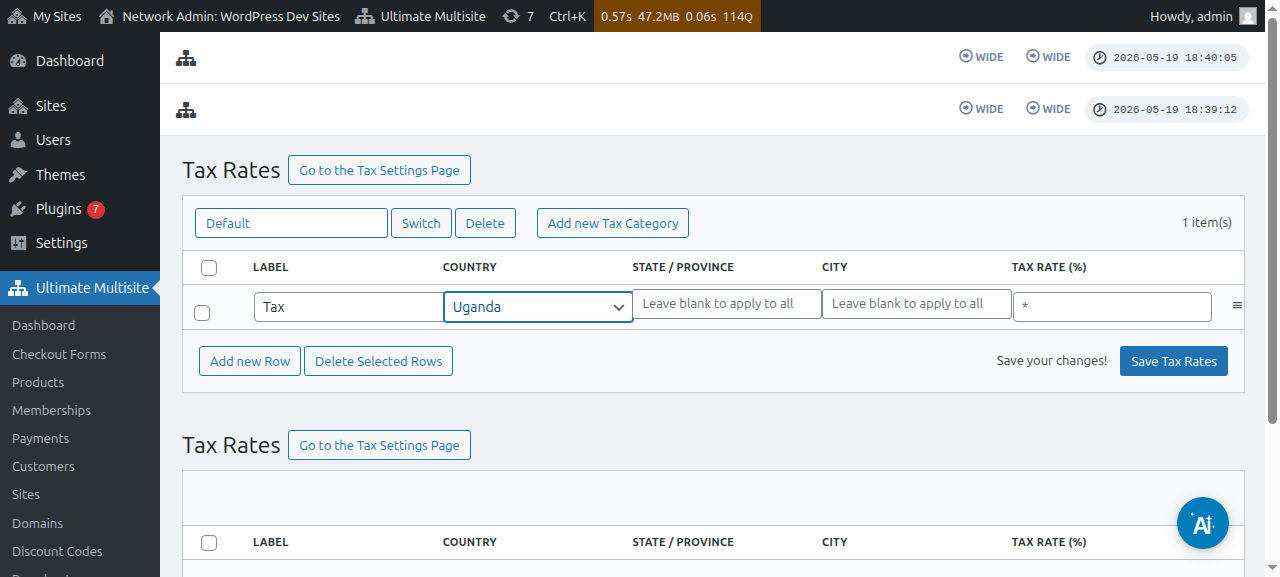
Mokesčių tarifų redaktoriaus puslapyje galite pridėti naujus mokesčių tarifus spustelėję mygtuką Pridėti naują eilutę.
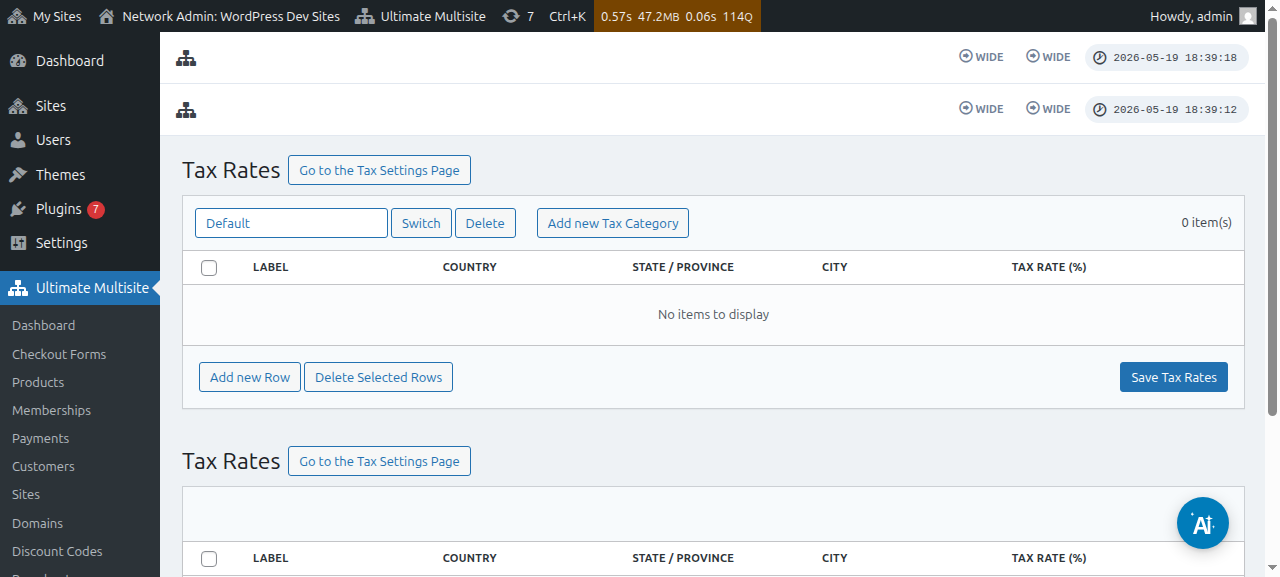
Kiekvienam mokesčių tarifui turėsite suteikti pavadinimą (naudojamą sąskaitose faktūrose). Tada galite pasirinkti šalį (privaloma), valstiją, ir miestą (abu neprivalomi), kur bus taikomas šis mokestis. Galiausiai pridėkite mokesčio tarifą procentais.
Mokesčių kategorijos
Taip pat galite sukurti kelias mokesčių kategorijas, kad skirtingų rūšių produktams pridėtumėte skirtingus mokesčių tarifus.
Spustelėkite Pridėti naują mokesčių kategoriją , tada įrašykite kategorijos pavadinimą ir paspauskite Sukurti.
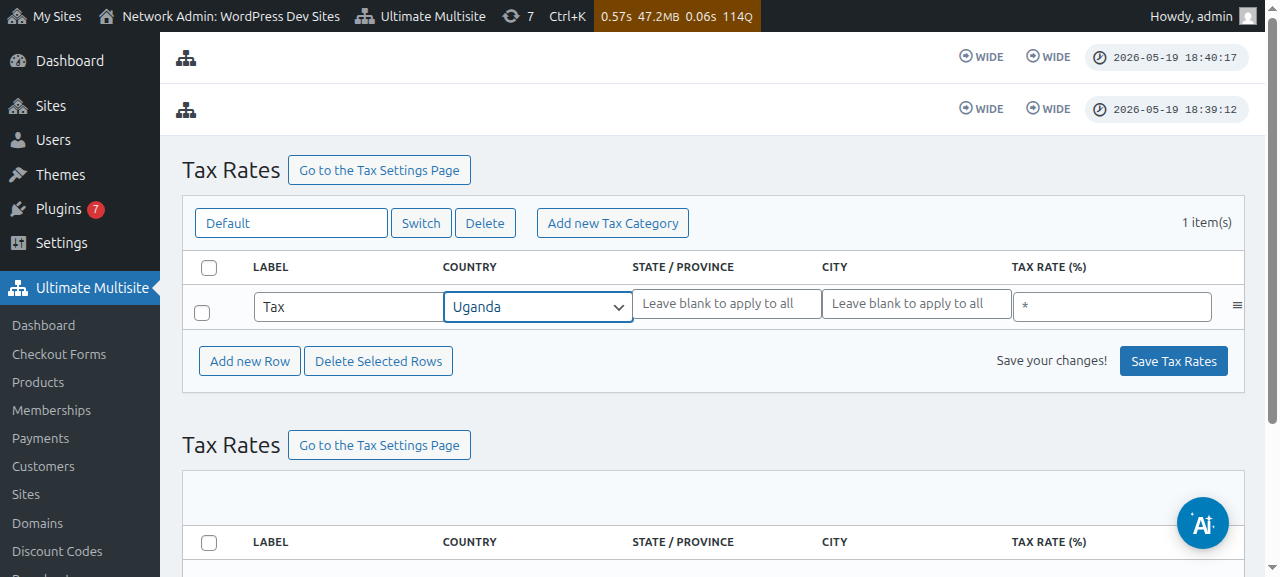
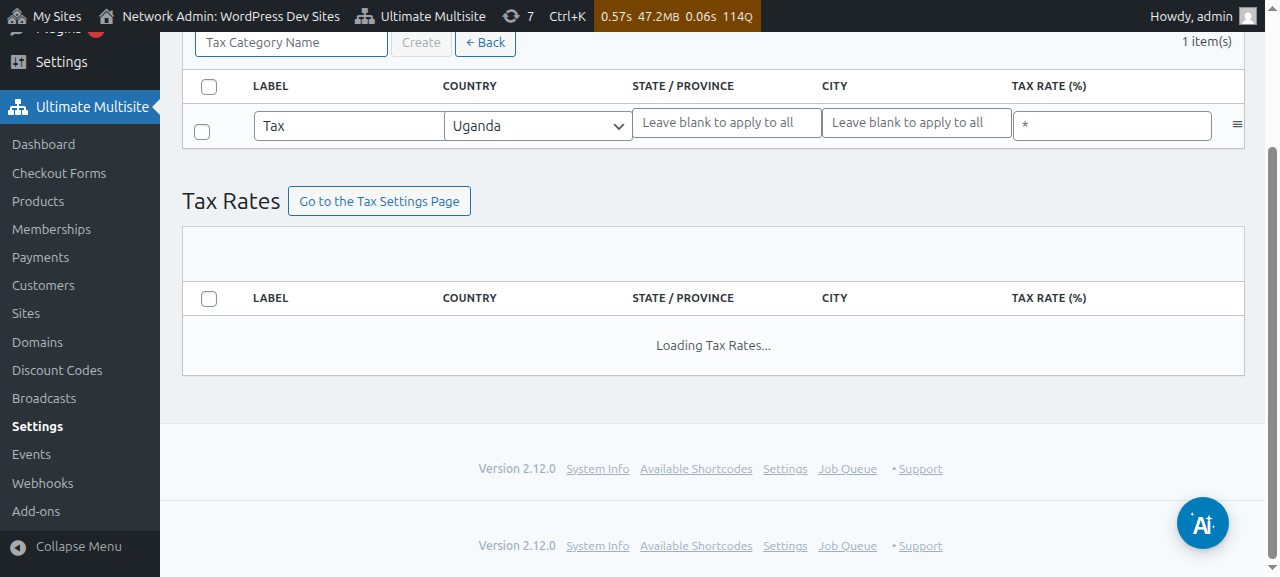
Norėdami naršyti kategorijas, spustelėkite Perjungti ir pasirinkite kategoriją, kuriai norite pridėti naujų mokesčių.
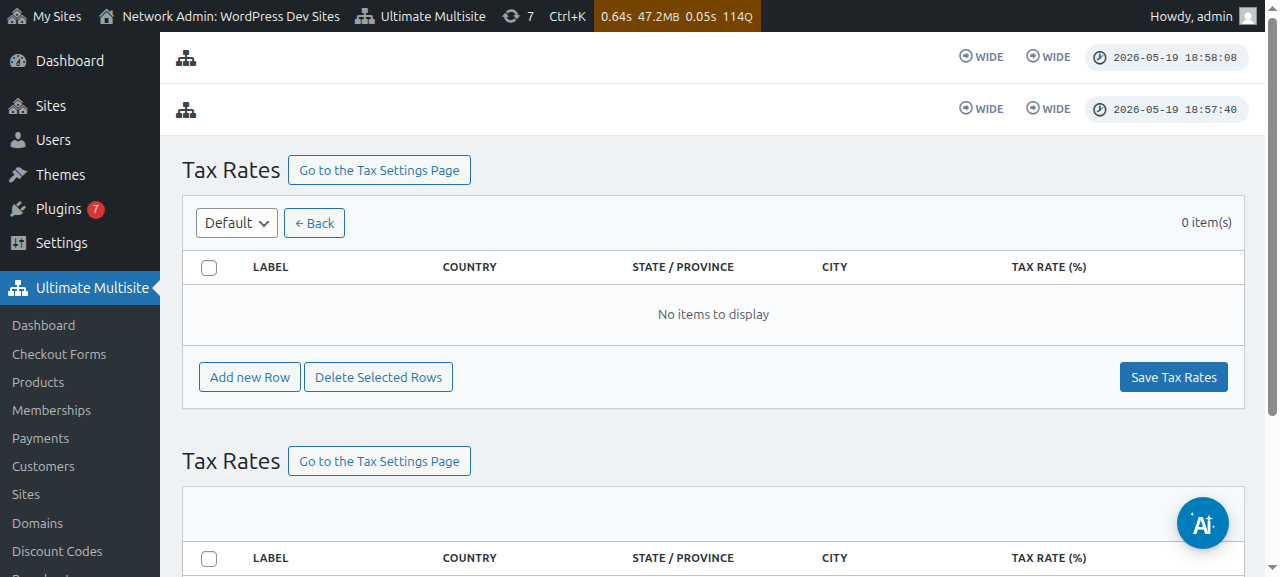
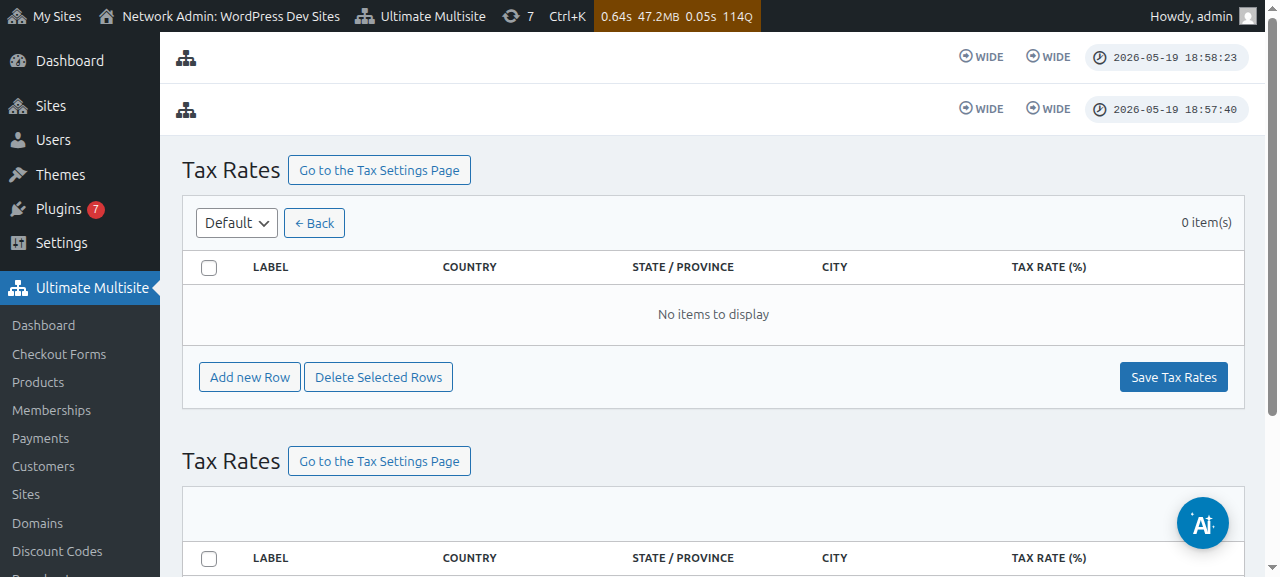
Konkretaus produkto mokesčių kategoriją galite nustatyti eidami į Produkto redagavimo puslapį, o tada į skirtuką Mokesčiai.
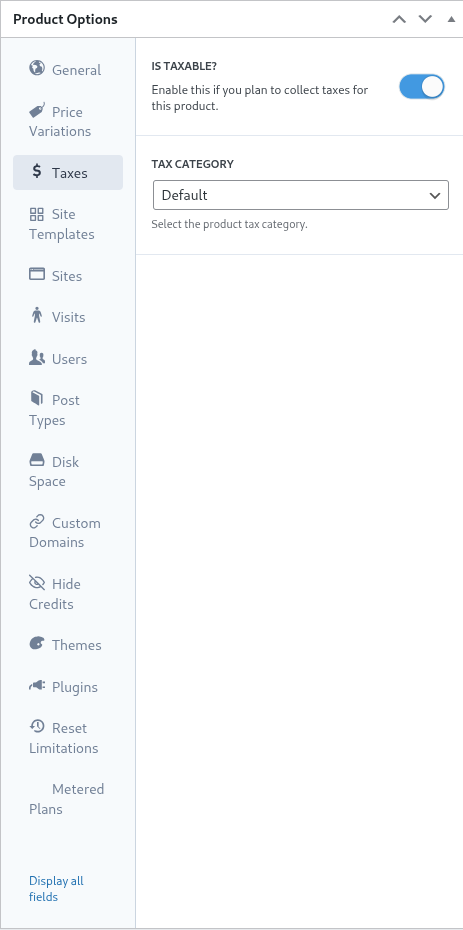
Tame pačiame ekrane galite išjungti perjungiklį Ar apmokestinama?, kad Ultimate Multisite žinotų, jog neturėtų rinkti mokesčių už tą konkretų produktą.
Europos VAT palaikymas
Kaip minėta anksčiau, turime priedą klientams ES, kuriems taikomi papildomi reikalavimai dėl Europos VAT reglamentų.
Mūsų VAT įrankiai padeda su keliais svarbiais dalykais:
-
Lengvas ES VAT tarifų įkėlimas;
-
VAT numerio surinkimas ir patvirtinimas – ir atvirkštinis apmokestinimas VAT neapmokestinamiems subjektams (pvz., įmonėms su galiojančiais VAT numeriais);
Norėdami įdiegti šį priedą, eikite į Ultimate Multisite > Nustatymai ir tada spustelėkite šoninės juostos nuorodą Peržiūrėkite mūsų priedus.
Būsite nukreipti į mūsų priedų puslapį. Ten galite ieškoti Ultimate Multisite VAT priedo ir jį įdiegti.
Tada eikite į Tinklo administravimas > Įskiepiai ir aktyvuokite šį priedą visame tinkle.
Jei grįšite į Mokesčių nustatymų skirtuką , pamatysite naujas prieinamas parinktis. Perjunkite parinktį Įjungti VAT palaikymą, kad įjungtumėte naujus VAT įrankius. Nepamirškite išsaugoti savo nustatymų!
VAT mokesčių tarifų įkėlimas
Vienas iš įrankių, kuriuos prideda mūsų integracija, yra galimybė įkelti ES valstybių narių mokesčių tarifus. Tai galima padaryti apsilankius mokesčių tarifų redaktoriaus puslapyje po ES VAT palaikymo įjungimo.
Puslapio apačioje matysite VAT įkėlimo parinktis. Pasirinkus tarifo tipą ir spustelėjus mygtuką Atnaujinti ES VAT tarifus, lentelė bus užpildyta kiekvienos ES valstybės narės mokesčių tarifais. Tada jums tereikės ją išsaugoti.
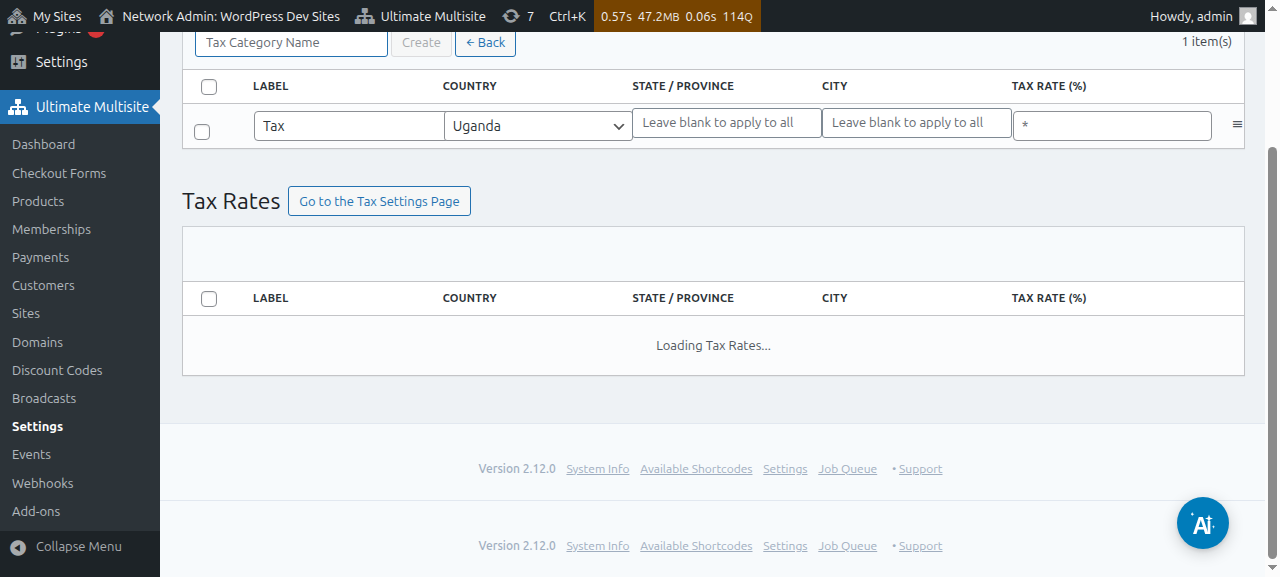
Taip pat galite redaguoti reikšmes po jų įkėlimo. Norėdami tai padaryti, tiesiog redaguokite reikiamą lentelės eilutę ir spustelėkite, kad išsaugotumėte naujas reikšmes.
VAT patvirtinimas
Kai VAT palaikymas įjungtas, Ultimate Multisite pridės papildomą lauką prie atsiskaitymo formos, po atsiskaitymo adreso lauku. Laukas bus rodomas tik ES esantiems klientams.
Ultimate Multisite tada patikrins PVM mokėtojo kodą ir, jei jis bus pripažintas galiojančiu, bus pritaikytas atvirkštinio apmokestinimo mechanizmas, o to užsakymo mokesčio tarifas bus nustatytas į 0 %.