Коркарди андозҳо
Ultimate Multisite модули ҷамъоварии андозро дар plugin-и асосии мо дарбар мегирад, бинобар ин агар ба шумо лозим бошад, ки андозҳои фурӯшро барои нақшаҳо, бастаҳо ва хизматрасониҳои худ ҷамъоварӣ кунед, метавонед ин корро ба осонӣ, бе насб кардани ягон илова анҷом диҳед.
Барои ширкатҳое, ки дар Аврупо ҷойгиранд, мо як илова пешниҳод мекунем, ки абзорҳо ва имкониятҳоро барои беҳтар дастгирӣ кардани мутобиқат ба VAT илова мекунад.
Ultimate Multisite аз номи шумо ба ҳукумат андозҳоро пешниҳод ё пардохт намекунад; мо танҳо ба шумо кӯмак мекунем, ки ҳангоми анҷоми муомила андозҳои мувофиқро ҷамъоварӣ кунед. Шумо ҳамоно бояд андозҳоро худатон пардохт кунед.
Фаъол кардани ҷамъоварии андоз
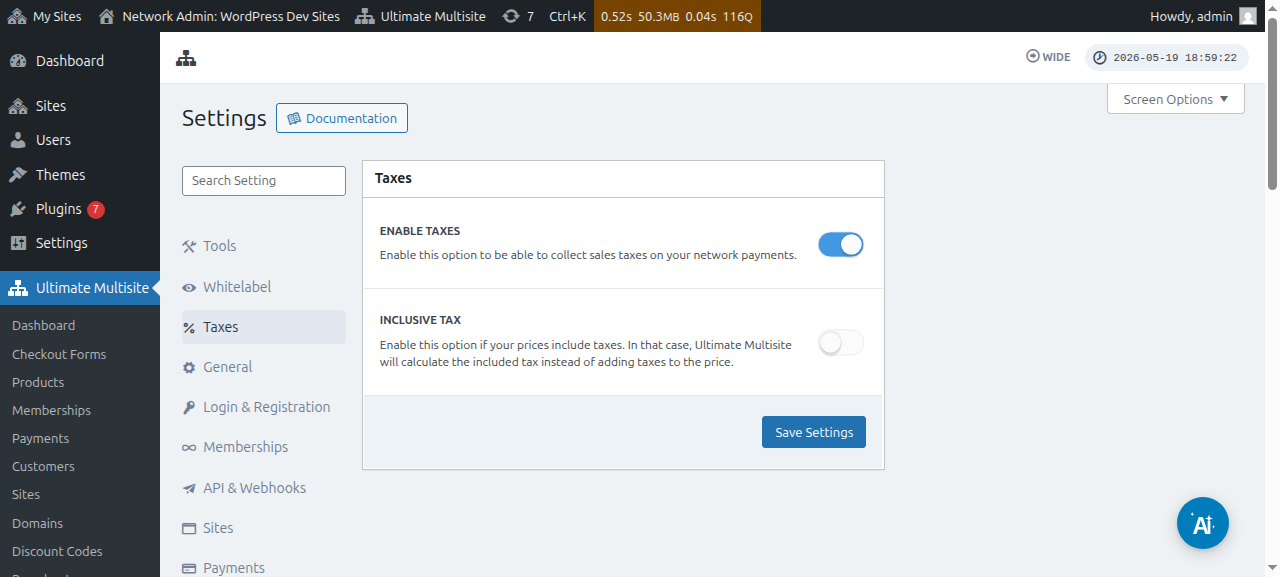
Ҷамъоварии андоз ба таври пешфарз фаъол нест. Барои фаъол кардани он, ба шумо лозим аст ба Ultimate Multisite > Танзимот > Андозҳо гузаред ва гузаришро барои фаъол кардани танзими Enable Taxes иваз кунед.
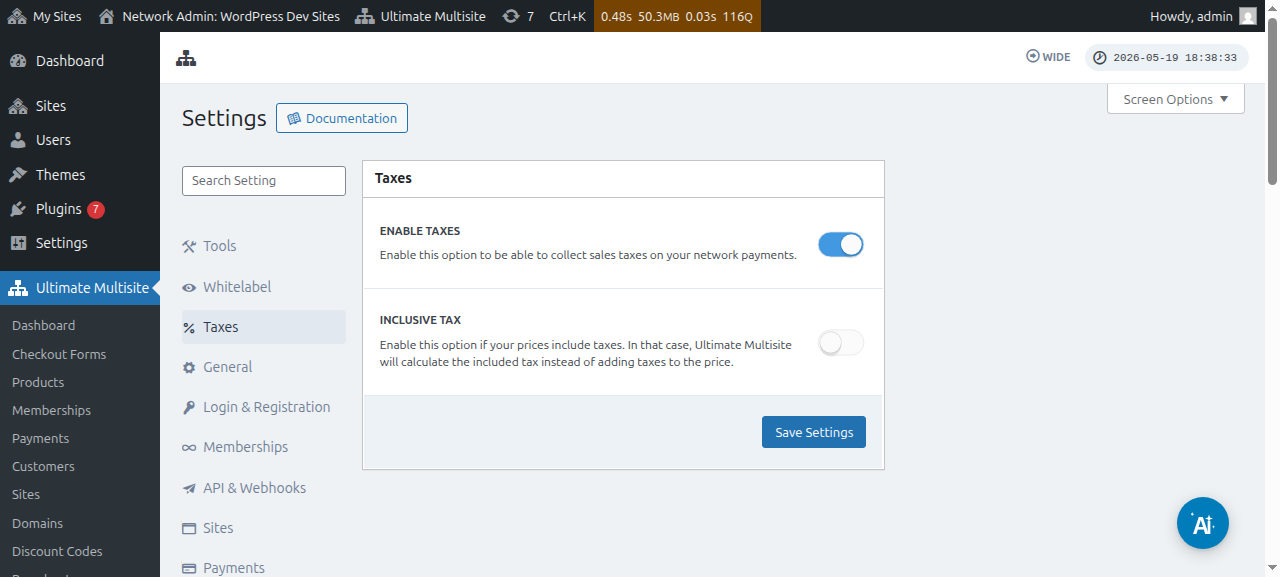
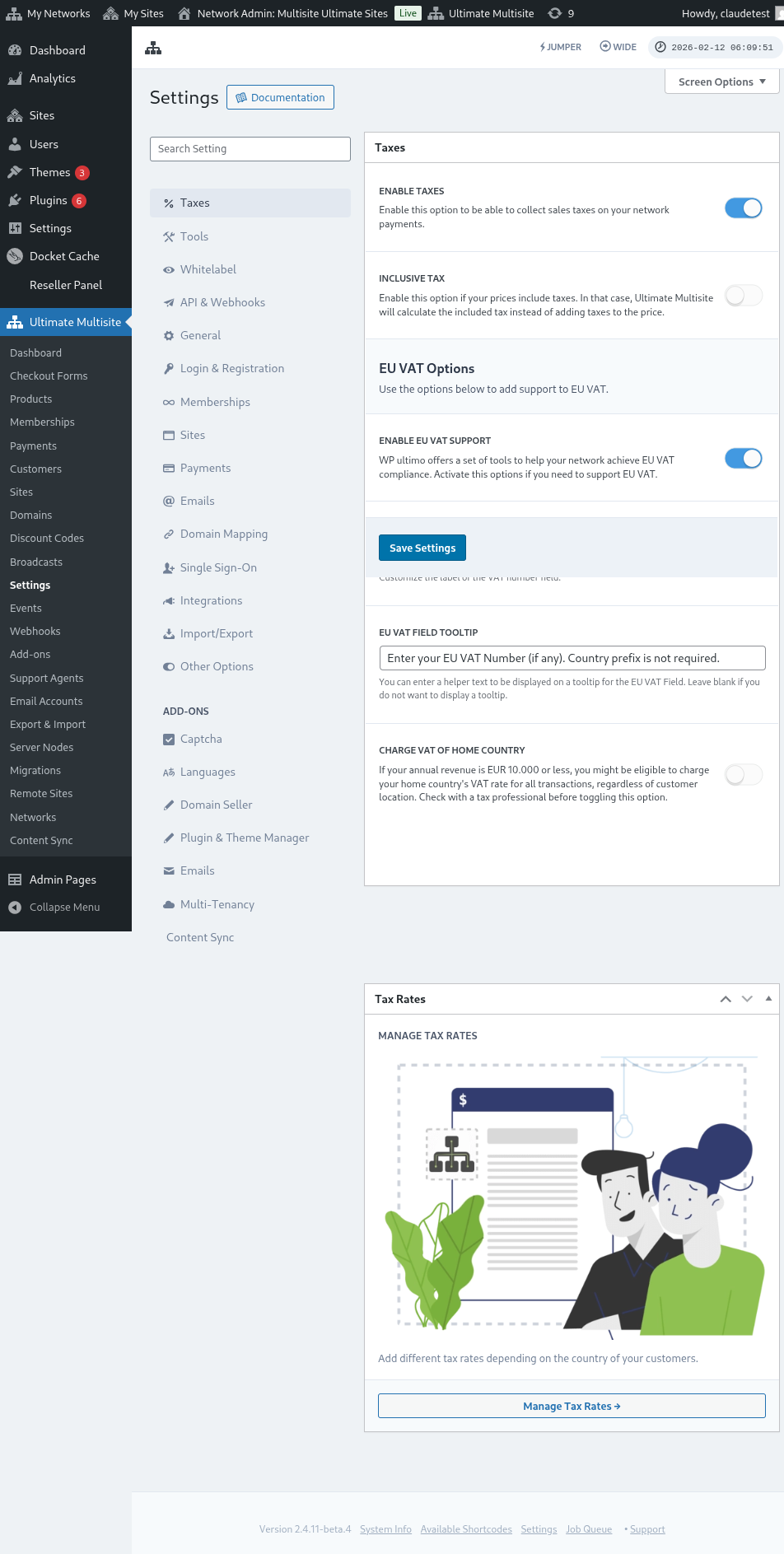
Ин намуди пурраи саҳифаи танзимоти андоз аст:
Шумо инчунин метавонед танзимоти андозро барои маҳсулоти алоҳида бинед:
Андоз хориҷшуда дар муқобили андоз дохилшуда
Ба таври пешфарз, ҳамаи нархҳои маҳсулоти шумо андоз хориҷшуда мебошанд, яъне андозҳо дохил нестанд ба нархи маҳсулот. Агар мо муайян кунем, ки муштарӣ бояд барои хариди муайян андоз пардохт кунад, мо андозҳоро илова бар ҷамъбасти миёнарав илова мекунем.
Агар шумо хоҳед, ки андозҳо ба нархи маҳсулоти шумо дохил бошанд, метавонед ин корро бо фаъол кардани танзими Inclusive Tax анҷом диҳед.
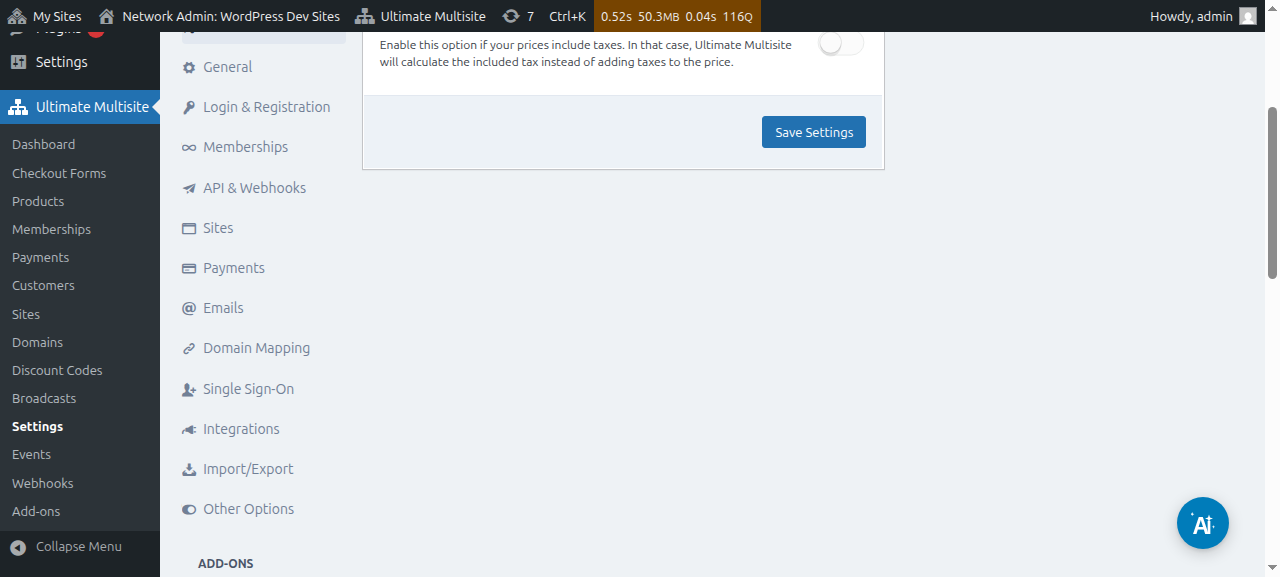
Фаромӯш накунед, ки тағйироти воридкардаатонро захира кунед.
Эҷод кардани меъёрҳои андоз
Пас аз фаъол кардани Ҷамъоварии андоз, ба шумо лозим мешавад, ки бо истифода аз муҳаррири меъёрҳои андози мо барои ҷойгиршавиҳои мушаххас меъёрҳои андоз эҷод кунед.
Шумо метавонед ба муҳаррир бо пахш кардани тугмаи Идоракунии меъёрҳои андоз дар панели канории саҳифаи танзимоти Андоз дастрасӣ пайдо кунед.
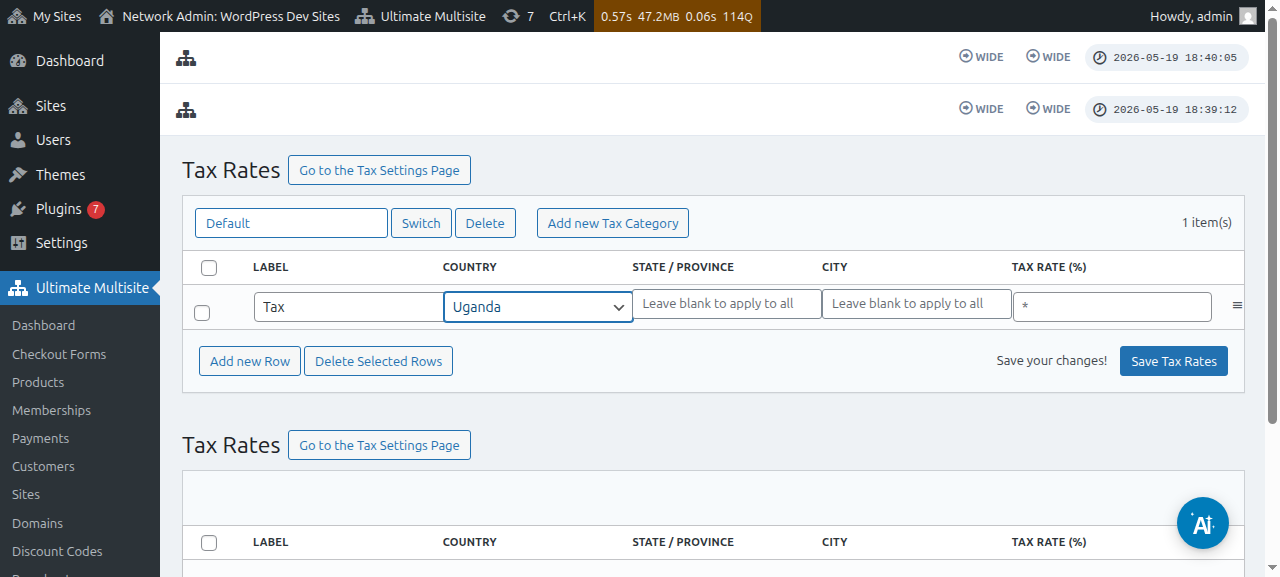
Дар саҳифаи муҳаррири меъёрҳои андоз, шумо метавонед бо пахш кардани тугмаи Илова кардани сатри нав Меъёрҳои нави андоз илова кунед.
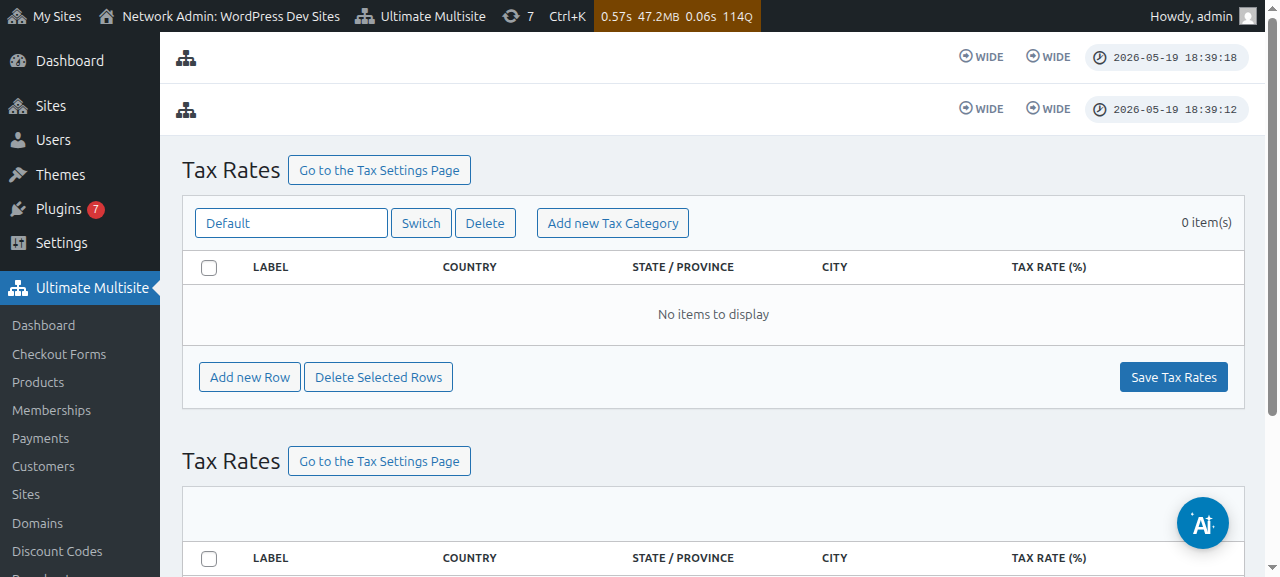
Ба шумо лозим аст ба ҳар як меъёри андоз унвон диҳед (дар ҳисобномаҳо истифода мешавад). Сипас метавонед кишвар (ҳатмӣ), вилоят/иёлат, ва шаҳр-ро (ҳар ду ихтиёрӣ), ки дар он ин андоз ситонида мешавад, интихоб кунед. Дар охир, меъёри андозро бо фоизҳо илова кунед.
Категорияҳои андоз
Шумо инчунин метавонед якчанд Категорияи андоз эҷод кунед, то барои намудҳои гуногуни маҳсулот меъёрҳои гуногуни андоз илова намоед.
Барои Илова кардани Категорияи нави андоз пахш кунед, сипас номи категорияи худро нависед ва Эҷод-ро пахш кунед.
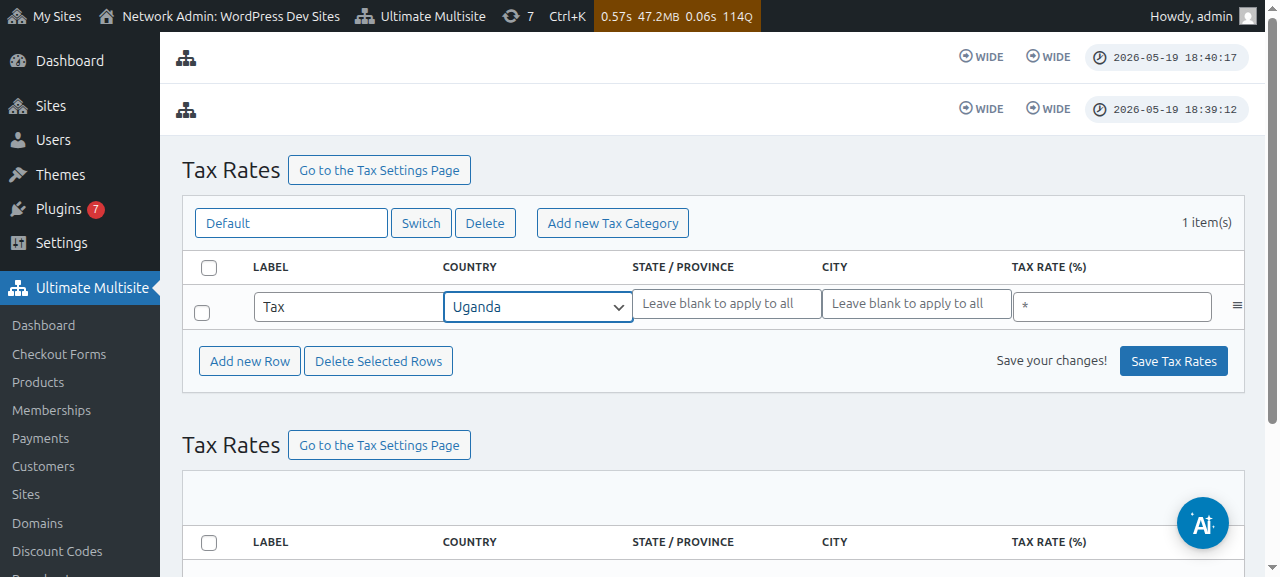
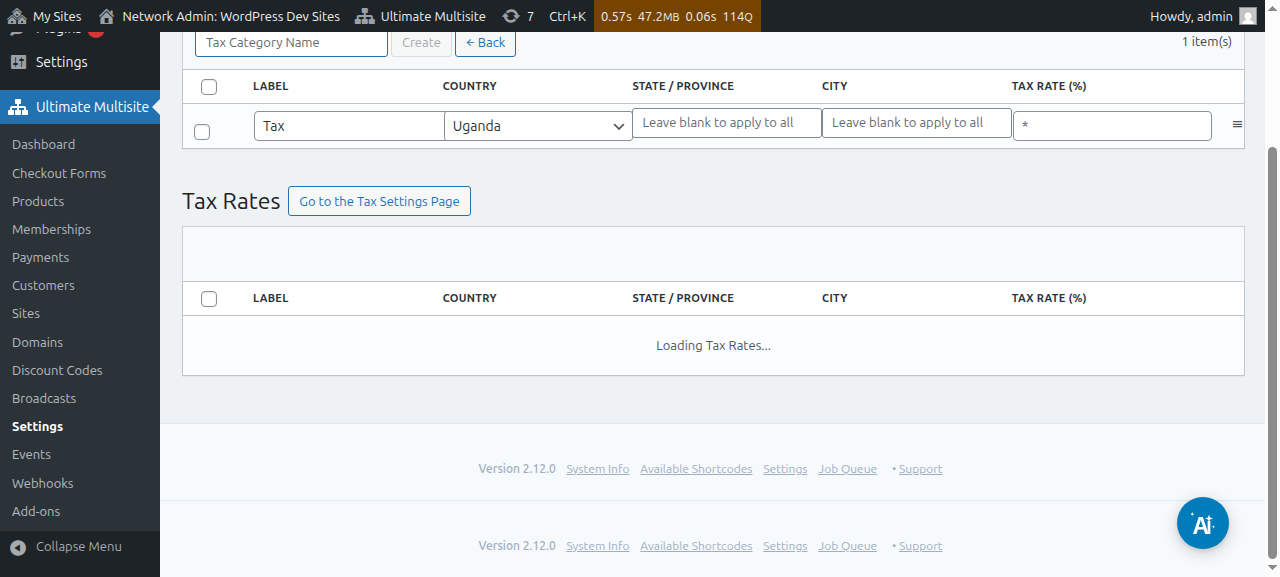
Барои дидан байни категорияҳо, Иваз кардан-ро пахш кунед ва категорияеро интихоб кунед, ки мехоҳед ба он андозҳои нав илова кунед.
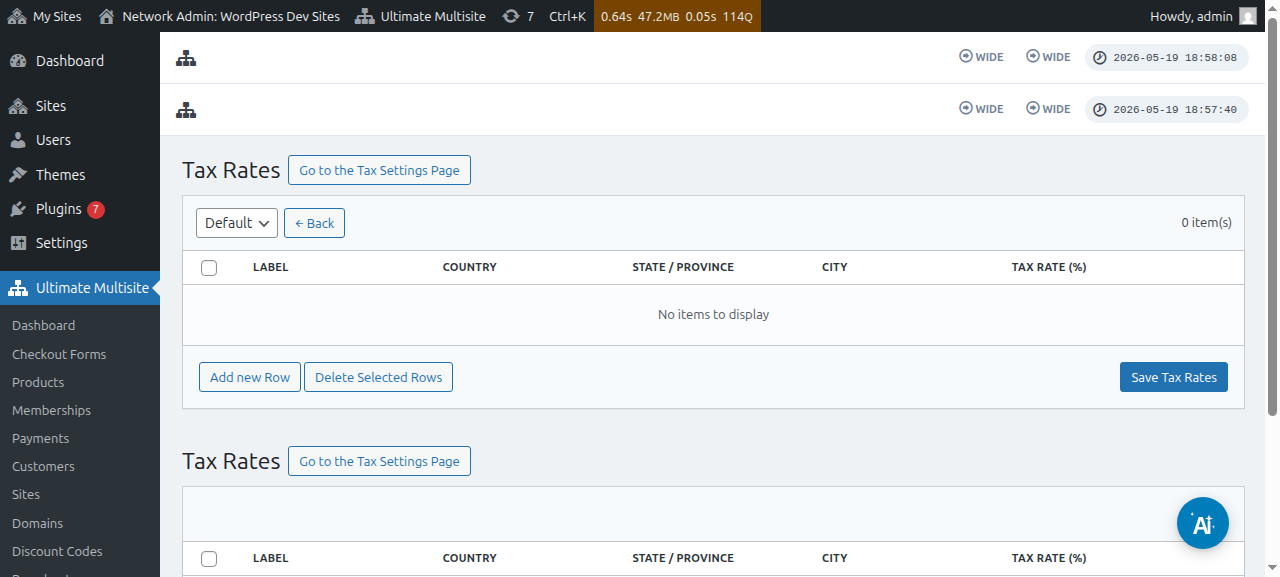
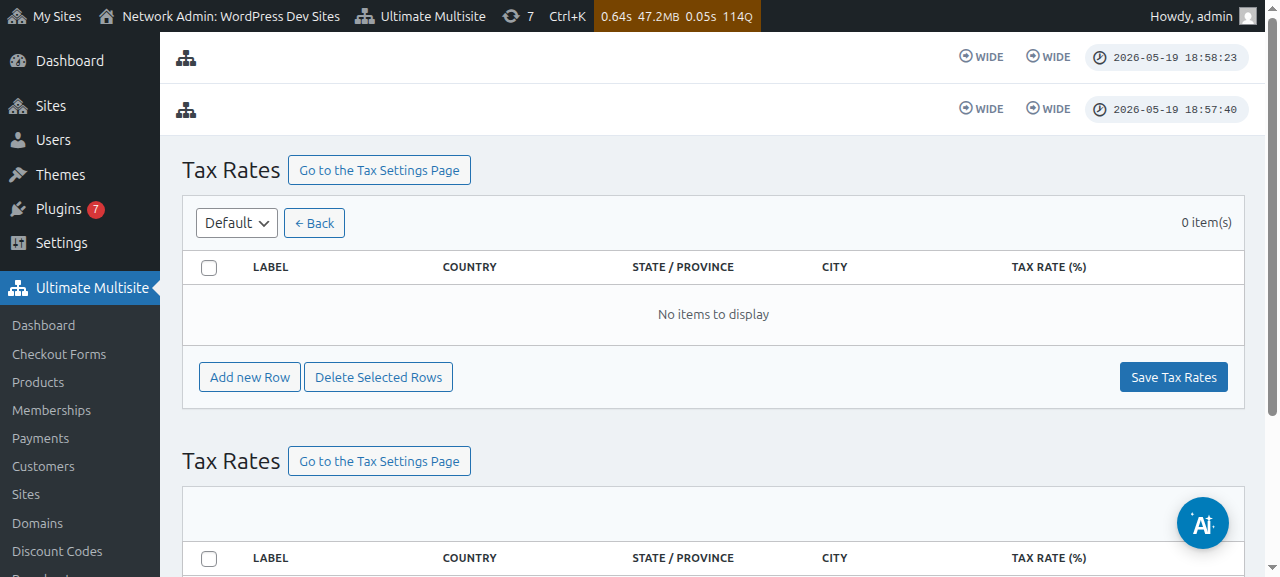
Шумо метавонед категорияи андозро барои як маҳсулоти муайян бо гузаштан ба саҳифаи таҳрири Маҳсулот ва сипас ба ҷадвали Андозҳо танзим кунед.
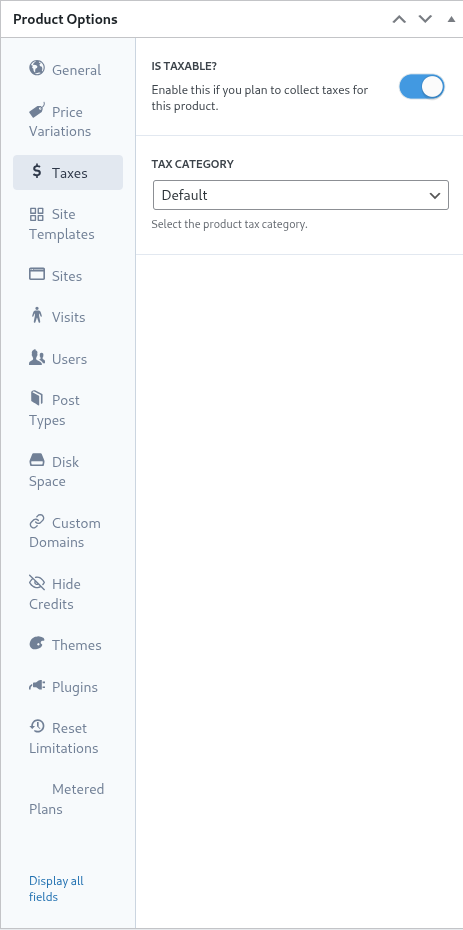
Дар ҳамон экран, шумо метавонед гузариши Андозбандишаванда аст?-ро хомӯш кунед, то Ultimate Multisite бидонад, ки барои ин маҳсулоти муайян набояд андоз ҷамъоварӣ кунад.
Дастгирии VAT-и аврупоӣ
Тавре қаблан зикр шуд, мо барои муштариён дар EU иловае дорем, ки бинобар қоидаҳои VAT-и аврупоӣ талаботи иловагӣ доранд.
Абзорҳои VAT-и мо дар чанд кори муҳим кӯмак мекунанд:
-
Боркунии осони меъёрҳои VAT-и EU;
-
Ҷамъоварӣ ва санҷиши Рақами VAT — ва ҳисобкунии баръакс барои субъектҳои аз VAT озод (масалан, ширкатҳое, ки рақамҳои VAT-и эътиборнок доранд);
Барои насб кардани он илова, ба Ultimate Multisite > Танзимот гузаред ва сипас пайванди панели канории Иловаҳои моро санҷед-ро пахш кунед.
Шумо ба саҳифаи иловаҳои мо равона карда мешавед. Дар он ҷо метавонед иловаи VAT-и Ultimate Multisite-ро ҷустуҷӯ карда, онро насб кунед.
Сипас ба Маъмури шабака > Плагинҳо гузаред ва он иловаро дар тамоми шабака фаъол кунед.
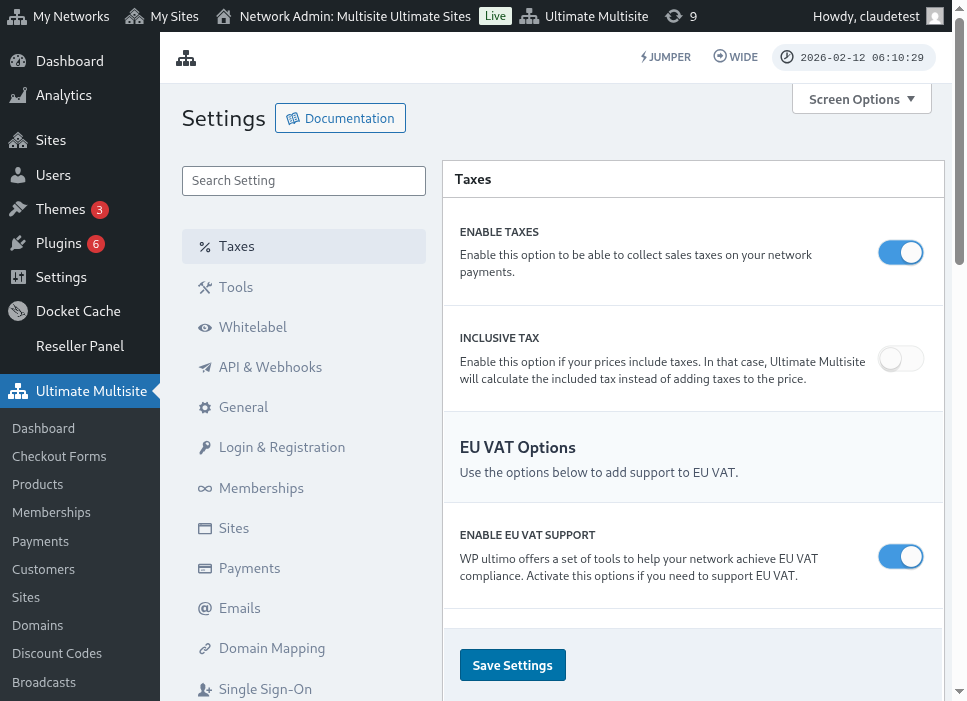
Агар ба ҷадвали Танзимоти андоз баргардед, имконоти нави дастрасро хоҳед дид. Барои фаъол кардани абзорҳои нави VAT, имкони Enable VAT Support-ро фаъол кунед. Фаромӯш накунед, ки танзимоти худро захира кунед!
Гирифтани меъёрҳои андози VAT
Яке аз абзорҳое, ки ҳамгироии мо илова мекунад, қобилияти бор кардани меъёрҳои андоз барои кишварҳои узви EU мебошад. Ин корро метавон бо боздид аз саҳифаи муҳаррири меъёрҳои андоз пас аз фаъол кардани дастгирии VAT-и EU анҷом дод.
Дар поёни саҳифа, шумо имконоти гирифтани VAT-ро хоҳед дид. Интихоби навъи меъёр ва пахш кардани тугмаи Навсозии меъёрҳои VAT-и EU ҷадвалро бо меъёрҳои андоз барои ҳар як кишвари узви EU мегирад ва ба таври худкор пур мекунад. Сипас, ба шумо танҳо лозим аст онро захира кунед.
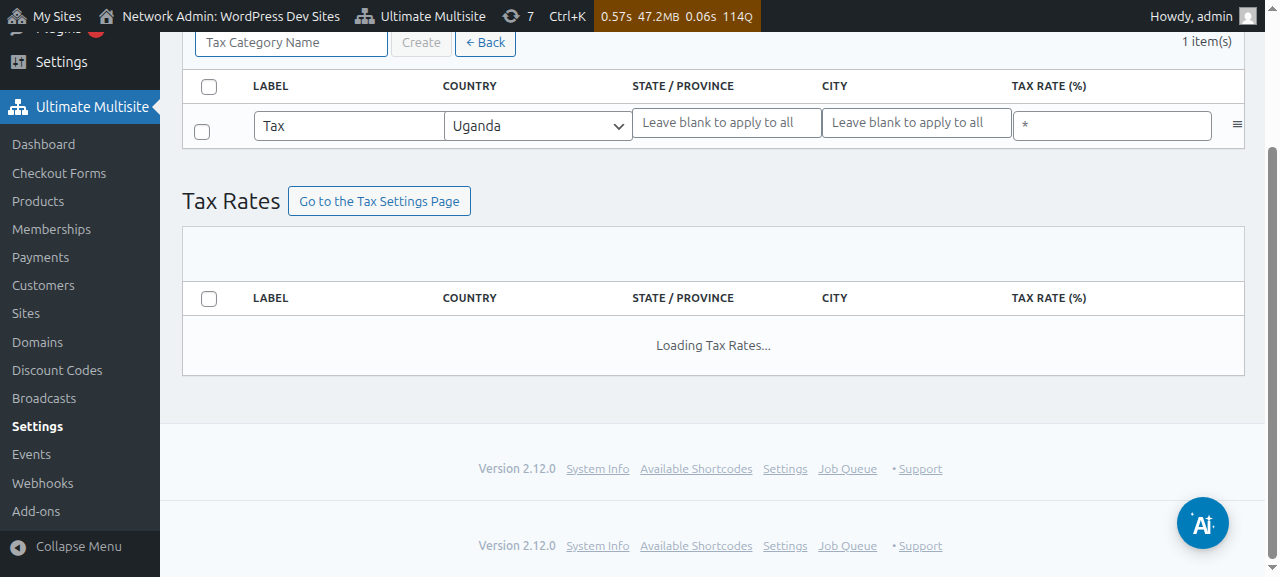
Шумо инчунин метавонед пас аз гирифтани онҳо арзишҳоро таҳрир кунед. Барои ин, танҳо сатри ҷадвалеро, ки ба шумо лозим аст, таҳрир кунед ва барои захира кардани арзишҳои нав пахш кунед.
Санҷиши VAT
Вақте ки дастгирии VAT фаъол аст, Ultimate Multisite ба шакли пардохт, дар зери майдони суроғаи ҳисоббарорӣ, майдони иловагӣ илова мекунад. Ин майдон танҳо барои муштариёне нишон дода мешавад, ки дар EU ҷойгиранд.
Ultimate Multisite баъдан VAT Number-ро санҷида тасдиқ мекунад ва агар он ҳамчун рақами дуруст баргардад, механизми reverse charge татбиқ мешавад ва меъёри андоз барои он фармоиш ба 0% гузошта мешавад.