Pangurusan Pajeg
Ultimate Multisite nduwèni modul panglumpukan pajeg sing wis dibangun ing plugin inti kita, dadi yen panjenengan perlu nglumpukaké pajeg dodolan kanggo rencana, paket, lan layanan panjenengan, panjenengan bisa nindakake kanthi gampang tanpa kudu masang add-ons apa wae.
Kanggo perusahaan sing mapan ing Éropah, kita nyedhiyakake add-on sing nambah piranti lan fitur kanggo luwih apik nyengkuyung VAT compliance.
Ultimate Multisite ora ngajukaké utawa nyetor pajeg kanggo panjenengan marang pamaréntah; kita mung mbantu panjenengan nglumpukaké pajeg sing cocog nalika transaksi. Panjenengan isih kudu nyetor pajeg dhéwé.
Ngaktifaké Panglumpukan Pajeg
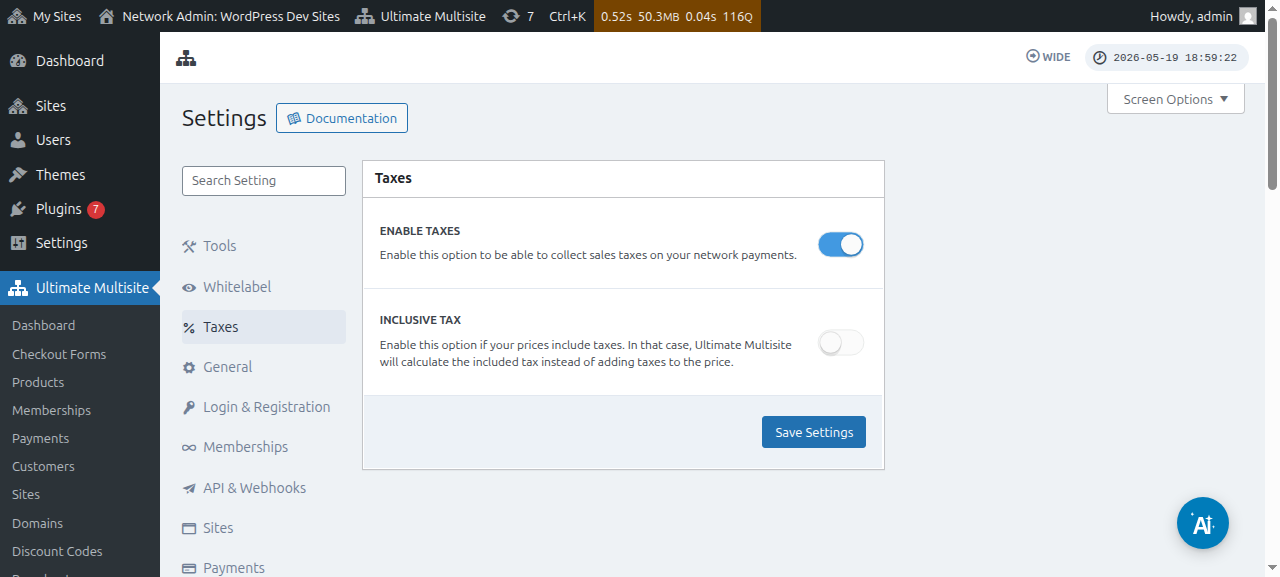
Panglumpukan pajeg ora aktif kanthi gawan. Kanggo ngaktifaké, panjenengan kudu menyang Ultimate Multisite > Settings > Taxes banjur nguripaké setelan Enable Taxes.
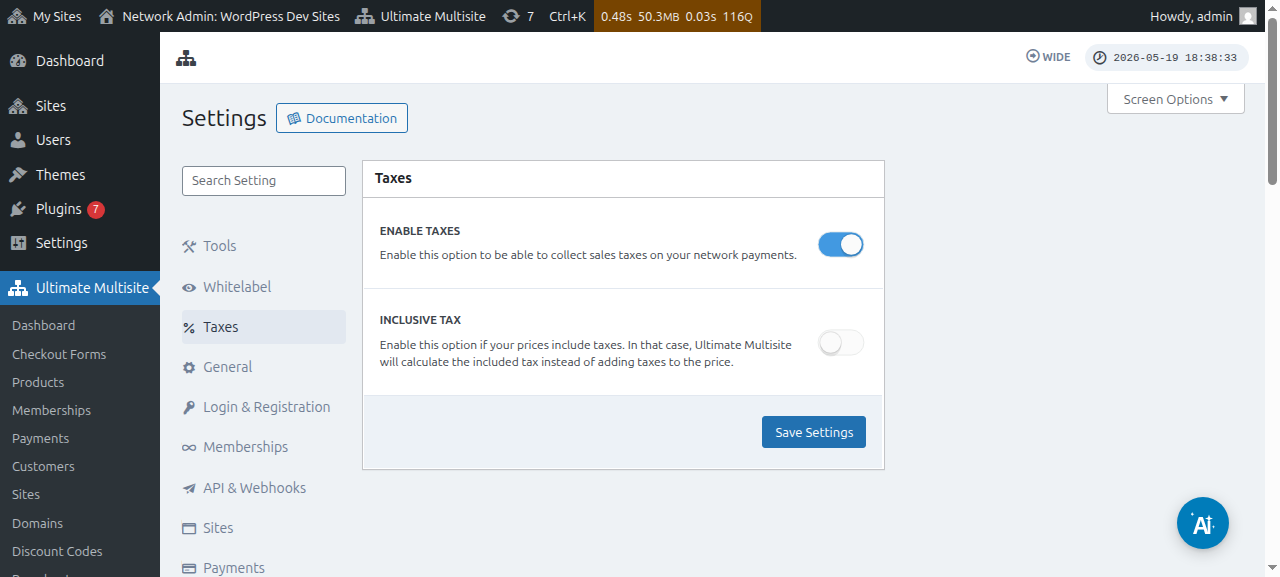
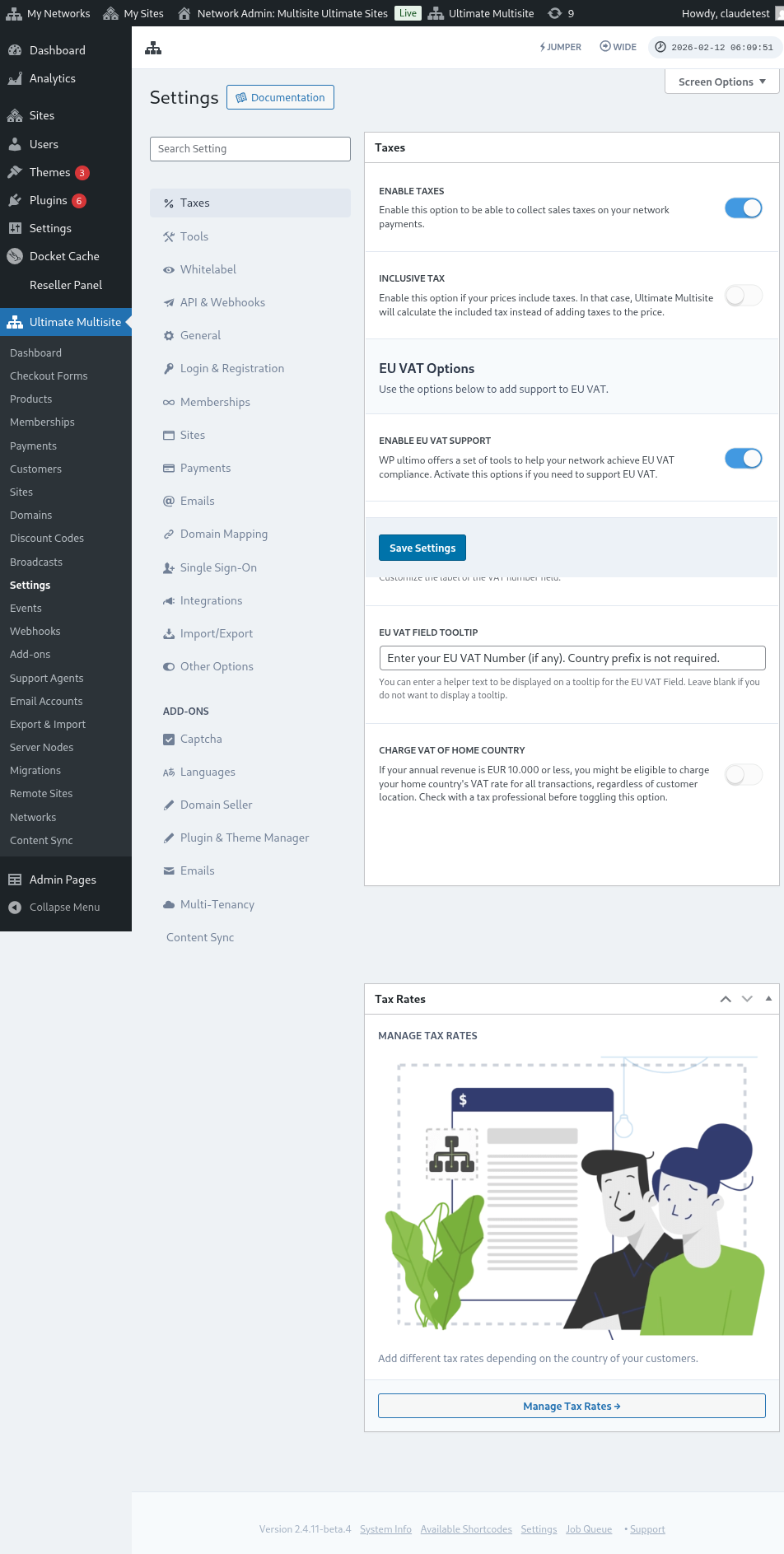
Iki tampilan lengkap kaca setelan pajeg:
Panjenengan uga bisa ndeleng setelan pajeg kanggo produk individu:
Pajeg ora kalebu vs. pajeg kalebu
Kanthi gawan, kabèh rega produk panjenengan ora kalebu pajeg, tegese pajeg ora kalebu ing rega produk. Yen kita nemtokaké manawa pelanggan kudu mbayar pajeg kanggo tuku tartamtu, kita bakal nambahaké pajeg ing ndhuwur subtotal.
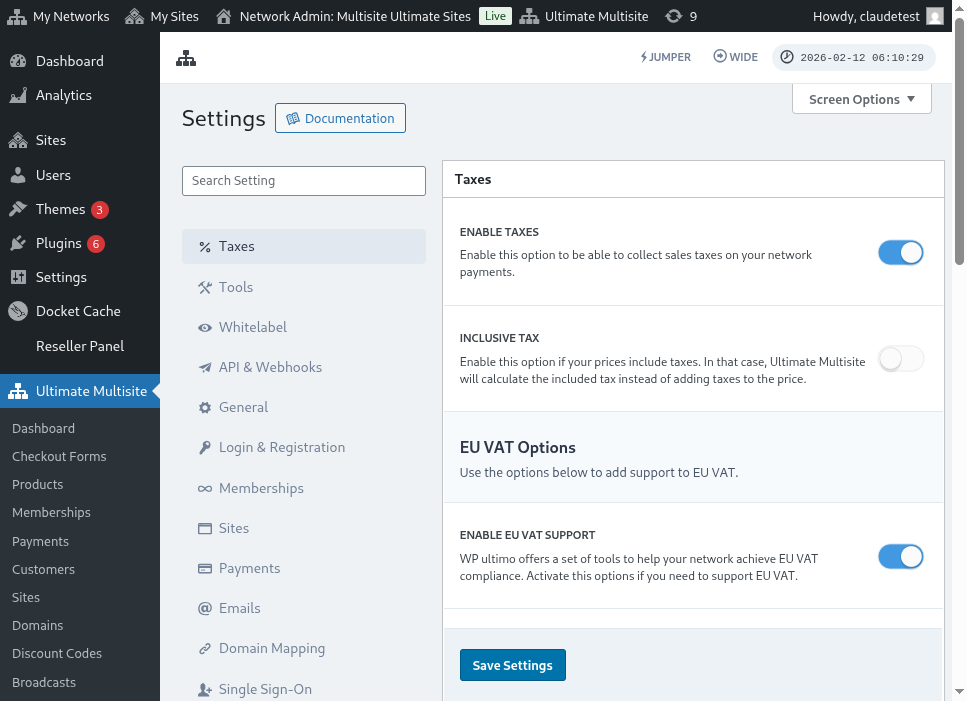
Yen panjenengan luwih seneng pajeg kalebu ing rega produk, panjenengan bisa nindakake kanthi ngaktifaké setelan Inclusive Tax.
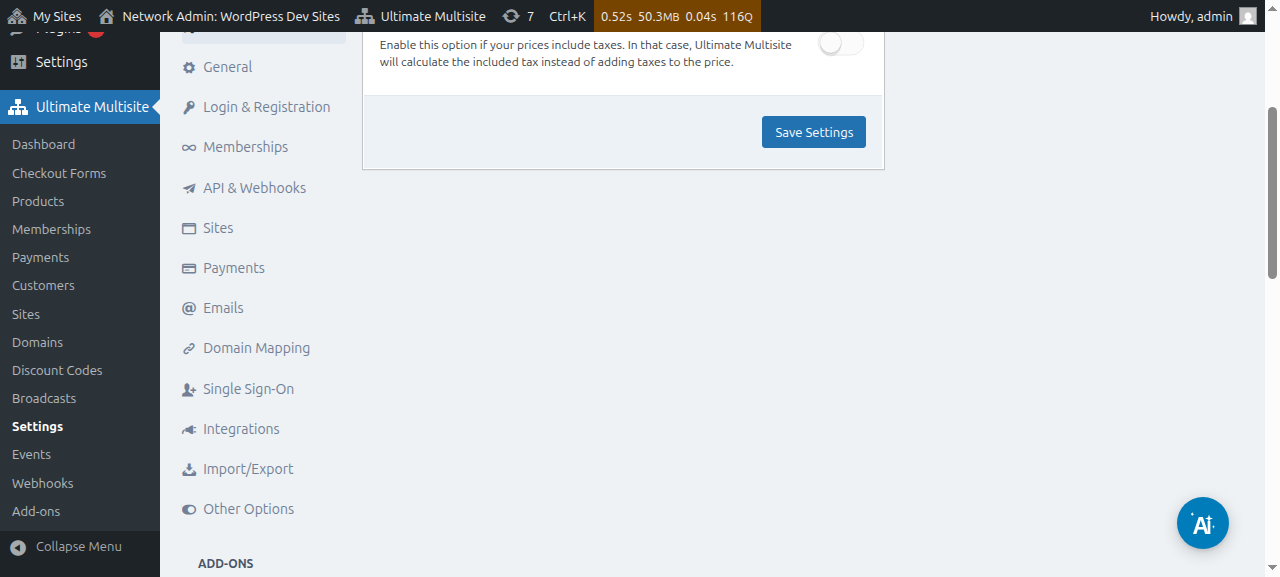
Aja lali nyimpen owah-owahan sing wis panjenengan gawé.
Nggawe Tarif Pajeg
Sawisé panjenengan ngaktifaké Panglumpukan Pajeg, panjenengan kudu nggawe tarif pajeg kanggo lokasi tartamtu nganggo editor tarif pajeg kita.
Panjenengan bisa ngakses editor kanthi ngeklik tombol Manage Tax Rates ing sidebar kaca setelan Pajeg.
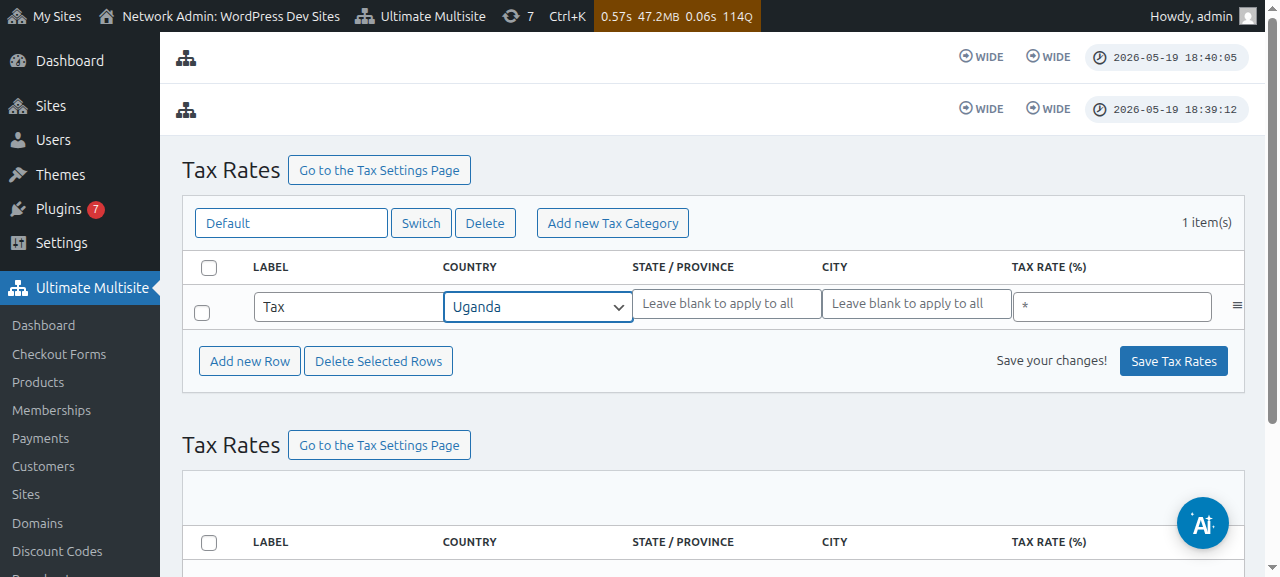
Ing kaca editor tarif pajeg, panjenengan bisa nambah Tax Rates anyar kanthi ngeklik tombol Add new Row.
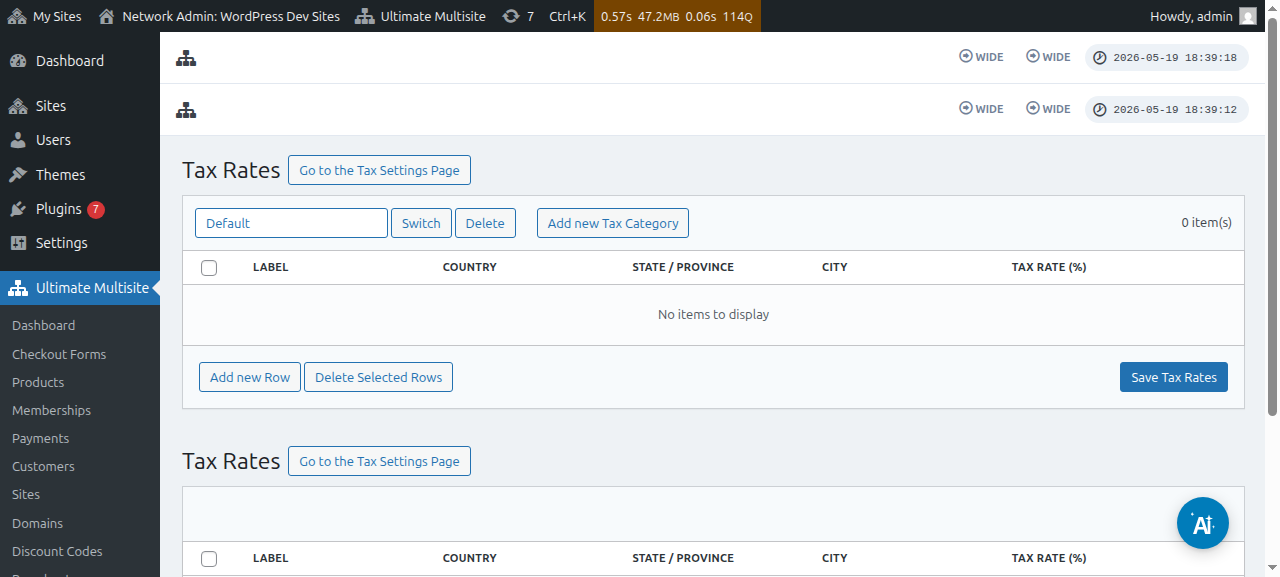
Panjenengan kudu menehi saben tarif pajeg irah-irahan (digunakake ing faktur). Banjur panjenengan bisa milih negara (wajib), negara bagéan, lan kutha (kalorone opsional) panggonan pajeg iki bakal ditagih. Pungkasan, tambahaké tarif pajeg ing persen.
Kategori Pajeg
Panjenengan uga bisa nggawe sawetara Kategori Pajeg, kanggo nambah tarif pajeg sing béda kanggo macem-macem jinis produk.
Klik Add new Tax Category , banjur tulis jeneng kategori panjenengan lan pencet Create.
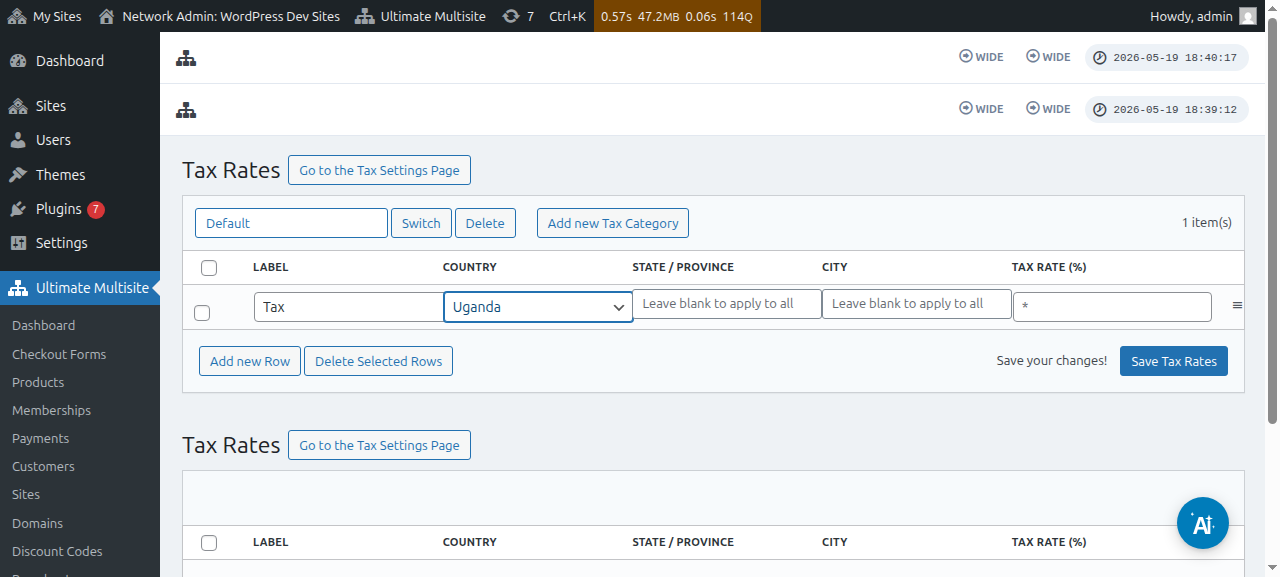
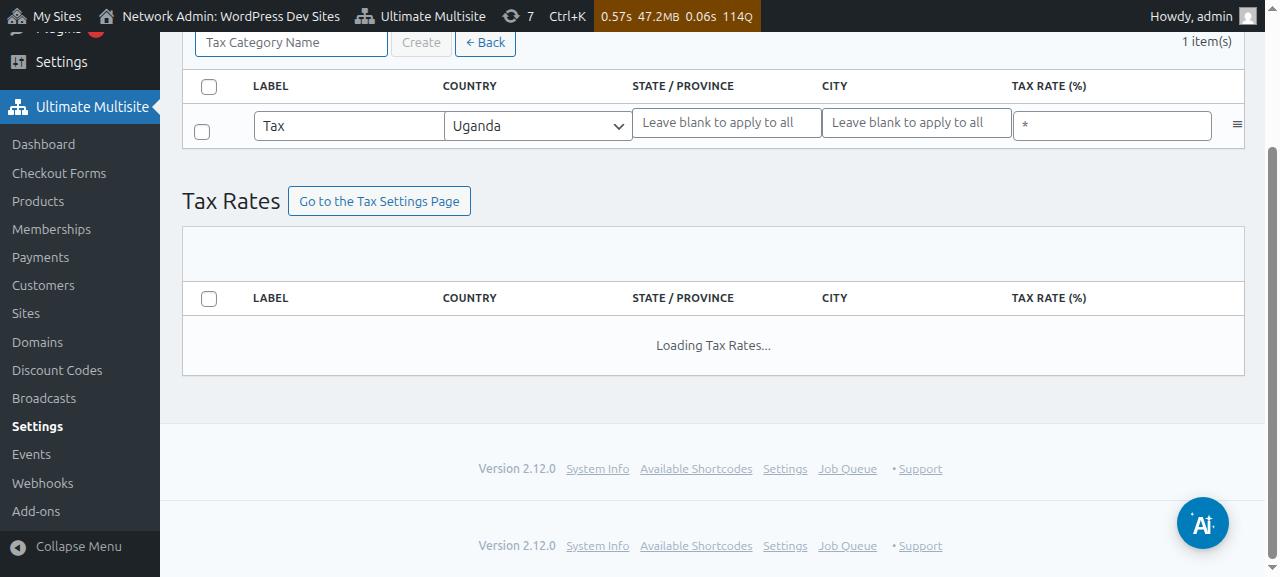
Kanggo nelusuri kategori, klik Switch lan pilih kategori sing arep panjenengan tambahaké pajeg anyar.
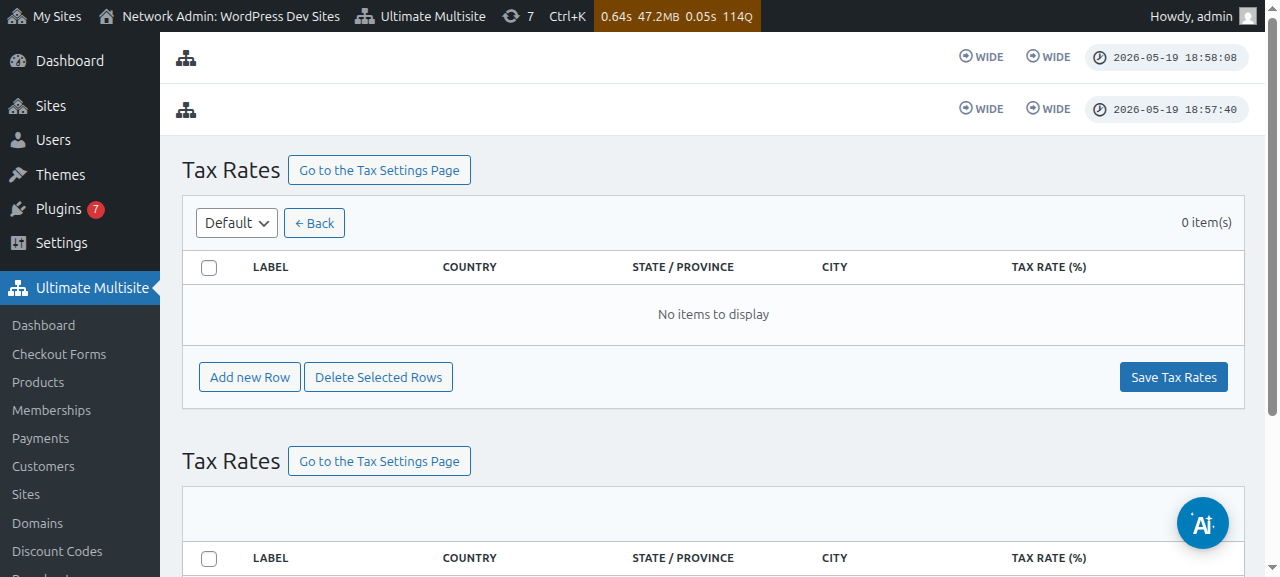
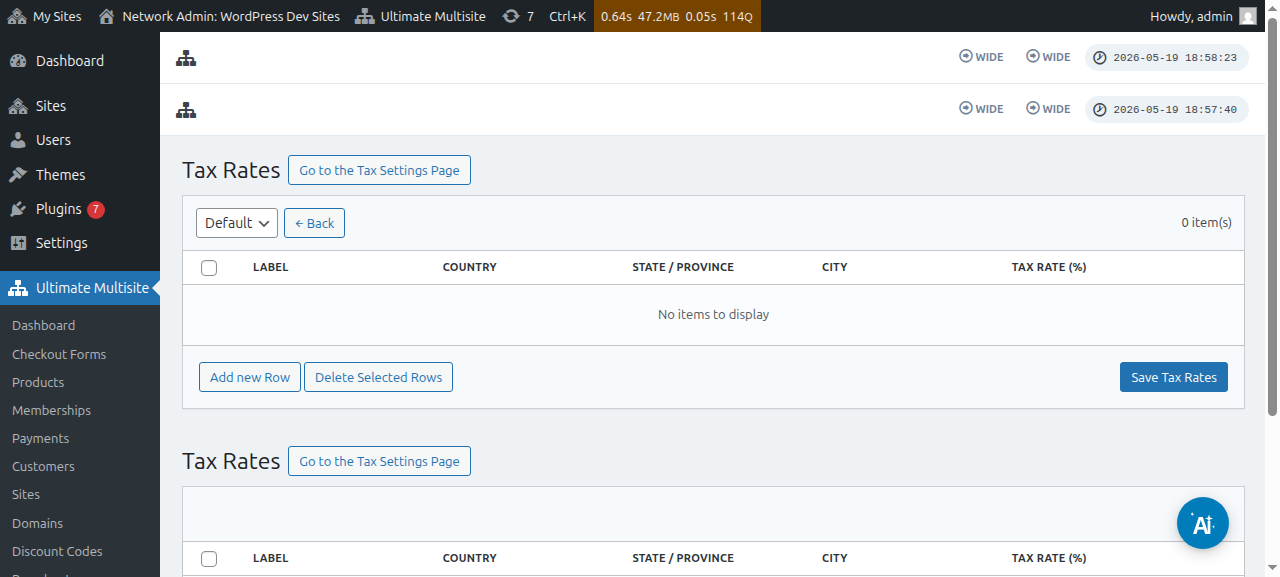
Panjenengan bisa nyetel kategori pajeg kanggo produk tartamtu kanthi menyang kaca sunting produk banjur menyang tab Taxes.
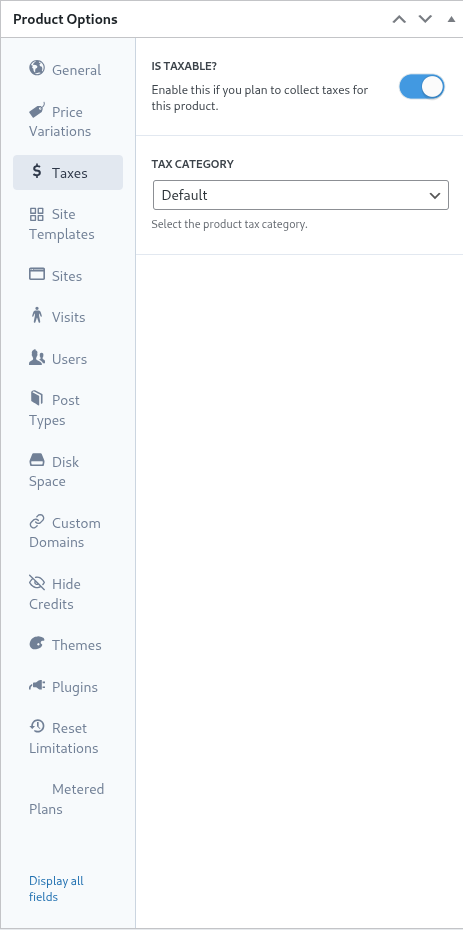
Ing layar sing padha, panjenengan bisa matèni tombol Is Taxable? kanggo ngandhani Ultimate Multisite manawa sistem ora kudu nglumpukaké pajeg kanggo produk tartamtu kuwi.
Dhukungan VAT Éropah
Kaya sing wis disebutaké sadurungé, kita nduwèni add-on sing kasedhiya kanggo pelanggan ing EU sing nduwèni syarat tambahan amarga aturan VAT Éropah.
Piranti VAT kita mbantu sawetara perkara penting:
-
Gampang ngemot tarif VAT EU;
-
Panglumpukan lan validasi Nomer VAT - lan reverse charging kanggo entitas sing dibebasaké saka VAT (kayata perusahaan kanthi nomer VAT sing sah);
Kanggo masang add-on kuwi, menyang Ultimate Multisite > Settings banjur klik pranala sidebar Check our Add-ons.
Panjenengan bakal dialihaké menyang kaca add-ons kita. Ing kana, panjenengan bisa nggoleki Ultimate Multisite VAT add-on lan masangé.
Banjur, menyang Network Admin > Plugins lan aktifaké add-on kuwi kanggo sak jaringan.
Yen panjenengan bali menyang tab Tax Settings , panjenengan bakal weruh opsi anyar sing kasedhiya. Uripaké opsi Enable VAT Support kanggo ngaktifaké piranti VAT anyar. Aja lali nyimpen setelan panjenengan!
Ngimpor Tarif Pajeg VAT
Salah siji piranti sing ditambahaké déning integrasi kita yaiku kemampuan kanggo ngemot tarif pajeg kanggo negara anggota EU. Iki bisa ditindakake kanthi ngunjungi kaca editor tarif pajeg sawisé ngaktifaké dhukungan EU VAT.
Ing sisih ngisor kaca, panjenengan bakal weruh opsi narik VAT. Milih jinis tarif lan ngeklik tombol Update EU VAT Rates bakal narik lan ngisi tabel kanthi otomatis nganggo tarif pajeg kanggo saben negara anggota EU. Banjur, panjenengan mung perlu nyimpen.
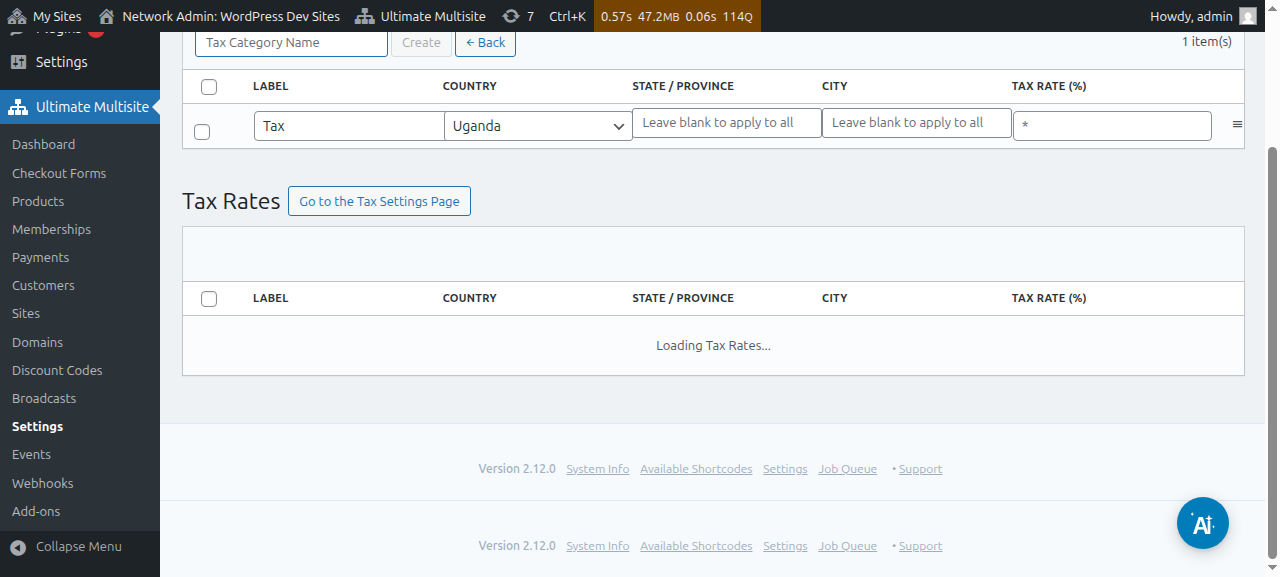
Panjenengan uga bisa nyunting nilai sawisé narik. Kanggo nindakake, cukup sunting larikan tabel sing dibutuhake lan klik kanggo nyimpen nilai anyar.
Validasi VAT
Nalika dhukungan VAT diaktifaké, Ultimate Multisite bakal nambah kolom tambahan menyang formulir checkout, ing sangisoré kolom alamat tagihan. Kolom kasebut mung bakal katon kanggo pelanggan sing mapan ing EU.
Ultimate Multisite banjur bakal ngesahake VAT Number lan yen bali minangka nomer sing sah, mekanisme reverse charge ditrapake lan tarif pajeg disetel dadi 0% ing pesenan kuwi.