Innreiðing PayPal-gætimótli (v2)
VIÐVÖGUN: Þessi grein er tengd Ultimate Multisite v2.x.
Þú getur aktivert upp til fjórar betalingsformhæðir á sínum betalingsþáttumstillingum í settum Ultimate Multisite: Stripe, Stripe Checkout, PayPal og Handamál. Í þessari greinin sjáum hvernig við tengjum okkur PayPal.
Þ eins og hjá Stripe er PayPal mjög notað fyrir netbætur, sérstaklega á WordPress vísítendum. Þessi grein mun leiða þig í hvernig þú getur notað PayPal sem betalingsformhæðir sem er til að ganga á nýtingu í nálgunni þinni.
Litið það að þú þarft PayPal Business account til að fá API-kennileika sem er nauðsynleg fyrir þennan tengingu.
Aktiva PayPal á nálgunni þinni
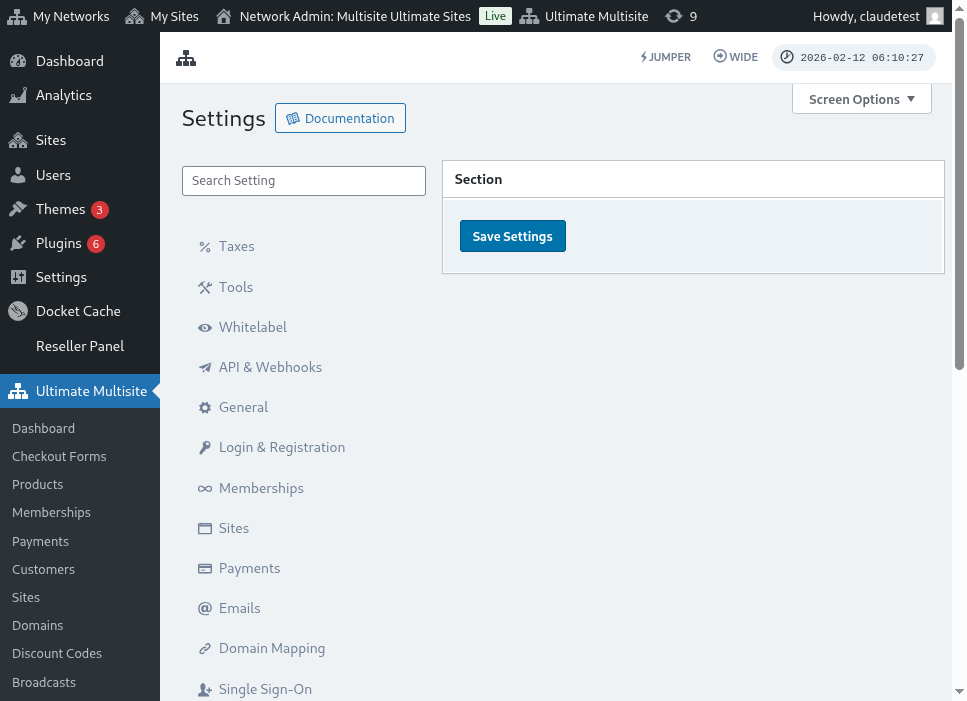
Til að aktiva PayPal sem tilfyllt betalingsformhæðir á nálgunni þinni, ferðu yfir í Ultimate Multisite > Settings > Payments tab og vickingja af boksins við PayPal.
Notkun leiðarstefnu uppsetningar
Ultimate Multisite 2.10.0 hefur lagt á leiðarstefnu uppsetningu PayPal í settum betalingsgætimótli. Eftir að þú aktiva PayPal, nota leiðarstefnuna á Ultimate Multisite > Settings > Payments til að velja hvernig þú vilt tengja gætimótlið og staðfesta hvort kennileiki eru enn nauðsynlegar áður en þú hefur lagt farið.
Leiðarstefnan stendur fyrir tveimjum uppsetjastengdum:
- Manuell innfæringu av legitimasjonar: Bruk denne stien viss du allereie har PayPal API-legitimasjonar, om OAuth-innstilling ikkje er tilgjengeleg for kontoen din, eller viss du føretrekkjer å kopiera legitimasjonane sjølv frå PayPal. Skriv inn API Username, API Password og API Signature i dei relevante feltene i PayPal, og lagre så betalingsinnstillingane.
- OAuth-tilkopling (connection gate): Bruk denne stien berre viss OAuth-alternativet er tilgjengeleg og aktivert for installasjonen din. Veilederen viser OAuth-flyten bak ein feature flag, så nettverk utan flagget held fram med å bruke feltene for manuell innfærling av legitimasjonar.
Viss du ikkje ser OAuth-alternativet i veilederen, fullfør den manuelle innfæringsprosessen nedanfor. Gatewayen fungerer med dei same PayPal Business API-legitimasjonane som tidlegare Ultimate Multisite 2.x utgåver.
Få tilgang til PayPal API-legitimasjonar
Når du har aktivert PayPal som betalingsgateway, må du fylle ut feltene for PayPal API Username, PayPal API Password og PayPal API Signature.
Du kan få dette ved å logge deg inn på din PayPal Live eller Sandbox konto.
(Hugs at du kan bruke sandbox-modus til å teste betalingar og sjå om gatewayen er korrekt sett opp. Berre slå på den aktuelle delen.)
For å be om API Signature eller sertifikatlegitimasjonar for PayPal-kontoen din:
-
Gå til Account Settings.
-
I seksjonen API access, klikk på Update.
-
Under NVP/SOAP API integration (Classic), klikk på Manage API credentials.
-
Ef þú hefur jáð gerst API Signature eða Certificate, verður þú leiðréttur til yfir landsena með að finna gögnum þínum.
-
Athugi: Ef þú ert leitt í því að staðfesta PayPal reikninginn þinn, fylgja þá skýrslum á skjámyndinni.
-
-
Veldu eina af eftirfarandi valkostna, svo klikkaðu á Agree and Submit.
-
Request API Signature – Veldu fyrir vinnslu með API Signature authentication.
-
Request API Certificate – Veldu fyrir vinnslu með API Certificate authentication.
-
-
PayPal gerir þínum API gögnum eins og eftirfarandi:
-
API Signature credentials fylgja með API Username, API Password og Signature, sem ekki fer á úldu. Þessar gildi eru í raun hýrt af raunverulegum gögnum fyrir öryggi. Klikkaðu á Show/Hide til að slá þau á og af. Þegar du ert færdurður, klikkaðu á Done.
-
API Certificate credentials fylgja með API Username, API Password og Certificate, sem fer sjálft á úldu eftir þrjú ár. Klikkaðu á Download Certificate til að safna API Certificate í skráninguna þinni.
-
Það er allt, þín PayPal betalingssamþætting er fullfærð!
Ef þér eru spurningar um innstillingar PayPal, geturðu skoða Help Center PayPal-sida.