Sette opp PayPal-gatewayen (v2)
VIKTIG MERKNAD: Denne artikkelen viser til Ultimate Multisite versjon 2.x.
Du kan aktivere opptil fire betalingsmetoder på siden vår for betalingsinnstillinger: Stripe, Stripe Checkout, PayPal og Manuell. I denne artikkelen skal vi se hvordan du integrerer med PayPal.
Akkurat som Stripe er PayPal mye brukt for nettbetalinger, spesielt på WordPress-nettsteder. Denne artikkelen veileder deg i hvordan du bruker PayPal som en betalingsmetode tilgjengelig på nettverket ditt.
Merk at du må ha en PayPal Business-konto for å få API-legitimasjonen som trengs for denne integrasjonen.
Aktivere PayPal på nettverket ditt
For å aktivere PayPal som en tilgjengelig betalingsmetode på nettverket ditt, går du til fanen Ultimate Multisite > Innstillinger > Betalinger og krysser av i boksen ved siden av PayPal.
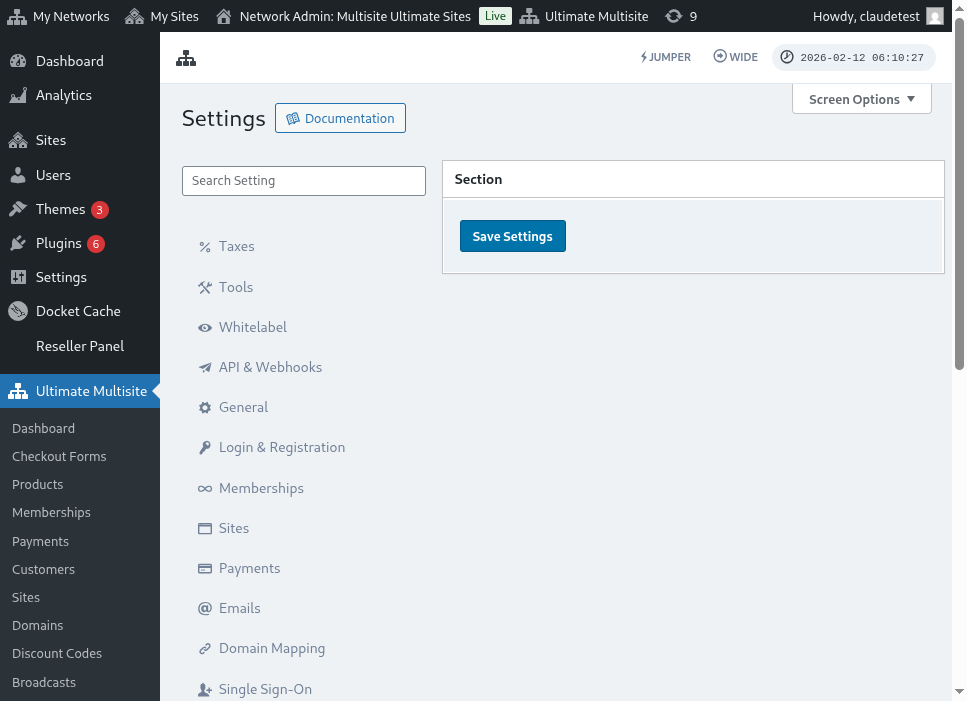
Bruke den veiledede oppsettsveiviseren
Ultimate Multisite 2.10.0 legger til en veiledet PayPal-oppsettsveiviser i innstillingene for betalingsgatewayen. Etter at du har aktivert PayPal, bruker du veiviseren på Ultimate Multisite > Innstillinger > Betalinger for å velge hvordan du vil koble til gatewayen og bekrefte hvilke legitimasjoner som fortsatt trengs før du lagrer.
Veiviseren støtter to oppsettsbaner:
- Manuell inntasting av legitimasjon: Bruk denne banen når du allerede har PayPal API-legitimasjon, når OAuth-oppsett ikke er tilgjengelig for kontoen din, eller når du foretrekker å kopiere legitimasjon fra PayPal selv. Skriv inn API-brukernavn, API-passord og API-signatur i PayPal-feltene, og lagre deretter betalingsinnstillingene.
- OAuth-tilkoblingsport: Bruk denne banen bare når OAuth-alternativet er tilgjengelig og aktivert for installasjonen din. Veiviseren viser OAuth-flyten bak et funksjonsflagg, slik at nettverk uten flagget fortsetter å bruke feltene for manuell inntasting av legitimasjon.
Hvis du ikke ser OAuth-alternativet i veiviseren, fullfører du flyten for manuell inntasting av legitimasjon nedenfor. Gatewayen fungerer med den samme PayPal Business API-legitimasjonen som tidligere Ultimate Multisite 2.x-utgivelser.
Hente PayPal API-legitimasjonen
Når PayPal er aktivert som betalingsgateway, må du fylle ut feltene for PayPal API Brukernavn , PayPal API Passord og PayPal API Signatur.
Du kan få dette ved å logge inn på PayPal Live- eller Sandbox-kontoen din.
(Husk at du kan bruke sandbox-modus til å teste betalinger og se om gatewayen er riktig satt opp. Bare slå på den tilhørende seksjonen.)
Slik ber du om API-signatur- eller sertifikatlegitimasjon for PayPal-kontoen din:
-
Gå til Account Settings.
-
I seksjonen API-tilgang klikker du på Oppdater.
-
Under NVP/SOAP API-integrasjon (Classic) klikker du på Administrer API-legitimasjon.
-
Hvis du allerede har generert en API-signatur eller et sertifikat, blir du omdirigert til en side der du kan finne legitimasjonen din.
-
Merk: Hvis du blir bedt om å bekrefte PayPal-kontoen din, følger du instruksjonene på skjermen.
-
-
Velg ett av følgende alternativer, og klikk deretter på Godta og send inn.
-
Be om API-signatur – Velg for API-signaturautentisering.
-
Be om API-sertifikat – Velg for API-sertifikatautentisering.
-
-
PayPal genererer API-legitimasjonen din som følger:
-
API-signaturlegitimasjon inkluderer et API-brukernavn, API-passord og signatur, som ikke utløper. Disse verdiene er skjult som standard for økt sikkerhet. Klikk på Vis/skjul for å slå dem av og på. Når du er ferdig, klikker du på Ferdig.
-
API-sertifikatlegitimasjon inkluderer et API-brukernavn, API-passord og sertifikat, som utløper automatisk etter tre år. Klikk på Last ned sertifikat for å lagre API-sertifikatet på skrivebordet ditt.
-
Det var det, PayPal-betalingsintegrasjonen din er fullført!
Hvis du har spørsmål om PayPal-innstillinger, kan du se PayPals Hjelpesenter.