ការកែសម្រួលទម្រង់ចុះឈ្មោះរបស់អ្នក
ដើម្បីឱ្យបណ្តាញរបស់អ្នកមើលទៅខុសប្លែកពី SaaS ផ្សេងទៀតទាំងអស់ដែលបានសាងសង់លើវេទិកា WordPress, Ultimate Multisite អនុញ្ញាតឱ្យអ្នកកែសម្រួលទំព័រចុះឈ្មោះ និងចូលរបស់អ្នកដោយប្រើមុខងារ Checkout Forms របស់យើង។
ទោះបីវាជាវិធីងាយស្រួល និងបត់បែនបានសម្រាប់សាកល្បងវិធីផ្សេងៗ នៅពេលព្យាយាមបម្លែងអតិថិជនថ្មីក៏ដោយ ភាគច្រើនវាត្រូវបានប្រើដើម្បីបង្កើតទម្រង់ចុះឈ្មោះផ្ទាល់ខ្លួន។ អត្ថបទនេះមានគោលបំណងបង្ហាញអ្នកពីរបៀបធ្វើវា។
ទំព័រចូល និងចុះឈ្មោះ៖
នៅពេលដំឡើង Ultimate Multisite វានឹងបង្កើតទំព័រចូល និងចុះឈ្មោះផ្ទាល់ខ្លួនលើគេហទំព័រចម្បងរបស់អ្នកដោយស្វ័យប្រវត្តិ។ អ្នកអាចផ្លាស់ប្តូរទំព័រលំនាំដើមទាំងនេះបានគ្រប់ពេល ដោយចូលទៅទំព័រ Ultimate Multisite > Settings > Login & Registration របស់អ្នក។
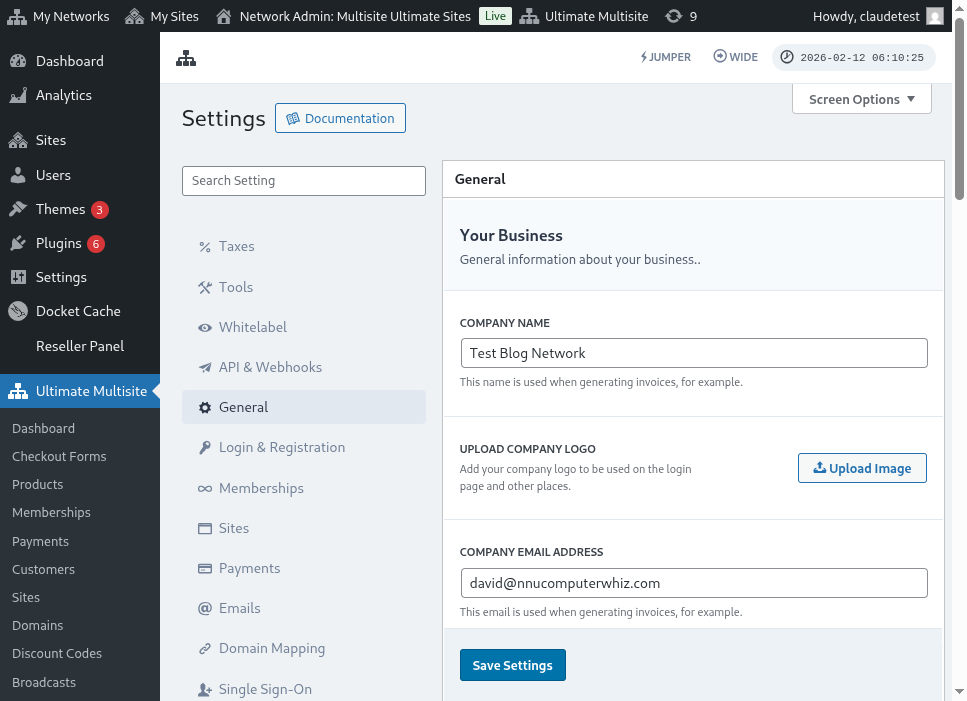
នេះជាទិដ្ឋភាពពេញលេញនៃទំព័រកំណត់ចូល និងចុះឈ្មោះ៖
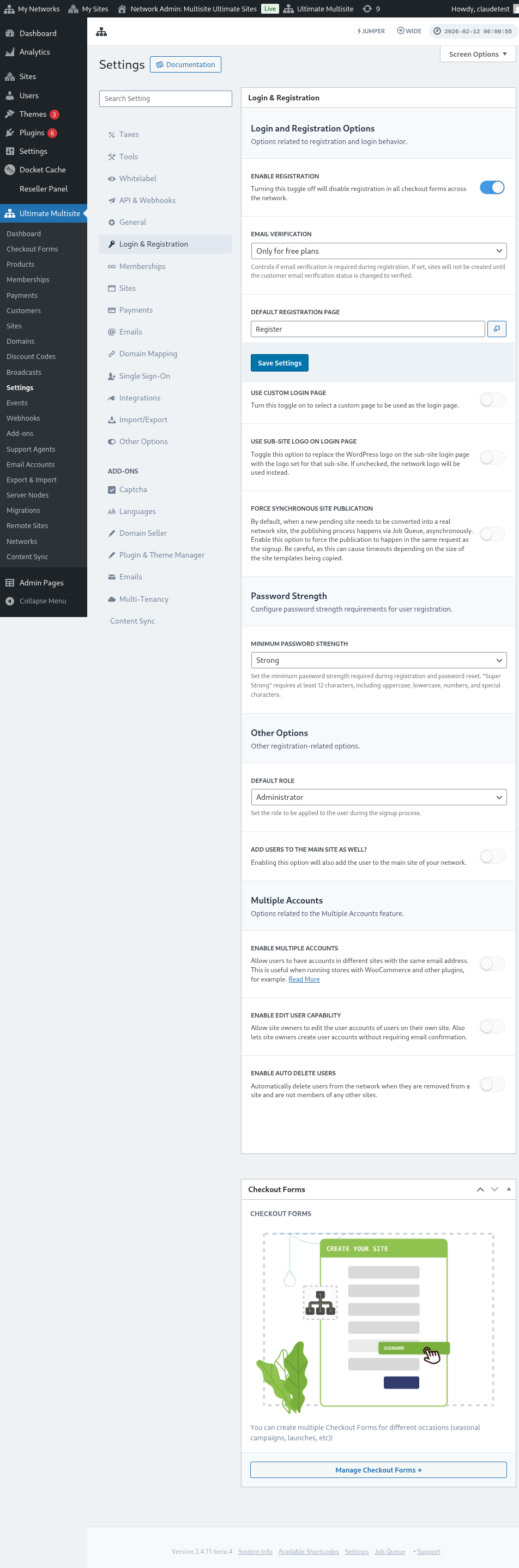
សូមមើលជម្រើសនីមួយៗដែលអ្នកអាចកែសម្រួលនៅលើទំព័រ Login & Registration៖
-
បើកការចុះឈ្មោះ៖ ជម្រើសនេះនឹងបើក ឬបិទការចុះឈ្មោះនៅលើបណ្តាញរបស់អ្នក។ ប្រសិនបើបិទ អតិថិជនរបស់អ្នកនឹងមិនអាចចុះឈ្មោះ និងជាវផលិតផលរបស់អ្នកបានទេ។
-
បើកការផ្ទៀងផ្ទាត់អ៊ីមែល៖ ប្រសិនបើជម្រើសនេះត្រូវបានបើក អតិថិជនដែលជាវគម្រោងឥតគិតថ្លៃ ឬគម្រោងបង់ប្រាក់ដែលមានរយៈពេលសាកល្បង នឹងទទួលបានអ៊ីមែលផ្ទៀងផ្ទាត់ ហើយត្រូវចុចលើតំណផ្ទៀងផ្ទាត់ ដើម្បីឱ្យគេហទំព័ររបស់ពួកគេត្រូវបានបង្កើត។
-
ទំព័រចុះឈ្មោះលំនាំដើម៖ នេះគឺជាទំព័រលំនាំដើមសម្រាប់ការចុះឈ្មោះ។ ទំព័រនេះត្រូវតែបានបោះផ្សាយលើគេហទំព័ររបស់អ្នក និងមានទម្រង់ចុះឈ្មោះ (ដែលគេស្គាល់ថាជា checkout form ផងដែរ) - ជាកន្លែងដែលអតិថិជនរបស់អ្នកនឹងជាវផលិតផលរបស់អ្នក។ អ្នកអាចបង្កើតទំព័រចុះឈ្មោះ និង checkout forms បានច្រើនតាមដែលអ្នកចង់បាន គ្រាន់តែចងចាំដាក់ shortcode របស់ checkout form នៅលើទំព័រចុះឈ្មោះ បើមិនដូច្នោះទេ វានឹងមិនបង្ហាញឡើយ។
-
ប្រើទំព័រចូលផ្ទាល់ខ្លួន៖ ជម្រើសនេះអនុញ្ញាតឱ្យអ្នកប្រើទំព័រចូលដែលបានកែសម្រួលផ្ទាល់ខ្លួន ជំនួសឱ្យទំព័រ wp-login.php លំនាំដើម។ ប្រសិនបើជម្រើសនេះត្រូវបានបើក អ្នកអាចជ្រើសរើសទំព័រណាដែលនឹងត្រូវប្រើសម្រាប់ការចូលនៅក្នុងជម្រើស ទំព័រចូលលំនាំដើម (នៅខាងក្រោមភ្លាមៗ)។
-
លាក់ URL ចូលដើម (wp-login.php) : ប្រសិនបើអ្នកចង់លាក់ URL ចូលដើម អ្នកអាចបើកជម្រើសនេះបាន។ វាមានប្រយោជន៍សម្រាប់ការពារការវាយប្រហារ brute-force។ ប្រសិនបើជម្រើសនេះត្រូវបានបើក Ultimate Multisite នឹងបង្ហាញកំហុស 404 នៅពេលអ្នកប្រើព្យាយាមចូលទៅតំណ wp-login.php ដើម
-
បង្ខំការបោះផ្សាយគេហទំព័រដោយសមកាលកម្ម៖ បន្ទាប់ពីអតិថិជនជាវផលិតផលមួយនៅលើបណ្តាញ គេហទំព័រថ្មីដែលកំពុងរង់ចាំត្រូវបម្លែងទៅជាគេហទំព័របណ្តាញពិតប្រាកដ។ ដំណើរការបោះផ្សាយកើតឡើងតាមរយៈ Job Queue ដោយអសមកាលកម្ម។ បើកជម្រើសនេះដើម្បីបង្ខំឱ្យការបោះផ្សាយកើតឡើងក្នុងសំណើតែមួយជាមួយការចុះឈ្មោះ។
ឥឡូវនេះ សូមមើលជម្រើសផ្សេងទៀតដែលនៅតែពាក់ព័ន្ធនឹងដំណើរការចូល និងចុះឈ្មោះ។ ជម្រើសទាំងនេះស្ថិតនៅខាងក្រោម ជម្រើសផ្សេងទៀត នៅលើទំព័រ Login & registration ដូចគ្នា៖
-
តួនាទីលំនាំដើម៖ នេះគឺជាតួនាទីដែលអតិថិជនរបស់អ្នកនឹងមាននៅលើគេហទំព័ររបស់ពួកគេ បន្ទាប់ពីដំណើរការចុះឈ្មោះ។
-
បើក Jumper៖ បើកផ្លូវកាត់ Jumper នៅក្នុងតំបន់គ្រប់គ្រង។ Jumper អនុញ្ញាតឱ្យអ្នកគ្រប់គ្រងលោតទៅកាន់អេក្រង់ Ultimate Multisite វត្ថុបណ្តាញ និងគោលដៅដែលគាំទ្រផ្សេងទៀតបានយ៉ាងរហ័ស ដោយមិនចាំបាច់រុករកតាមម៉ឺនុយទាំងអស់។ បិទវា ប្រសិនបើអ្នកចង់លាក់ឧបករណ៍រុករករហ័សនោះពីផ្ទៃគ្រប់គ្រង។
-
បន្ថែមអ្នកប្រើទៅគេហទំព័រចម្បងផងដែរ៖ ការបើកជម្រើសនេះនឹងបន្ថែមអ្នកប្រើទៅគេហទំព័រចម្បងនៃបណ្តាញរបស់អ្នកផងដែរ បន្ទាប់ពីដំណើរការចុះឈ្មោះ។ ប្រសិនបើអ្នកបើកជម្រើសនេះ ជម្រើសសម្រាប់កំណត់ តួនាទីលំនាំដើម របស់អ្នកប្រើទាំងនេះនៅលើគេហទំព័ររបស់អ្នក ក៏នឹងបង្ហាញនៅខាងក្រោមភ្លាមៗផងដែរ។
-
បើកគណនីច្រើន៖ អនុញ្ញាតឱ្យអ្នកប្រើមានគណនីនៅក្នុងគេហទំព័រផ្សេងៗនៃបណ្តាញរបស់អ្នកដោយប្រើអាសយដ្ឋានអ៊ីមែលដូចគ្នា។ ប្រសិនបើជម្រើសនេះបិទ អតិថិជនរបស់អ្នកនឹងមិនអាចបង្កើតគណនីនៅលើគេហទំព័រផ្សេងទៀតដែលដំណើរការលើបណ្តាញរបស់អ្នកដោយប្រើអាសយដ្ឋានអ៊ីមែលដូចគ្នាបានទេ។
ហើយនោះគឺជាជម្រើសទាំងអស់ដែលទាក់ទងនឹងការចូល និងចុះឈ្មោះ ដែលអ្នកអាចកែសម្រួលបាន! កុំភ្លេចរក្សាទុកការកំណត់របស់អ្នក បន្ទាប់ពីអ្នកកែសម្រួលរួច។
ការប្រើទម្រង់ចុះឈ្មោះច្រើន៖
Ultimate Multisite 2.0 ផ្តល់ជូនកម្មវិធីកែសម្រួល checkout form ដែលអនុញ្ញាតឱ្យអ្នកបង្កើតទម្រង់បានច្រើនតាមដែលអ្នកចង់បាន ដោយមានវាលផ្សេងៗ ផលិតផលដែលផ្តល់ជូន និងផ្សេងៗទៀត។
ទំព័រចូល និងចុះឈ្មោះទាំងពីរត្រូវបានបង្កប់ដោយ shortcodes៖ [wu_login_form] នៅលើទំព័រចូល និង**[wu_checkout]** សម្រាប់ទំព័រចុះឈ្មោះ។ អ្នកអាចកែសម្រួលទំព័រចុះឈ្មោះបន្ថែមទៀត ដោយសាងសង់ ឬបង្កើត checkout forms។
ដើម្បីចូលប្រើមុខងារនេះ សូមទៅកាន់ម៉ឺនុយ Checkout Forms នៅលើរបារចំហៀងខាងឆ្វេង។
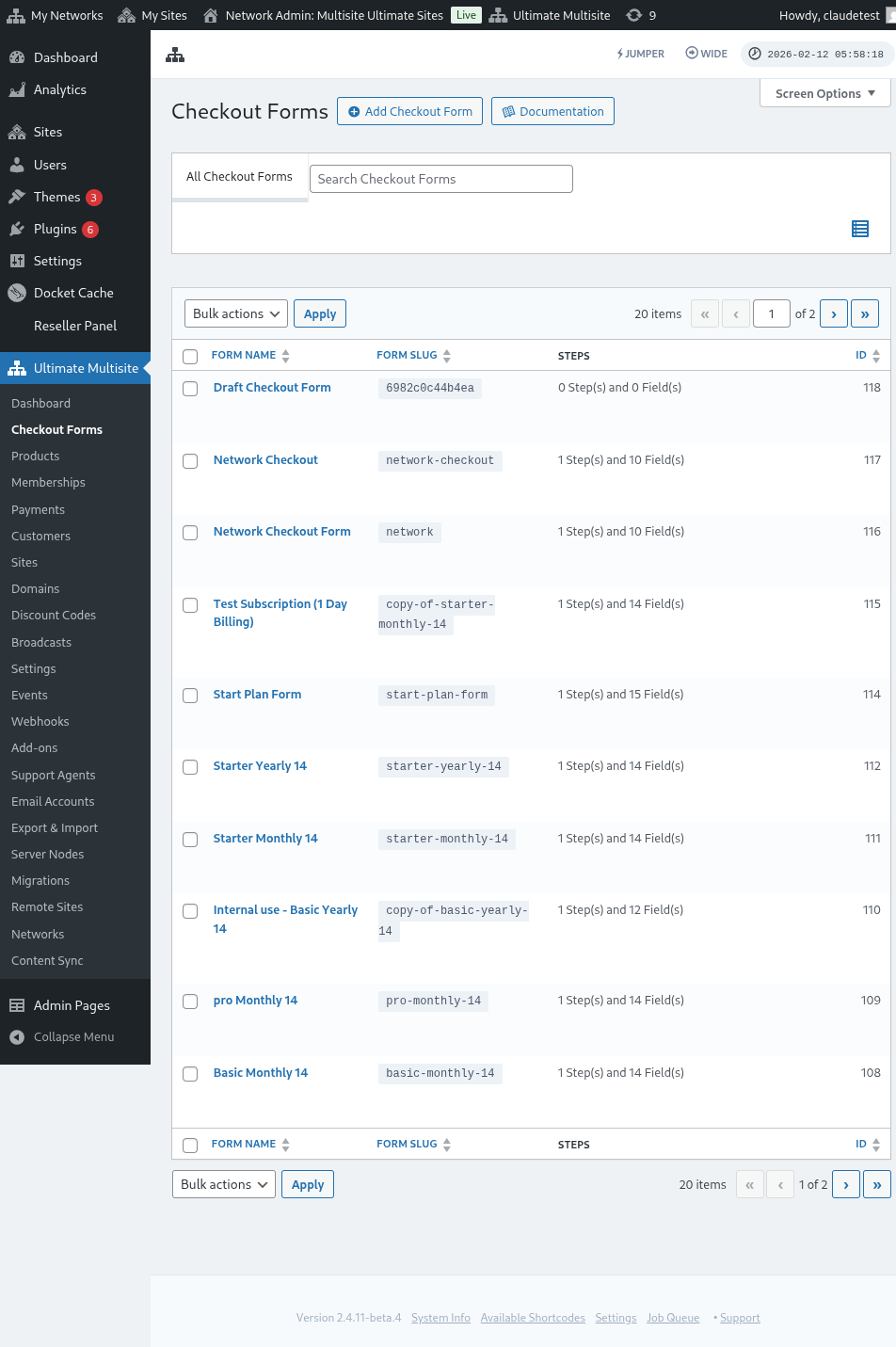
នៅលើទំព័រនេះ អ្នកអាចមើលឃើញ checkout forms ទាំងអស់ដែលអ្នកមាន។
ប្រសិនបើអ្នកចង់បង្កើតថ្មីមួយ គ្រាន់តែចុច បន្ថែម Checkout Form នៅផ្នែកខាងលើនៃទំព័រ។
អ្នកអាចជ្រើសរើសជម្រើសមួយក្នុងចំណោមជម្រើសទាំងបីនេះជាចំណុចចាប់ផ្តើម៖ ជំហានតែមួយ ច្រើនជំហាន ឬទទេ។ បន្ទាប់មក ចុច ទៅកាន់កម្មវិធីកែសម្រួល។
ម្យ៉ាងវិញទៀត អ្នកអាចកែសម្រួល ឬចម្លងទម្រង់ដែលអ្នកមានរួចហើយ ដោយចុចលើជម្រើសខាងក្រោមឈ្មោះរបស់វា។ នៅទីនោះ អ្នកក៏នឹងឃើញជម្រើសសម្រាប់ចម្លង shortcode របស់ទម្រង់ ឬលុបទម្រង់ផងដែរ។

ប្រសិនបើអ្នកជ្រើសរើសជំហានតែមួយ ឬច្រើនជំហាន checkout form នឹងត្រូវបានបំពេញជាមុនរួចហើយជាមួយជំហានមូលដ្ឋានដើម្បីឱ្យវាដំណើរការ។ បន្ទាប់មក ប្រសិនបើអ្នកចង់ អ្នកអាចបន្ថែមជំហានបន្ថែមទៅវាបាន។
ការកែសម្រួល Checkout Form៖
ដូចដែលយើងបានលើកឡើងមុននេះ អ្នកអាចបង្កើត checkout forms សម្រាប់គោលបំណងផ្សេងៗ។ ក្នុងឧទាហរណ៍នេះ យើងនឹងធ្វើការលើទម្រង់ចុះឈ្មោះមួយ។
បន្ទាប់ពីចូលទៅកាន់កម្មវិធីកែសម្រួល checkout form សូមដាក់ឈ្មោះឱ្យទម្រង់របស់អ្នក (ដែលនឹងត្រូវប្រើសម្រាប់ការយោងខាងក្នុងតែប៉ុណ្ណោះ) និង slug មួយ (ប្រើសម្រាប់បង្កើត shortcakes ឧទាហរណ៍)។
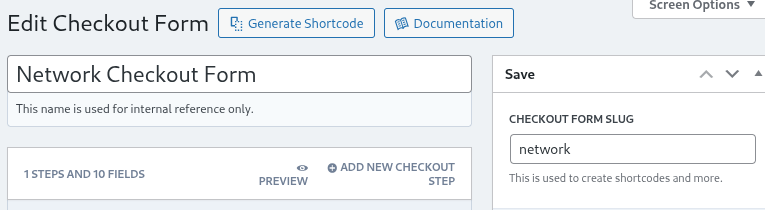
សំណុំបែបបទត្រូវបានបង្កើតពីជំហាន និងវាល។ អ្នកអាចបន្ថែមជំហានថ្មីដោយចុចលើ បន្ថែមជំហានទូទាត់ប្រាក់ថ្មី។

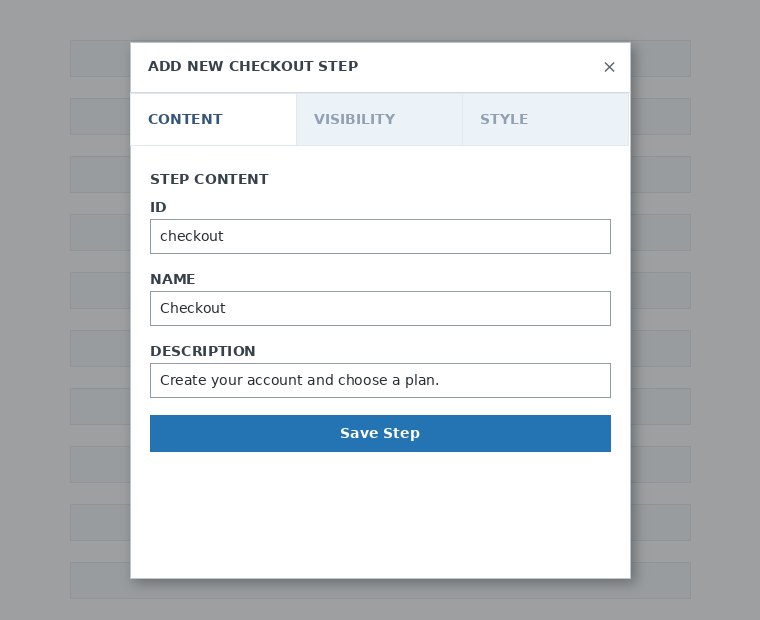
នៅលើផ្ទាំងទីមួយនៃបង្អួច modal សូមបំពេញមាតិកានៃជំហានសំណុំបែបបទរបស់អ្នក។ ផ្តល់ ID ឈ្មោះ និងសេចក្តីពិពណ៌នាឱ្យវា។ ធាតុទាំងនេះភាគច្រើនត្រូវបានប្រើនៅខាងក្នុង។
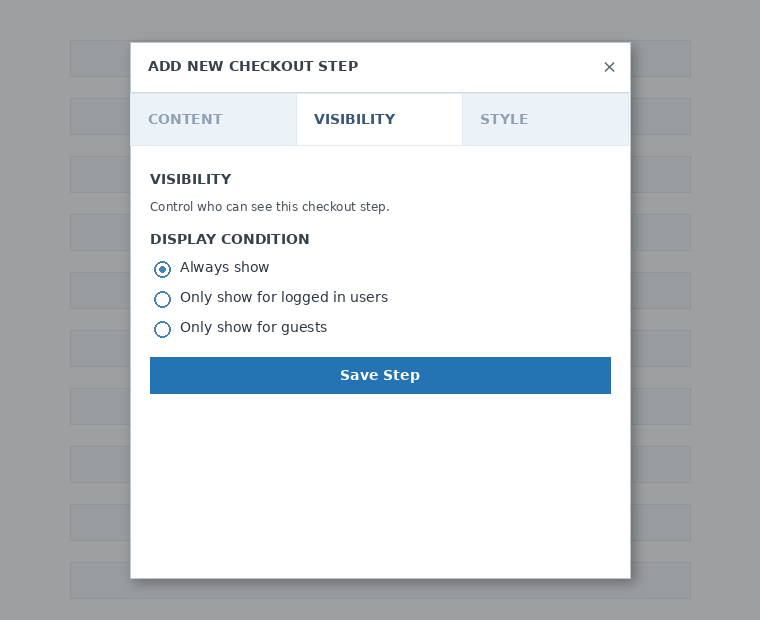
បន្ទាប់មក កំណត់ភាពមើលឃើញរបស់ជំហាន។ អ្នកអាចជ្រើសរើសរវាង បង្ហាញជានិច្ច , បង្ហាញតែសម្រាប់អ្នកប្រើដែលបានចូលគណនី ឬ បង្ហាញតែសម្រាប់ភ្ញៀវ។
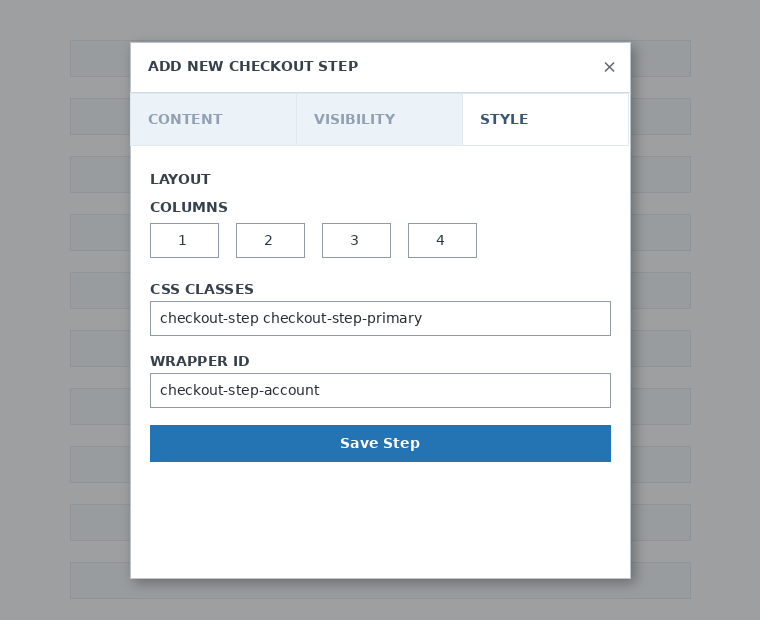
ចុងក្រោយ កំណត់រចនាប័ទ្មជំហាន។ វាលទាំងនេះមិនចាំបាច់បំពេញទេ។
ឥឡូវនេះ ដល់ពេលបន្ថែមវាលទៅជំហានដំបូងរបស់យើងហើយ។ គ្រាន់តែចុច បន្ថែមវាលថ្មី ហើយជ្រើសប្រភេទផ្នែកដែលអ្នកចង់បាន។

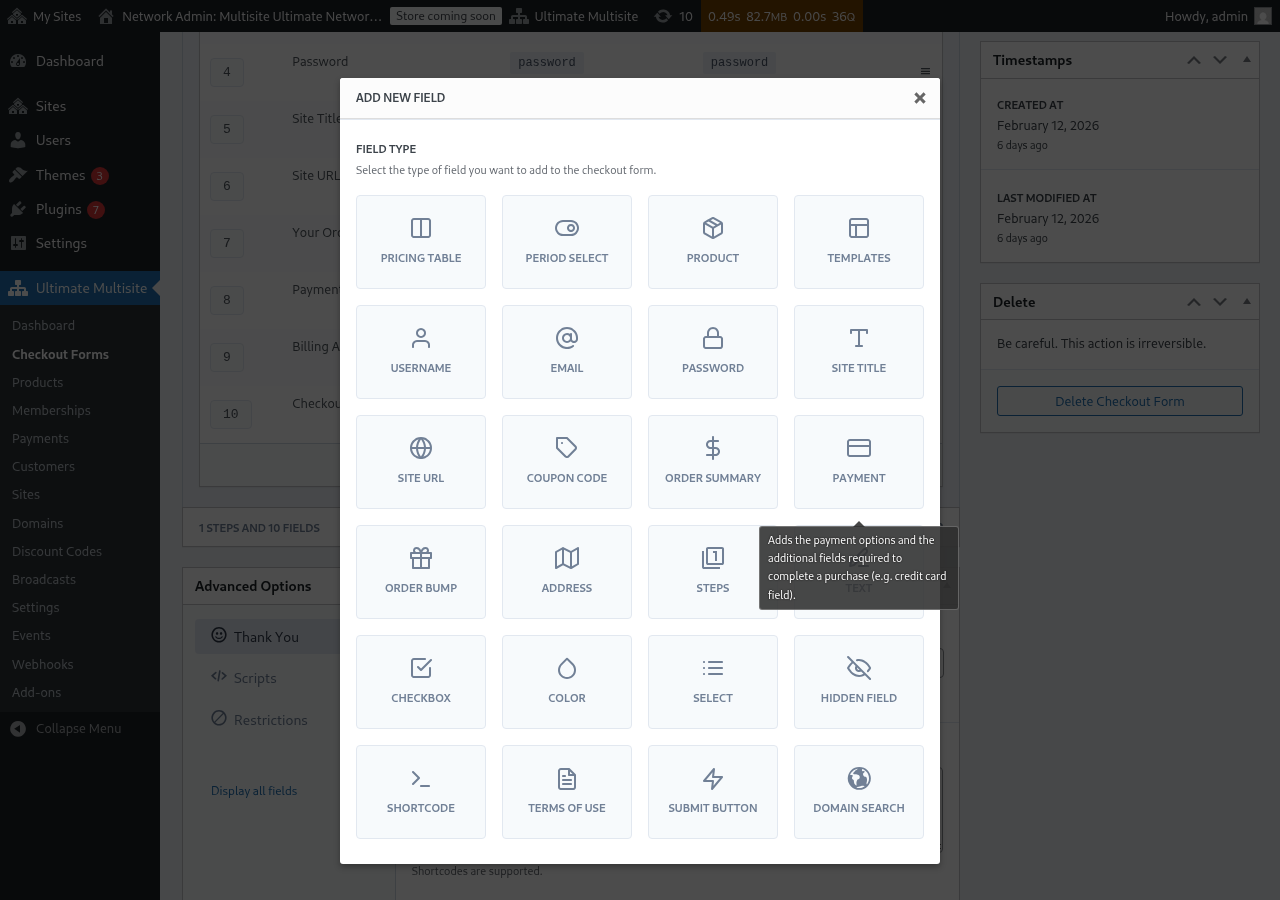
វាលនីមួយៗមានប៉ារ៉ាម៉ែត្រផ្សេងៗគ្នាដែលត្រូវបំពេញ។ សម្រាប់ធាតុដំបូងនេះ យើងនឹងជ្រើសវាល ឈ្មោះអ្នកប្រើ។
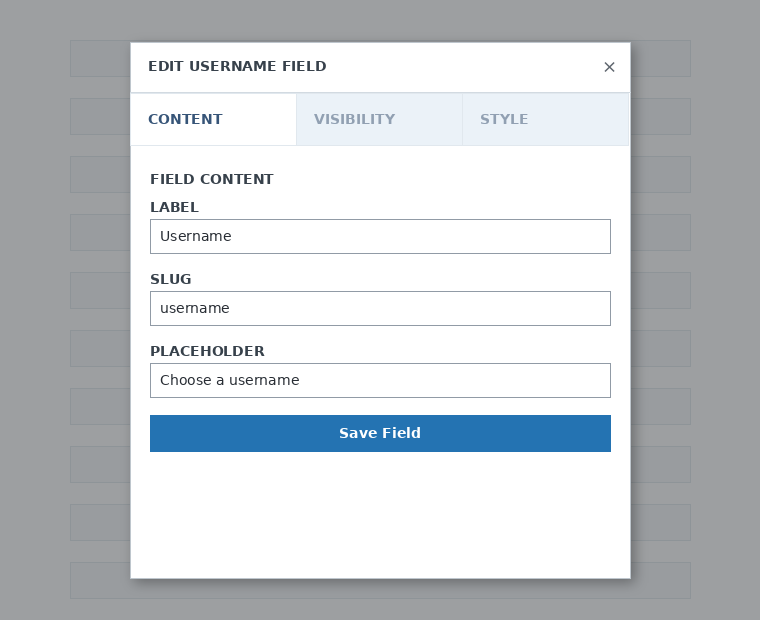
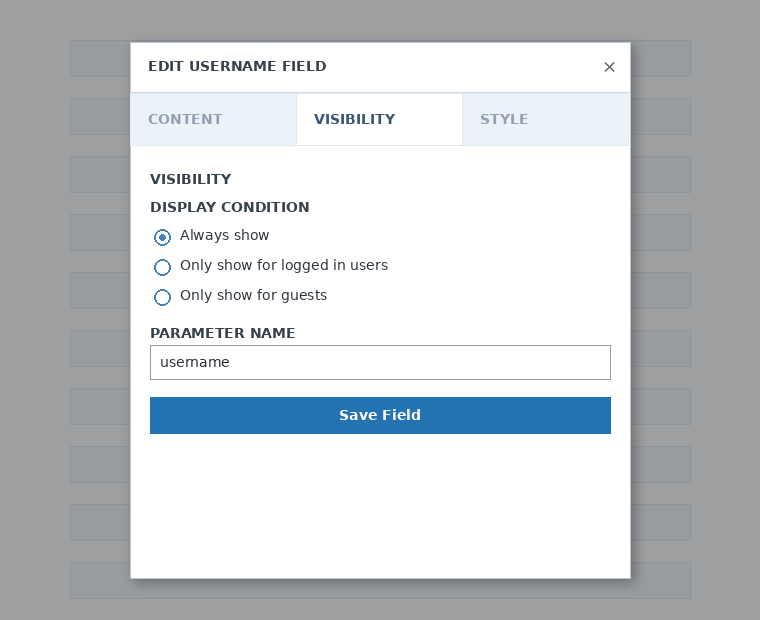
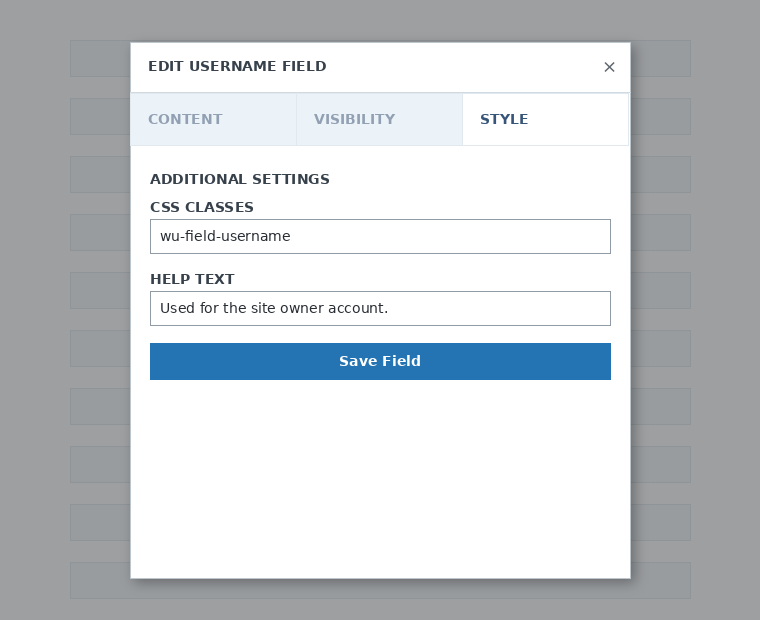
អ្នកអាចបន្ថែមជំហាន និងវាលច្រើនតាមដែលអ្នកត្រូវការ។ ដើម្បីបង្ហាញផលិតផលរបស់អ្នកឱ្យអតិថិជនជ្រើសរើសមួយ សូមប្រើវាលតារាងតម្លៃ។ ប្រសិនបើអ្នកចង់ឱ្យអតិថិជនរបស់អ្នកជ្រើសគំរូ សូមបន្ថែមវាលជ្រើសគំរូ។ ហើយបន្តបែបនេះទៀត។
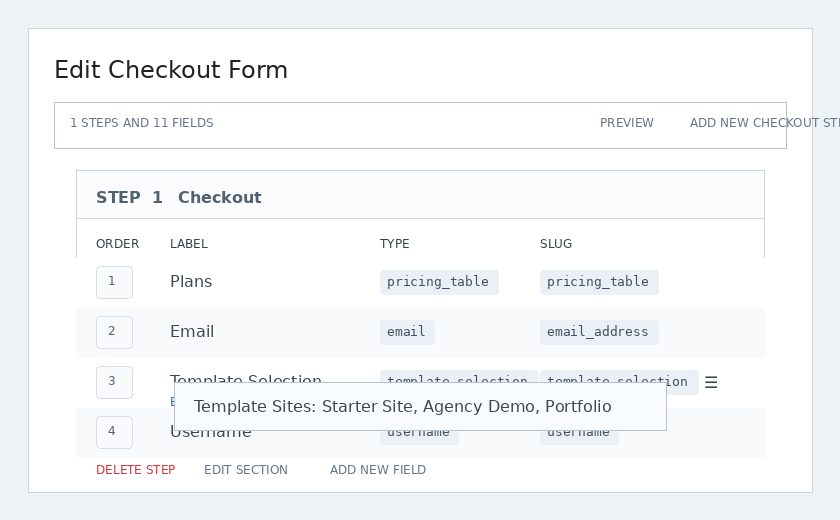
ចំណាំ: ប្រសិនបើអ្នកបង្កើតផលិតផលបន្ទាប់ពីបង្កើតសំណុំបែបបទទូទាត់ប្រាក់របស់អ្នក អ្នកនឹងត្រូវបន្ថែមផលិតផលនោះនៅក្នុងផ្នែកតារាងតម្លៃ។ ប្រសិនបើអ្នកមិនបន្ថែមវាទេ ផលិតផលនោះនឹងមិនបង្ហាញដល់អតិថិជនរបស់អ្នកនៅលើទំព័រចុះឈ្មោះទេ។
ចំណាំ 2: ឈ្មោះអ្នកប្រើ អ៊ីមែល ពាក្យសម្ងាត់ ចំណងជើងវេបសាយ URL វេបសាយ សេចក្តីសង្ខេបការបញ្ជាទិញ ការទូទាត់ប្រាក់ និងប៊ូតុងដាក់ស្នើ គឺជាវាលចាំបាច់សម្រាប់បង្កើតសំណុំបែបបទទូទាត់ប្រាក់។
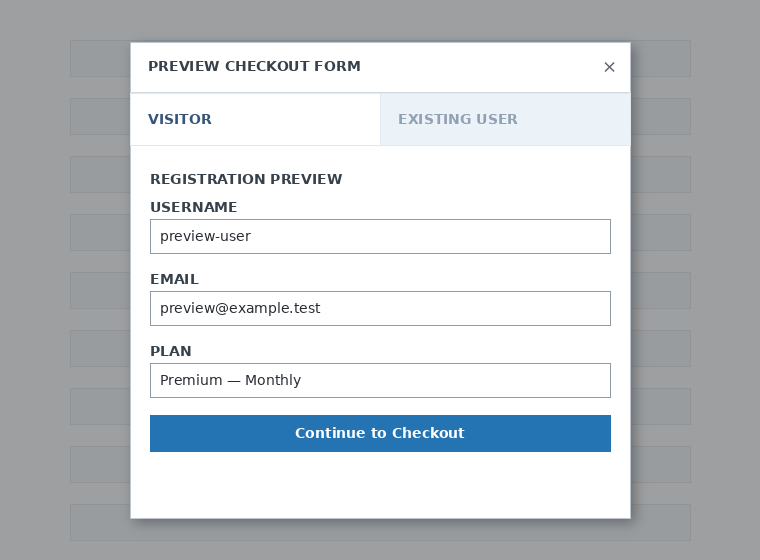
ខណៈពេលអ្នកកំពុងធ្វើការលើសំណុំបែបបទទូទាត់ប្រាក់របស់អ្នក អ្នកអាចប្រើប៊ូតុងមើលជាមុនបានជានិច្ច ដើម្បីមើលថាអតិថិជនរបស់អ្នកនឹងឃើញសំណុំបែបបទយ៉ាងដូចម្តេច។ អ្នកក៏អាចប្តូររវាងការមើលជាអ្នកប្រើដែលមានស្រាប់ ឬជាភ្ញៀវបានផងដែរ។

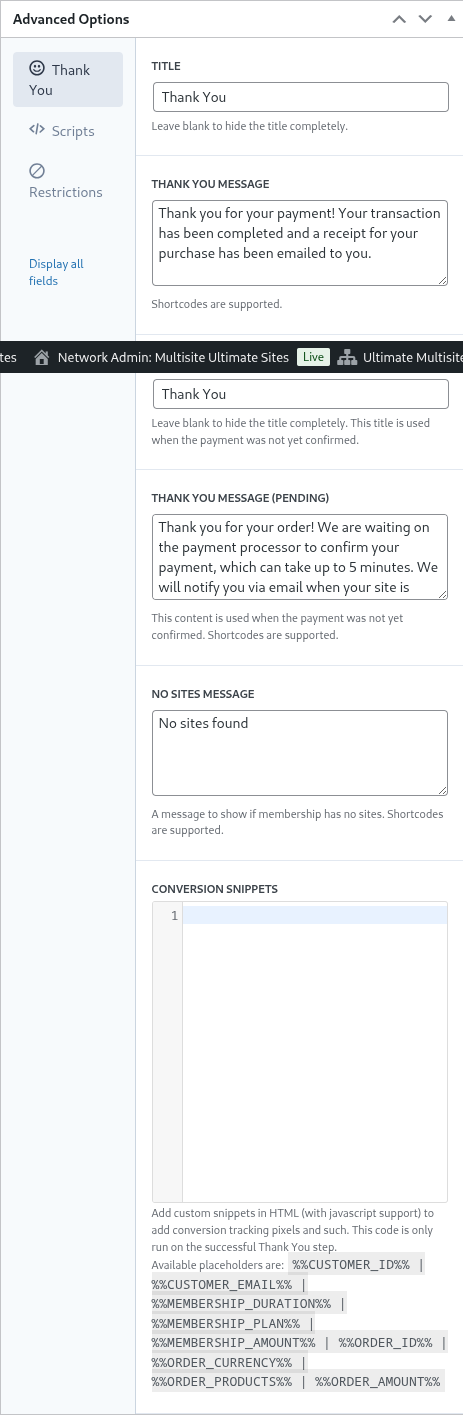
ចុងក្រោយ នៅលើ ជម្រើសកម្រិតខ្ពស់ អ្នកអាចកំណត់សារសម្រាប់ទំព័រ អរគុណ បន្ថែម snippet ដើម្បីតាមដានការបម្លែង បន្ថែម CSS ផ្ទាល់ខ្លួនទៅសំណុំបែបបទទូទាត់ប្រាក់របស់អ្នក ឬកំណត់វាឱ្យប្រើបានតែប្រទេសមួយចំនួន។
អ្នកក៏អាចបើក ឬបិទសំណុំបែបបទទូទាត់ប្រាក់របស់អ្នកដោយដៃ ដោយបិទបើកជម្រើសនេះនៅជួរឈរខាងស្តាំ ឬលុបសំណុំបែបបទនេះជាអចិន្ត្រៃយ៍។

កុំភ្លេចរក្សាទុកសំណុំបែបបទទូទាត់ប្រាក់របស់អ្នក!

ដើម្បីទទួលបានកូដខ្លីរបស់សំណុំបែបបទអ្នក សូមចុច បង្កើតកូដខ្លី ហើយចម្លងលទ្ធផលដែលបង្ហាញនៅលើបង្អួច modal។
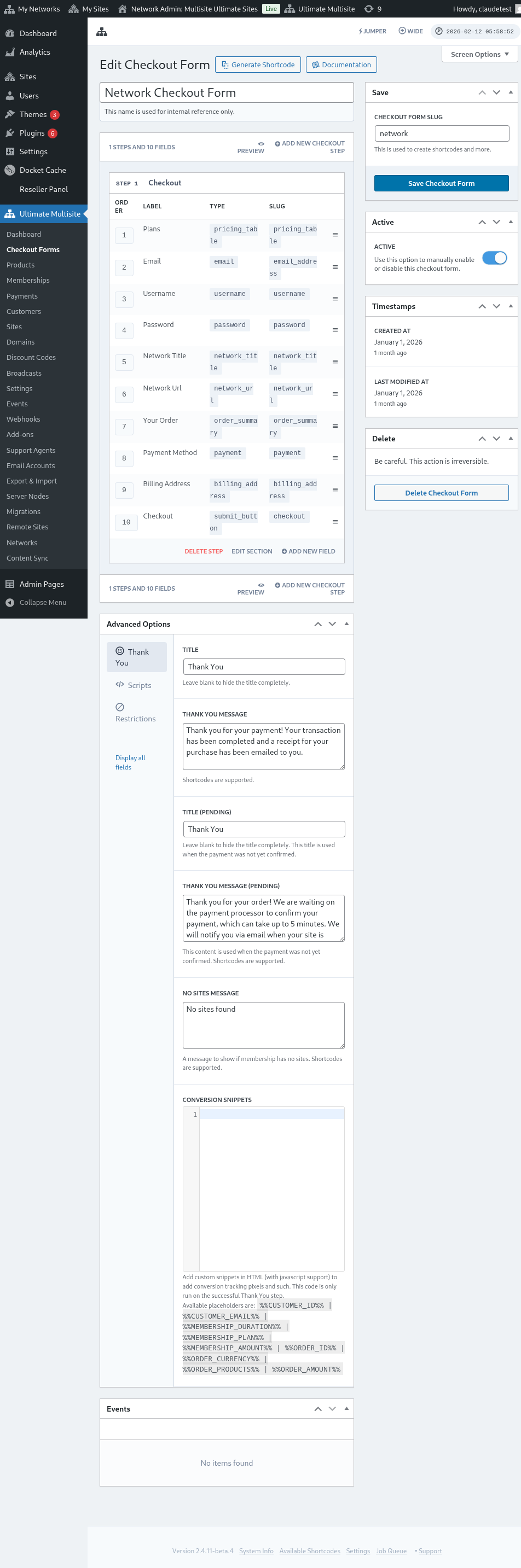
ចំណាំ: អ្នកនឹងត្រូវបន្ថែមកូដខ្លីនេះទៅទំព័រចុះឈ្មោះរបស់អ្នក ដើម្បីឱ្យសំណុំបែបបទទូទាត់ប្រាក់នេះត្រូវបានបន្ថែមទៅវា។
ការជ្រើសផលិតផល និងគំរូជាមុនតាមរយៈប៉ារ៉ាម៉ែត្រ URL:
ប្រសិនបើអ្នកចង់បង្កើតតារាងតម្លៃដែលបានប្ដូរតាមបំណងសម្រាប់ផលិតផលរបស់អ្នក ហើយជ្រើសជាមុននៅលើសំណុំបែបបទទូទាត់ប្រាក់នូវផលិតផល ឬគំរូដែលអតិថិជនរបស់អ្នកជ្រើសពីតារាងតម្លៃ ឬទំព័រគំរូរបស់អ្នក អ្នកអាចប្រើប៉ារ៉ាម៉ែត្រ URL សម្រាប់ការនេះ។
សម្រាប់គម្រោង:
ចូលទៅ Ultimate Multisite > ផលិតផល > ជ្រើសគម្រោងមួយ។ អ្នកគួរឃើញប៊ូតុង ចុចដើម្បីចម្លងតំណដែលអាចចែករំលែកបាន នៅផ្នែកខាងលើនៃទំព័រ។ នេះគឺជាតំណដែលអ្នកអាចប្រើដើម្បីជ្រើសគម្រោងជាក់លាក់នេះជាមុននៅលើសំណុំបែបបទទូទាត់ប្រាក់របស់អ្នក។
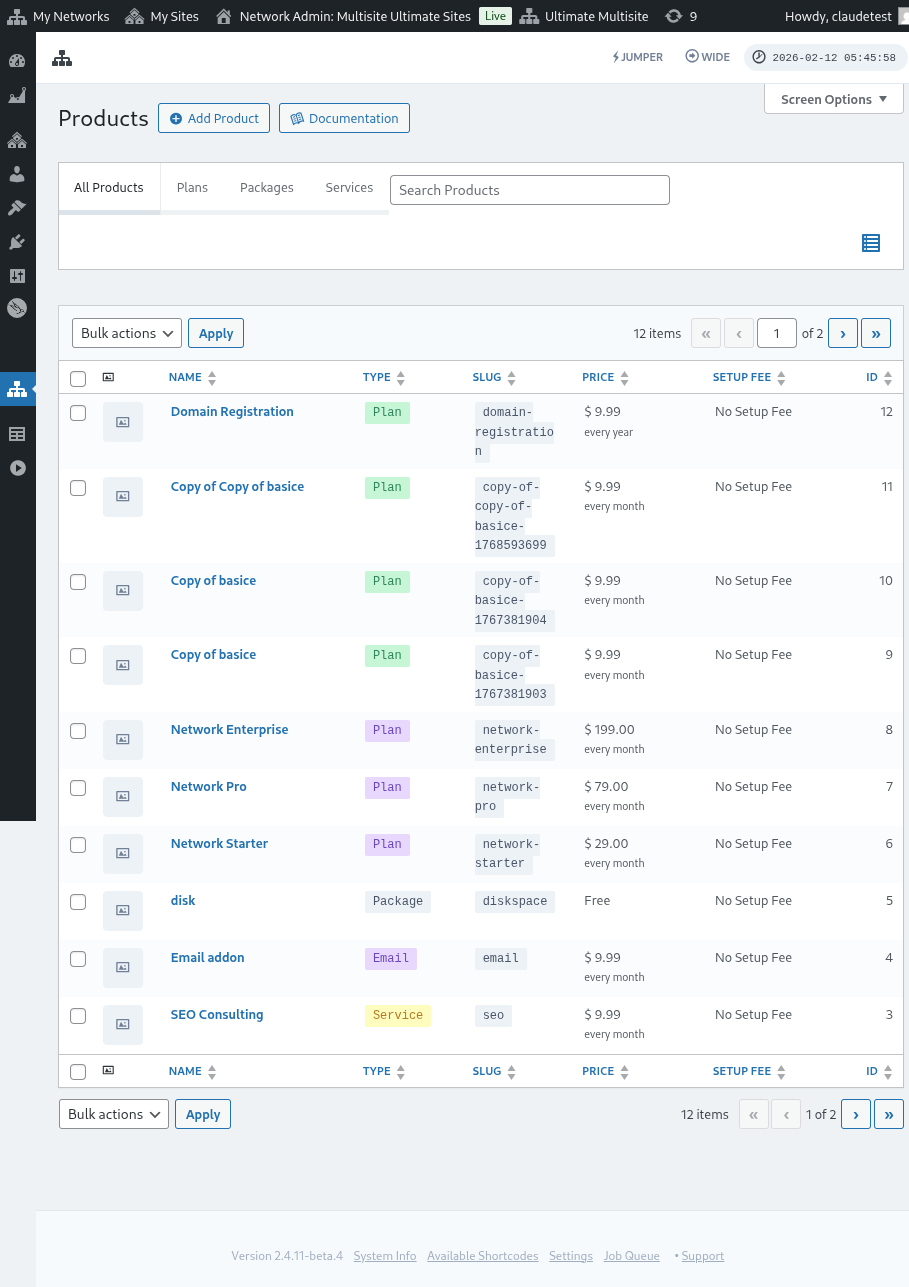
សូមចំណាំថា តំណដែលអាចចែករំលែកបាននេះមានសុពលភាពសម្រាប់តែ គម្រោង ប៉ុណ្ណោះ។ អ្នកមិនអាចប្រើតំណដែលអាចចែករំលែកបានសម្រាប់កញ្ចប់ ឬសេវាកម្មបានទេ។
សម្រាប់គំរូ:
ប្រសិនបើអ្នកចង់ជ្រើសគំរូវេបសាយជាមុននៅលើសំណុំបែបបទទូទាត់ប្រាក់របស់អ្នក អ្នកអាចប្រើប៉ារ៉ាម៉ែត្រ: ?template_id=X នៅលើ URL ទំព័រចុះឈ្មោះរបស់អ្នក។ "X" ត្រូវជំនួសដោយ លេខ ID គំរូវេបសាយ។ ដើម្បីទទួលបានលេខនេះ សូមចូលទៅ Ultimate Multisite > វេបសាយ។
ចុចលើ គ្រប់គ្រង នៅខាងក្រោមគំរូវេបសាយដែលអ្នកចង់ប្រើ។ អ្នកនឹងឃើញលេខ ID របស់វេបសាយ។ គ្រាន់តែប្រើលេខនេះសម្រាប់គំរូវេបសាយជាក់លាក់នេះ ដើម្បីឱ្យវាត្រូវបានជ្រើសជាមុននៅលើសំណុំបែបបទទូទាត់ប្រាក់របស់អ្នក។ ក្នុងករណីរបស់យើងនៅទីនេះ ប៉ារ៉ាម៉ែត្រ URL នឹងជា ?template_id=2។

ឧបមាថាវេបសាយបណ្ដាញរបស់យើងគឺ www.mynetwork.com ហើយទំព័រចុះឈ្មោះដែលមានសំណុំបែបបទទូទាត់ប្រាក់របស់យើងស្ថិតនៅលើទំព័រ /register។ URL ពេញលេញដែលមានគំរូវេបសាយនេះត្រូវបានជ្រើសជាមុននឹងមានរាងដូច www.mynetwork.com/register/?template_id=2។
ហើយប្រសិនបើអ្នកចង់បាន អ្នកអាចជ្រើសទាំងផលិតផល និងគំរូជាមុនទៅសំណុំបែបបទទូទាត់ប្រាក់របស់អ្នក។ អ្វីដែលអ្នកត្រូវធ្វើគឺចម្លងតំណដែលអាចចែករំលែកបានរបស់គម្រោង ហើយបិទភ្ជាប់ប៉ារ៉ាម៉ែត្រគំរូនៅចុងបញ្ចប់។ វានឹងមានរាងដូច www.mynetwork.com/register/premium-plan/?template_id=2។