Addasu eich Ffurflen Gofrestru
I wneud i’ch rhwydwaith edrych yn unigryw o’i gymharu â’r holl SaaS eraill sydd wedi’u hadeiladu ar blatfform WordPress, mae Ultimate Multisite yn caniatáu i chi addasu eich tudalennau cofrestru a mewngofnodi gyda’n nodwedd Checkout Forms.
Er eu bod yn ffordd hawdd a hyblyg o arbrofi â gwahanol ddulliau wrth geisio trosi cwsmeriaid newydd, cânt eu defnyddio’n bennaf i greu ffurflenni cofrestru personol. Nod yr erthygl hon yw dangos i chi sut y gallwch wneud hynny.
Tudalennau mewngofnodi a chofrestru:
Wrth osod Ultimate Multisite, mae’n creu tudalennau mewngofnodi a chofrestru personol yn awtomatig ar eich prif wefan. Gallwch newid y tudalennau diofyn hyn unrhyw bryd drwy fynd i’ch tudalen Ultimate Multisite > Settings > Login & Registration.
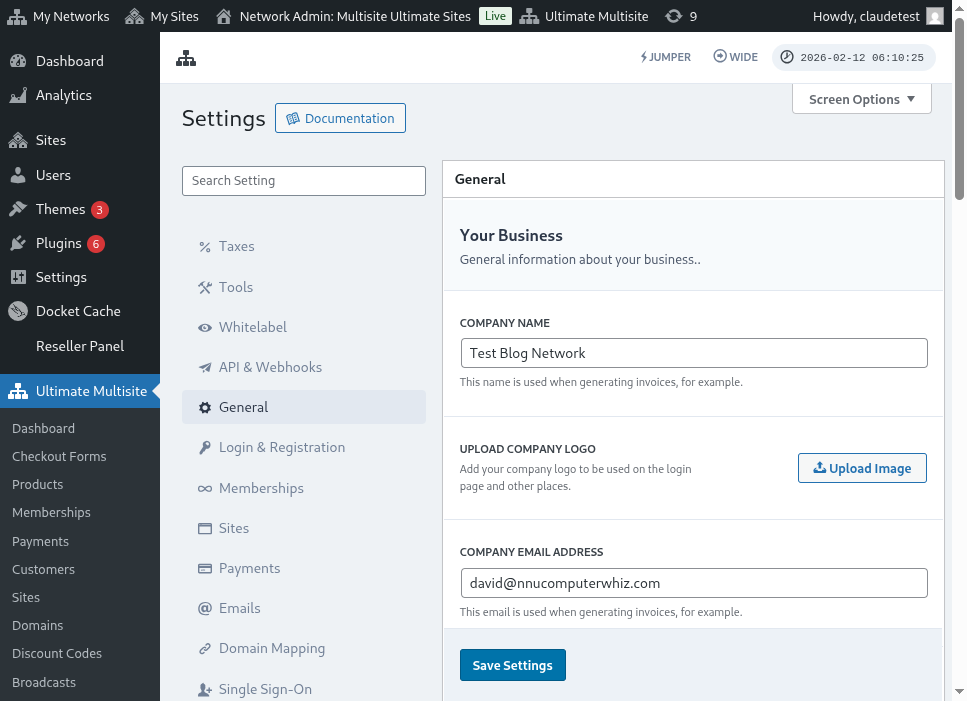
Dyma olwg lawn ar y dudalen gosodiadau mewngofnodi a chofrestru:
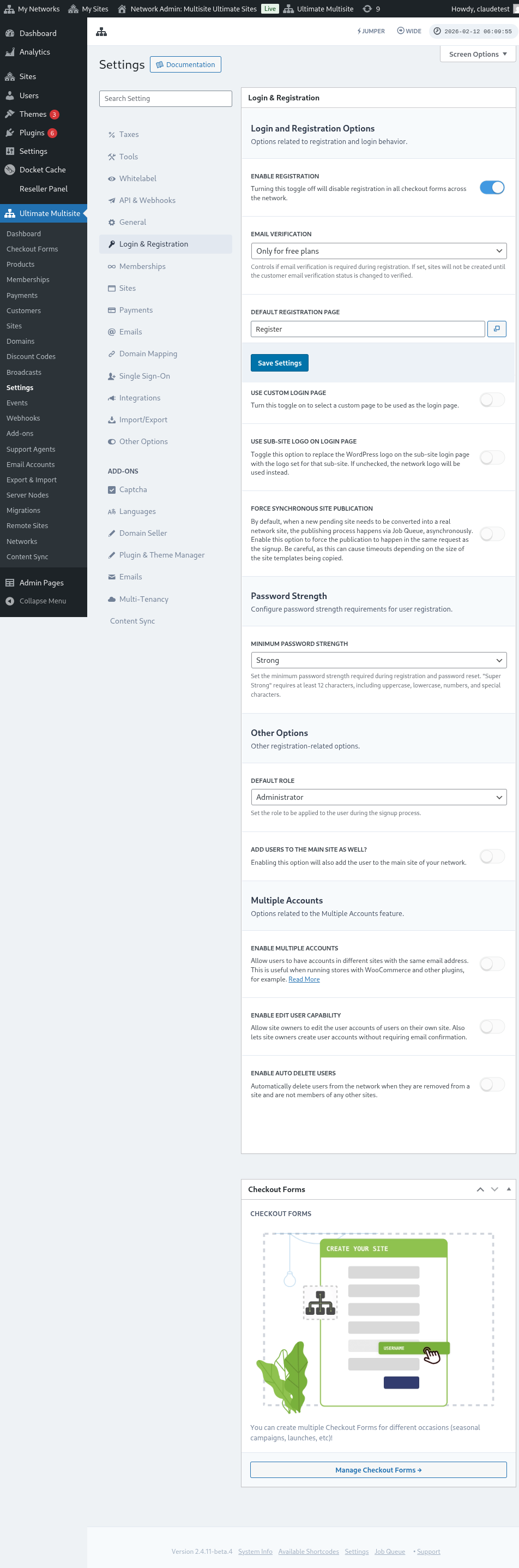
Gadewch i ni edrych ar bob un o’r opsiynau y gallwch eu haddasu ar y dudalen Login & Registration:
-
Galluogi cofrestru: Bydd yr opsiwn hwn yn galluogi neu’n analluogi cofrestru ar eich rhwydwaith. Os caiff ei ddiffodd, ni fydd eich cwsmeriaid yn gallu cofrestru na thanysgrifio i’ch cynhyrchion.
-
Galluogi dilysu e-bost: Os caiff yr opsiwn hwn ei droi ymlaen, bydd cwsmeriaid sy’n tanysgrifio i gynllun am ddim neu gynllun taledig gyda chyfnod prawf yn derbyn e-bost dilysu a bydd angen iddynt glicio ar y ddolen ddilysu er mwyn i’w gwefannau gael eu creu.
-
Tudalen gofrestru ddiofyn: Dyma’r dudalen ddiofyn ar gyfer cofrestru. Mae angen i’r dudalen hon fod wedi’i chyhoeddi ar eich gwefan a bod â ffurflen gofrestru (a elwir hefyd yn ffurflen dalu) - lle bydd eich cleientiaid yn tanysgrifio i’ch cynhyrchion. Gallwch greu cymaint o dudalennau cofrestru a ffurflenni talu ag y dymunwch, cofiwch roi cod byr y ffurflen dalu ar y dudalen gofrestru, fel arall ni fydd yn ymddangos.
-
Defnyddio tudalen mewngofnodi bersonol: Mae’r opsiwn hwn yn caniatáu i chi ddefnyddio tudalen mewngofnodi wedi’i haddasu, yn hytrach na’r dudalen wp-login.php ddiofyn. Os caiff yr opsiwn hwn ei droi ymlaen, gallwch ddewis pa dudalen fydd yn cael ei defnyddio ar gyfer mewngofnodi yn yr opsiwn Default login page (yn union oddi tano).
-
Cuddio’r url mewngofnodi gwreiddiol (wp-login.php) : Os ydych am guddio’r URL mewngofnodi gwreiddiol, gallwch droi’r opsiwn hwn ymlaen. Mae hyn yn ddefnyddiol i atal ymosodiadau brute-force. Os yw’r opsiwn hwn wedi’i alluogi, bydd Ultimate Multisite yn dangos gwall 404 pan fydd defnyddiwr yn ceisio cyrchu’r ddolen wp-login.php wreiddiol
-
Gorfodi cyhoeddi gwefan yn gydamserol: Ar ôl i gwsmer danysgrifio i gynnyrch ar rwydwaith, mae angen trosi’r wefan newydd sydd ar y gweill yn wefan rwydwaith go iawn. Mae’r broses gyhoeddi yn digwydd drwy Job Queue, yn anghydamserol. Galluogwch yr opsiwn hwn i orfodi’r cyhoeddi i ddigwydd yn yr un cais â’r cofrestru.
Nawr, gadewch i ni weld opsiynau eraill sy’n dal yn berthnasol i’r broses mewngofnodi a chofrestru. Maent yn union o dan Opsiynau eraill ar yr un dudalen Mewngofnodi a chofrestru:
-
Rôl ddiofyn: Dyma’r rôl fydd gan eich cwsmeriaid ar eu gwefan ar ôl y broses gofrestru.
-
Galluogi Jumper: Yn galluogi llwybr byr Jumper yn yr ardal weinyddu. Mae Jumper yn gadael i weinyddwyr neidio’n gyflym i sgriniau Ultimate Multisite, gwrthrychau rhwydwaith, a chyrchfannau eraill a gefnogir heb bori drwy bob dewislen. Diffoddwch ef os yw’n well gennych guddio’r offeryn llywio cyflym hwnnw o’r rhyngwyneb gweinyddu.
-
Ychwanegu defnyddwyr i’r brif wefan hefyd: Bydd galluogi’r opsiwn hwn hefyd yn ychwanegu’r defnyddiwr at brif wefan eich rhwydwaith ar ôl y broses gofrestru. Os galluogwch yr opsiwn hwn, bydd opsiwn i osod rôl ddiofyn y defnyddwyr hyn ar eich gwefan hefyd yn ymddangos yn union oddi tano.
-
Galluogi cyfrifon lluosog: Caniatáu i ddefnyddwyr gael cyfrifon mewn gwahanol wefannau ar eich rhwydwaith gyda’r un cyfeiriad e-bost. Os yw’r opsiwn hwn i ffwrdd, ni fydd eich cwsmeriaid yn gallu creu cyfrif ar wefannau eraill sy’n rhedeg ar eich rhwydwaith gyda’r un cyfeiriad e-bost.
A dyna’r holl opsiynau sy’n ymwneud â mewngofnodi a chofrestru y gallwch eu haddasu! Peidiwch ag anghofio cadw eich gosodiadau ar ôl i chi orffen eu golygu.
Defnyddio ffurflenni cofrestru lluosog:
Mae Ultimate Multisite 2.0 yn cynnig golygydd ffurflen dalu sy’n caniatáu i chi greu cymaint o ffurflenni ag y dymunwch, gyda gwahanol feysydd, cynhyrchion ar gynnig, ac ati.
Mae’r tudalennau mewngofnodi a chofrestru ill dwy wedi’u hymgorffori gyda chodau byr: [wu_login_form] ar y dudalen mewngofnodi a**[wu_checkout]** ar gyfer y dudalen gofrestru. Gallwch addasu’r dudalen gofrestru ymhellach drwy adeiladu neu greu ffurflenni talu.
I gyrchu’r nodwedd hon, ewch i’r ddewislen Checkout Forms, ar y bar ochr chwith.
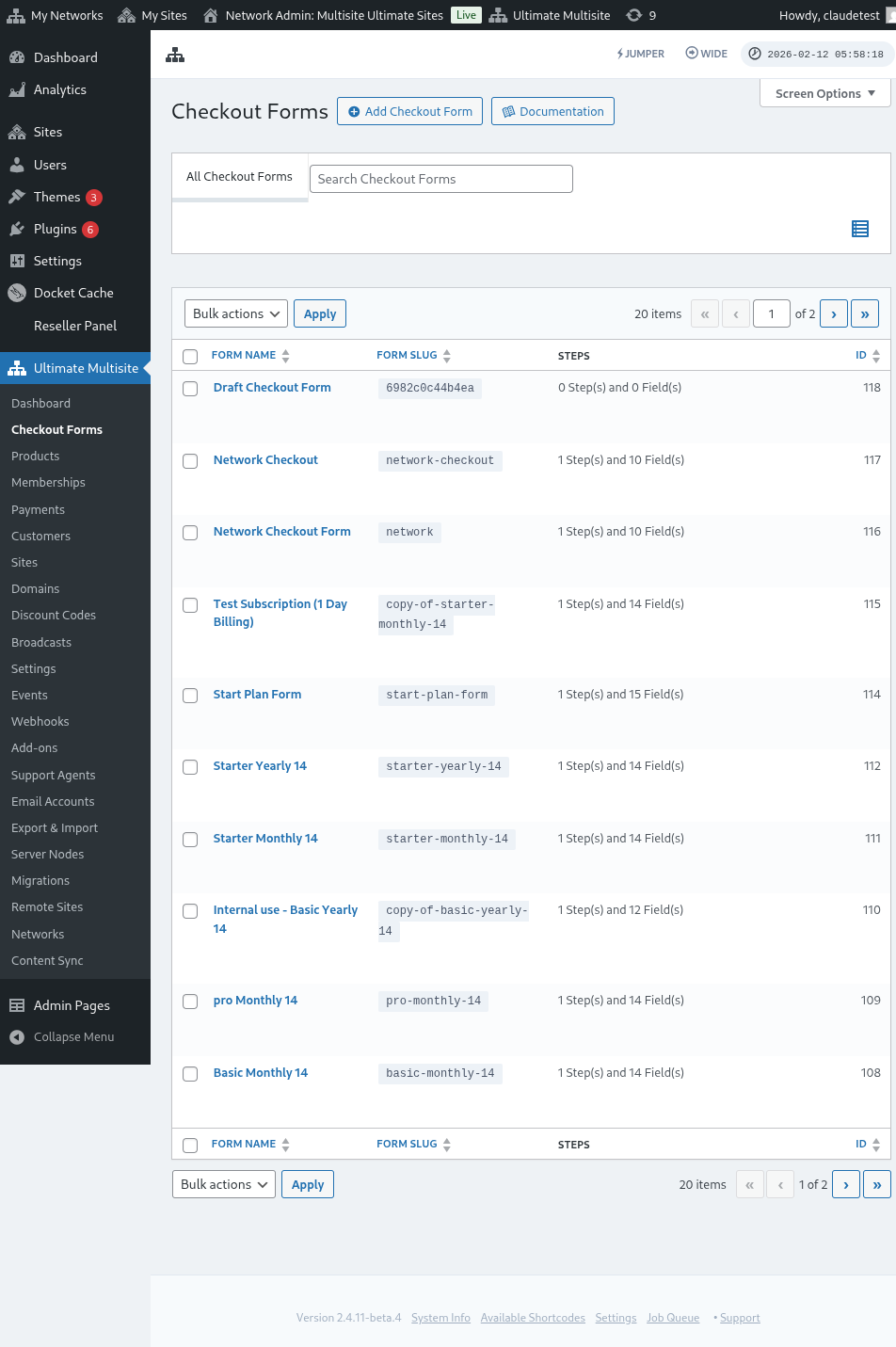
Ar y dudalen hon, gallwch weld yr holl ffurflenni talu sydd gennych.
Os ydych am greu un newydd, cliciwch ar Ychwanegu Ffurflen Dalu ar frig y dudalen.
Gallwch ddewis un o’r tri opsiwn hyn fel eich man cychwyn: un cam, aml-gam neu wag. Yna, cliciwch i Fynd i’r Golygydd.
Fel arall, gallwch olygu neu ddyblygu’r ffurflenni sydd gennych eisoes drwy glicio ar yr opsiynau o dan ei henw. Yno, byddwch hefyd yn dod o hyd i’r opsiynau i gopïo cod byr y ffurflen neu i ddileu’r ffurflen.

Os dewiswch un cam neu aml-gam, bydd y ffurflen dalu eisoes wedi’i rhag-boblogi â’r camau sylfaenol sydd eu hangen iddi weithio. Yna, os dymunwch, gallwch ychwanegu camau ychwanegol ati.
Golygu Checkout Form:
Fel y soniasom o’r blaen, gallwch greu ffurflenni talu at wahanol ddibenion. Yn yr enghraifft hon byddwn yn gweithio ar ffurflen gofrestru.
Ar ôl llywio i olygydd y ffurflen dalu, rhowch enw i’ch ffurflen (a ddefnyddir ar gyfer cyfeirio mewnol yn unig) a slug (a ddefnyddir i greu codau byr, er enghraifft).
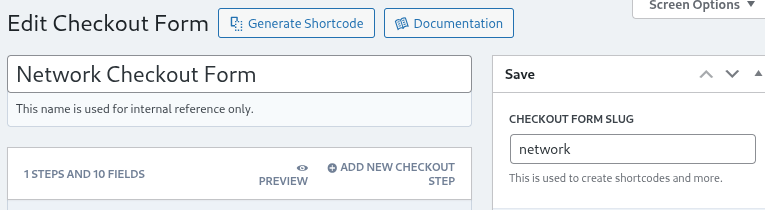
Mae ffurflenni wedi’u gwneud o gamau a meysydd. Gallwch ychwanegu cam newydd drwy glicio ar Ychwanegu Cam Talu Newydd.

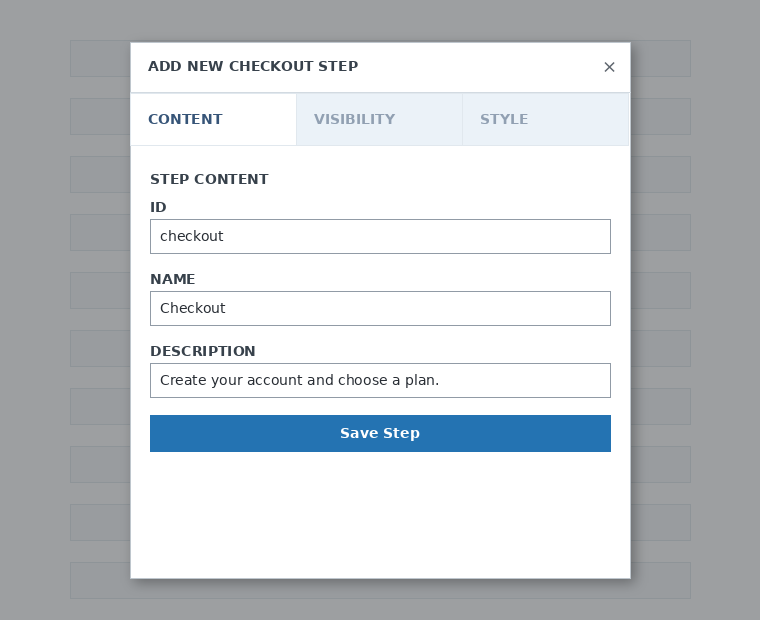
Ar dab cyntaf y ffenestr foddol, llenwch gynnwys cam eich ffurflen. Rhowch ID, enw a disgrifiad iddo. Defnyddir yr eitemau hyn yn fewnol gan amlaf.
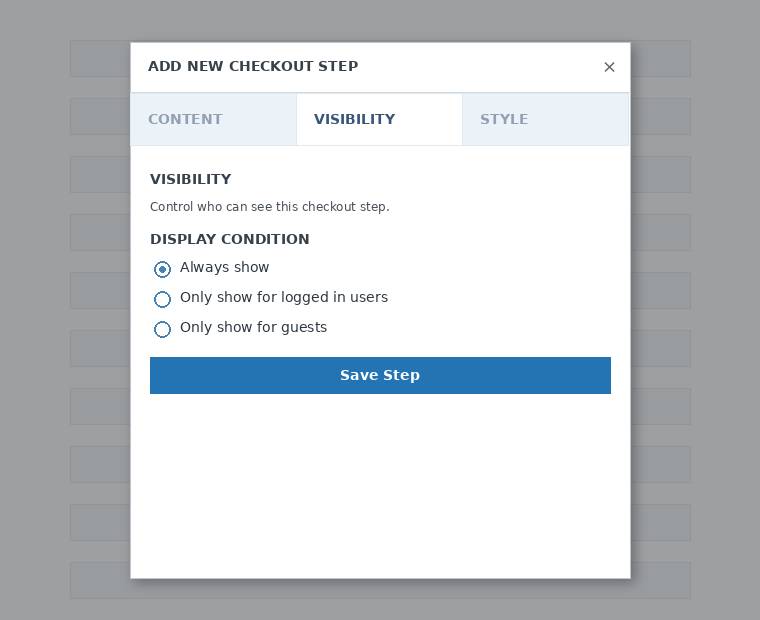
Nesaf, gosodwch welededd y cam. Gallwch ddewis rhwng Dangos bob amser , Dangos i ddefnyddwyr sydd wedi mewngofnodi yn unig neu Dangos i westeion yn unig.
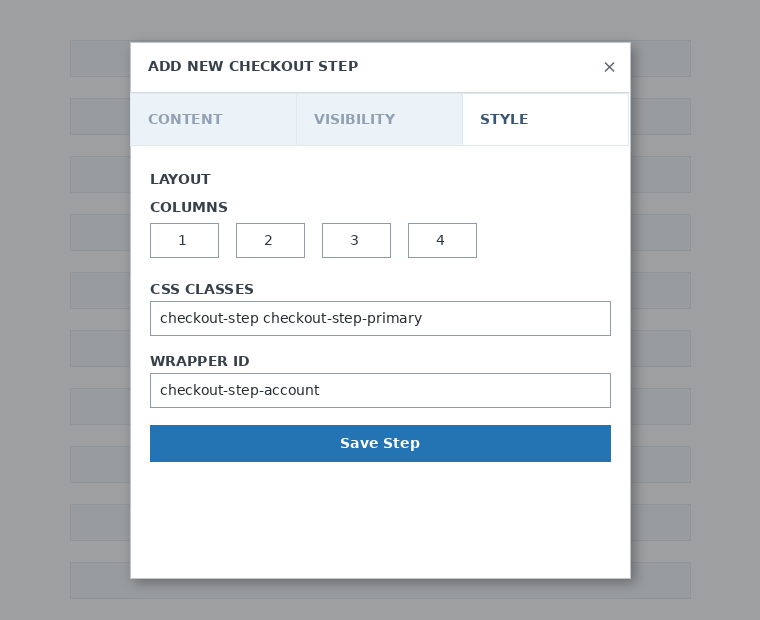
Yn olaf, ffurfweddwch arddull y cam. Mae’r rhain yn feysydd dewisol.
Nawr, mae’n bryd ychwanegu meysydd at ein cam cyntaf. Cliciwch Ychwanegu Maes Newydd a dewiswch y math o adran rydych ei eisiau.

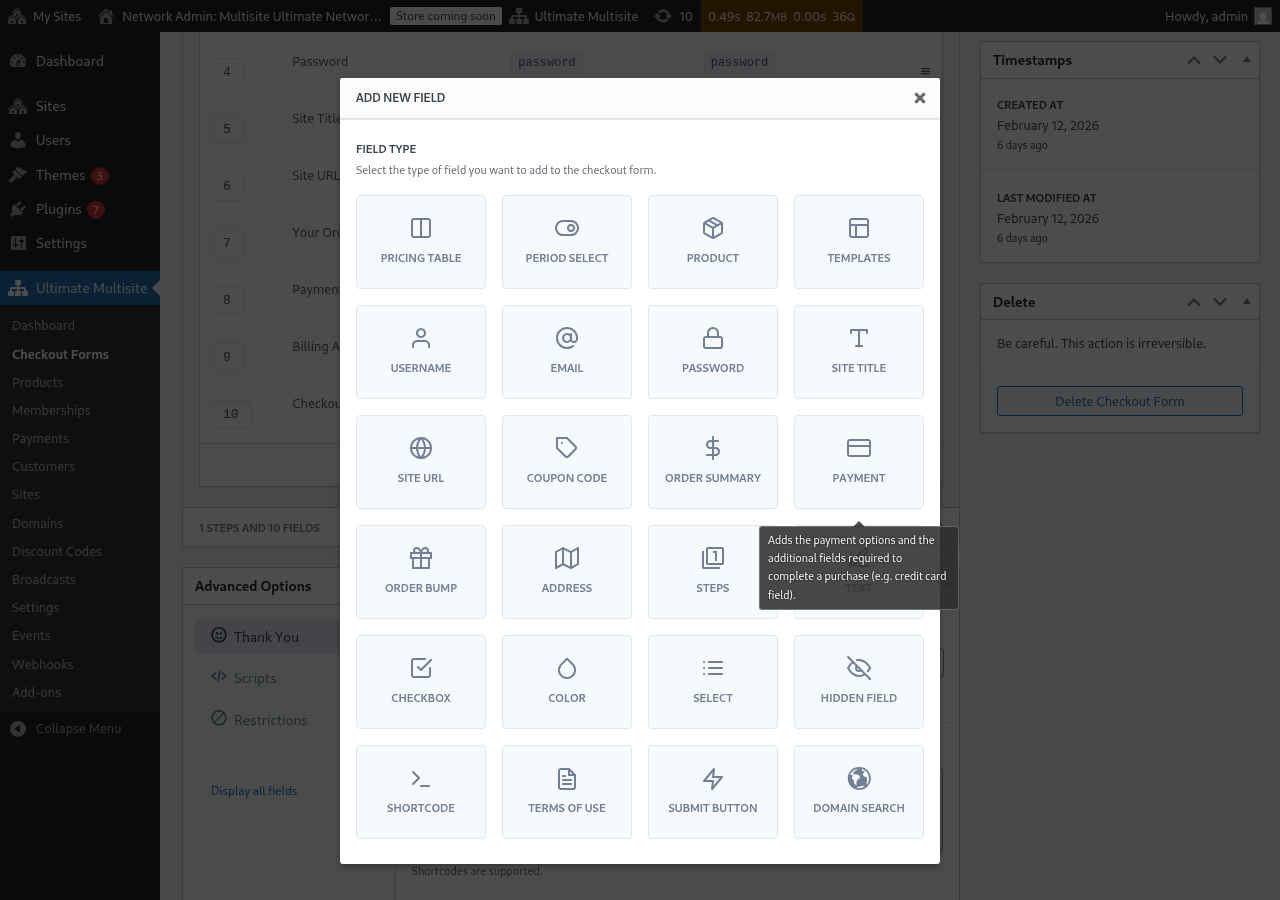
Mae gan bob maes baramedrau gwahanol i’w llenwi. Ar gyfer y cofnod cyntaf hwn, byddwn yn dewis y maes Enw defnyddiwr.
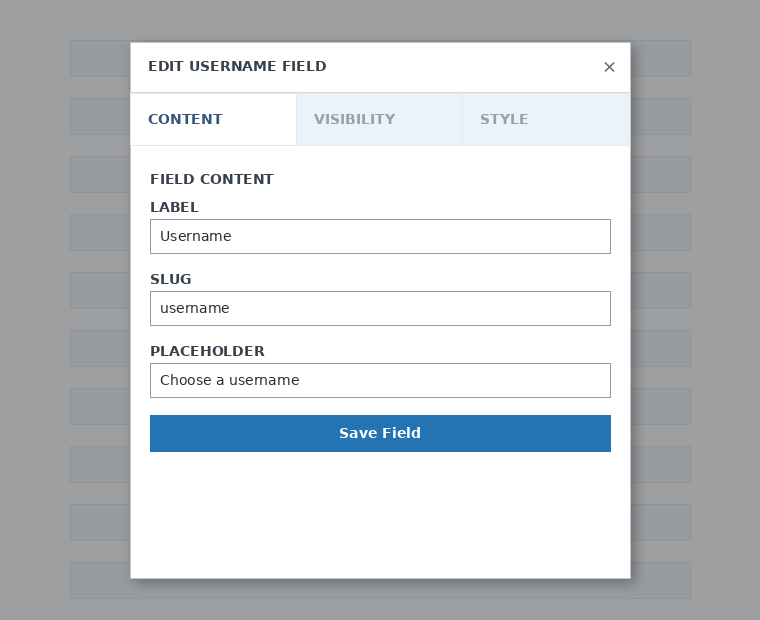
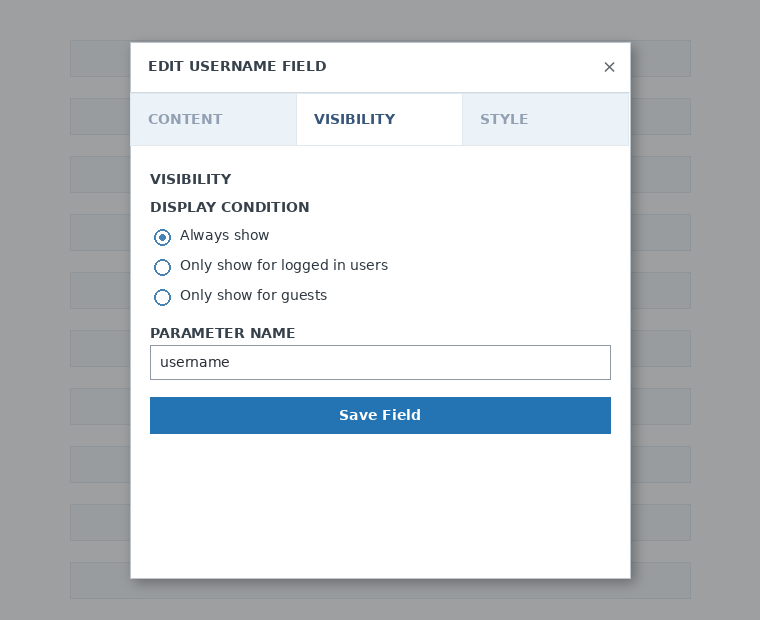
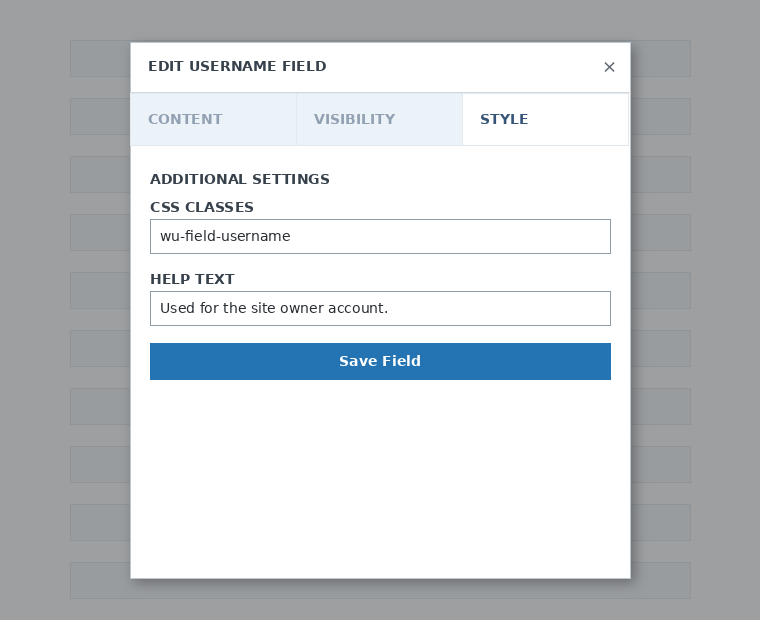
Gallwch ychwanegu cymaint o gamau a meysydd ag sydd eu hangen arnoch. I arddangos eich cynhyrchion fel bod eich cwsmeriaid yn gallu dewis un, defnyddiwch y maes Tabl Prisiau. Os ydych am adael i’ch cleientiaid ddewis templed, ychwanegwch y maes Dewis Templed. Ac ati.
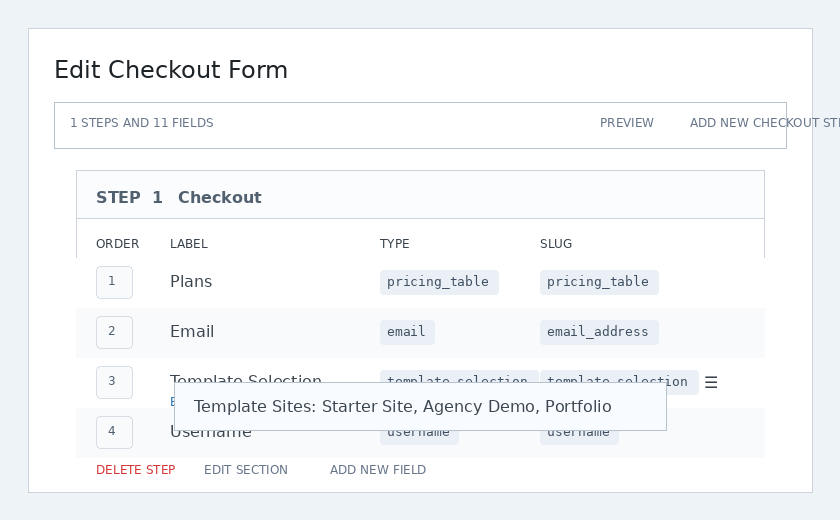
Nodyn: Os ydych yn creu cynnyrch ar ôl creu eich ffurflen dalu, bydd angen i chi ychwanegu’r cynnyrch yn yr adran Tabl Prisiau. Os nad ydych yn ei ychwanegu, ni fydd y cynnyrch yn ymddangos i’ch cwsmeriaid ar y dudalen gofrestru.
Nodyn 2: mae enw defnyddiwr, e-bost, cyfrinair, teitl safle, URL safle, crynodeb archeb, taliad, a botwm cyflwyno yn feysydd gorfodol i greu ffurflen dalu.
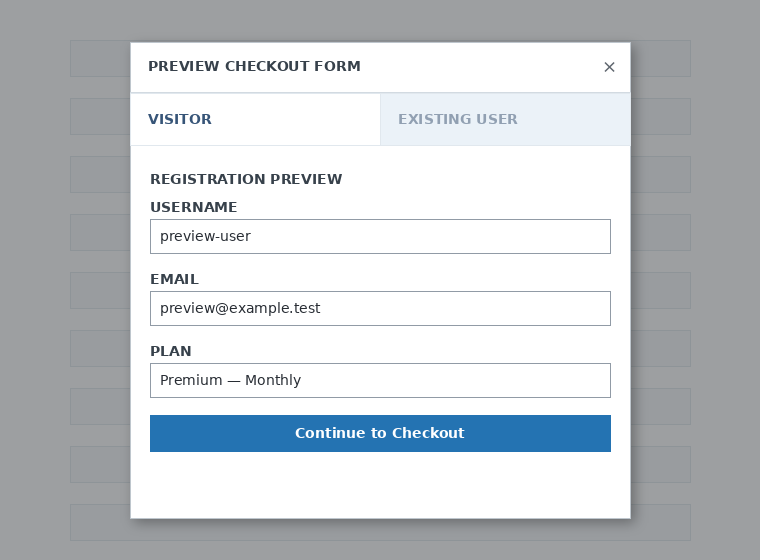
Tra byddwch yn gweithio ar eich ffurflen dalu, gallwch bob amser ddefnyddio’r botwm Rhagolwg i weld sut y bydd eich cleientiaid yn gweld y ffurflen. Gallwch hefyd newid rhwng gweld fel defnyddiwr presennol neu ymwelydd.

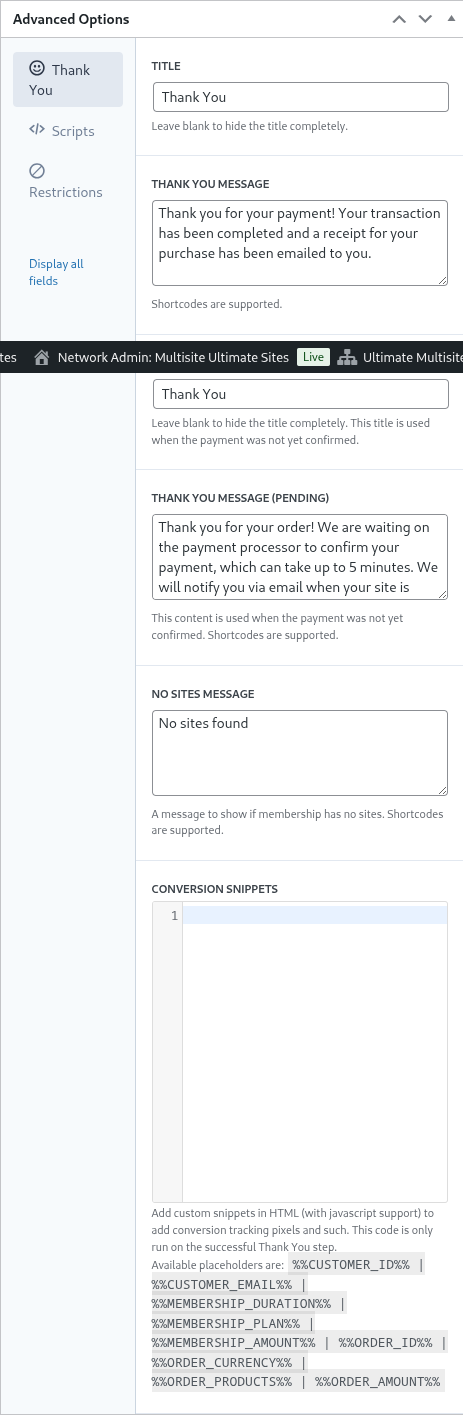
Yn olaf, ar Opsiynau Uwch gallwch ffurfweddu’r neges ar gyfer y dudalen Diolch, ychwanegu pytiau i olrhain trosiadau, ychwanegu CSS personol at eich ffurflen dalu neu ei chyfyngu i wledydd penodol.
Gallwch hefyd alluogi neu analluogi eich ffurflen dalu â llaw drwy doglo’r opsiwn hwn yn y golofn dde, neu ddileu’r ffurflen yn barhaol.

Peidiwch ag anghofio cadw eich ffurflen dalu!

I gael cod byr eich ffurflen, cliciwch Cynhyrchu Cod Byr a chopïwch y canlyniad a ddangosir yn y ffenestr foddol.
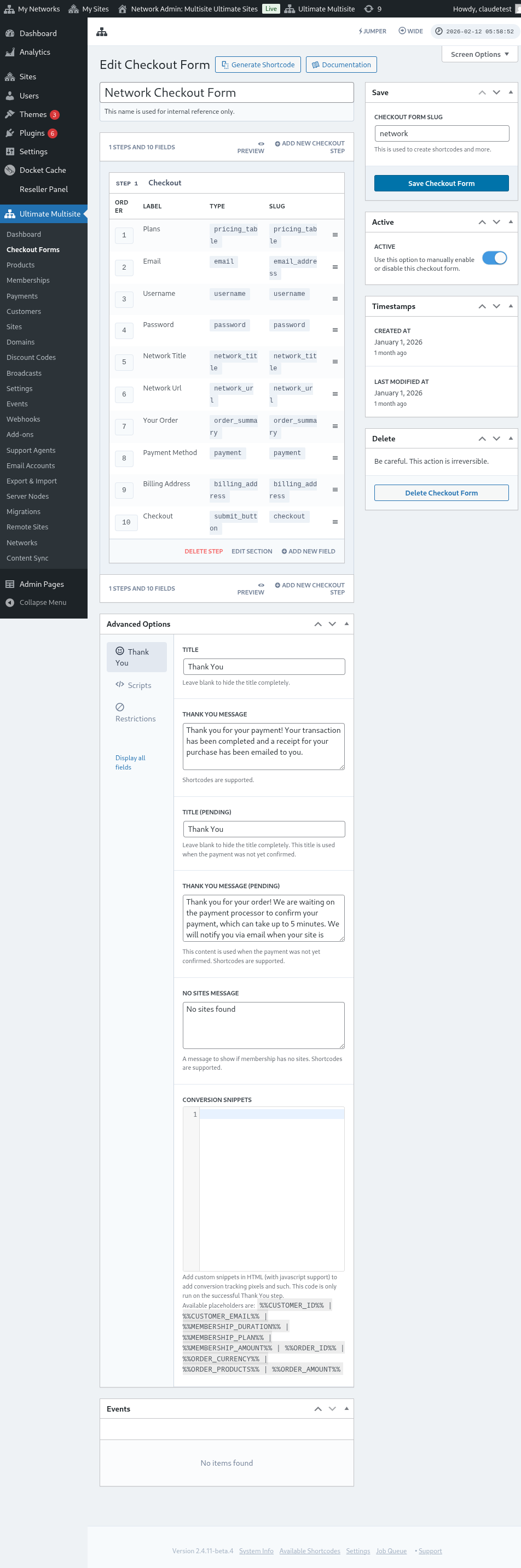
Nodyn: Bydd angen i chi ychwanegu’r cod byr hwn at eich tudalen gofrestru er mwyn ychwanegu’r ffurflen dalu hon ati.
Rhag-ddewis cynhyrchion a thempledi drwy baramedrau URL:
Os ydych am greu tablau prisiau wedi’u teilwra ar gyfer eich cynhyrchion a rhag-ddewis ar y ffurflen dalu y cynnyrch neu’r templed y mae eich cwsmer yn ei ddewis o’ch tabl prisiau neu’ch tudalen templedi, gallwch ddefnyddio paramedrau URL ar gyfer hyn.
Ar gyfer cynlluniau:
Ewch i Ultimate Multisite > Cynhyrchion > Dewiswch gynllun. Dylech weld y botwm Cliciwch i gopïo Dolen Rannadwy ar frig y dudalen. Dyma’r ddolen y gallwch ei defnyddio i rag-ddewis y cynllun penodol hwn ar eich ffurflen dalu.
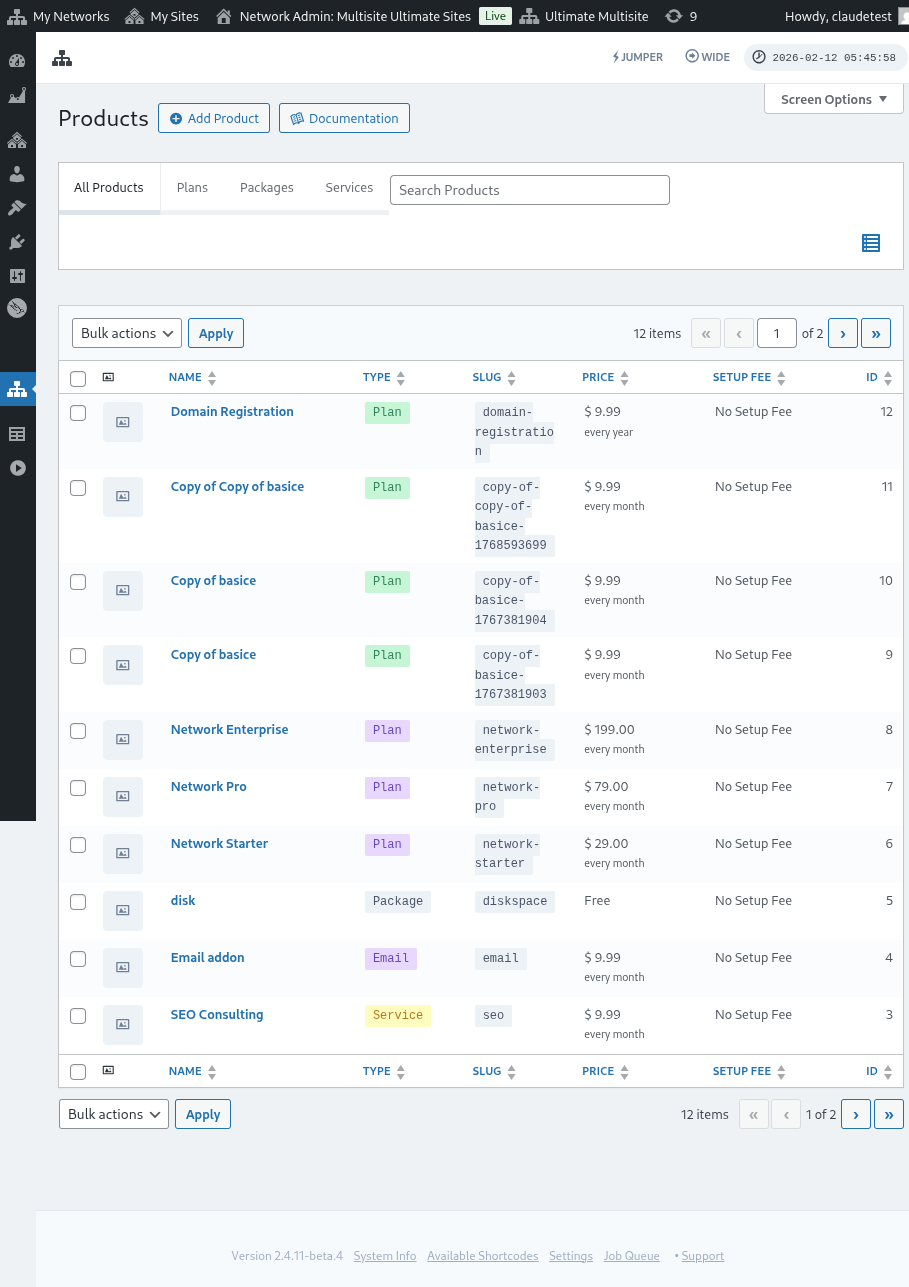
Sylwch fod y ddolen rannadwy hon yn ddilys ar gyfer Cynlluniau yn unig. Ni allwch ddefnyddio dolenni rannadwy ar gyfer pecynnau neu wasanaethau.
Ar gyfer templedi:
Os ydych am rag-ddewis templedi safle ar eich ffurflen dalu, gallwch ddefnyddio’r paramedr: ?template_id=X ar URL eich tudalen gofrestru. Mae angen disodli’r "X" â’r rhif ID templed safle. I gael y rhif hwn, ewch i Ultimate Multisite > Safleoedd.
Cliciwch ar Rheoli yn union o dan y templed safle rydych am ei ddefnyddio. Byddwch yn gweld rhif SITE ID. Defnyddiwch y rhif hwn ar gyfer y templed safle penodol hwn i’w rag-ddewis ar eich ffurflen dalu. Yn ein hachos ni yma, byddai’r paramedr URL yn ?template_id=2.

Gadewch i ni ddweud mai ein gwefan rhwydwaith yw www.mynetwork.com a bod ein tudalen gofrestru gyda’n ffurflen dalu wedi’i lleoli ar y dudalen /register. Bydd yr URL cyfan gyda’r templed safle hwn wedi’i rag-ddewis yn edrych fel www.mynetwork.com/register/?template_id=2.
Ac os ydych eisiau, gallwch rag-ddewis cynhyrchion a thempledi ar eich ffurflen dalu. Y cyfan sydd angen i chi ei wneud yw copïo dolen rannadwy’r cynllun a gludo paramedr y templed ar y diwedd. Bydd yn edrych fel www.mynetwork.com/register/premium-plan/?template_id=2.