आफ्नो दर्ता फारम अनुकूलन गर्दै
WordPress मञ्चमा बनेका अन्य सबै SaaS भन्दा आफ्नो सञ्जाललाई विशिष्ट देखाउन, Ultimate Multisite ले हाम्रो चेकआउट फारमहरू सुविधामार्फत तपाईंका दर्ता र लगइन पृष्ठहरू अनुकूलन गर्न दिन्छ।
नयाँ ग्राहकहरूलाई रूपान्तरण गर्ने प्रयास गर्दा फरक दृष्टिकोणहरू प्रयोग गर्न यी सजिलो र लचिलो तरिका भए पनि, तिनीहरू प्रायः व्यक्तिगत दर्ता फारमहरू बनाउन प्रयोग गरिन्छन्। यस लेखको उद्देश्य तपाईंले यो कसरी गर्न सक्नुहुन्छ भनेर देखाउनु हो।
लगइन र दर्ता पृष्ठहरू:
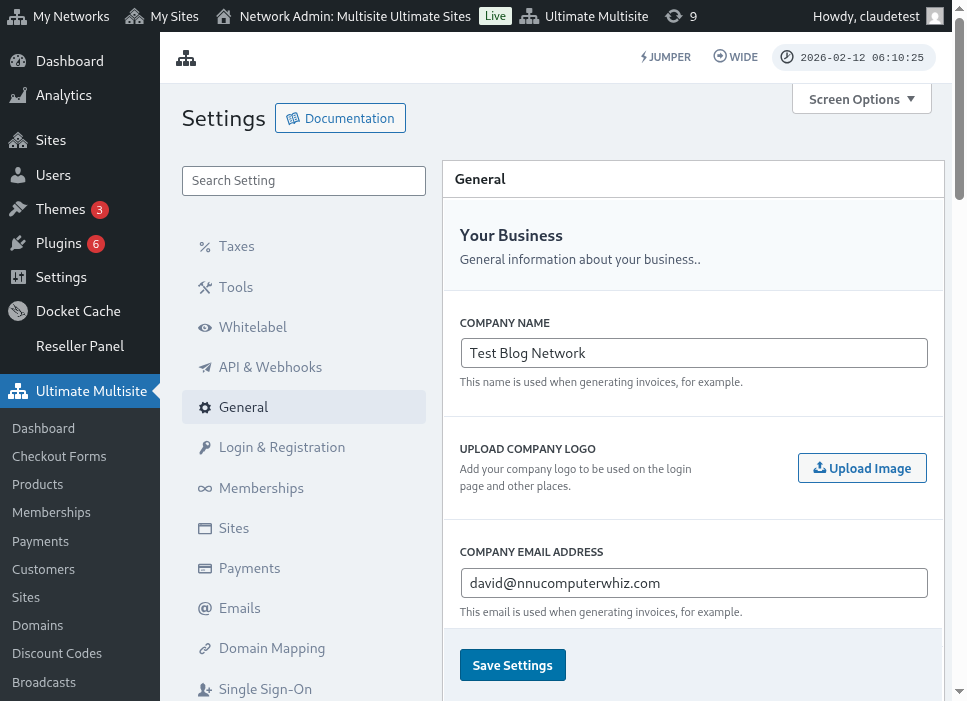
Ultimate Multisite स्थापना भएपछि, यसले तपाईंको मुख्य साइटमा स्वतः अनुकूलित लगइन र दर्ता पृष्ठहरू सिर्जना गर्छ। तपाईंले यी पूर्वनिर्धारित पृष्ठहरू जुनसुकै बेला आफ्नो Ultimate Multisite > सेटिङहरू > लगइन र दर्ता पृष्ठअन्तर्गत गएर परिवर्तन गर्न सक्नुहुन्छ।
लगइन र दर्ता सेटिङहरू पृष्ठको पूर्ण दृश्य यहाँ छ:
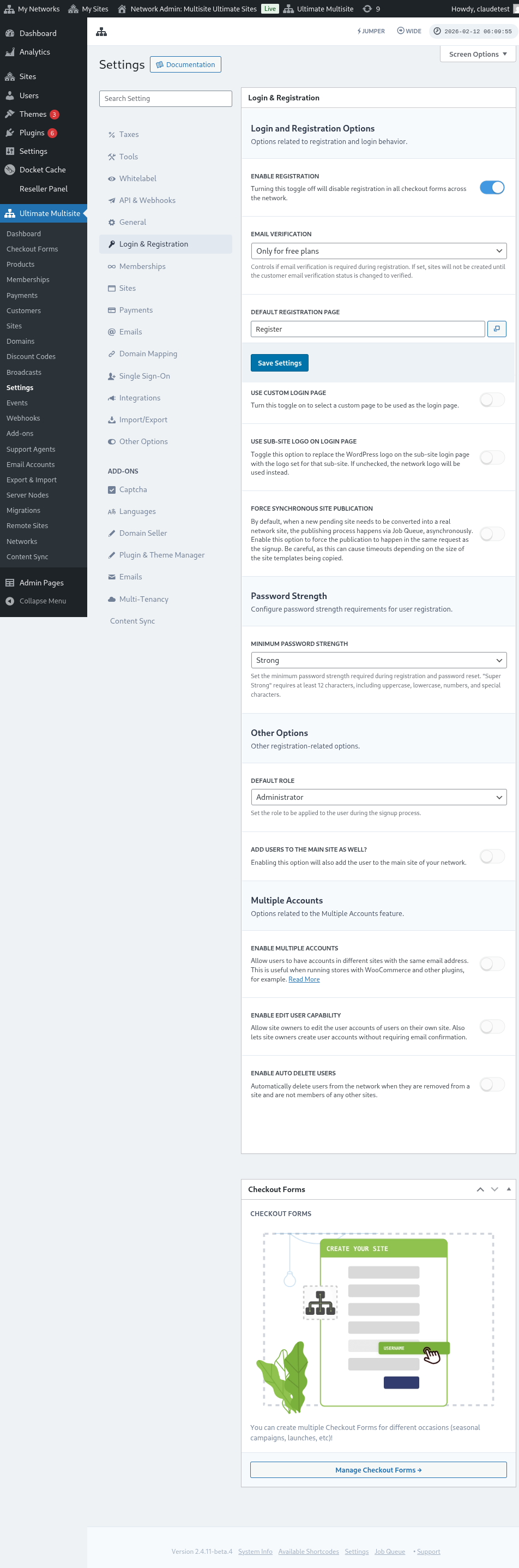
लगइन र दर्ता पृष्ठमा तपाईंले अनुकूलन गर्न सक्ने प्रत्येक विकल्प हेरौँ:
-
दर्ता सक्षम गर्नुहोस्: यो विकल्पले तपाईंको सञ्जालमा दर्ता सक्षम वा असक्षम गर्नेछ। यदि यो बन्द गरिएको छ भने, तपाईंका ग्राहकहरूले दर्ता गर्न र तपाईंका उत्पादनहरूमा सदस्यता लिन सक्ने छैनन्।
-
इमेल प्रमाणीकरण सक्षम गर्नुहोस्: यदि यो विकल्प सक्रिय गरिएको छ भने, निःशुल्क योजना वा परीक्षण अवधिसहितको सशुल्क योजनामा सदस्यता लिने ग्राहकहरूले प्रमाणीकरण इमेल प्राप्त गर्नेछन् र आफ्ना वेबसाइटहरू सिर्जना हुनका लागि प्रमाणीकरण लिङ्कमा क्लिक गर्नुपर्नेछ।
-
पूर्वनिर्धारित दर्ता पृष्ठ: यो दर्ताका लागि पूर्वनिर्धारित पृष्ठ हो। यो पृष्ठ तपाईंको वेबसाइटमा प्रकाशित भएको हुनुपर्छ र यसमा दर्ता फारम (चेकआउट फारम भनेर पनि चिनिन्छ) हुनुपर्छ - जहाँ तपाईंका ग्राहकहरूले तपाईंका उत्पादनहरूमा सदस्यता लिनेछन्। तपाईंले चाहेजति धेरै दर्ता पृष्ठहरू र चेकआउट फारमहरू सिर्जना गर्न सक्नुहुन्छ, तर चेकआउट फारमको shortcode दर्ता पृष्ठमा राख्न नबिर्सनुहोस्, नत्र यो देखिने छैन।
-
अनुकूलित लगइन पृष्ठ प्रयोग गर्नुहोस्: यो विकल्पले तपाईंलाई पूर्वनिर्धारित wp-login.php पृष्ठ बाहेक अनुकूलित लगइन पृष्ठ प्रयोग गर्न दिन्छ। यदि यो विकल्प सक्रिय गरिएको छ भने, तपाईंले पूर्वनिर्धारित लगइन पृष्ठ विकल्प (ठीक तल) मा लगइनका लागि कुन पृष्ठ प्रयोग हुने हो चयन गर्न सक्नुहुन्छ।
-
मूल लगइन URL (wp-login.php) अस्पष्ट बनाउनुहोस् : यदि तपाईं मूल लगइन URL लुकाउन चाहनुहुन्छ भने, यो विकल्प सक्रिय गर्न सक्नुहुन्छ। यो brute-force आक्रमण रोक्न उपयोगी हुन्छ। यदि यो विकल्प सक्षम गरिएको छ भने, प्रयोगकर्ताले मूल wp-login.php लिङ्क पहुँच गर्ने प्रयास गर्दा Ultimate Multisite ले 404 त्रुटि देखाउनेछ
-
समकालिक साइट प्रकाशन बाध्य पार्नुहोस्: ग्राहकले सञ्जालमा कुनै उत्पादनमा सदस्यता लिएपछि, नयाँ प्रतीक्षारत साइटलाई वास्तविक सञ्जाल साइटमा रूपान्तरण गर्नुपर्छ। प्रकाशन प्रक्रिया Job Queue मार्फत असमकालिक रूपमा हुन्छ। साइनअपकै अनुरोधमा प्रकाशन हुन बाध्य पार्न यो विकल्प सक्षम गर्नुहोस्।
अब, लगइन र दर्ता प्रक्रियासँग अझै सम्बन्धित अन्य विकल्पहरू हेरौँ। तिनीहरू उही लगइन र दर्ता पृष्ठमा अन्य विकल्पहरू को ठीक तल छन्:
-
पूर्वनिर्धारित भूमिका: साइनअप प्रक्रिया पछि तपाईंका ग्राहकहरूले आफ्नो वेबसाइटमा पाउने भूमिका यही हो।
-
Jumper सक्षम गर्नुहोस्: प्रशासक क्षेत्रमा Jumper सर्टकट सक्षम गर्छ। Jumper ले प्रशासकहरूलाई प्रत्येक मेनुमा ब्राउज नगरी Ultimate Multisite स्क्रिनहरू, सञ्जाल वस्तुहरू, र अन्य समर्थित गन्तव्यहरूमा छिटो जान दिन्छ। यदि तपाईं प्रशासक इन्टरफेसबाट त्यो द्रुत नेभिगेसन उपकरण लुकाउन चाहनुहुन्छ भने यसलाई बन्द गर्नुहोस्।
-
प्रयोगकर्ताहरूलाई मुख्य साइटमा पनि थप्नुहोस्: यो विकल्प सक्षम गर्दा साइनअप प्रक्रिया पछि प्रयोगकर्तालाई तपाईंको सञ्जालको मुख्य साइटमा पनि थपिनेछ। यदि तपाईंले यो विकल्प सक्षम गर्नुभयो भने, यी प्रयोगकर्ताहरूको तपाईंको वेबसाइटमा पूर्वनिर्धारित भूमिका सेट गर्ने विकल्प पनि ठीक तल देखा पर्नेछ।
-
बहु खाताहरू सक्षम गर्नुहोस्: प्रयोगकर्ताहरूलाई एउटै इमेल ठेगानासहित तपाईंको सञ्जालका फरक साइटहरूमा खाताहरू राख्न अनुमति दिनुहोस्। यदि यो विकल्प बन्द छ भने, तपाईंका ग्राहकहरूले एउटै इमेल ठेगानासहित तपाईंको सञ्जालमा चलिरहेका अन्य वेबसाइटहरूमा खाता बनाउन सक्ने छैनन्।
र तपाईंले अनुकूलन गर्न सक्ने लगइन र दर्तासँग सम्बन्धित सबै विकल्पहरू यिनै हुन्! सम्पादन सकेपछि आफ्ना सेटिङहरू बचत गर्न नबिर्सनुहोस्।
बहु दर्ता फारमहरू प्रयोग गर्दै:
Ultimate Multisite 2.0 ले चेकआउट फारम सम्पादक प्रदान गर्छ जसले तपाईंलाई फरक फिल्डहरू, प्रस्तावमा रहेका उत्पादनहरू आदि सहित चाहेजति धेरै फारमहरू सिर्जना गर्न दिन्छ।
लगइन र दर्ता दुवै पृष्ठहरू shortcode हरूसँग एम्बेड गरिएका हुन्छन्: लगइन पृष्ठमा [wu_login_form] र दर्ता पृष्ठका लागि [wu_checkout]। तपाईंले चेकआउट फारमहरू बनाएर वा सिर्जना गरेर दर्ता पृष्ठलाई अझ अनुकूलन गर्न सक्नुहुन्छ।
यो सुविधा पहुँच गर्न, बायाँ साइडबारमा रहेको चेकआउट फारमहरू मेनुमा जानुहोस्।
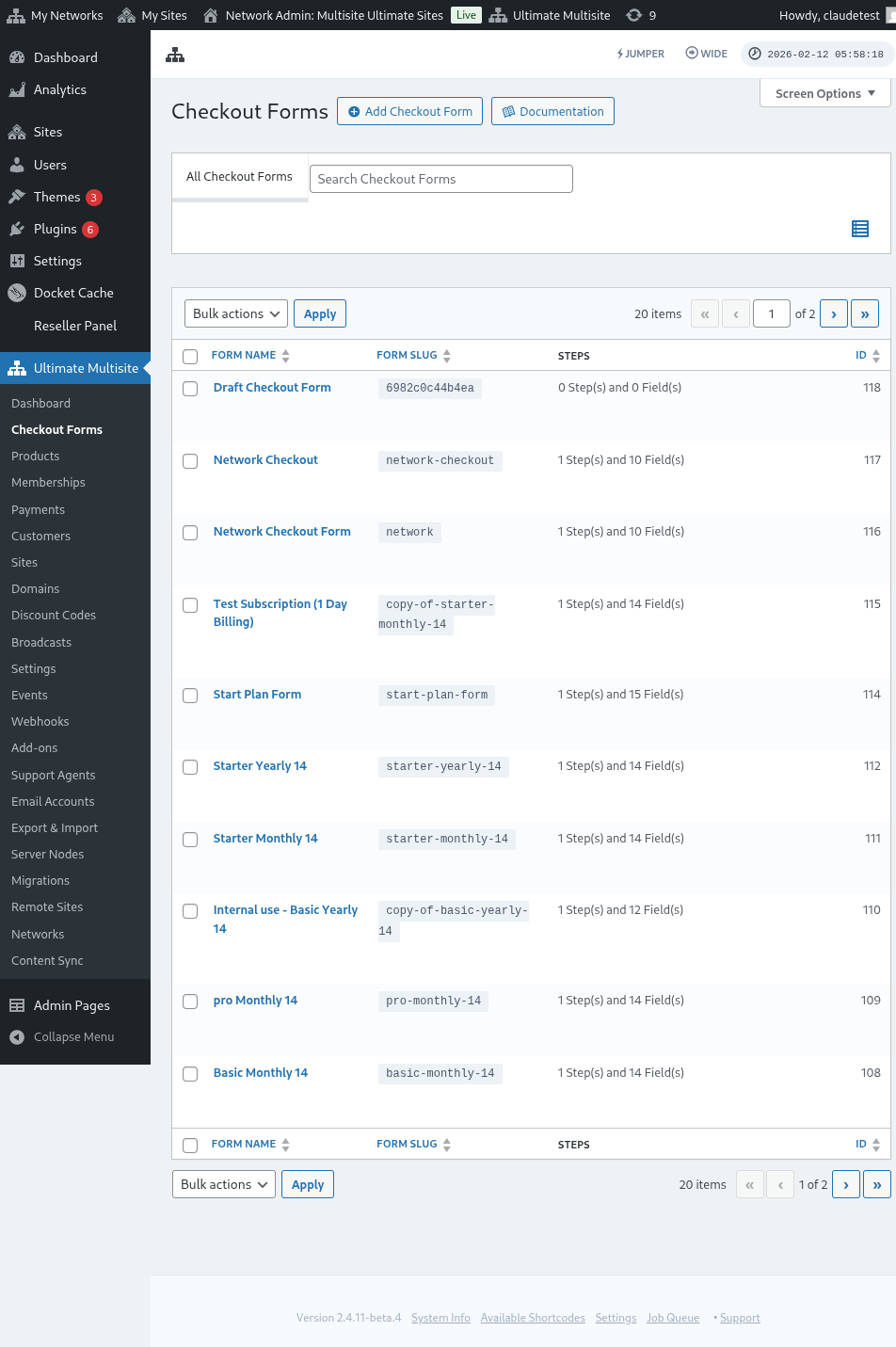
यस पृष्ठमा, तपाईंले आफूसँग भएका सबै चेकआउट फारमहरू देख्न सक्नुहुन्छ।
यदि तपाईं नयाँ बनाउन चाहनुहुन्छ भने, पृष्ठको माथि रहेको चेकआउट फारम थप्नुहोस् मा क्लिक गर्नुहोस्।
तपाईंले आफ्नो सुरुवाती बिन्दुका रूपमा यी तीन विकल्पमध्ये एक चयन गर्न सक्नुहुन्छ: एकल चरण, बहु-चरण वा खाली। त्यसपछि, सम्पादकमा जानुहोस् मा क्लिक गर्नुहोस्।
वैकल्पिक रूपमा, तपाईंले यसको नाममुनिका विकल्पहरूमा क्लिक गरेर तपाईंसँग पहिले नै भएका फारमहरू सम्पादन वा प्रतिलिपि गर्न सक्नुहुन्छ। त्यहाँ, तपाईंले फारमको shortcode प्रतिलिपि गर्ने वा फारम मेटाउने विकल्पहरू पनि पाउनुहुनेछ।

यदि तपाईंले एकल चरण वा बहु-चरण चयन गर्नुभयो भने, चेकआउट फारम काम गर्नका लागि आवश्यक आधारभूत चरणहरूसहित पहिले नै भरिएको हुनेछ। त्यसपछि, तपाईं चाहनुहुन्छ भने, यसमा अतिरिक्त चरणहरू थप्न सक्नुहुन्छ।
चेकआउट फारम सम्पादन गर्दै:
हामीले पहिले उल्लेख गरेझैँ, तपाईं फरक उद्देश्यका लागि चेकआउट फारमहरू सिर्जना गर्न सक्नुहुन्छ। यस उदाहरणमा हामी दर्ता फारममा काम गर्नेछौँ।
चेकआउट फारम सम्पादकमा पुगेपछि, आफ्नो फारमलाई नाम दिनुहोस् (जुन आन्तरिक सन्दर्भका लागि मात्र प्रयोग हुनेछ) र slug दिनुहोस् (उदाहरणका लागि shortcode हरू सिर्जना गर्न प्रयोग हुने)।
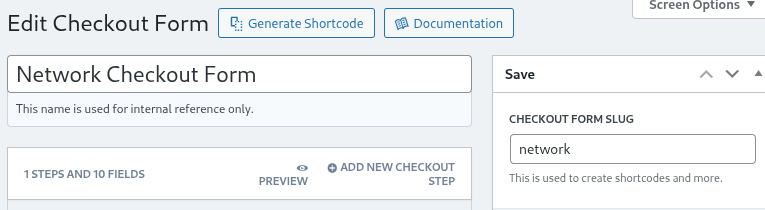
फारमहरू चरण र फिल्डहरूबाट बनेका हुन्छन्। तपाईं नयाँ चेकआउट चरण थप्नुहोस् मा क्लिक गरेर नयाँ चरण थप्न सक्नुहुन्छ।

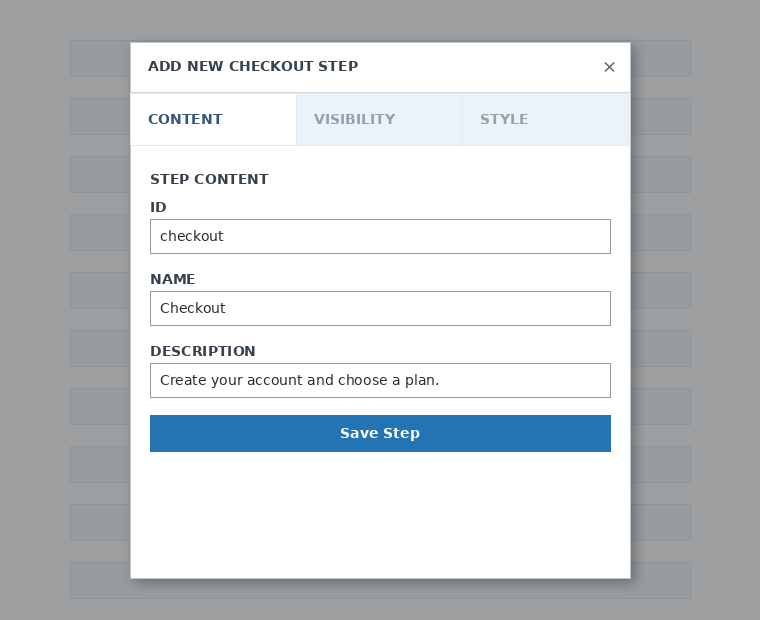
मोडल विन्डोको पहिलो ट्याबमा, आफ्नो फारमको चरणको सामग्री भर्नुहोस्। यसलाई ID, नाम र विवरण दिनुहोस्। यी वस्तुहरू प्रायः आन्तरिक रूपमा प्रयोग गरिन्छन्।
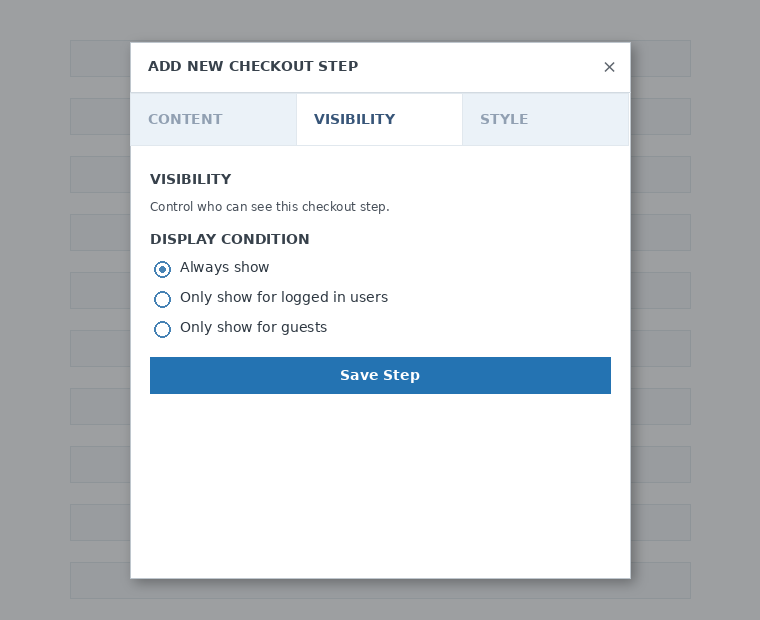
अर्को, चरणको दृश्यता सेट गर्नुहोस्। तपाईं सधैं देखाउनुहोस् , लगइन भएका प्रयोगकर्ताहरूका लागि मात्र देखाउनुहोस् वा अतिथिहरूका लागि मात्र देखाउनुहोस् मध्ये छनोट गर्न सक्नुहुन्छ।
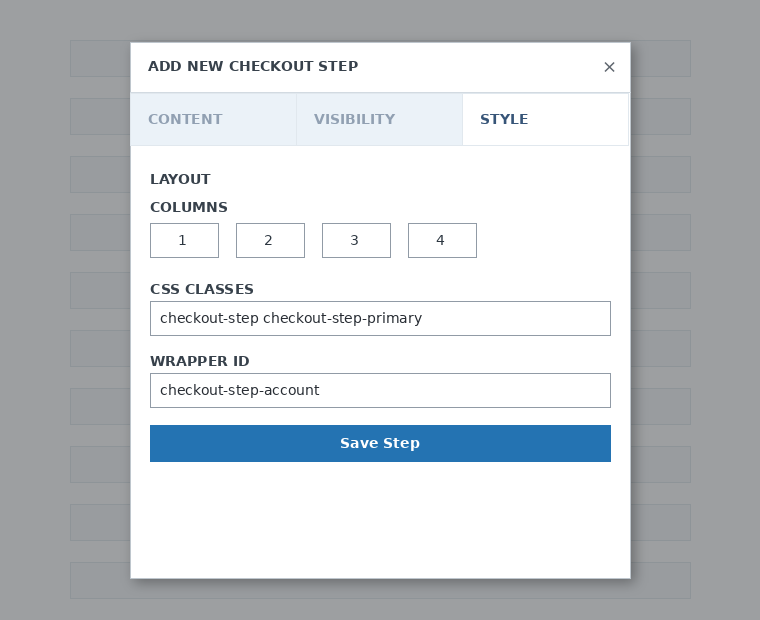
अन्तमा, चरण शैली कन्फिगर गर्नुहोस्। यी वैकल्पिक फिल्डहरू हुन्।
अब, हाम्रो पहिलो चरणमा फिल्डहरू थप्ने समय भयो। केवल नयाँ फिल्ड थप्नुहोस् मा क्लिक गर्नुहोस् र तपाईंले चाहेको खण्डको प्रकार चयन गर्नुहोस्।

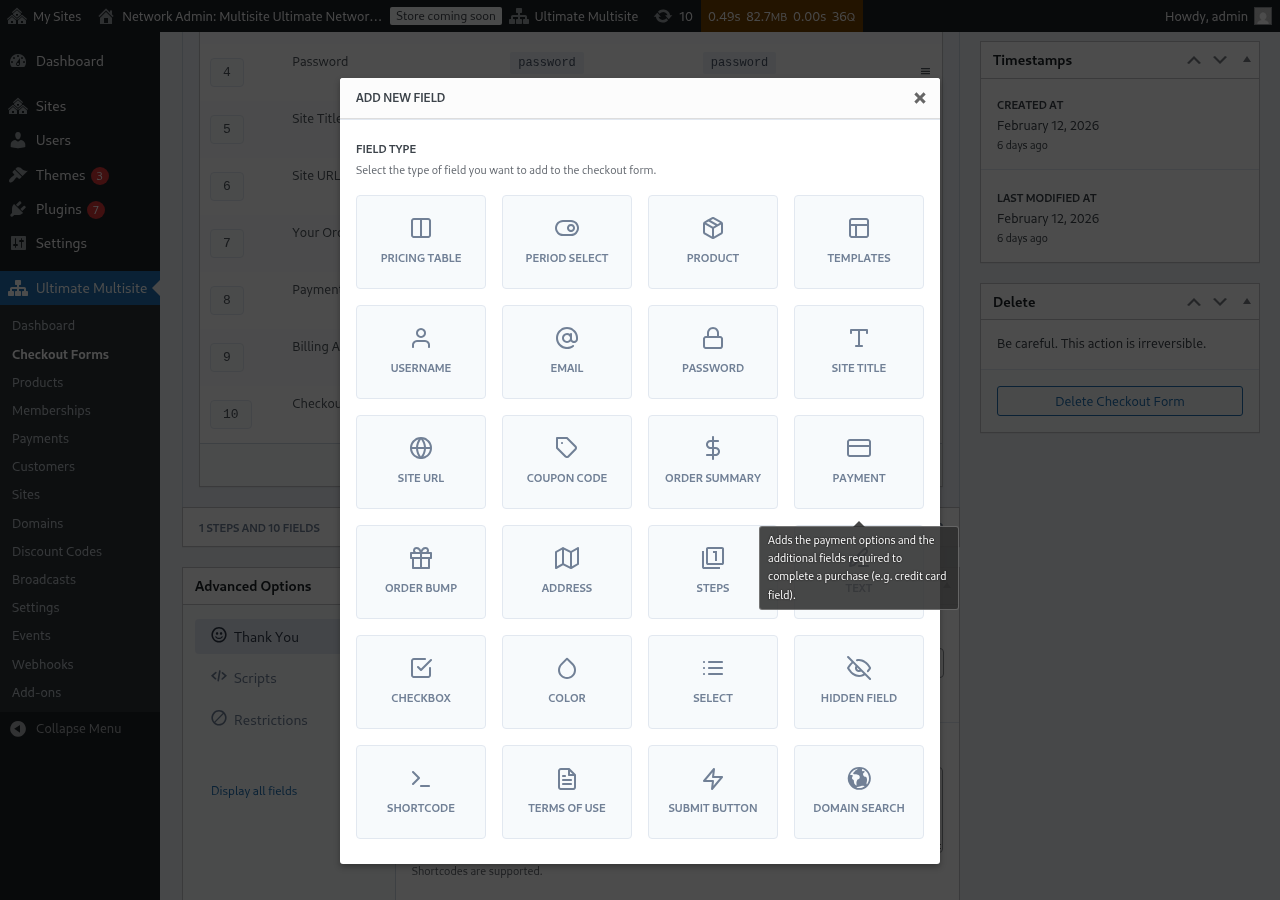
प्रत्येक फिल्डमा भर्नुपर्ने फरक प्यारामिटरहरू हुन्छन्। यो पहिलो प्रविष्टिका लागि, हामी प्रयोगकर्ता नाम फिल्ड चयन गर्नेछौं।
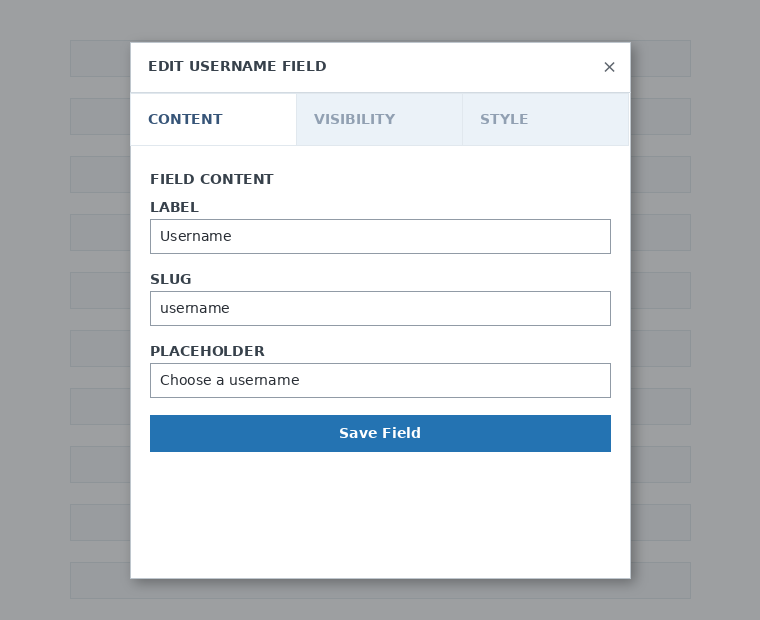
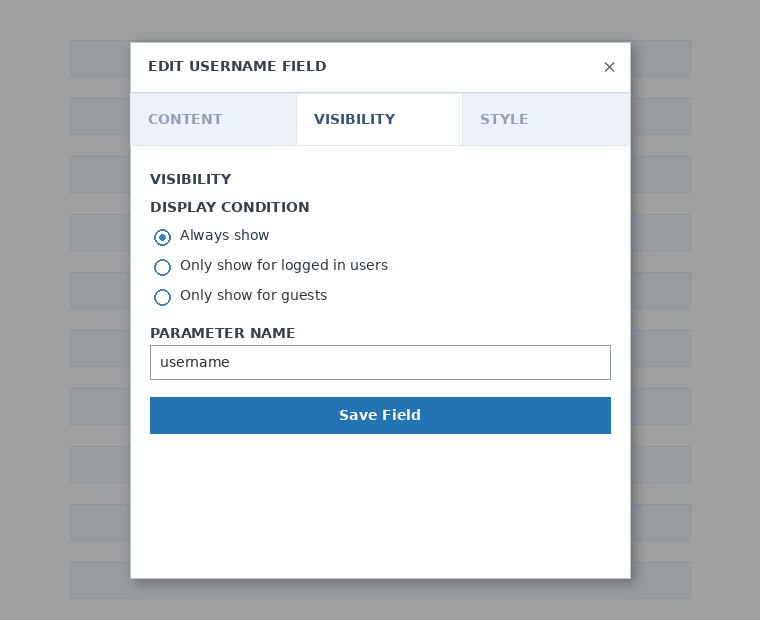
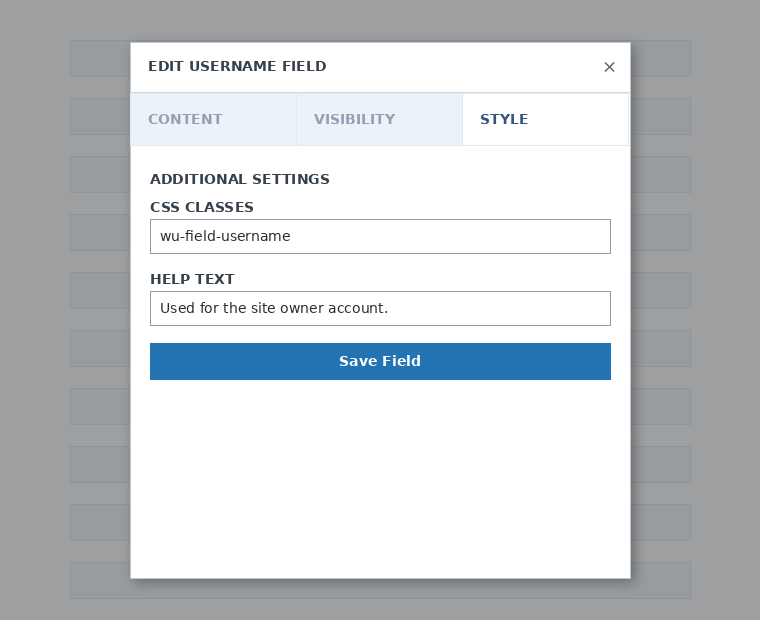
तपाईंलाई आवश्यक परे जति चरण र फिल्डहरू थप्न सक्नुहुन्छ। आफ्ना ग्राहकहरूले एक छान्न सकून् भनेर आफ्ना उत्पादनहरू देखाउन, मूल्य निर्धारण तालिका फिल्ड प्रयोग गर्नुहोस्। यदि तपाईं आफ्ना ग्राहकहरूलाई टेम्प्लेट छान्न दिन चाहनुहुन्छ भने, टेम्प्लेट चयन फिल्ड थप्नुहोस्। आदि।
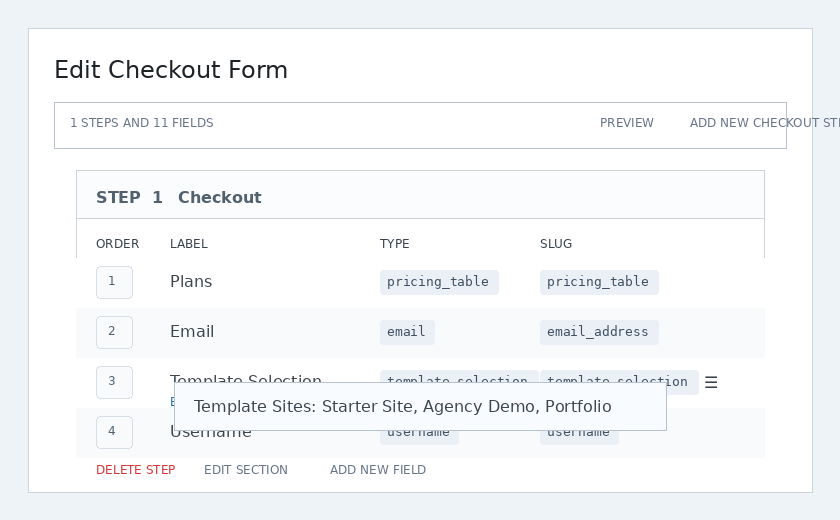
नोट: यदि तपाईंले आफ्नो चेकआउट फारम बनाएपछि उत्पादन सिर्जना गर्नुहुन्छ भने, तपाईंले मूल्य निर्धारण तालिका खण्डमा उत्पादन थप्नुपर्नेछ। यदि तपाईंले यसलाई थप्नुभएन भने, उत्पादन दर्ता पृष्ठमा तपाईंका ग्राहकहरूलाई देखिने छैन।
नोट २: प्रयोगकर्ता नाम, इमेल, पासवर्ड, साइट शीर्षक, साइट URL, अर्डर सारांश, भुक्तानी, र पेश गर्ने बटन चेकआउट फारम सिर्जना गर्न अनिवार्य फिल्डहरू हुन्।
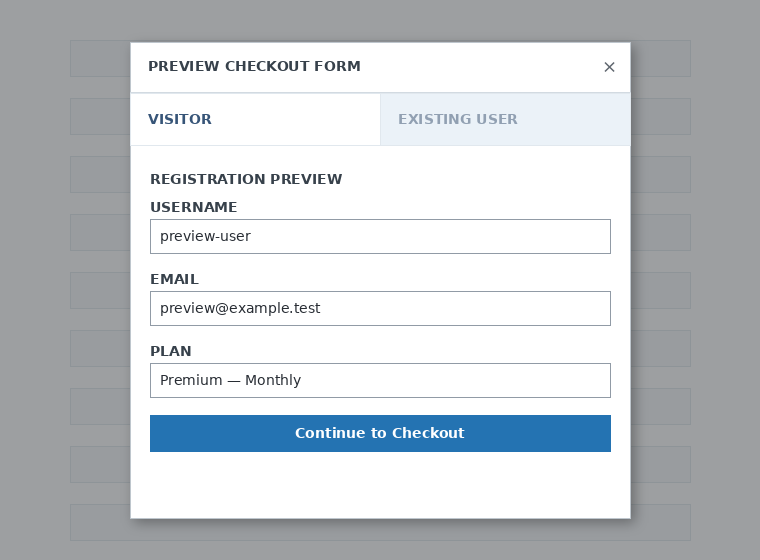
तपाईं आफ्नो चेकआउट फारममा काम गरिरहँदा, तपाईंका ग्राहकहरूले फारम कसरी देख्नेछन् भनेर हेर्न सधैं पूर्वावलोकन बटन प्रयोग गर्न सक्नुहुन्छ। तपाईं विद्यमान प्रयोगकर्ताको रूपमा वा आगन्तुकको रूपमा दृश्यबीच पनि अदलाबदली गर्न सक्नुहुन्छ।

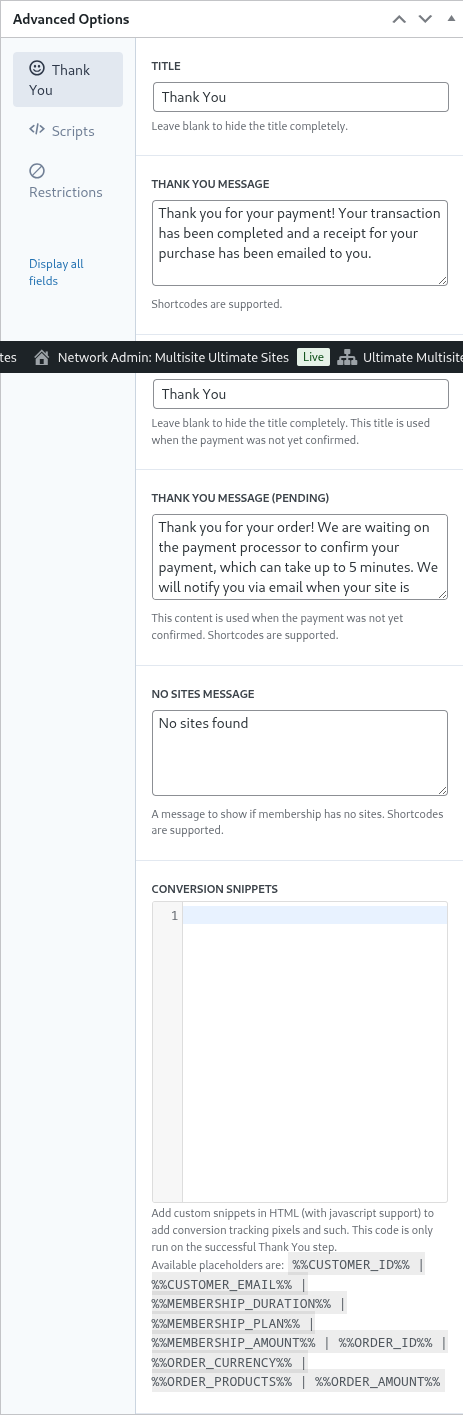
अन्तमा, उन्नत विकल्पहरू मा तपाईं धन्यवाद पृष्ठका लागि सन्देश कन्फिगर गर्न, रूपान्तरणहरू ट्र्याक गर्न snippets थप्न, आफ्नो चेकआउट फारममा custom CSS थप्न वा यसलाई निश्चित देशहरूमा सीमित गर्न सक्नुहुन्छ।
तपाईं दायाँ स्तम्भमा रहेको यो विकल्प टगल गरेर आफ्नो चेकआउट फारम म्यानुअल रूपमा सक्षम वा असक्षम गर्न, वा फारम स्थायी रूपमा मेटाउन पनि सक्नुहुन्छ।

आफ्नो चेकआउट फारम सुरक्षित गर्न नबिर्सनुहोस्!

आफ्नो फारमको shortcode प्राप्त गर्न Shortcode उत्पन्न गर्नुहोस् मा क्लिक गर्नुहोस् र मोडल विन्डोमा देखाइएको नतिजा प्रतिलिपि गर्नुहोस्।
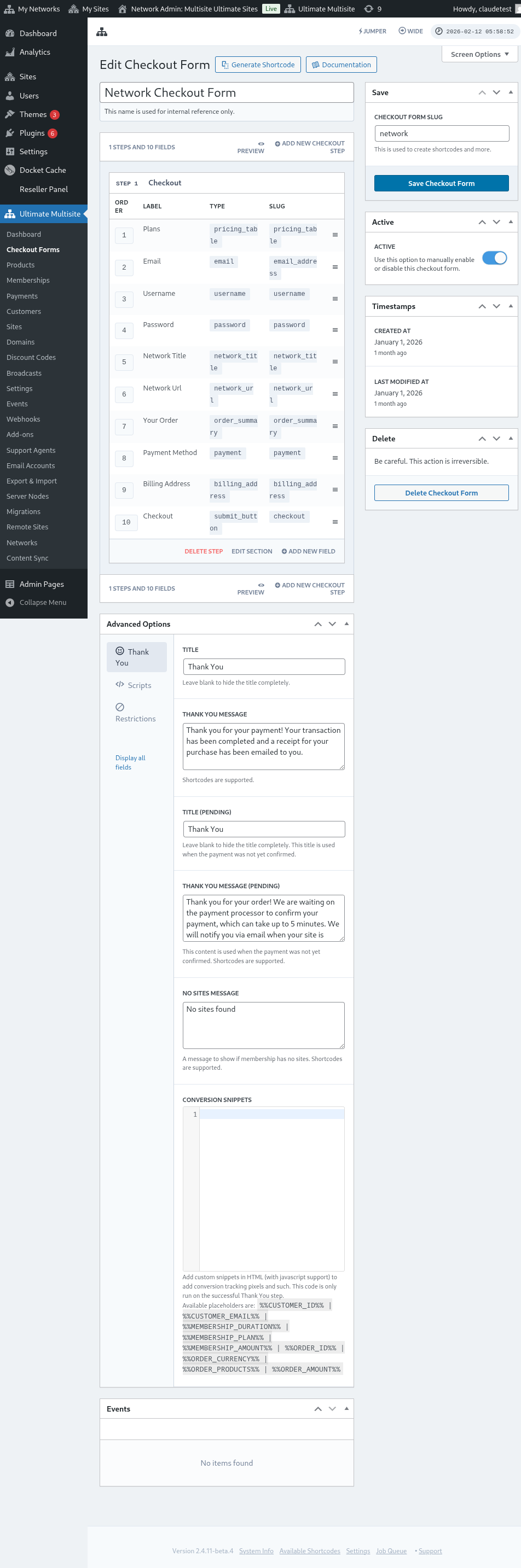
नोट: यो चेकआउट फारम दर्ता पृष्ठमा थपिनका लागि तपाईंले यो shortcode आफ्नो दर्ता पृष्ठमा थप्नुपर्नेछ।
URL प्यारामिटरहरू मार्फत उत्पादन र टेम्प्लेटहरू पूर्व-चयन गर्दै:
यदि तपाईं आफ्ना उत्पादनहरूका लागि अनुकूलित मूल्य निर्धारण तालिकाहरू सिर्जना गर्न र तपाईंका ग्राहकले तपाईंको मूल्य निर्धारण तालिका वा टेम्प्लेट पृष्ठबाट छानेको उत्पादन वा टेम्प्लेट चेकआउट फारममा पूर्व-चयन गर्न चाहनुहुन्छ भने, यसका लागि URL प्यारामिटरहरू प्रयोग गर्न सक्नुहुन्छ।
योजनाहरूका लागि:
Ultimate Multisite > उत्पादनहरू > योजना चयन गर्नुहोस् मा जानुहोस्। तपाईंले पृष्ठको माथिल्लो भागमा साझा गर्न मिल्ने लिंक प्रतिलिपि गर्न क्लिक गर्नुहोस् बटन देख्नुपर्छ। यही लिंक तपाईंको चेकआउट फारममा यो विशेष योजना पूर्व-चयन गर्न प्रयोग गर्न सकिन्छ।
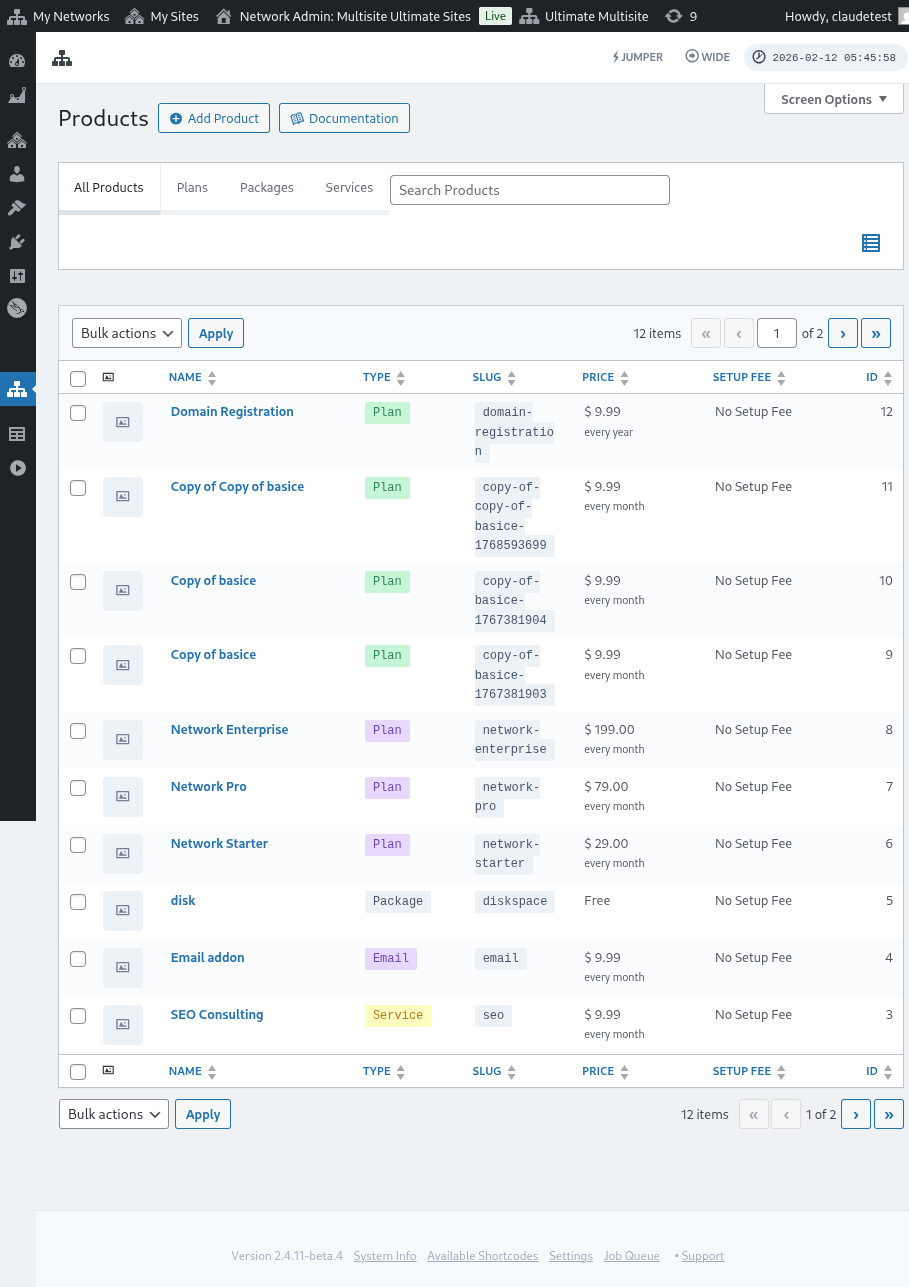
ध्यान दिनुहोस् कि यो साझा गर्न मिल्ने लिंक योजनाहरू का लागि मात्र मान्य छ। तपाईं प्याकेज वा सेवाहरूका लागि साझा गर्न मिल्ने लिंकहरू प्रयोग गर्न सक्नुहुन्न।
टेम्प्लेटहरूका लागि:
यदि तपाईं आफ्नो चेकआउट फारममा साइट टेम्प्लेटहरू पूर्व-चयन गर्न चाहनुहुन्छ भने, तपाईं आफ्नो दर्ता पृष्ठ URL मा प्यारामिटर: ?template_id=X प्रयोग गर्न सक्नुहुन्छ। "X" लाई साइट टेम्प्लेट ID नम्बर ले प्रतिस्थापन गर्नुपर्छ। यो नम्बर प्राप्त गर्न, Ultimate Multisite > साइटहरू मा जानुहोस्।
तपाईंले प्रयोग गर्न चाहेको साइट टेम्प्लेटको ठीक तल व्यवस्थापन गर्नुहोस् मा क्लिक गर्नुहोस्। तपाईंले SITE ID नम्बर देख्नुहुनेछ। आफ्नो चेकआउट फारममा यो विशेष साइट टेम्प्लेट पूर्व-चयन गर्न यही नम्बर प्रयोग गर्नुहोस्। यहाँ हाम्रो अवस्थामा, URL प्यारामिटर ?template_id=2 हुनेछ।

मानौँ हाम्रो नेटवर्क वेबसाइट www.mynetwork.com हो र हाम्रो चेकआउट फारम भएको दर्ता पृष्ठ /register पृष्ठमा अवस्थित छ। यो साइट टेम्प्लेट पूर्व-चयन गरिएको पूरा URL यस्तो देखिनेछ www.mynetwork.com/register/?template_id=2।
र यदि तपाईं चाहनुहुन्छ भने, तपाईं आफ्नो चेकआउट फारममा उत्पादन र टेम्प्लेट दुवै पूर्व-चयन गर्न सक्नुहुन्छ। तपाईंले गर्नुपर्ने कुरा भनेको योजनाको साझा गर्न मिल्ने लिंक प्रतिलिपि गर्नु र अन्त्यमा टेम्प्लेट प्यारामिटर टाँस्नु हो। यो यस्तो देखिनेछ www.mynetwork.com/register/premium-plan/?template_id=2।