डिस्काउन्ट कोडहरू बनाउने (v2)
महत्वपूर्ण नोट: यो लेख Ultimate Multisite संस्करण 2.x मा आधारित छ।
Ultimate Multisite प्रयोग गरेर तपाईं आफ्ना ग्राहकहरूको सदस्यतामा छुट दिनको लागि डिस्काउन्ट कोडहरू बनाउन सक्नुहुन्छ। र तिनीहरू बनाउन एकदम सजिलो छ!
डिस्काउन्ट कोडहरू बनाउने र सम्पादन गर्ने
डिस्काउन्ट कोड बनाउन वा सम्पादन गर्न, Ultimate Multisite > Discount Codes मा जानुहोस्।
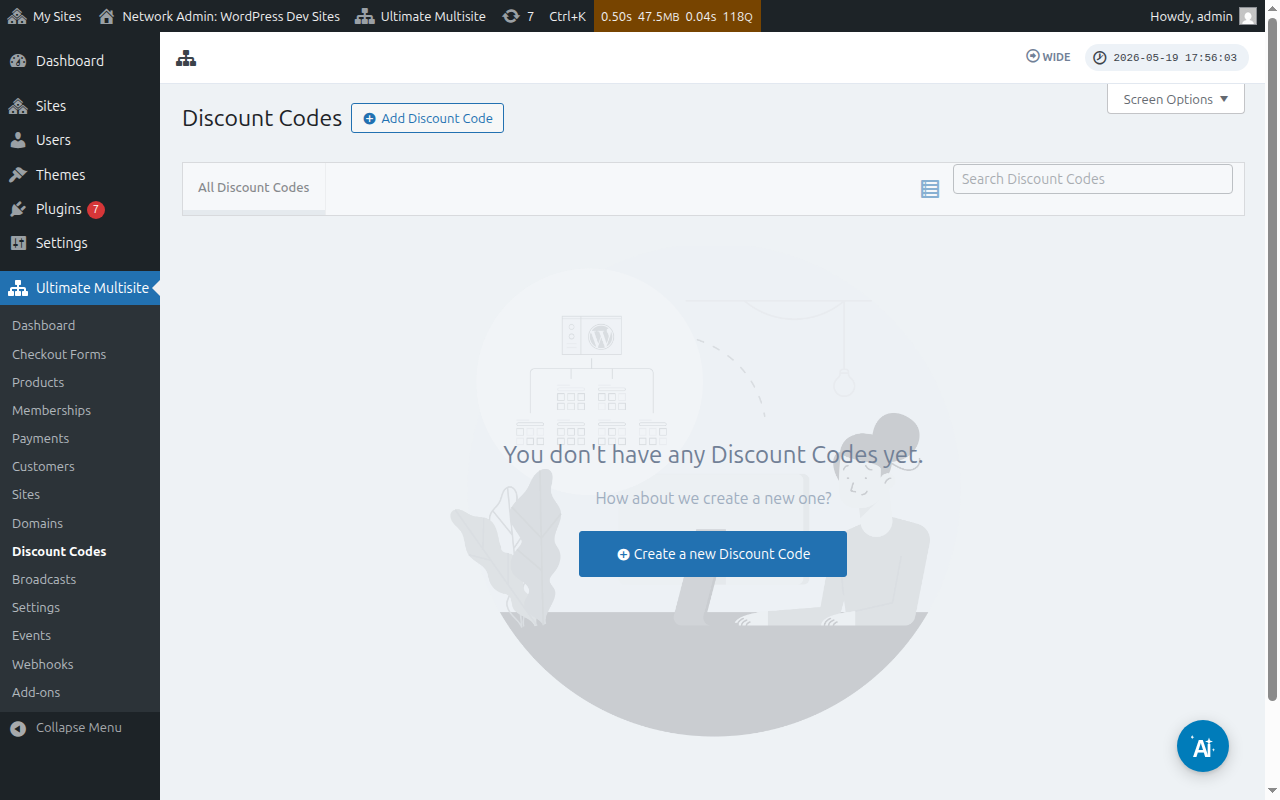
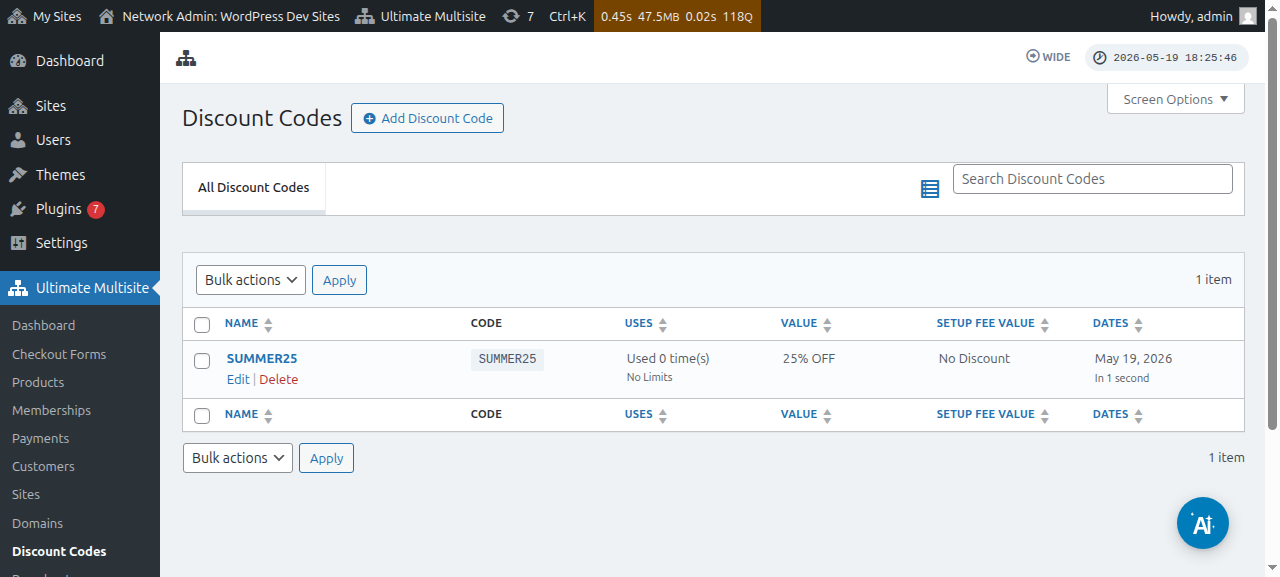
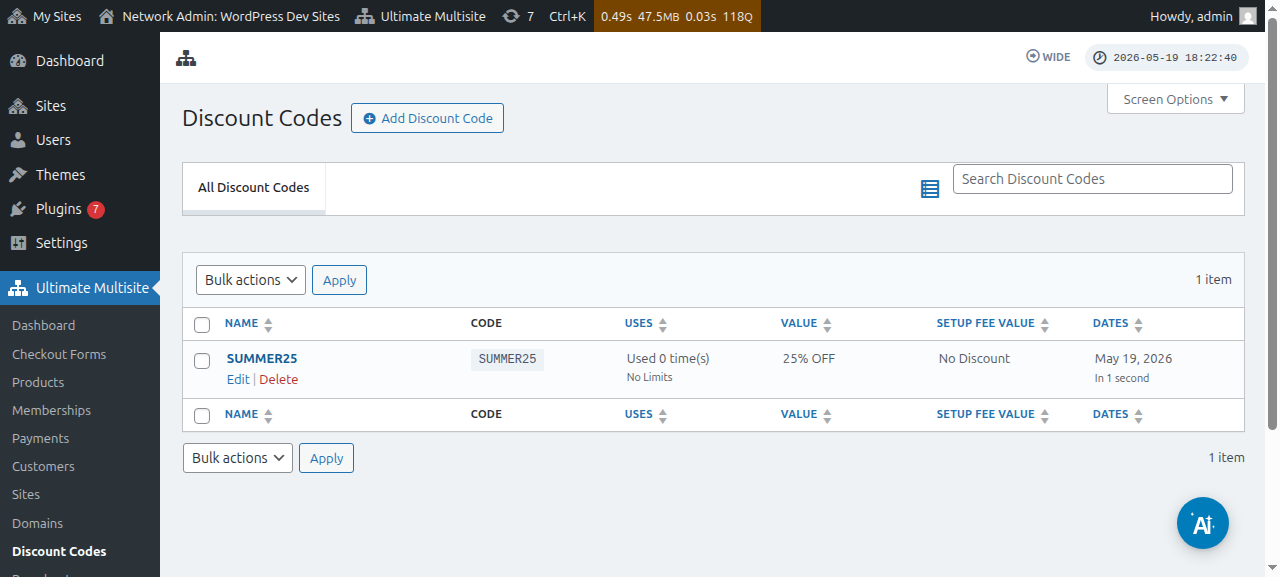
त्यहाँ तपाईंले पहिले नै बनाएका डिस्काउन्ट कोडहरूको सूची पाउनुहुनेछ।
नयाँ कूपन बनाउनको लागि Add Discount Code मा क्लिक गर्न सक्नुहुन्छ वा तपाईंले पहिले नै बनाएकाहरूलाई होभर गरेर र Edit मा क्लिक गरेर सम्पादन गर्न सक्नुहुन्छ।
तपाईंले आफ्नो कूपन कोड बनाउने वा सम्पादन गर्ने पृष्ठमा पुनर्निर्देशित हुनुहुनेछ। यस उदाहरणमा हामी नयाँ एक बनाउँदैछौं।
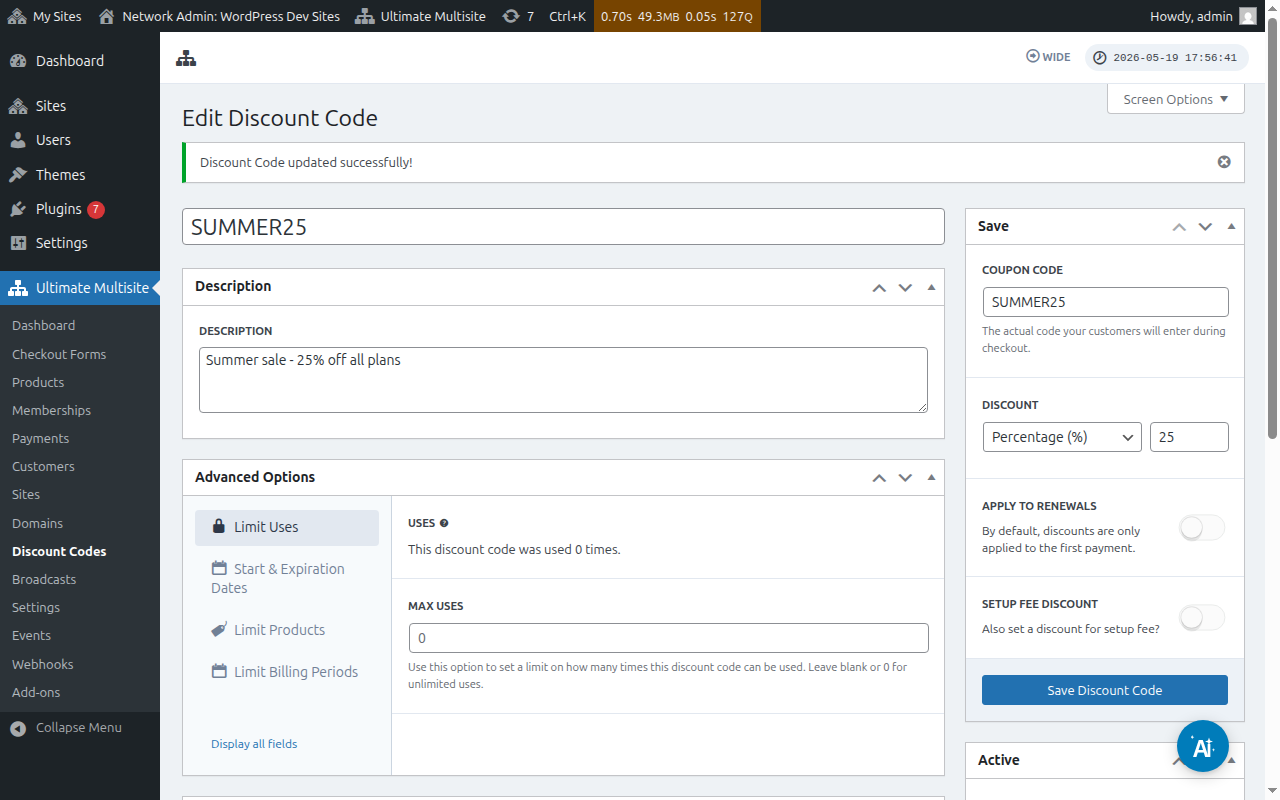
यहाँ उपलब्ध सेटिङहरू हेरौं:
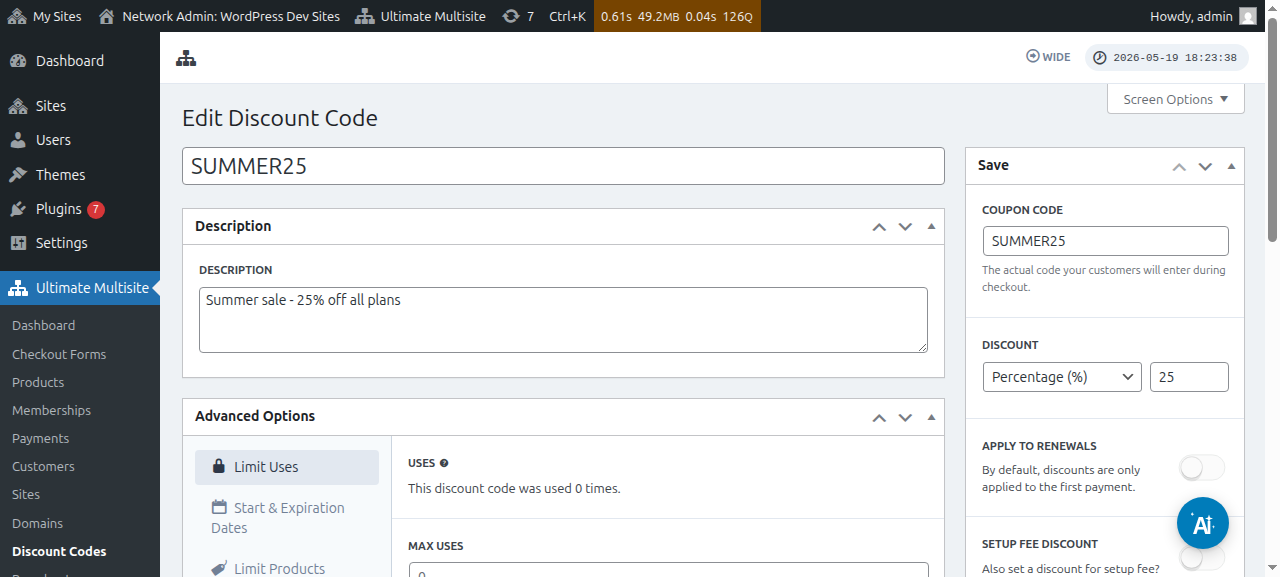
Enter Discount Code: यो तपाईंको डिस्काउन्ट कोडको नाम मात्र हो। यो त्यो कोड होइन जुन तपाईंको ग्राहकले चेकआउट फारममा प्रयोग गर्नुपर्ने हुन्छ।
Description: यहाँ, तपाईं यस कूपन केको लागि छ भनेर संक्षिप्त रूपमा वर्णन गर्न सक्नुहुन्छ।
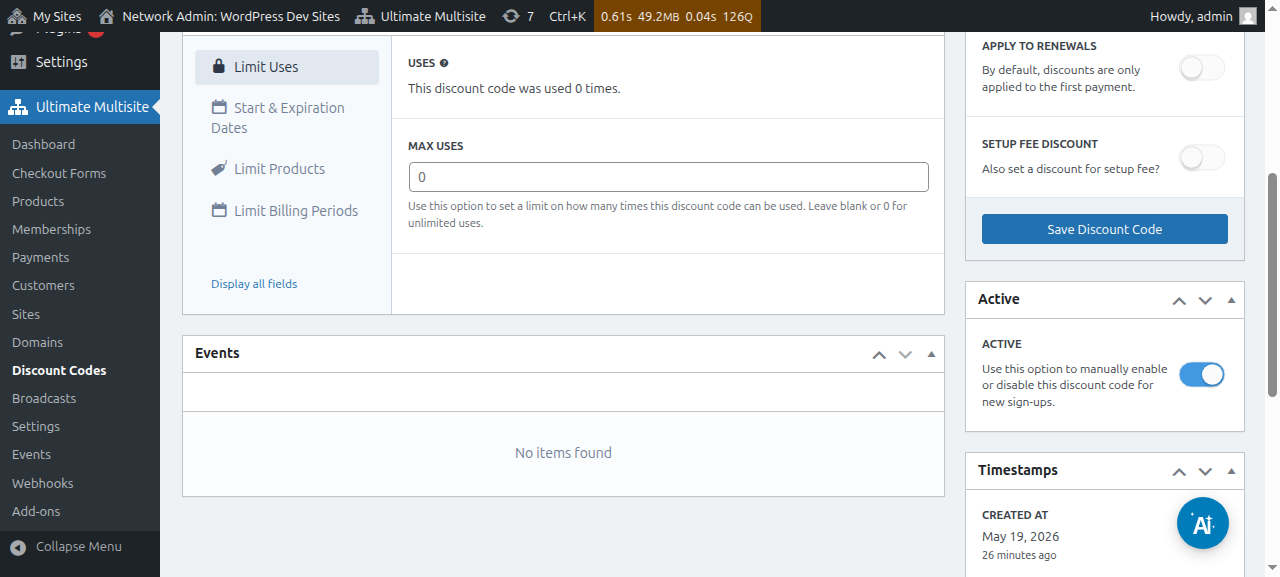
तपाईंले डिस्काउन्ट कोडलाई सक्रिय (active) वा निष्क्रिय (inactive) पनि हेर्न सक्नुहुन्छ:
Coupon code: यहाँ तपाईं त्यो कोड परिभाषित गर्नुहुन्छ जुन ग्राहकहरूले चेकआउटको समयमा प्रविष्ट गर्नुपर्ने हुन्छ।
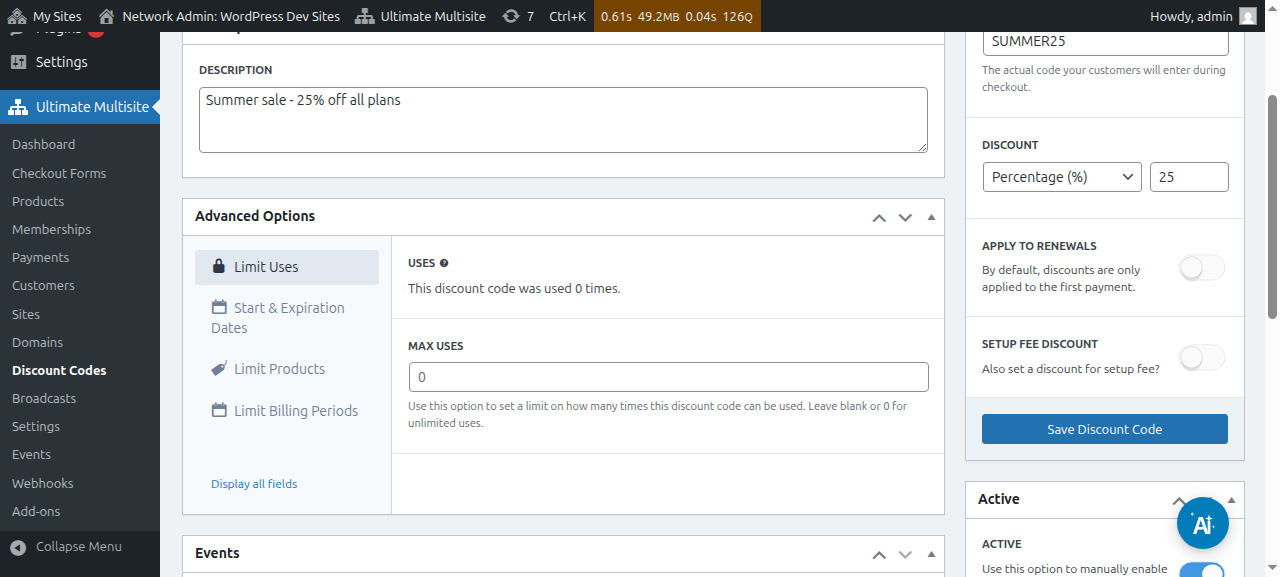
छूट (Discount): यहाँ, तपाईं आफ्नो डिस्काउन्ट कोडको लागि प्रतिशत वा स्थिर रकम मध्ये कुनै एक सेट गर्न सक्नुहुन्छ।
नवीकरणमा लागू गर्नुहोस् (Apply to renewals): यदि यो विकल्प अन-टोगल गरिएको छ भने, यो डिस्काउन्ट कोडले पहिलो भुक्तानीमा मात्र लागू हुनेछ। अन्य सबै भुक्तानीहरूमा कुनै छुट हुँदैन। यदि यो विकल्प अन-टोगल गरिएको छ भने, डिस्काउन्ट कोड भविष्यका सबै भुक्तानीहरूको लागि मान्य रहनेछ।
सेटअप शुल्क छुट (Setup fee discount): यदि यो विकल्प अन-टोगल गरिएको छ भने, कूपन कोडले अर्डरको सेटअप शुल्कमा कुनै छुट दिने छैन। यदि यो विकल्प अन-टोगल गरिएको छ भने, तपाईं आफ्नो प्लानहरूको सेटअप शुल्कमा यो कूपन कोडले लागू हुने छुट (प्रतिशत वा स्थिर रकम) सेट गर्न सक्नुहुन्छ।
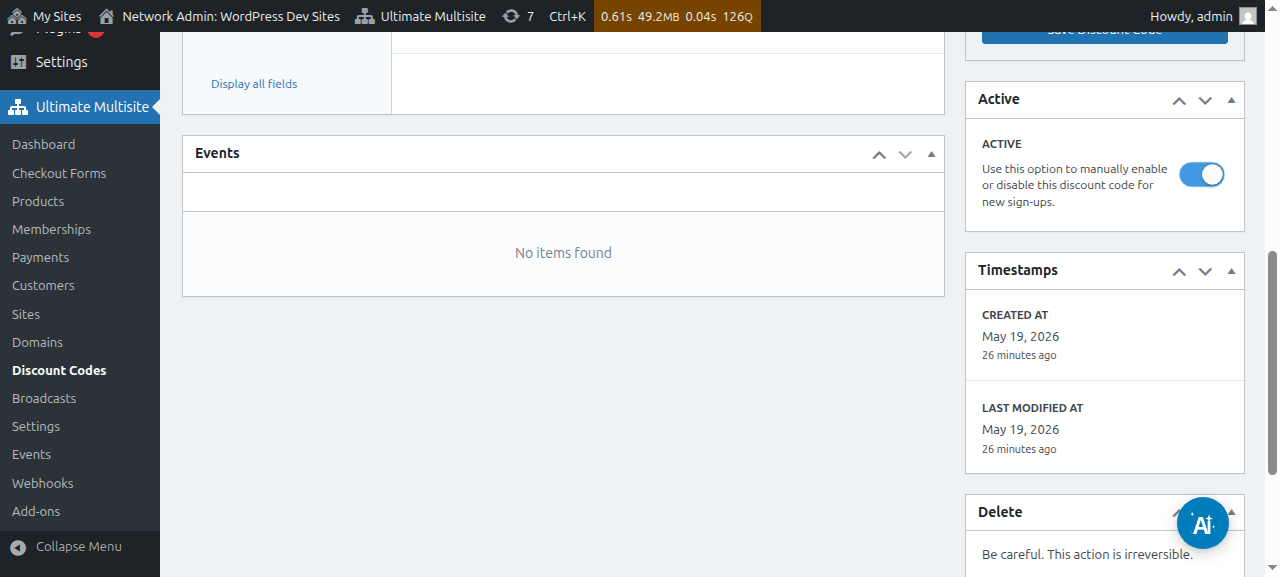
सक्रिय (Active): यस कूपन कोडलाई म्यानुअल रूपमा सक्रिय वा निष्क्रिय गर्नुहोस्।
एडभान्स विकल्पहरू (Advanced Options) अन्तर्गत, हामीसँग निम्न सेटिङहरू छन्:
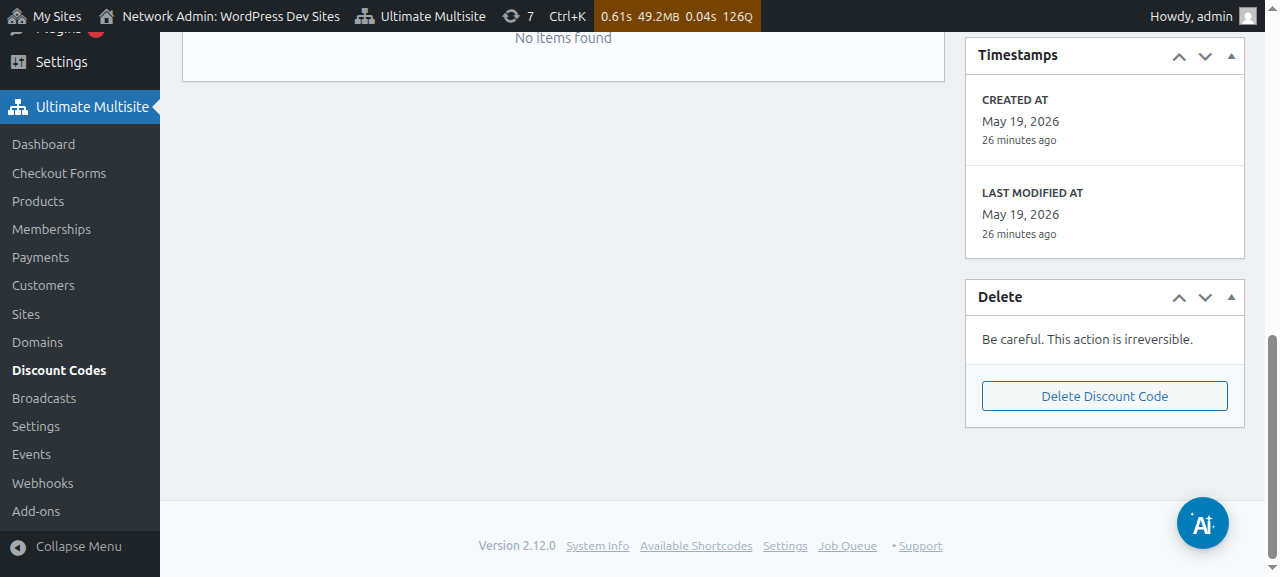
प्रयोगको सीमा (Limit uses):
-
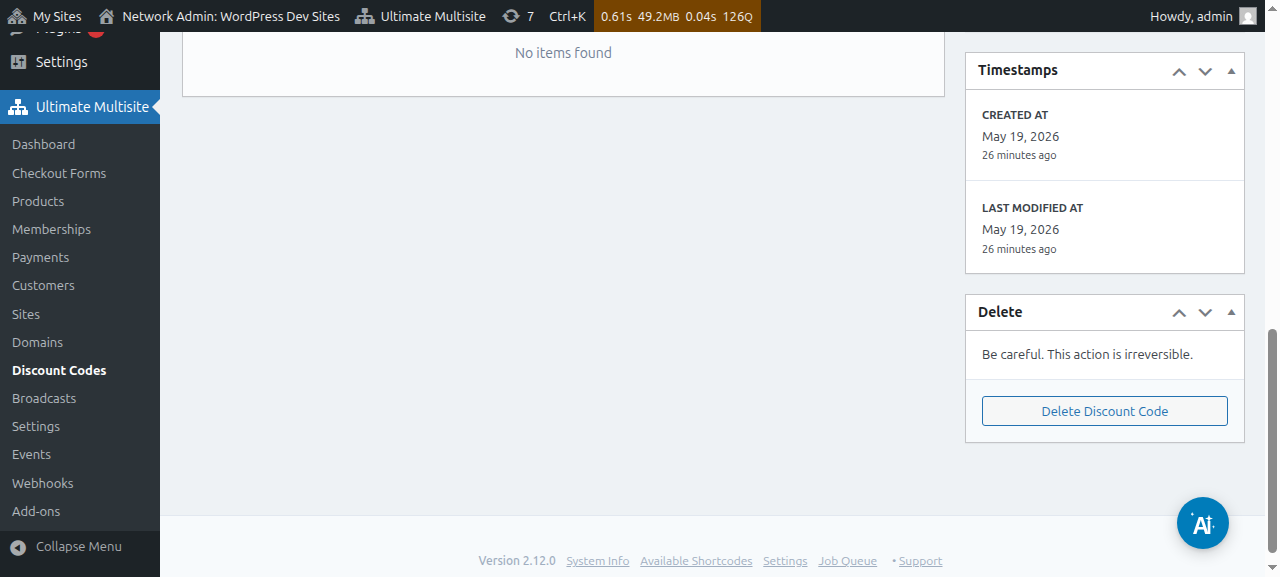
प्रयोग (Uses): यहाँ, तपाईंले डिस्काउन्ट कोड कति पटक प्रयोग गरिएको हेर्न सक्नुहुन्छ।
-
अधिकतम प्रयोग (Max uses): यसले प्रयोगकर्ताहरूले यो डिस्काउन्ट कोड कति पटक प्रयोग गर्न सकिन्छ भन्ने सीमा तोक्छ। उदाहरणका लागि, यदि तपाईं यहाँ १० राख्नुभयो भने, कूपनलाई अधिकतम १० पटक मात्र प्रयोग गर्न सकिन्छ। यो सीमा पार गरेपछि, त्यो कूपन कोड फेरि प्रयोग गर्न सकिँदैन।
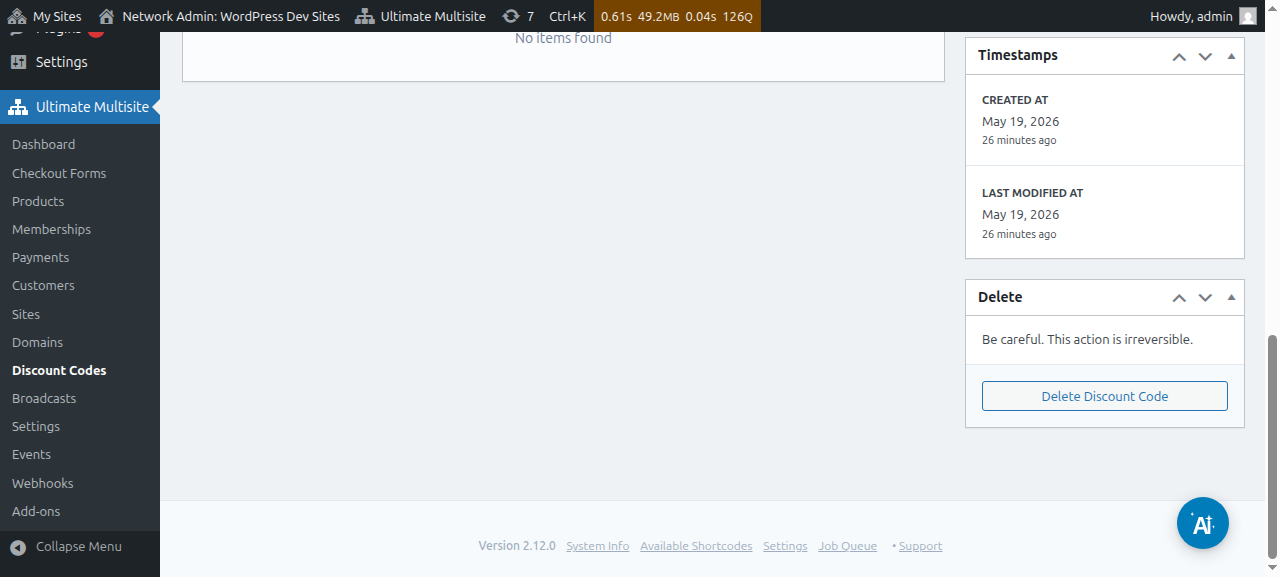
शुरुवात र समाप्ति मिति: यहाँ तपाईंले आफ्नो कूपनको लागि सुरु हुने मिति र/वा समाप्त हुने मिति थप्ने विकल्प पाउनुहुनेछ।
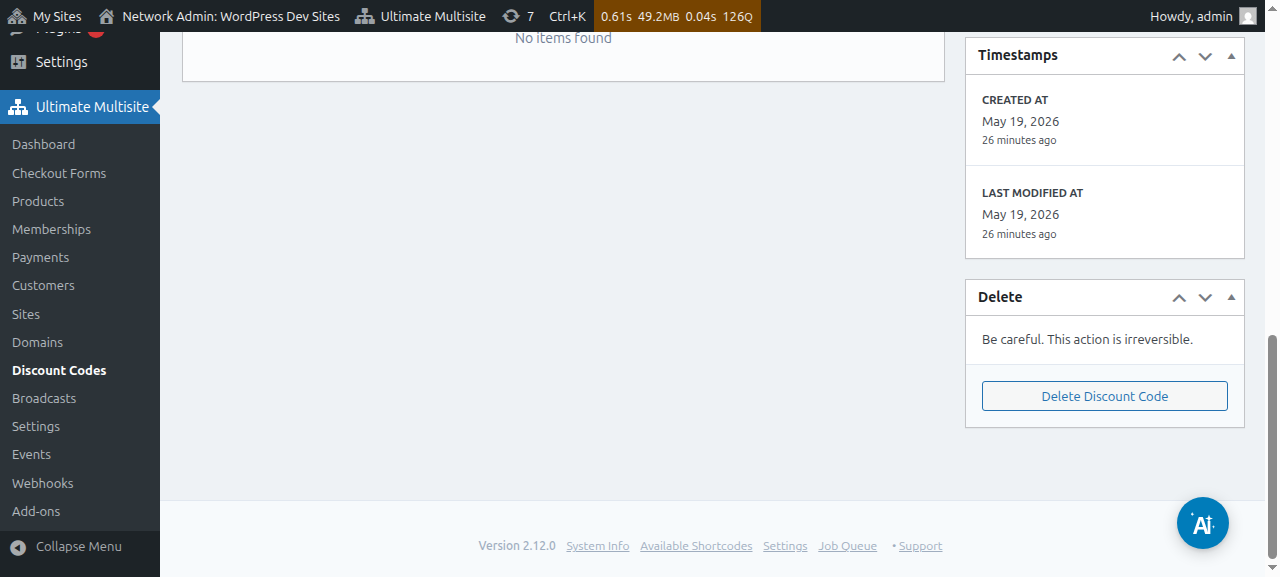
उत्पादन सीमित गर्नुहोस्: यदि तपाईंले Select products मा टोगल (toggle) अन गर्नुभयो भने, तपाईंलाई सबै उत्पादनहरू देखाइनेछ। कुन उत्पादनले यो कूपन कोड स्वीकार गर्न सक्छ भन्ने कुरा म्यानुअल रूपमा चयन गर्ने (अन वा अफ गरेर) विकल्प तपाईंसँग हुनेछ। यहाँ अफ गरिएका उत्पादनहरूले आफ्ना ग्राहकहरूले यो कूपन कोड प्रयोग गर्दा कुनै परिवर्तन देखाउने छैनन्।
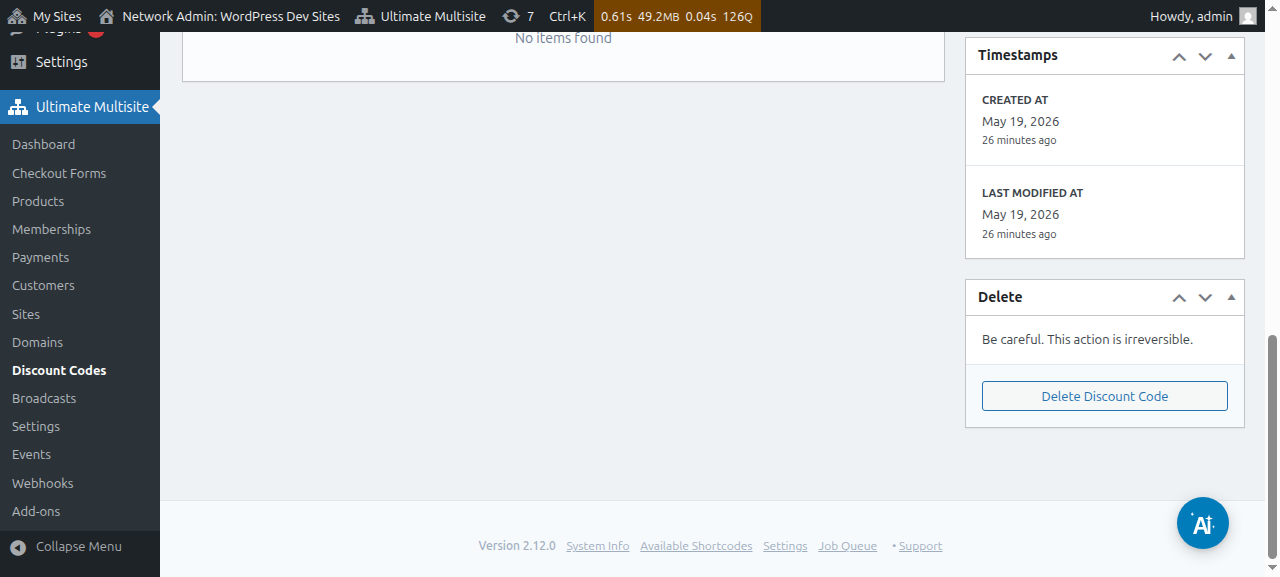
यी सबै विकल्पहरू सेट गरेपछि, आफ्नो कूपन सुरक्षित गर्न Save Discount Code मा क्लिक गर्नुहोस् र काम सकियो!
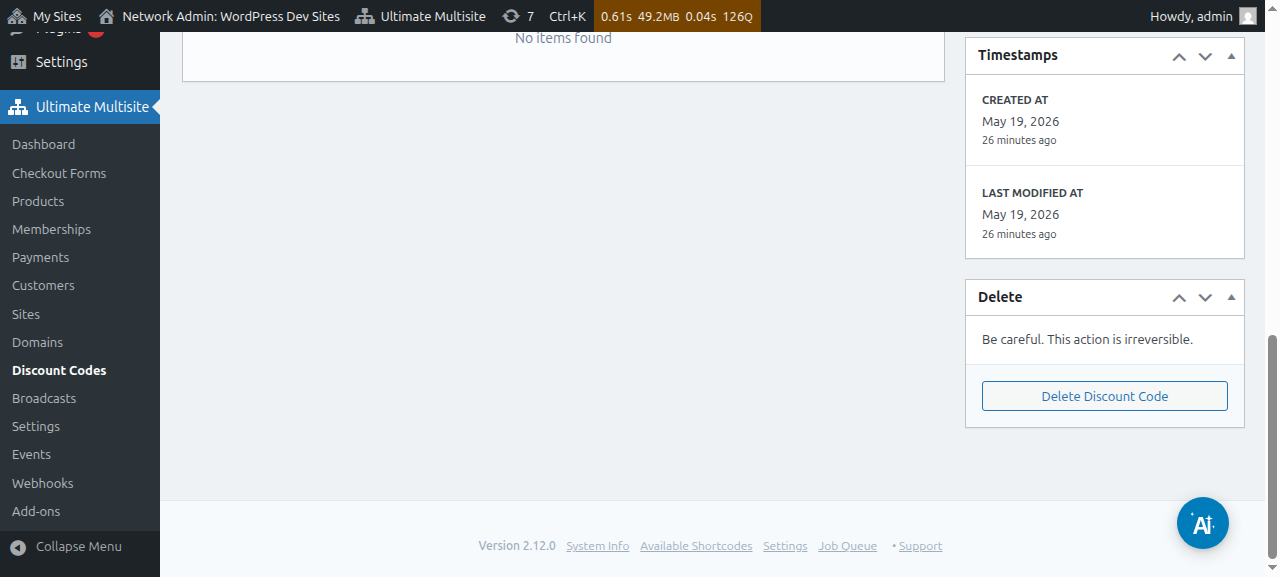
कूपन अब तपाईंको सूचीमा छ र त्यहाँबाट, तपाईं यसलाई edit वा delete गर्न क्लिक गर्न सक्नुहुन्छ।
URL Parameters प्रयोग गर्ने:
यदि तपाईं आफ्नो मूल्य निर्धारण तालिका (pricing tables) अनुकूलित गर्न चाहनुहुन्छ वा आफ्नो वेबसाइटका लागि राम्रो कूपन कोड पेज बनाउन चाहनुहुन्छ र चेकआउट फारममा स्वचालित रूपमा डिस्काउंट कोड लागू गर्न चाहनुहुन्छ भने, तपाईं यो URL parameters मार्फत गर्न सक्नुहुन्छ।
सबैभन्दा पहिले, तपाईंलाई आफ्नो प्लानको शेयर गर्न सकिने लिंक (shareable link) प्राप्त गर्न आवश्यक छ। यो गर्नका लागि, Ultimate Multisite > Products मा जानुहोस् र एउटा प्लान चयन गर्नुहोस्।
Click to Copy Shareable Link बटनमा क्लिक गर्नुहोस्। यसले तपाईंलाई यो विशिष्ट प्लानको शेयर गर्न सकिने लिंक दिनेछ। हाम्रो उदाहरणमा, दिइएको शेयर गर्न सकिने लिंक थियो mynetworkdomain.com/register/premium/_.
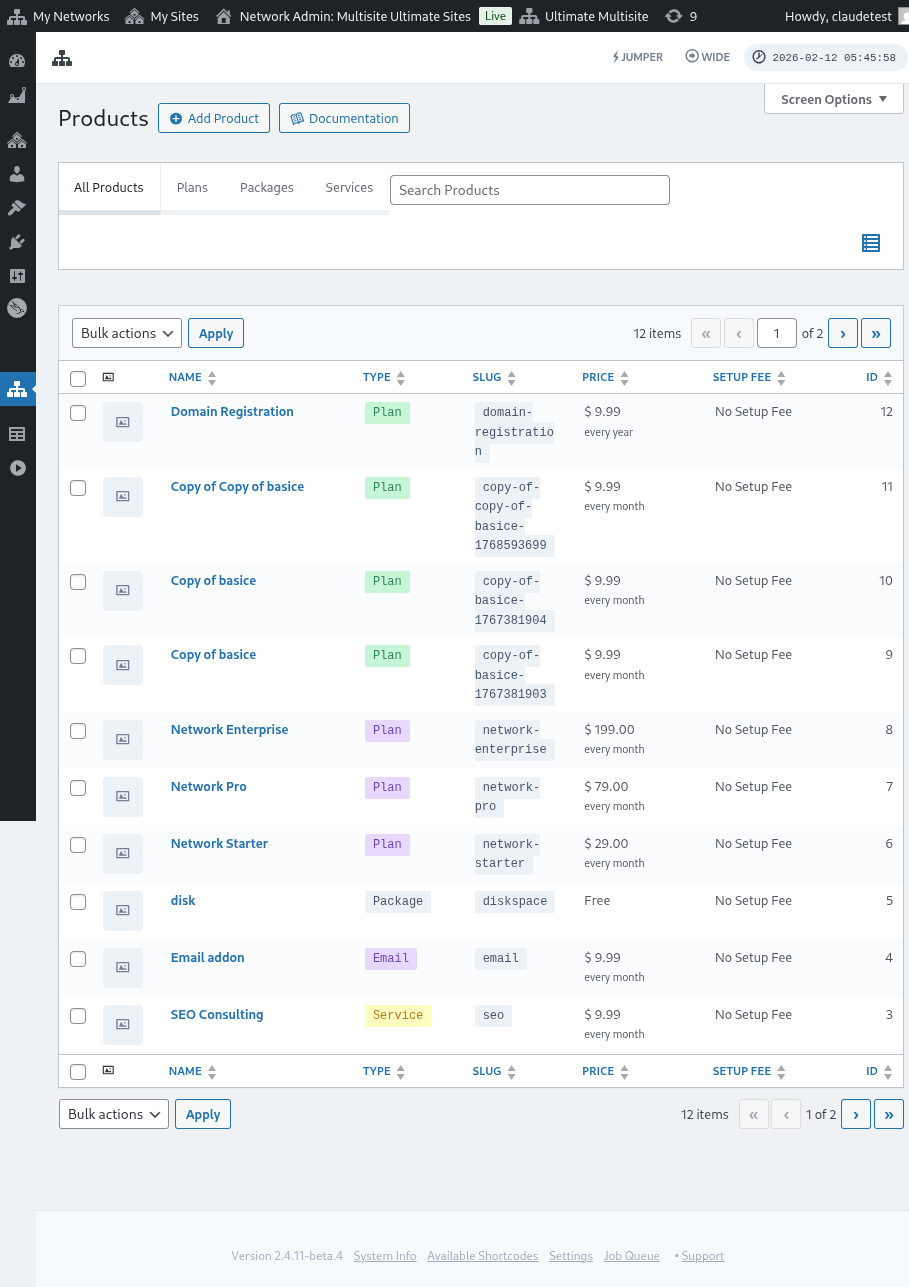
यो विशेष प्लानमा आफ्नो डिस्काउन्ट कोड लागू गर्न, URL मा ?discount_code=XXX प्यारामिटर थप्नुहोस्। जहाँ XXX भनेको कूपन कोड हो।
हाम्रो उदाहरणमा, हामी यो विशिष्ट उत्पादनमा कूपन कोड 50OFF लागू गर्नेछौं।
यो विशेष प्लान र 50OFF डिस्काउन्ट कोड लागू गरिएको URL यस्तो देखिन्छ: mynetworkdomain.com/register/premium/ ?discount_code=50OFF.