ডিসকাউন্ট কোড তৈরি করা (v2)
গুরুত্বপূর্ণ নোট: এই নিবন্ধটি Ultimate Multisite ভার্সন ২.x এর জন্য প্রযোজ্য।
Ultimate Multisite ব্যবহার করে আপনি আপনার ক্লায়েন্টদের সাবস্ক্রিপশনের উপর ছাড় দেওয়ার জন্য ডিসকাউন্ট কোড তৈরি করতে পারেন। আর সেগুলো তৈরি করা খুব সহজ!
ডিসকাউন্ট কোড তৈরি এবং সম্পাদনা করা
একটি ডিসকাউন্ট কোড তৈরি বা সম্পাদনা করতে, Ultimate Multisite > Discount Codes এ যান।
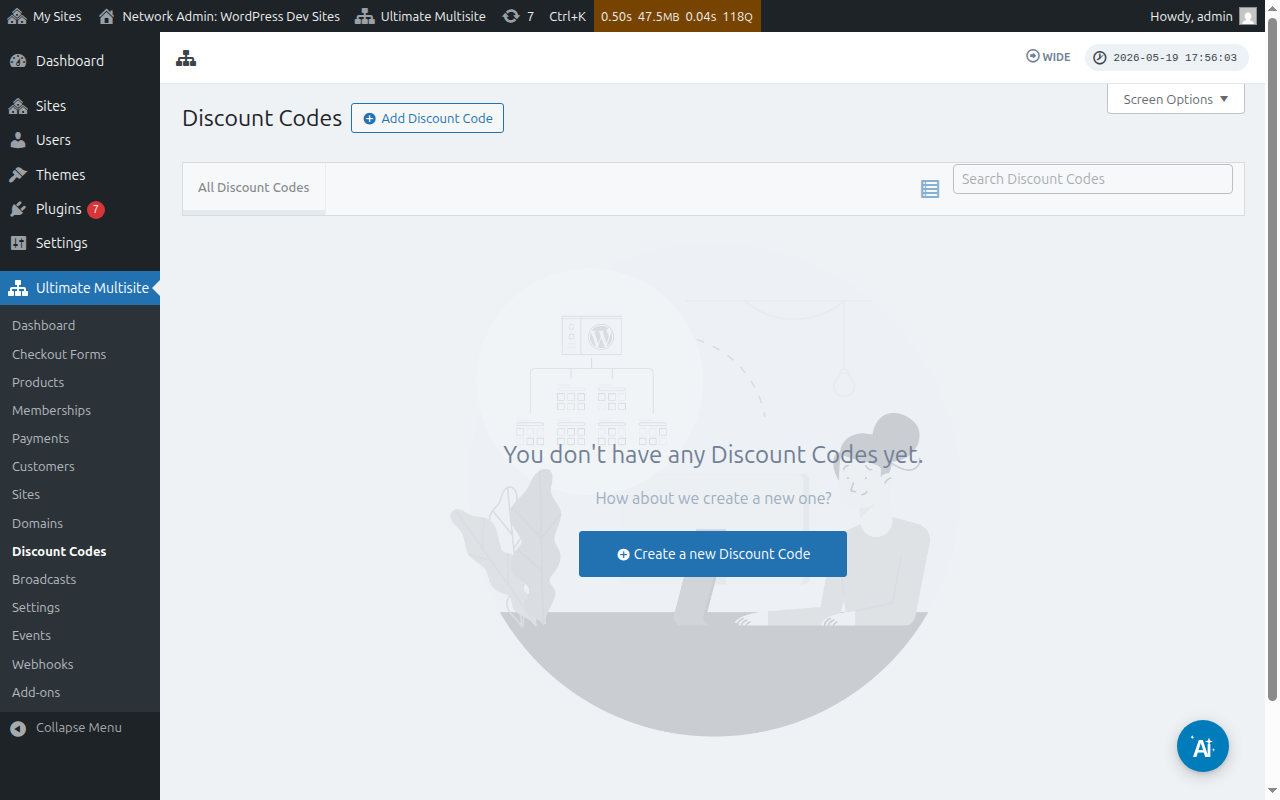
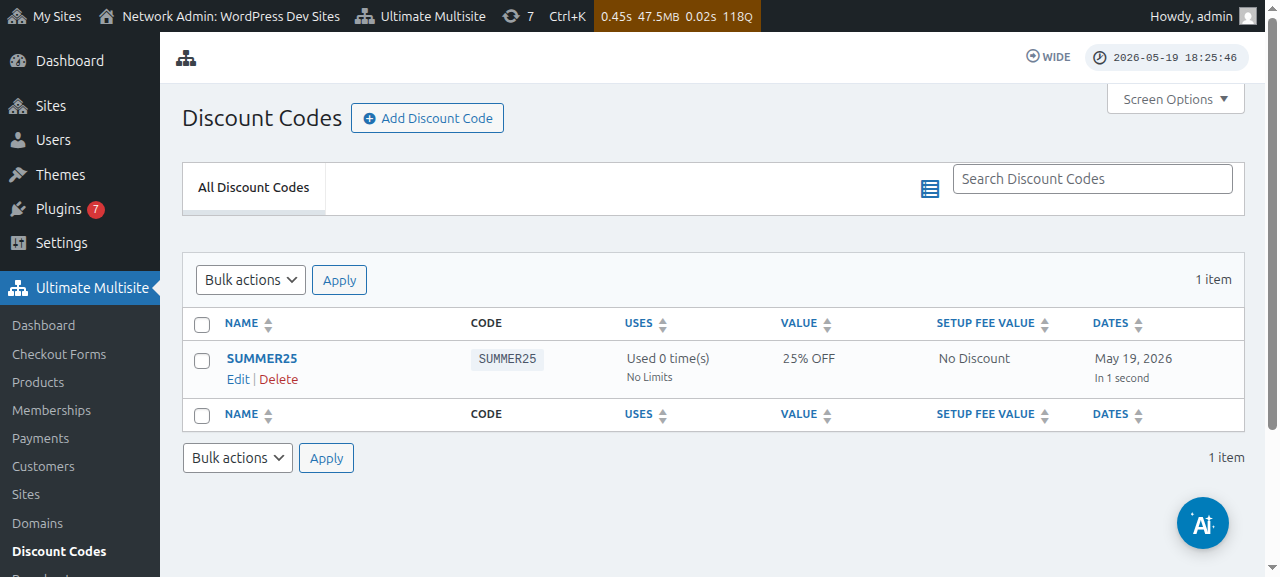
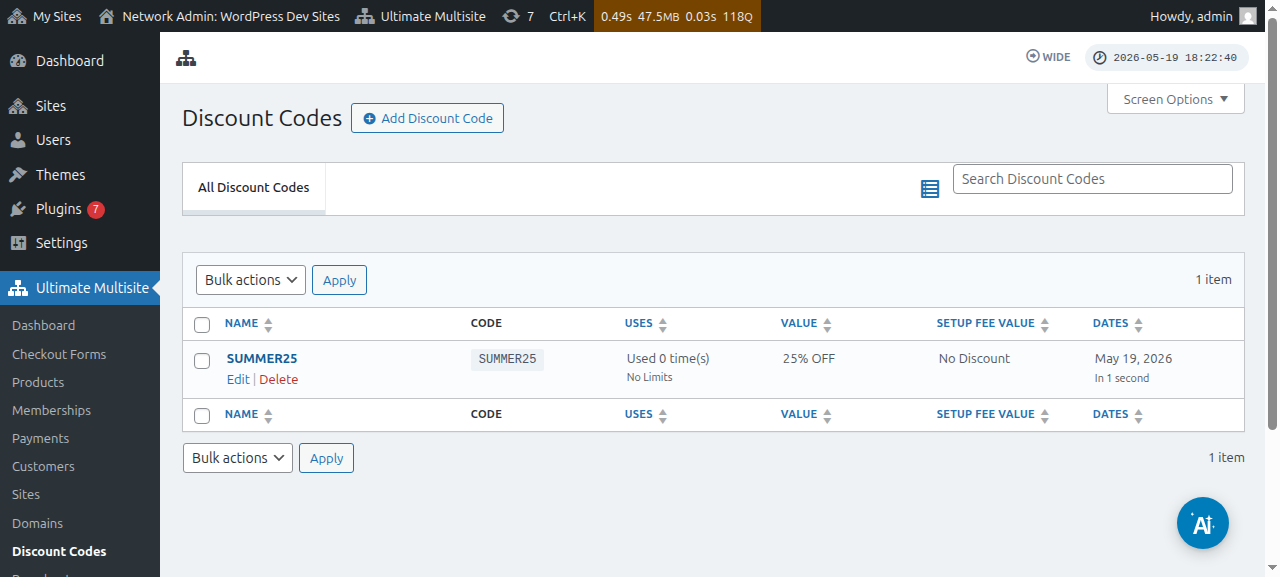
সেখানে আপনি আপনার তৈরি করা ডিসকাউন্ট কোডগুলোর একটি তালিকা দেখতে পাবেন।
নতুন কুপন তৈরি করতে Add Discount Code এ ক্লিক করুন অথবা সেগুলোকে সম্পাদনা করতে তাদের উপর মাউস নিয়ে Edit এ ক্লিক করতে পারেন।
আপনি সেই পেজে রিডাইরেক্ট হবেন যেখানে আপনি আপনার কুপন কোড তৈরি বা সম্পাদনা করবেন। এই উদাহরণে আমরা একটি নতুন কোড তৈরি করব।
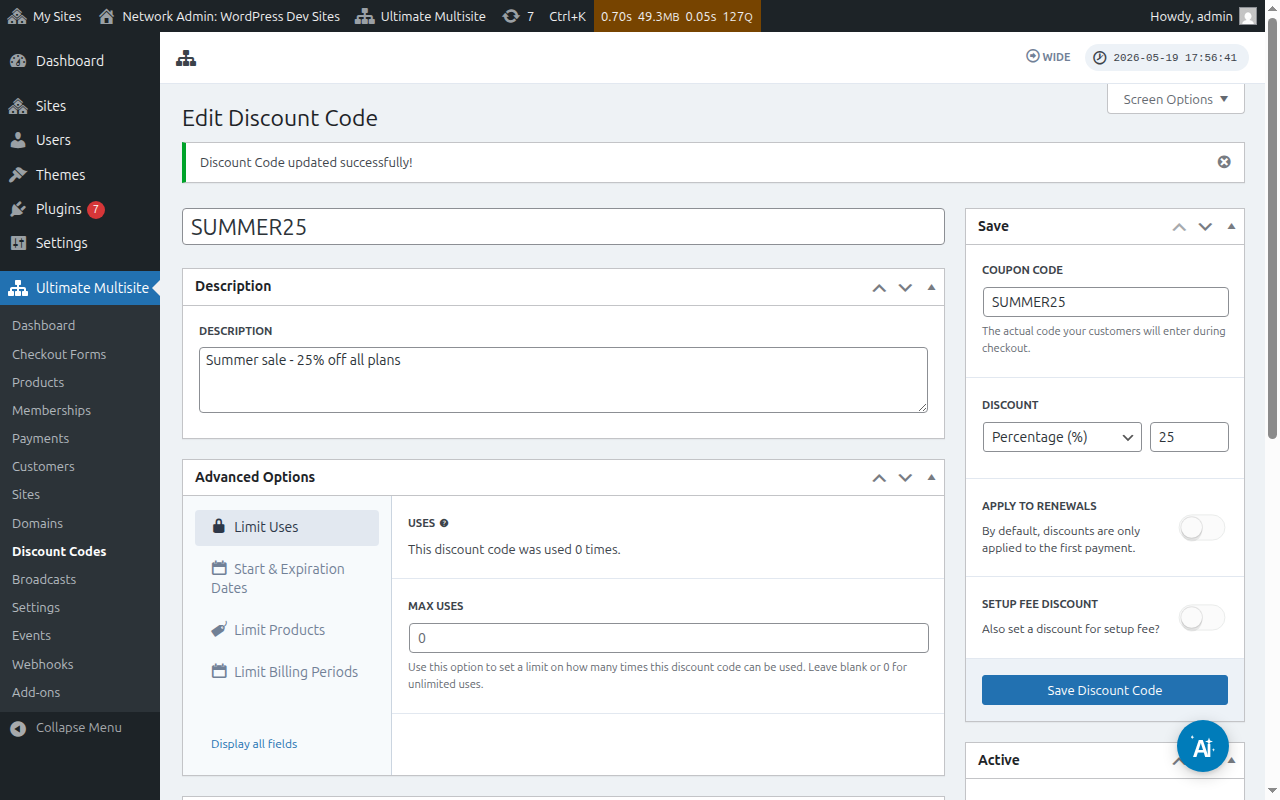
এখানে উপলব্ধ সেটিংসগুলো দেখে নেওয়া যাক:
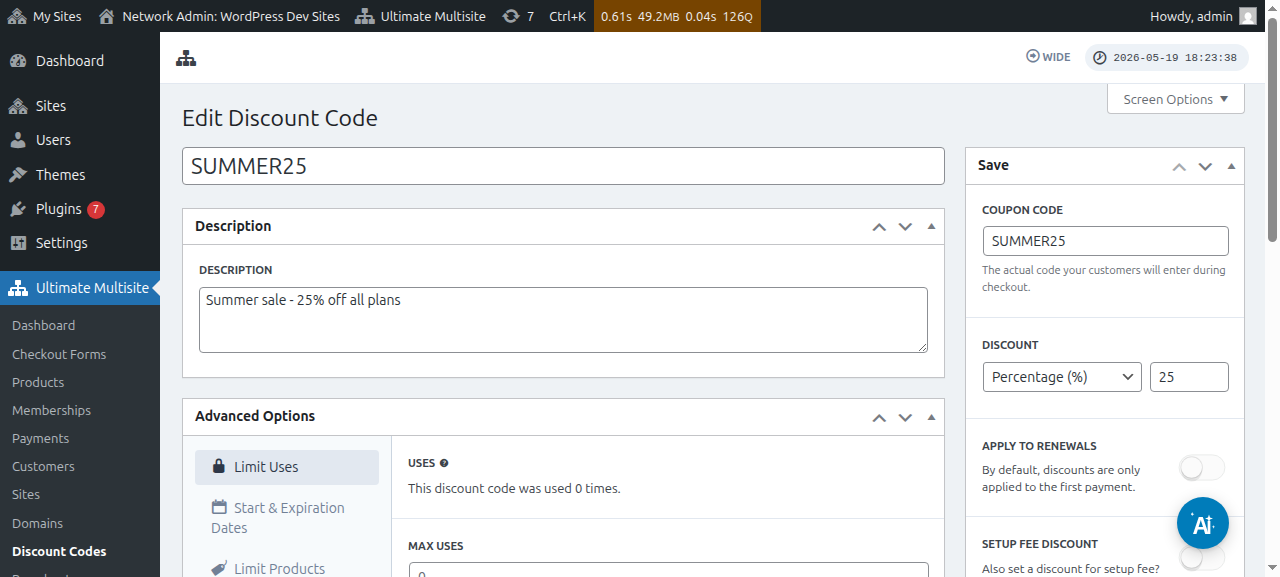
Enter Discount Code: এটি আপনার ডিসকাউন্ট কোডের নাম মাত্র। এটি সেই কোড নয় যা আপনার গ্রাহকদের চেকআউট ফর্মে ব্যবহার করতে হবে।
Description: এখানে আপনি সংক্ষেপে বর্ণনা করতে পারেন এই কুপনটি কীসের জন্য।
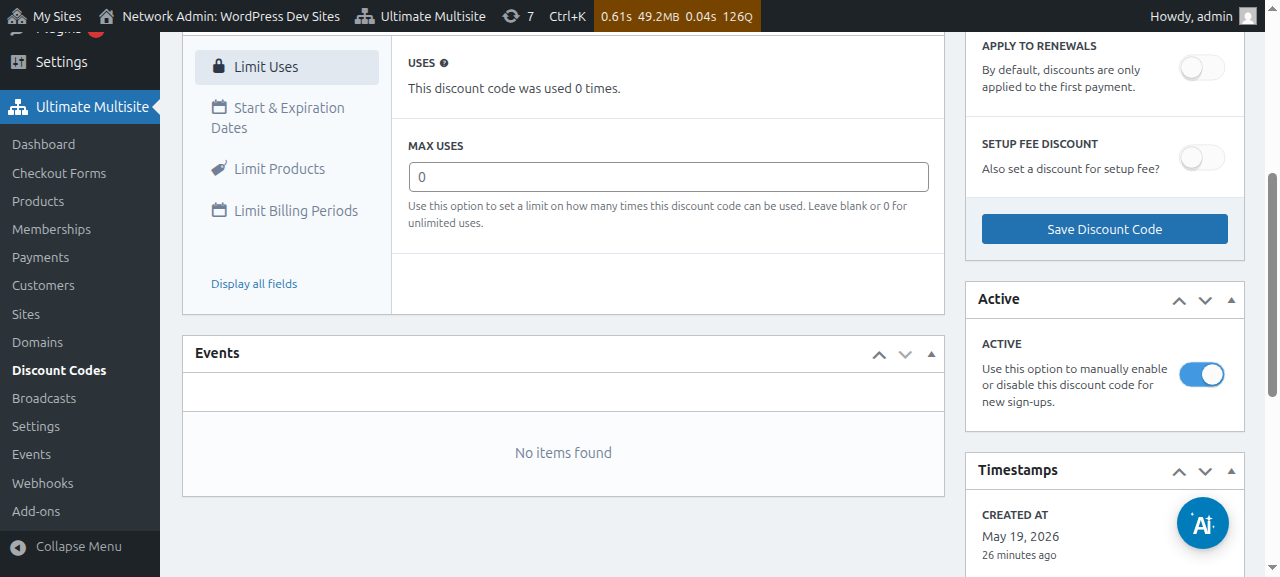
আপনি ডিসকাউন্ট কোডটিকে সক্রিয় (active) বা নিষ্ক্রিয় (inactive) হিসাবে দেখতেও পারবেন:
Coupon code: এখানে আপনি সেই কোডটি নির্ধারণ করবেন যা আপনার গ্রাহকদের চেকআউটের সময় প্রবেশ করাতে হবে।
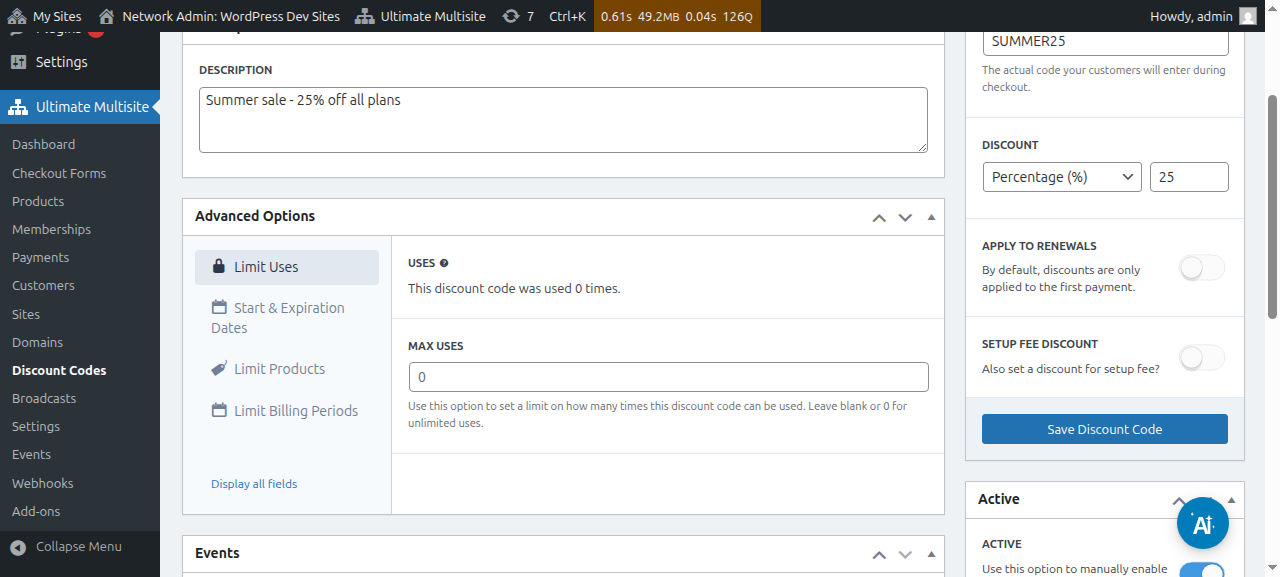
ছাড় (Discount): এখানে আপনি আপনার ডিসকাউন্ট কোডটির জন্য শতাংশ (percentage) বা নির্দিষ্ট পরিমাণ (fixed amount) সেট করতে পারেন।
নবায়নের ক্ষেত্রে প্রয়োগ (Apply to renewals): যদি এই অপশনটি বন্ধ থাকে, তবে এই ডিসকাউন্ট কোডটি শুধুমাত্র প্রথম পেমেন্টের জন্য প্রযোজ্য হবে। অন্য সমস্ত পেমেন্টে কোনো ছাড় থাকবে না। যদি এই অপশনটি চালু করা থাকে, তবে ডিসকাউন্ট কোডটি ভবিষ্যতের সমস্ত পেমেন্টের জন্য বৈধ থাকবে।
সেটআপ ফি ডিসকাউন্ট (Setup fee discount): যদি এই অপশনটি বন্ধ থাকে, তবে কুপন কোডটি অর্ডারের সেটআপ ফি-এর জন্য কোনো ছাড় দেবে না। যদি এই অপশনটি চালু করা থাকে, তবে আপনি সেটআপ ফি-এর জন্য যে পরিমাণ ছাড় এই কুপন কোডটি প্রয়োগ করবে (শতাংশ বা নির্দিষ্ট পরিমাণ), তা সেট করতে পারবেন।
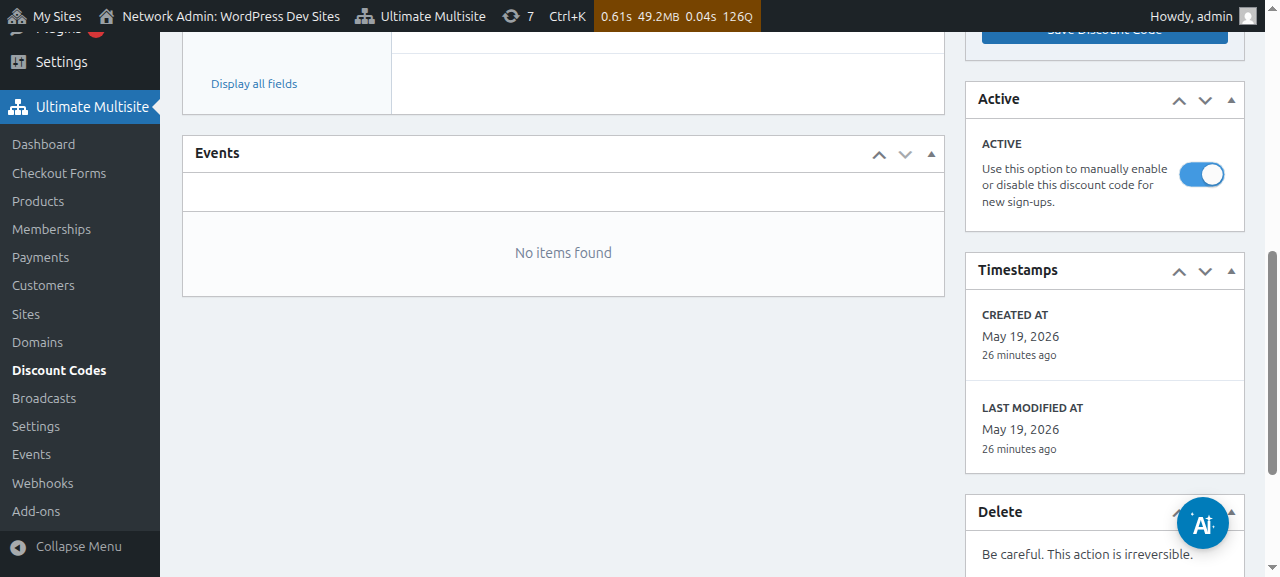
সক্রিয় (Active): ম্যানুয়ালি এই কুপন কোডটি চালু বা বন্ধ করতে পারেন।
উন্নত বিকল্পগুলিতে (Advanced Options), আমাদের নিম্নলিখিত সেটিংসগুলি রয়েছে:
ব্যবহারের সীমা নির্ধারণ (Limit uses):
-
ব্যবহার (Uses): এখানে আপনি দেখতে পারবেন ডিসকাউন্ট কোডটি কতবার ব্যবহার করা হয়েছে।
-
সর্বোচ্চ ব্যবহার (Max uses): এটি ব্যবহারকারীরা এই ডিসকাউন্ট কোডটি কতবার ব্যবহার করতে পারবে তা সীমিত করবে। উদাহরণস্বরূপ, যদি আপনি এখানে ১০ সেট করেন, তবে কুপনটি মাত্র ১০ বার ব্যবহার করা যাবে। এই সীমা পার হওয়ার পর আর কুপন কোড ব্যবহার করা যাবে না।
শুরুর এবং শেষ হওয়ার তারিখ: এখানে আপনি আপনার কুপনের জন্য একটি শুরুর তারিখ এবং/অথবা শেষের তারিখ যোগ করার অপশন পাবেন।
পণ্য সীমিত করা: যদি আপনি Select products চালু করেন, তাহলে আপনার সমস্ত পণ্য দেখানো হবে। আপনি ম্যানুয়ালি (চালু বা বন্ধ করে) কোন পণ্যটি এই কুপন কোড গ্রহণ করতে পারবে তা বেছে নেওয়ার সুযোগ পাবেন। এখানে যে পণ্যগুলো বন্ধ রাখা হবে, সেগুলোর জন্য গ্রাহকরা এই কুপন কোড ব্যবহার করলেও কোনো পরিবর্তন দেখাবে না।
এই সমস্ত অপশন সেট করার পরে, আপনার কুপনটি সংরক্ষণ করতে Save Discount Code-এ ক্লিক করুন এবং কাজ শেষ!
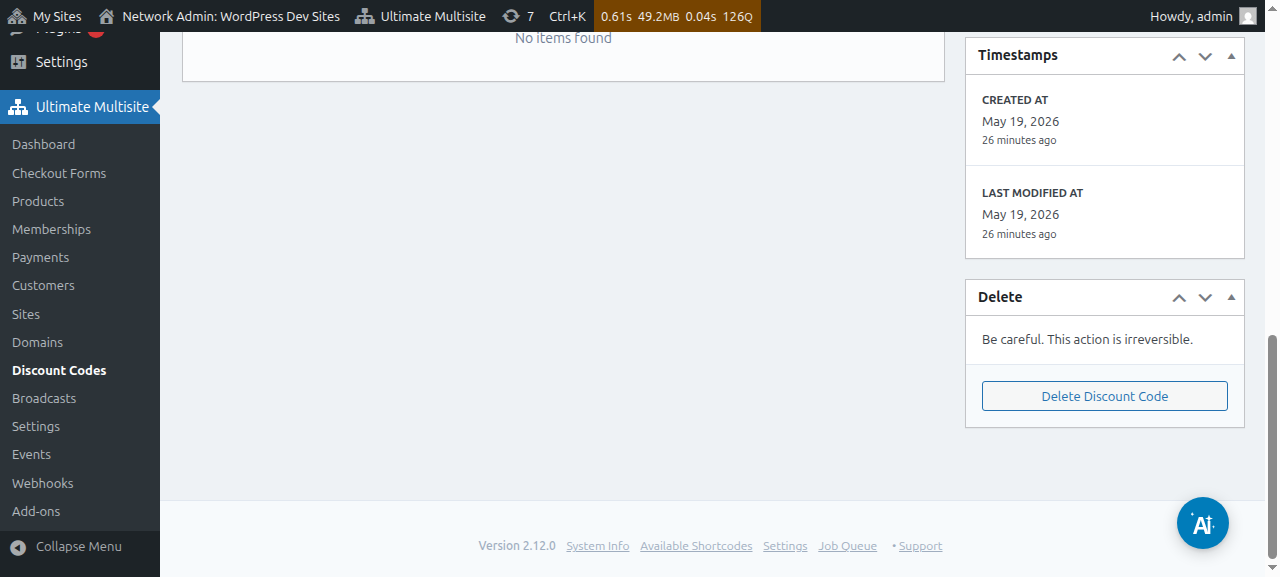
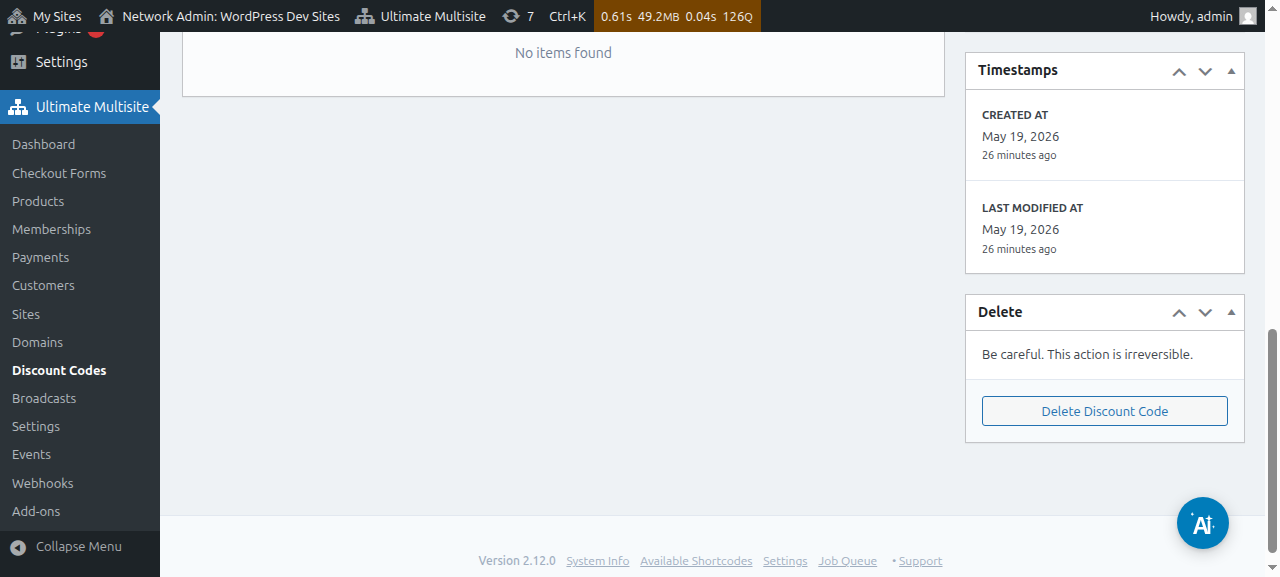
কুপনটি এখন আপনার তালিকায় আছে এবং সেখান থেকে আপনি এটি edit বা delete করতে পারবেন।
URL প্যারামিটার ব্যবহার করা:
আপনি যদি আপনার মূল্য নির্ধারণের টেবিল কাস্টমাইজ করতে চান বা আপনার ওয়েবসাইটের জন্য একটি সুন্দর কুপন কোড পেজ তৈরি করতে চান এবং স্বয়ংক্রিয়ভাবে আপনার চেকআউট ফর্মে কোনো ডিসকাউন্ট কোড প্রয়োগ করতে চান, তবে আপনি URL প্যারামিটারের মাধ্যমে এটি করতে পারেন।
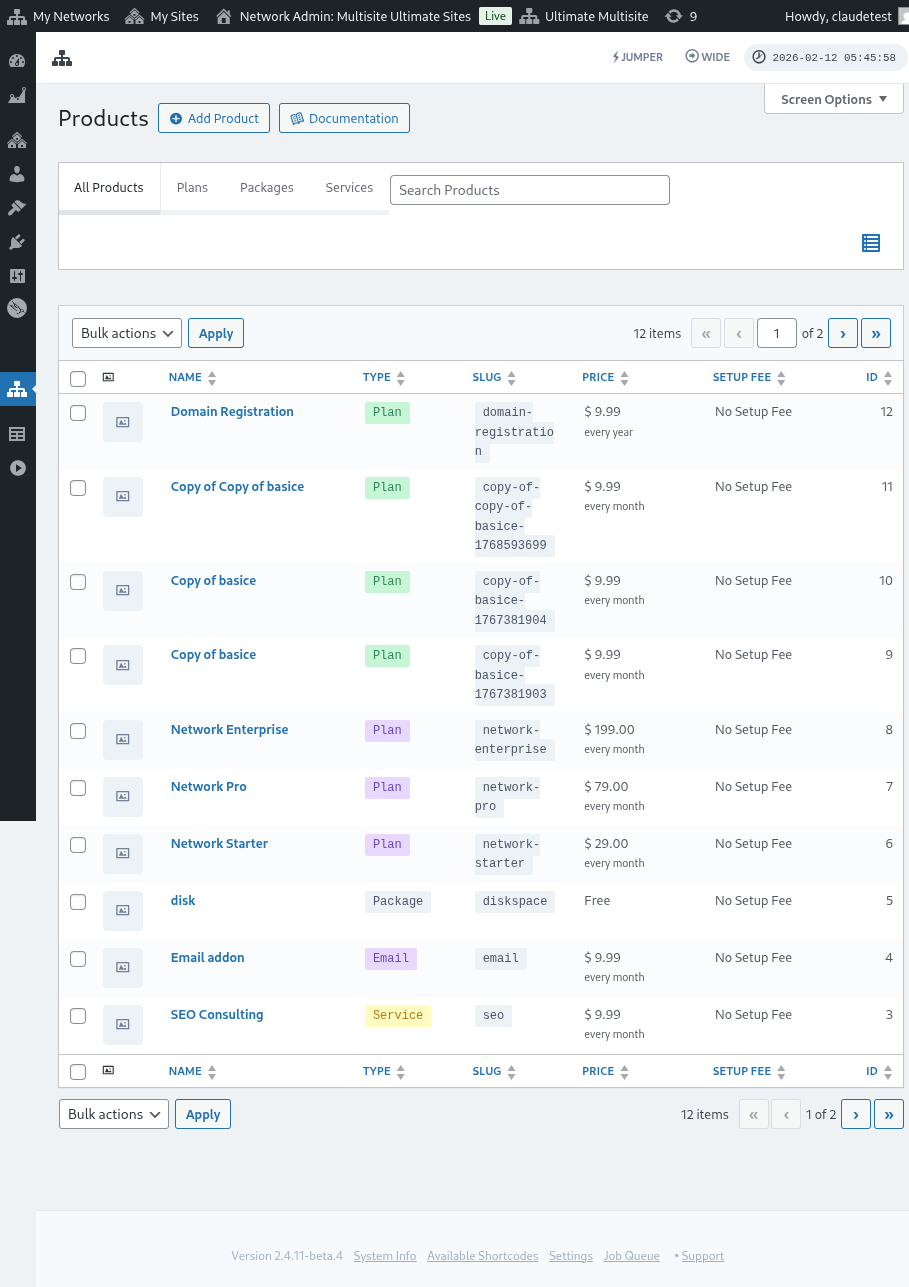
প্রথমে, আপনাকে আপনার প্ল্যানের শেয়ারযোগ্য লিঙ্কটি নিতে হবে। এটি করার জন্য, Ultimate Multisite > Products-এ যান এবং একটি প্ল্যান নির্বাচন করুন।
Click to Copy Shareable Link বাটনে ক্লিক করুন। এটি আপনাকে এই নির্দিষ্ট প্ল্যানের জন্য শেয়ারযোগ্য লিঙ্কটি দেবে। আমাদের ক্ষেত্রে, দেওয়া শেয়ারযোগ্য লিঙ্কটি ছিল mynetworkdomain.com/register/premium/_.
ଏହି ନିର୍ଦ୍ଦିଷ୍ଟ ପ୍ଲାନରେ ଆପଣଙ୍କ ଡିସାଉଣ୍ଟ କୋଡ୍ ବ୍ୟବହାର କରିବା ପାଇଁ, ଆପଣ URL ମଧ୍ୟରେ ?discount_code=XXX ପ୍ୟାରାମିଟରଟି ଯୋଗ କରିଦେଲେ ହେବ। ଯେଉଁଠି XXX ହେଉଛି କଉପନ କୋଡ୍।
ଆମର ଏହି ଉଦାହରଣରେ, ଆମେ ଏହି ନିର୍ଦ୍ଦିଷ୍ଟ ଉତ୍ପାଦରେ 50OFF କଉପନ କୋଡ୍ ବ୍ୟବହାର କରିବାକୁ ଚାହୁଁଛୁ।
ଏହି ନିର୍ଦ୍ଦିଷ୍ଟ ପ୍ଲାନ ଏବଂ 50OFF ଡିସାଉଣ୍ଟ କୋଡ୍ ପ୍ରଯୁଜ୍ୟ ହେବା ପରେ URLଟି ଏପରି ଦେଖାଯିବ: mynetworkdomain.com/register/premium/ ?discount_code=50OFF.