Эҷоди коди камбуд (v2)
Эътибори муҳим: Ин мақола ба Ultimate Multisite версияи 2.x ишора мекунад.
Бо Ultimate Multisite шумо метавонед коди камбудҳоро созед, то ба мизоҷонҳо камбудҳо барои сабскари онҳо диҳед. Васотани онҳо осон аст!
Эҷод ва тасвир кардани коди камбуд
Барои эҷоди ё тасвир кардани коди камбуд, ба Ultimate Multisite > Discount Codes равед.
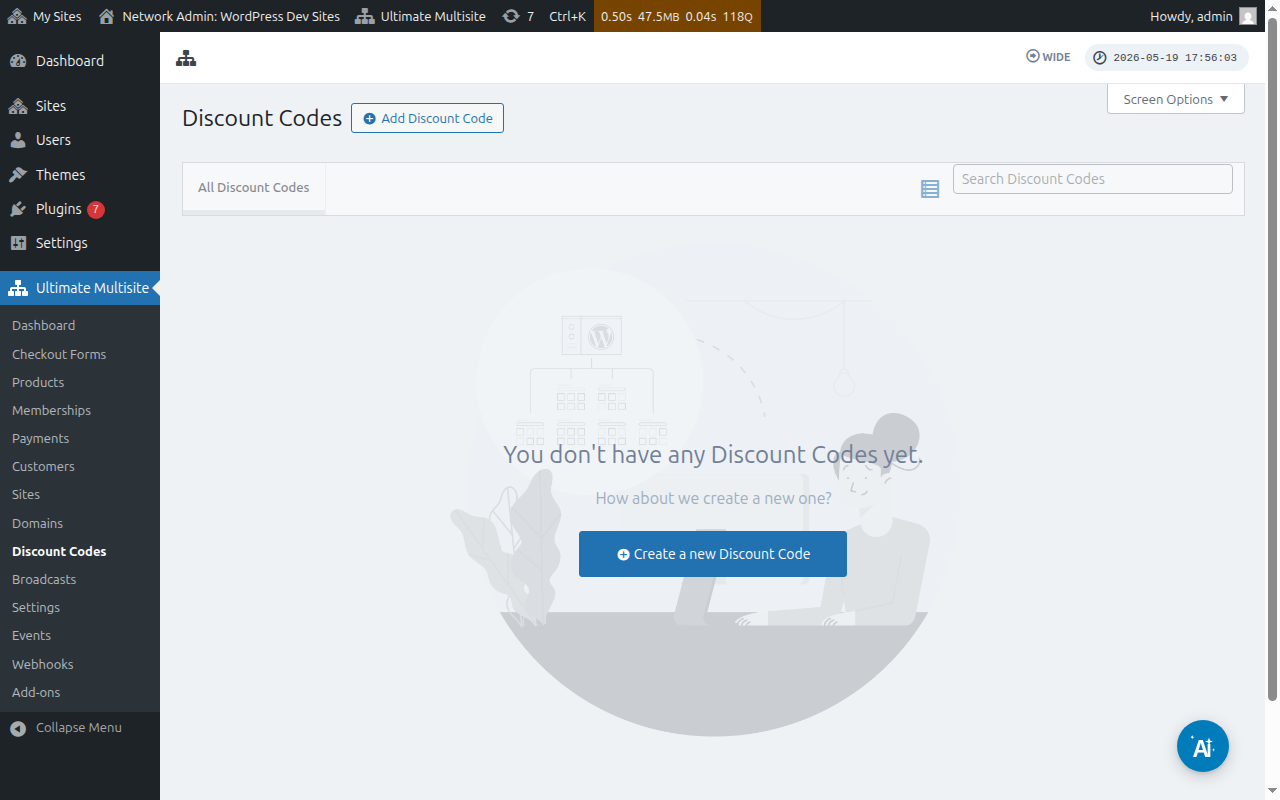
Ин ҷо шумо рӯй коди камбудҳоеро доред, ки шумо аллакай сохтагӣ.
Шумо метавонед ба Add Discount Code (Эҷоди коди камбуд) клик кунед, то коди навро созед, ё онҳоро бо гузариш (hover) ва клик кардани Edit (Тасвир кардан) тасвир кунед.
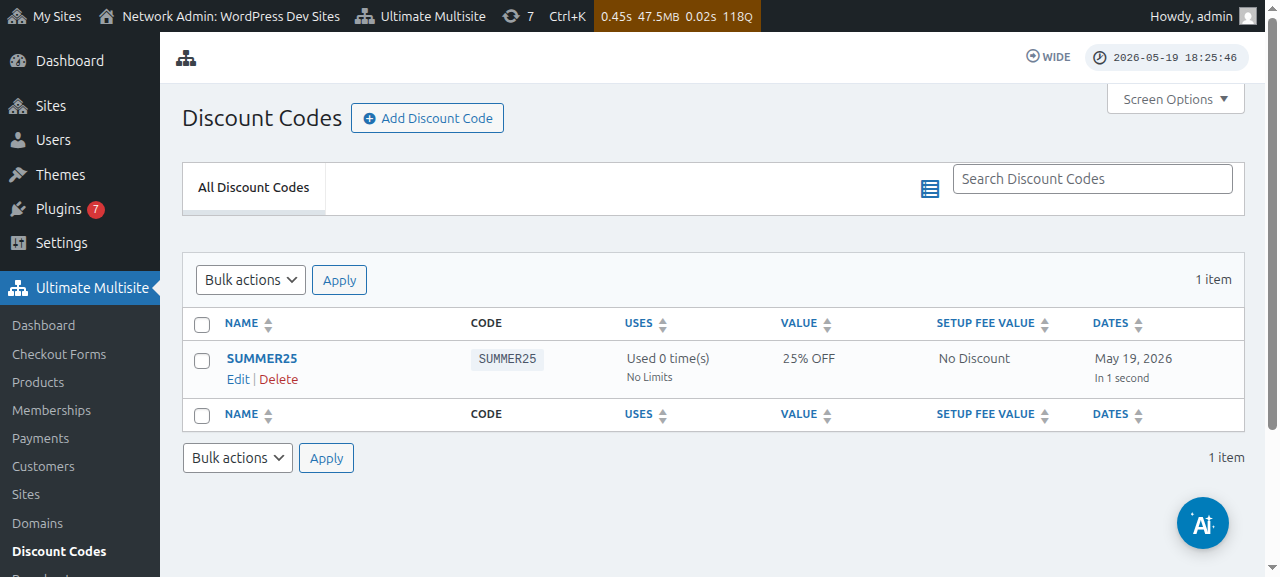
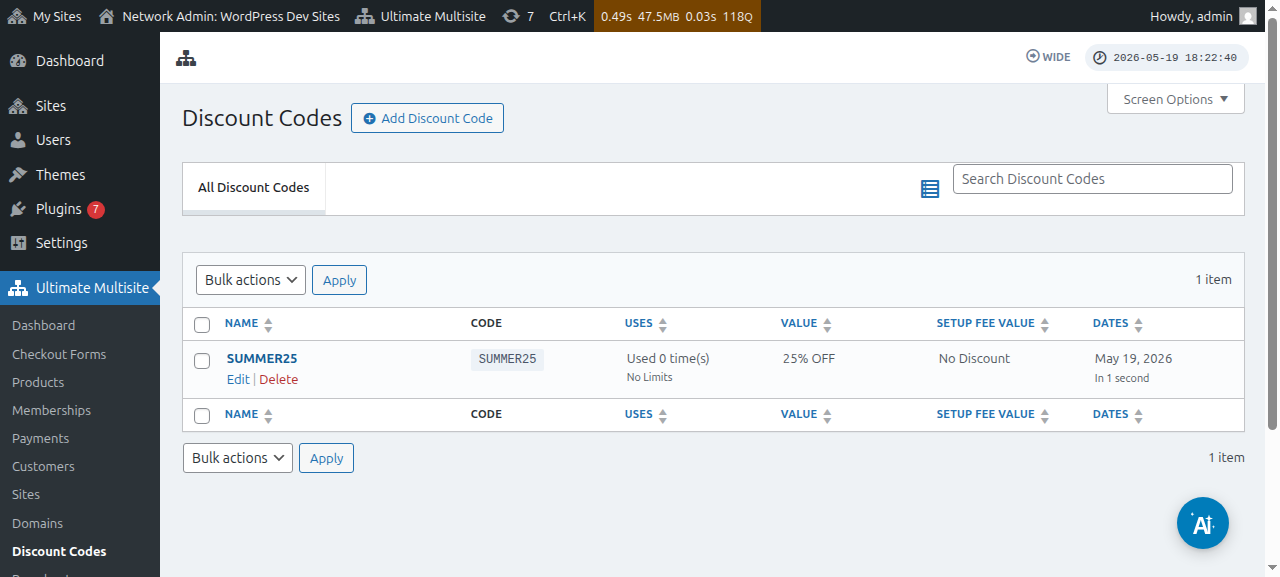
Шумо ба саҳфаи равона мешавед, ки дар он коди купони худро созед ё тасвир кардан мумкин аст. Дар ин мисол мо як коди нав месозем.
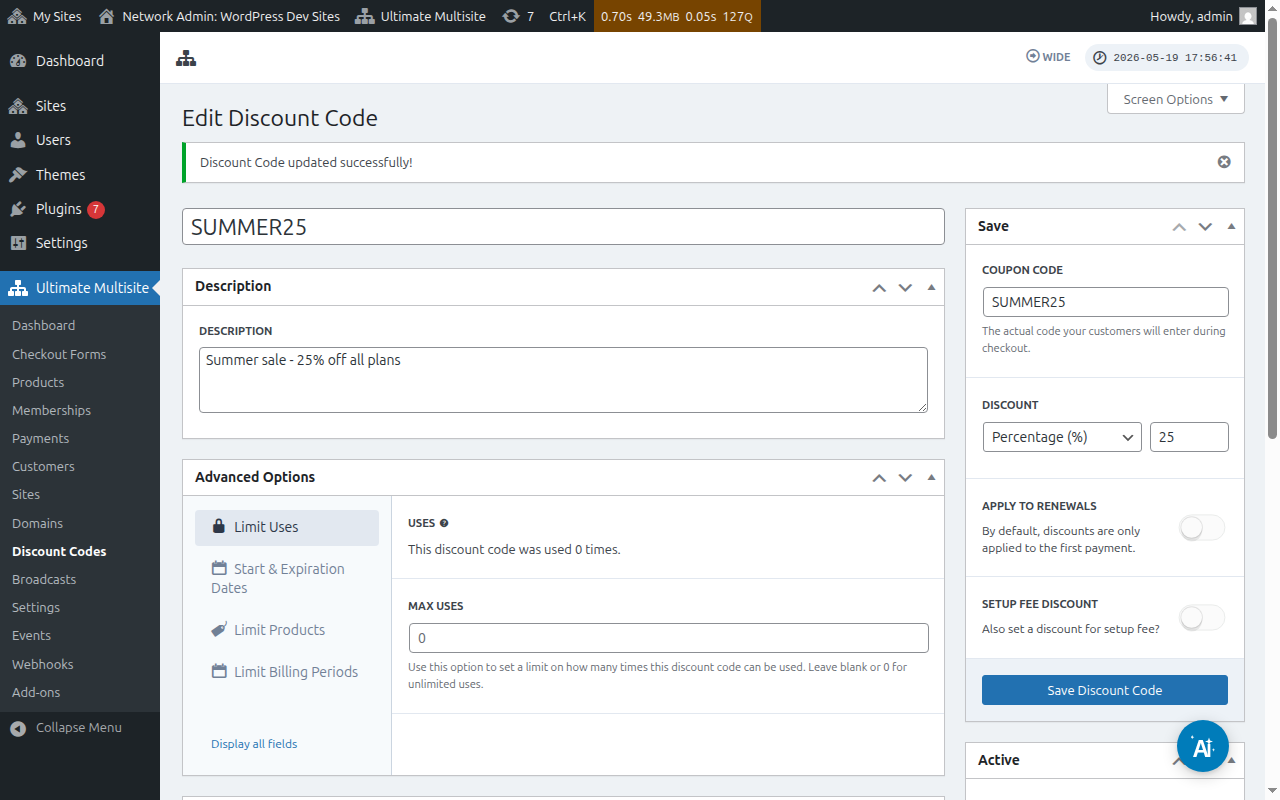
Биёед ба танзимотҳои мавҷуда маро равед:
Enter Discount Code (Коди камбудро ворид кунед): Ин танҳо номи коди камбуди шумост. Ин он коде нест, ки мизоҷонҳо дар формаи чекаут аз он истифода мебароданд.
Description (Тавсиф): Дар ин ҷо шумо метавонед мухтасар тавсиф намоед, ки ин купони барои чӣ аст.
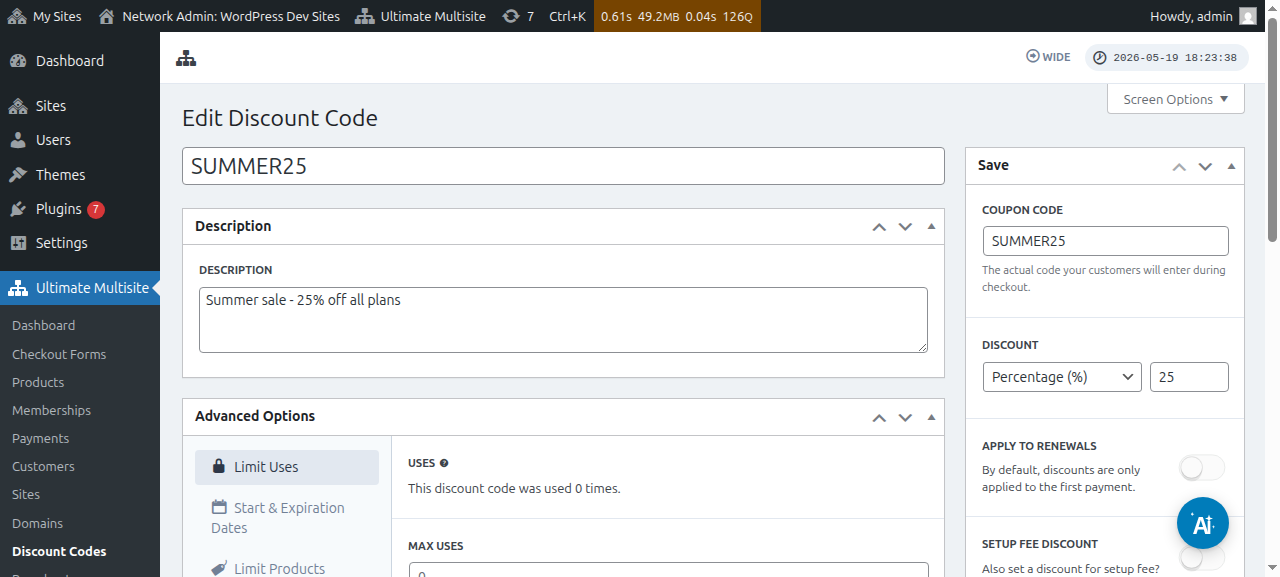
Шумо ин коди камбудро ҳам сифати фаъол (active) ё бефаоль (inactive) дидатан мусокине мешавед:
Coupon code (Коди купони): Ин ҷоест, ки шумо он кодеро тасвир мекунед, ки мизоҷонҳо ҳангори чекаут бояд ворид намоянд.
Скидка: Здесь вы можете установить либо процент, либо фиксированную сумму для вашего промокода.
Применение к продлениям (Apply to renewals): Если этот параметр выключен, этот промокод будет применяться только к первому платежу. Все остальные платежи не будут иметь скидки. Если этот параметр включен, промокод будет действителен для всех будущих платежей.
Скидка на плату за настройку (Setup fee discount): Если этот параметр выключен, промокод не даст никакой скидки на плату за настройку заказа. Если этот параметр включен, вы можете установить скидку (процент или фиксированная сумма), которая будет применяться к плате за настройку ваших планов.
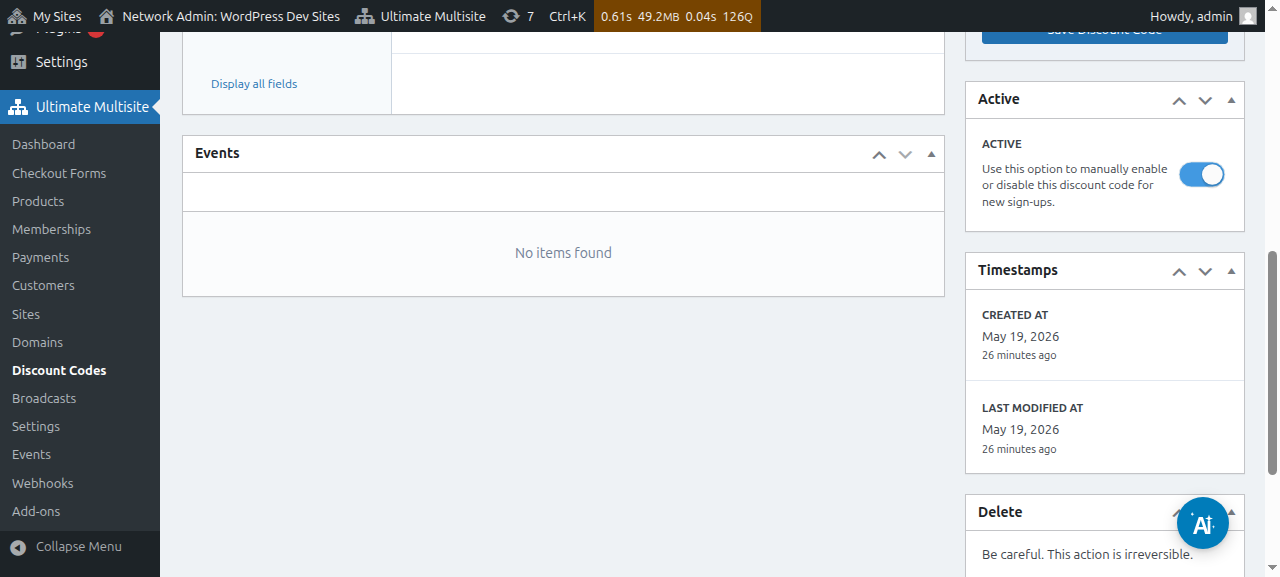
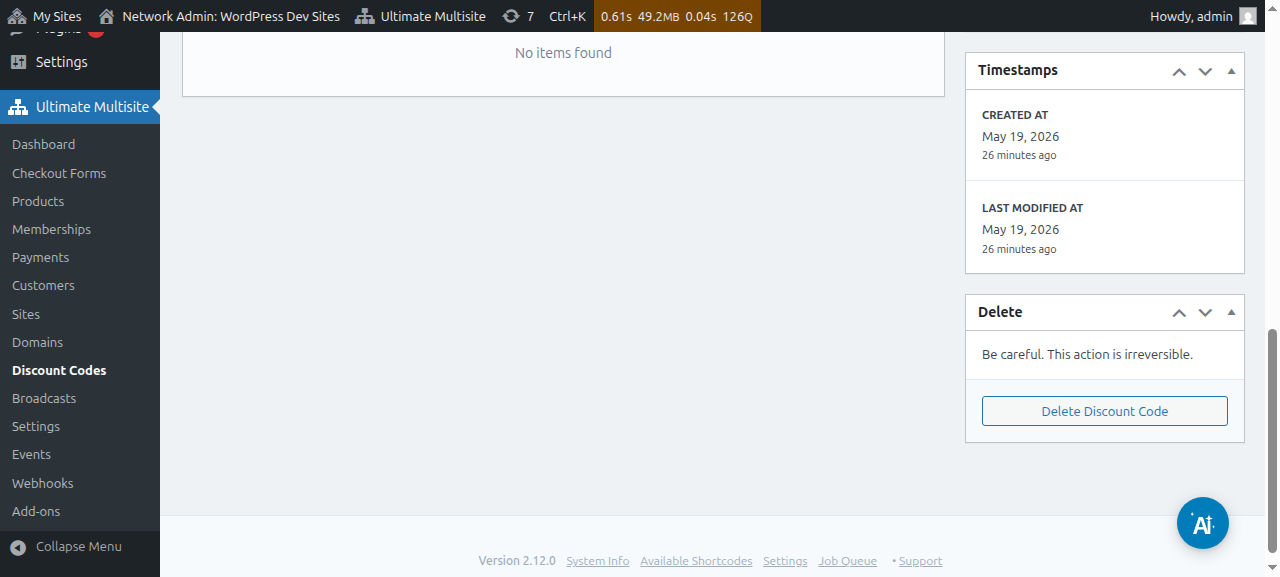
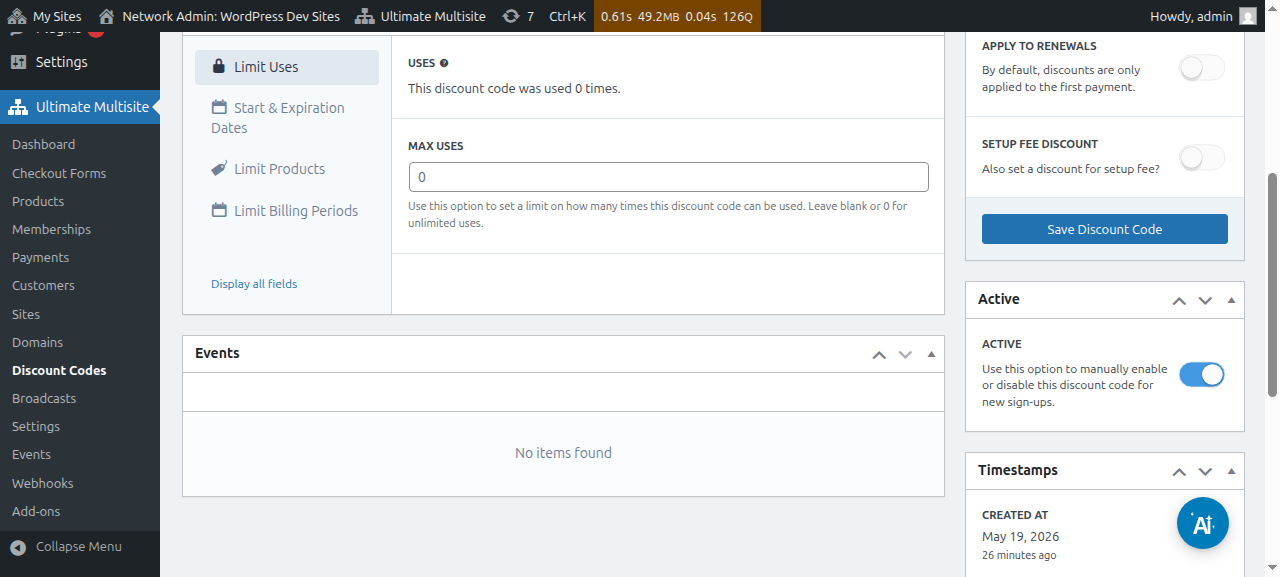
Активный (Active): Вручную активируйте или деактивируйте этот промокод.
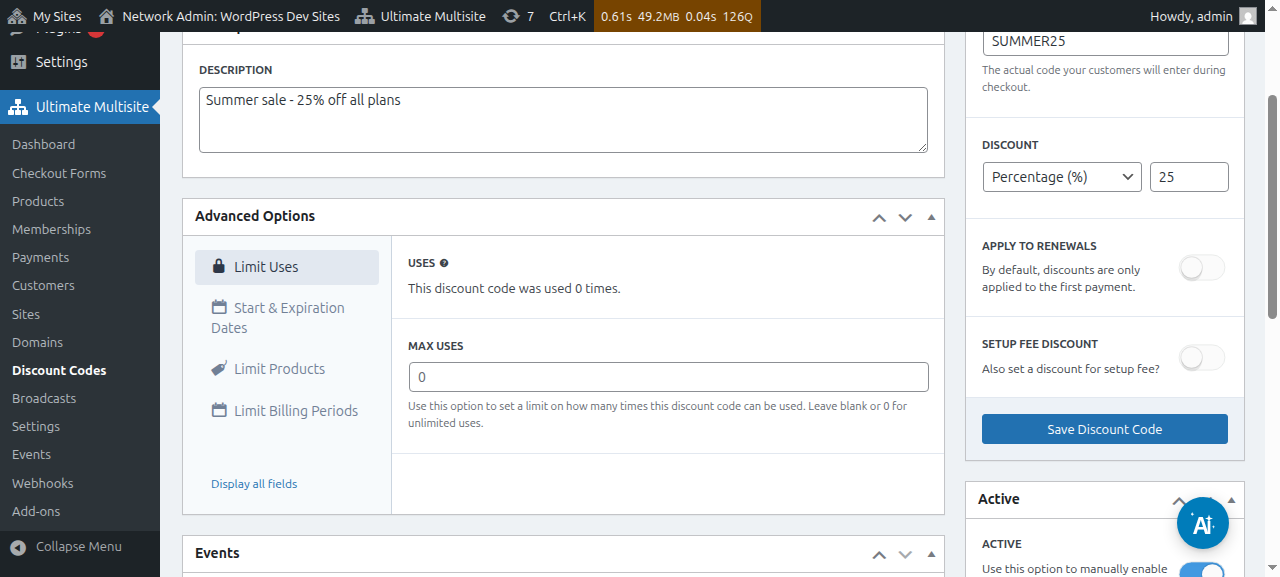
В разделе Дополнительные параметры (Advanced Options) у нас есть следующие настройки:
Лимит использования (Limit uses):
-
Использование (Uses): Здесь вы можете увидеть, сколько раз был использован этот промокод.
-
Максимальное количество использований (Max uses): Это ограничит количество раз, которое пользователи могут использовать этот промокод. Например, если вы поставите здесь 10, купон можно будет использовать только 10 раз. После этого лимита промокод больше не сможет использоваться.
Начало и дата окончания действия: Здесь у вас будет возможность добавить дату начала и/или дату окончания срока действия для вашего купона.
Ограничение продуктов: Если вы включите опцию Select products, вам будут показаны все ваши продукты. У вас будет возможность вручную выбрать (включив или выключив переключатель) продукт, который может принимать этот код купона. Продукты, для которых переключатель выключен здесь, не изменятся, если ваши клиенты попытаются использовать этот код купона на них.
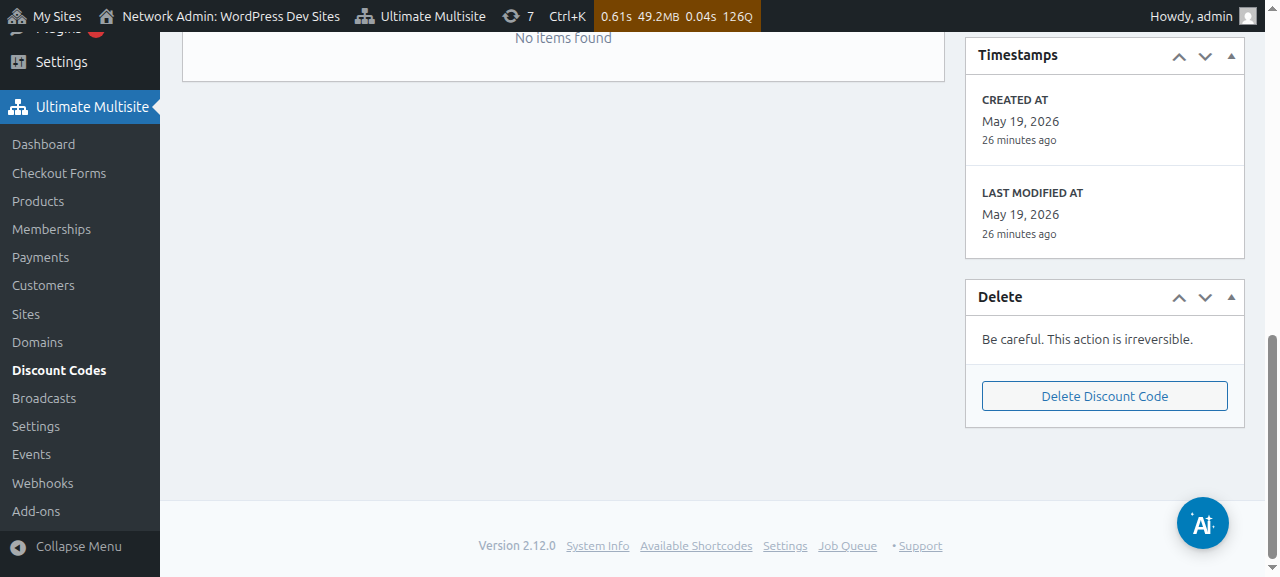
После настройки всех этих опций нажмите Save Discount Code (Сохранить код купона), чтобы сохранить ваш купон, и всё готово!
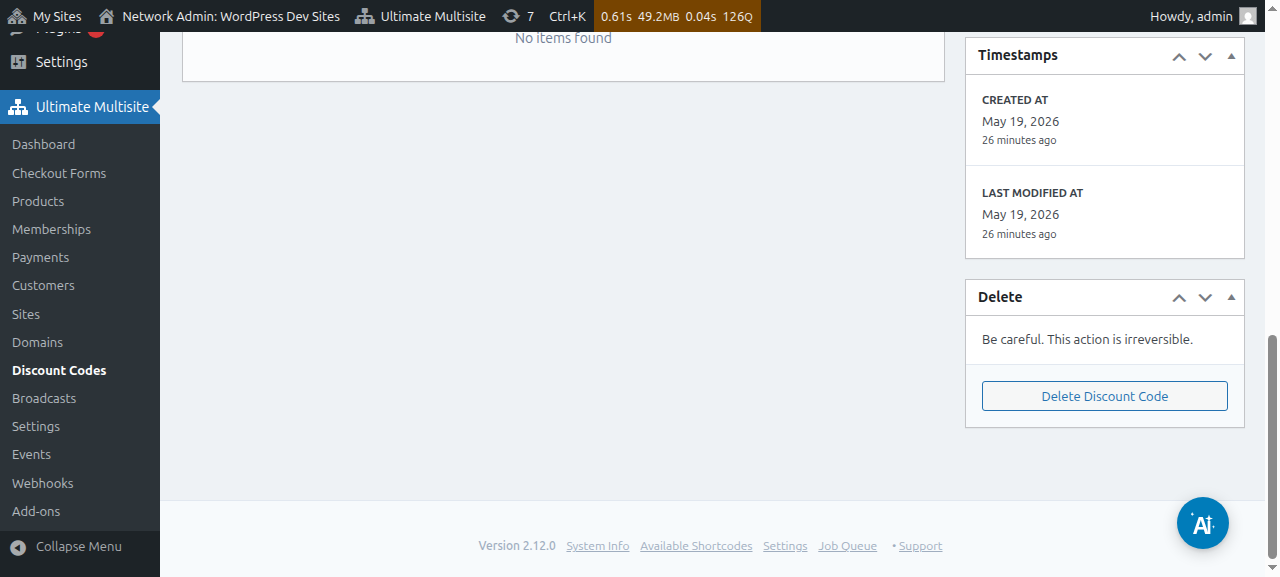
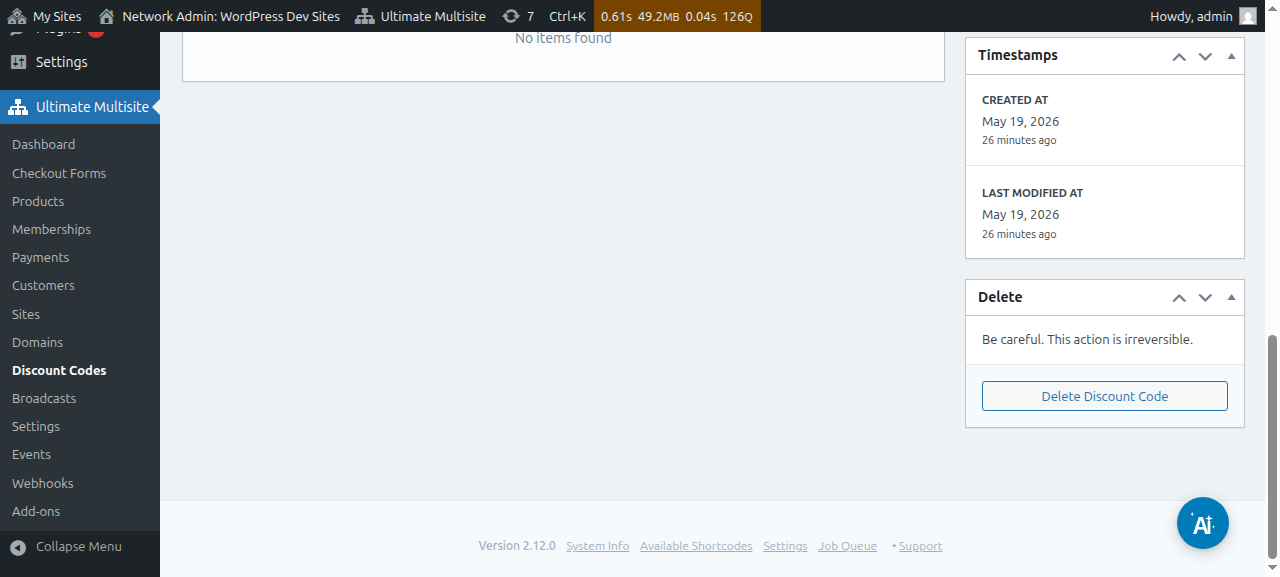
Купон теперь находится в вашем списке, и оттуда вы можете нажать, чтобы редактировать или удалить его.
Использование параметров URL:
Если вы хотите настроить свои таблицы цен или создать красивую страницу для кода купона на вашем сайте, а также автоматически применить код скидки к вашей форме оформления заказа, вы можете сделать это с помощью параметров URL.
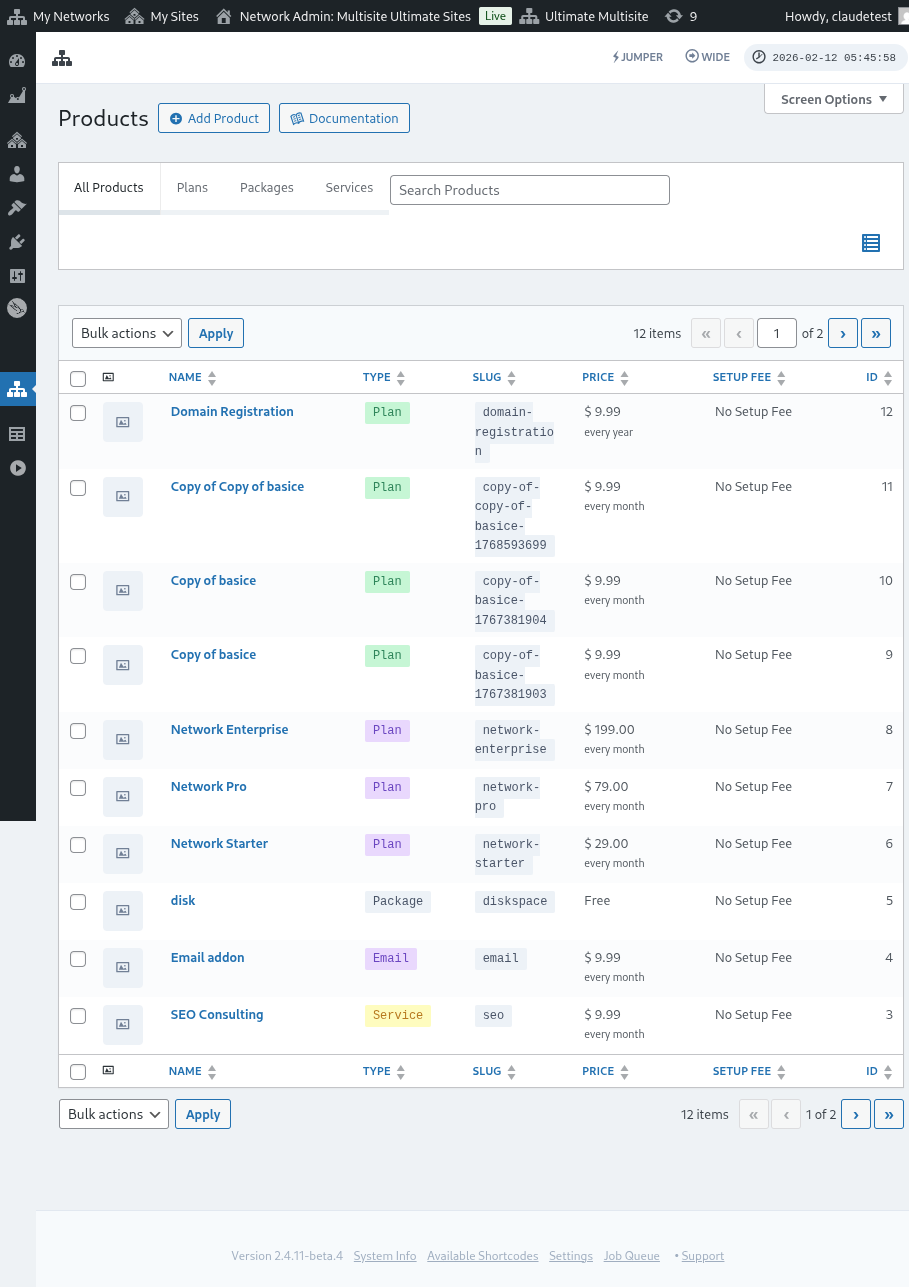
Сначала вам нужно получить ссылку, которую можно поделиться (shareable link) для вашего плана. Для этого перейдите в Ultimate Multisite > Products и выберите план.
Нажмите кнопку Click to Copy Shareable Link (Нажмите, чтобы скопировать ссылку для обмена). Это даст вам ссылку для обмена на этот конкретный план. В нашем случае предоставленная ссылка для обмена была mynetworkdomain.com/register/premium/_.
Барои додани коддиски (discount code) ба ин намунаи план, фақат параметр ?discount_code=XXX-ро ба URL илова кунед. Аммо XXX ҷойгир кардани коддиски аст.
Дар мисоли мо интихоби коддиски 50OFF-ро ба ин маҳсулоти мушаххас медорем.
URL барои ин намунаи план ва бо коддиски 50OFF, ки илова шудааст, чунин хоҳад дод: mynetworkdomain.com/register/premium/ ?discount_code=50OFF.