Cheg'imlar (Discount Codes) Yaratish (v2)
MUHIM ESLATMA: Bu maqola Ultimate Multisite 2.x versiyasiga oid.
Ultimate Multisite yordamida siz mijozlaringizga obunalar ustidan chegirmalar beradigan chegirma kodlari yaratishingiz mumkin. Va ularni yaratish juda oson!
Chegirma Kodlarini Yaratish va Tahrirlash
Chegirma kodini yaratish yoki tahrirlash uchun Ultimate Multisite > Discount Codes ga kiring.
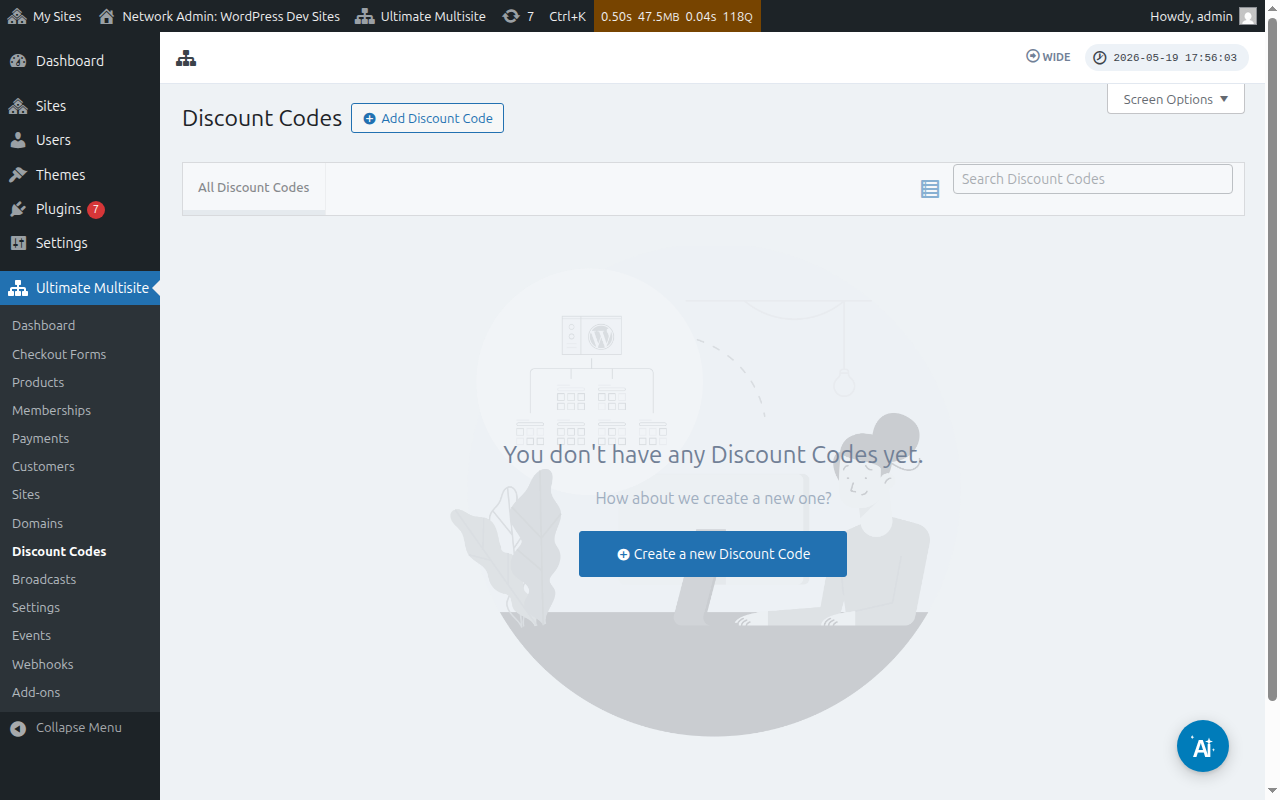
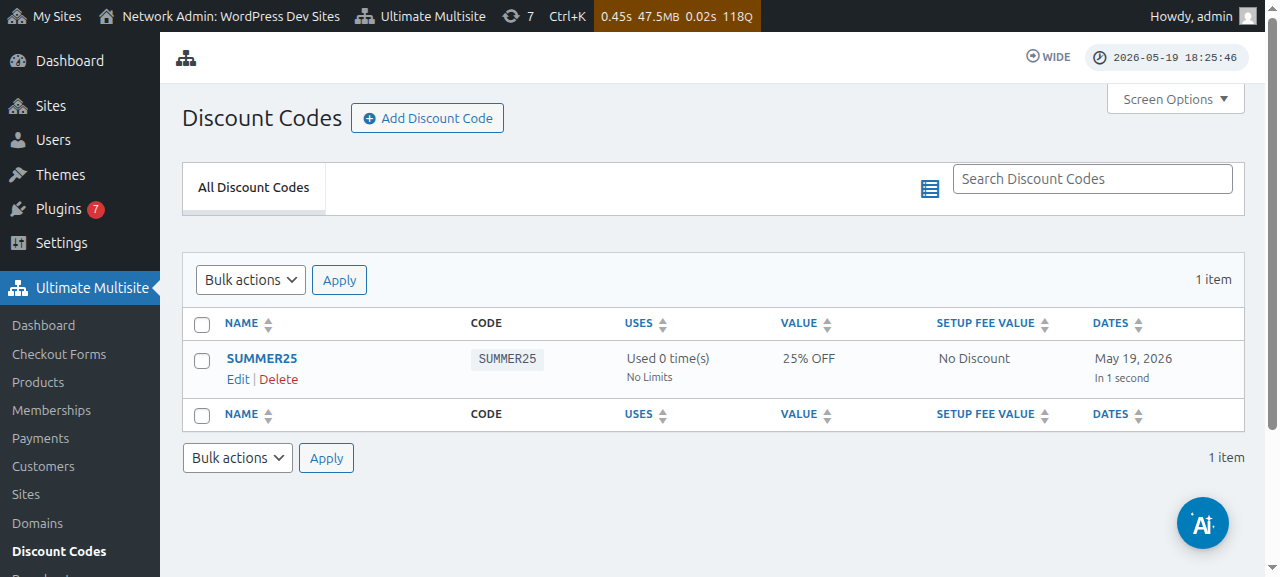
U yerda siz allaqachon yaratgan chegirma kodlar ro'yxatini ko'rasiz.
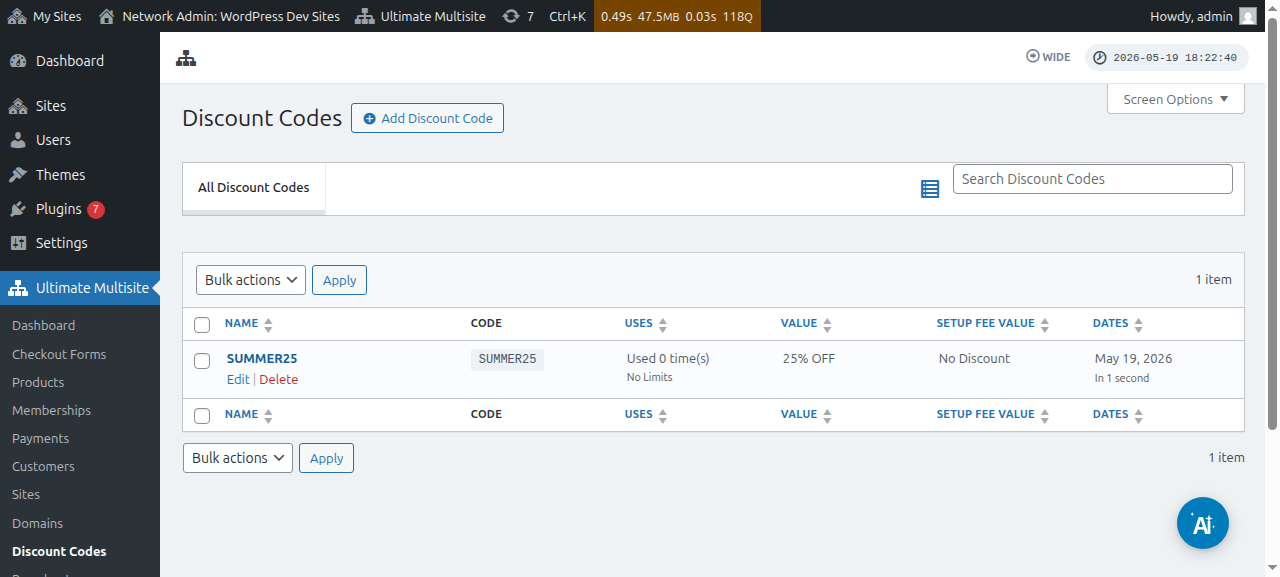
Yangi kupon yaratish uchun Add Discount Code (Chegirma kodi qo'shish) tugmasiga bosishingiz mumkin, yoki mavjudlarini tahrirlash uchun ularning ustiga kursorni olib, Edit (Tahrirlash) ga bosishingiz mumkin.
Siz kupon kodini yaratishingiz yoki tahrirlashingiz kerak bo'lgan sahifaga yo'naltirilasiz. Bu misolda biz yangisini yaratamiz.
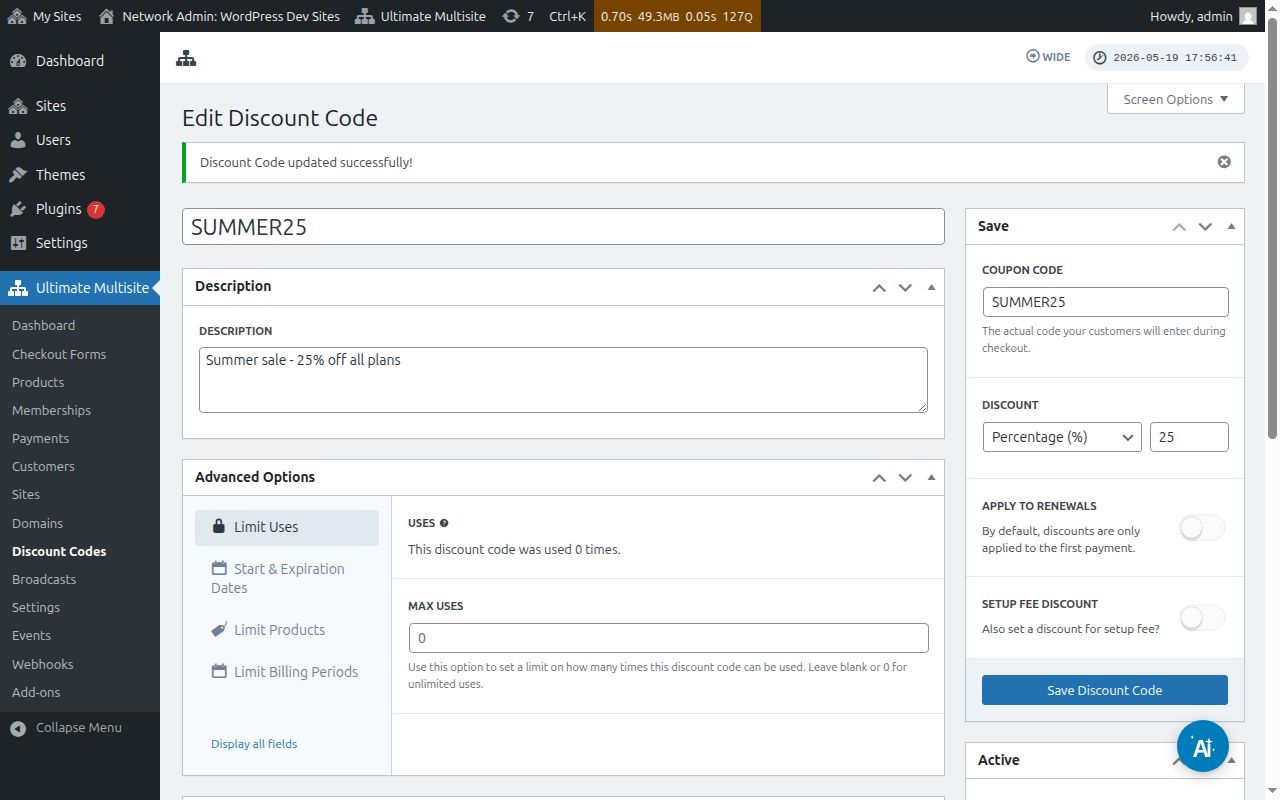
Mana shu yerda mavjud sozlamalarni ko'rib chiqamiz:
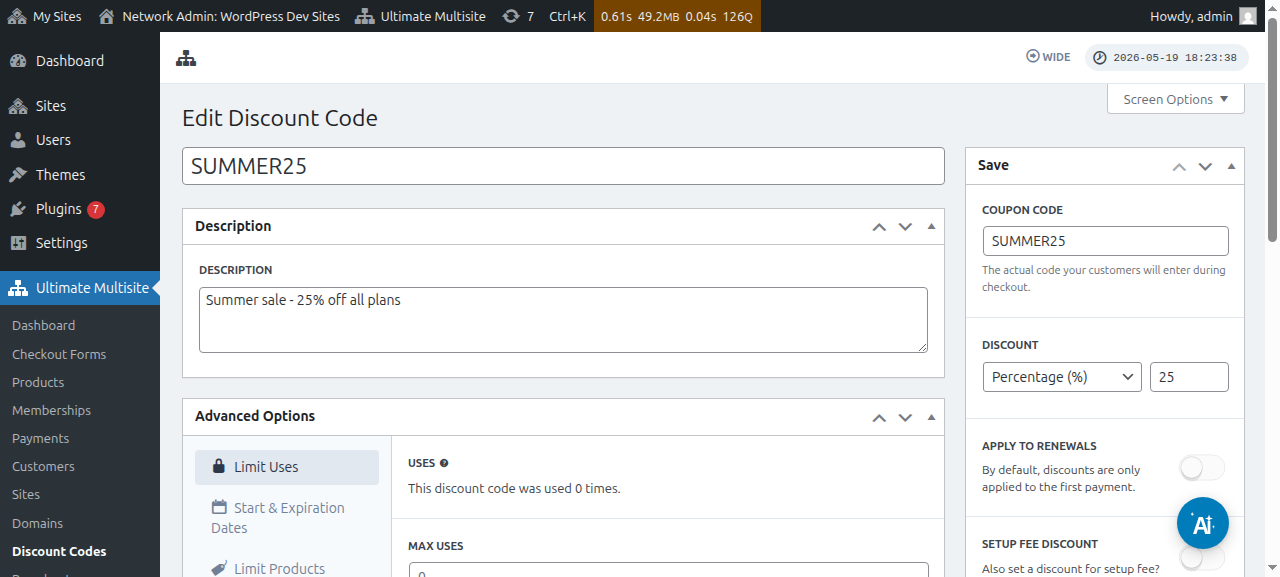
Discount Code kiriting (Enter Discount Code): Bu faqat sizning chegirma kodining nomi bo'ladi. Bu mijozlaringiz xarid qilish shaklida ishlatishi kerak bo'lgan kod emas.
Tavsif (Description): Bu yerda bu kupon nima uchun ekanligini qisqacha tasvirlashingiz mumkin.
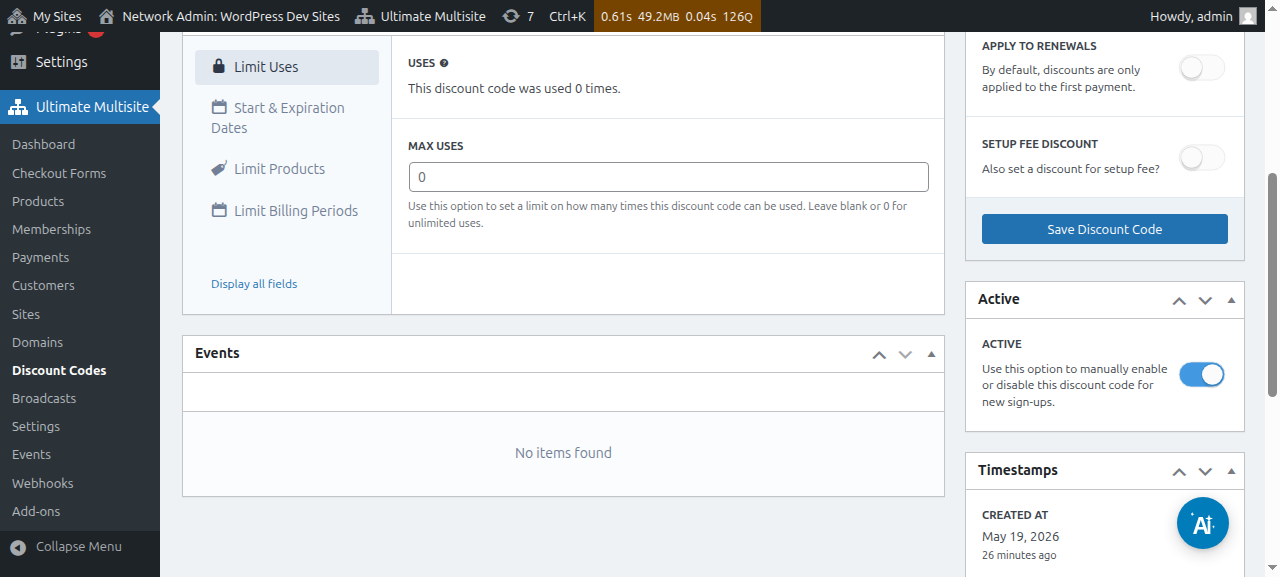
Shuningdek, siz chegirma kodini faol yoki faol emasligini ko'rishingiz mumkin:
Kupon kodi (Coupon code): Bu yerda mijozlar xarid qilish paytida kiritishi kerak bo'lgan kodni belgilaysiz.
İndirim: Burada indirim kodunuz için ya bir yüzdeyi ya da sabit bir tutarı belirleyebilirsiniz.
Yenilemelere uygulama: Bu seçenek kapalıysa, bu indirim kodu yalnızca ilk ödemeye uygulanacaktır. Diğer tüm ödemelerde herhangi bir indirim olmayacaktır. Bu seçenek açık olursa, indirim kodu gelecekteki tüm ödemeler için geçerli olacaktır.
Kurulum ücreti indirimi: Bu seçenek kapalıysa, kupon kodu siparişin kurulum ücretine herhangi bir indirim sağlamaz. Bu seçenek açık olursa, bu kupon kodunun planlarınızın kurulum ücretine uygulayacağı indirimi (yüzde veya sabit miktar) belirleyebilirsiniz.
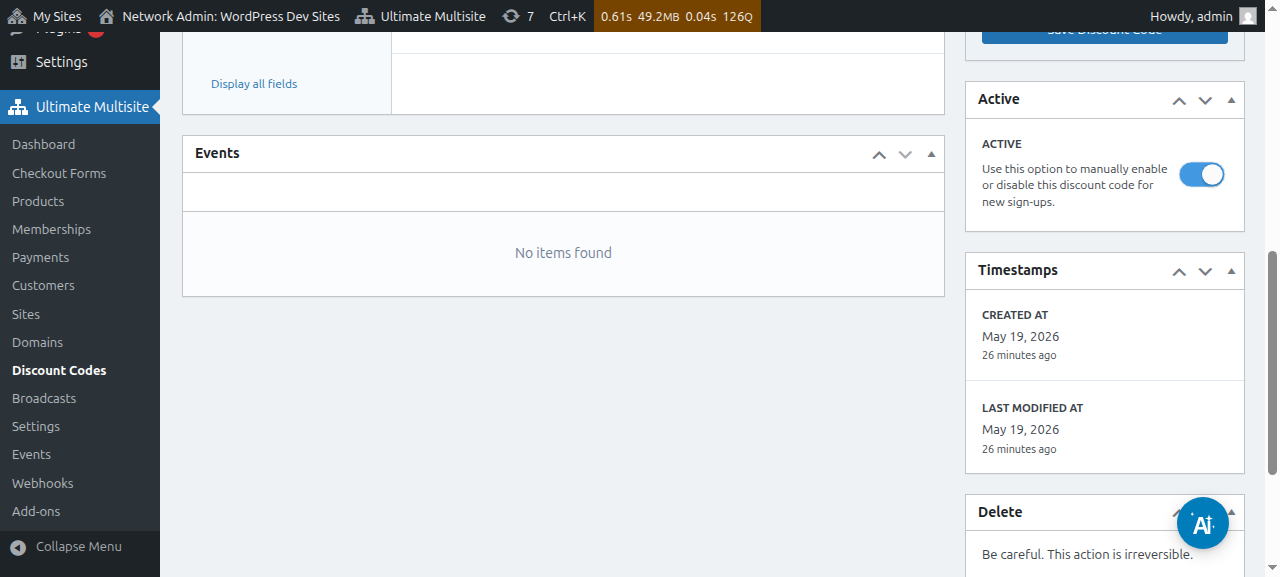
Aktif: Bu kupon kodunu manuel olarak etkinleştirin veya devre dışı bırakın.
Gelişmiş Seçenekler altında aşağıdaki ayarları bulabilirsiniz:
Kullanımı Sınırı:
-
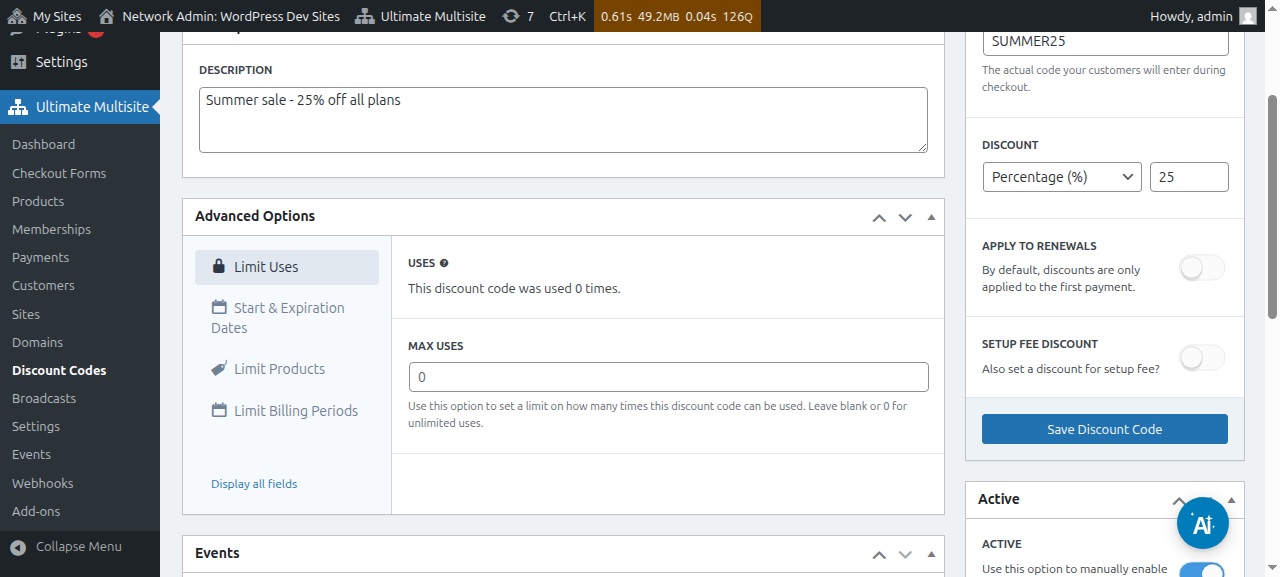
Kullanımlar (Uses): Burada indirim kodunun kaç kez kullanıldığını görebilirsiniz.
-
Maksimum Kullanım Sayısı (Max uses): Bu, kullanıcıların bu indirim kodunu kullanabileceği miktarı sınırlar. Örneğin, buraya 10 yazarsanız, kupon yalnızca 10 kez kullanılabilir. Bu sınıra ulaştıktan sonra kupon kodu artık kullanılamaz hale gelir.
Boshlash va tugash sanalari: Bu yerda siz kuponingizga boshlanish sanasi va/yoki tugash sanasini qo'shish imkoniyatiga ega bo'lasiz.
Mahsulotlarni cheklash: Agar Select products (Mahsulotlarni tanlash) ni yoqsangiz, barcha mahsulotingiz sizga ko'rsatiladi. Bu kupon kodidan qaysi mahsulot bu kupon kodi bilan foydalanishi mumkinligini qo'lda tanlash imkoniyatiga ega bo'lasiz (yoqish yoki o'chirish orqali). Bu yerda o'chirilgan mahsulotlar, agar mijozlaringiz ushbu kupon kodidan foydalansa hech qanday o'zgarish ko'rsatmaydi.
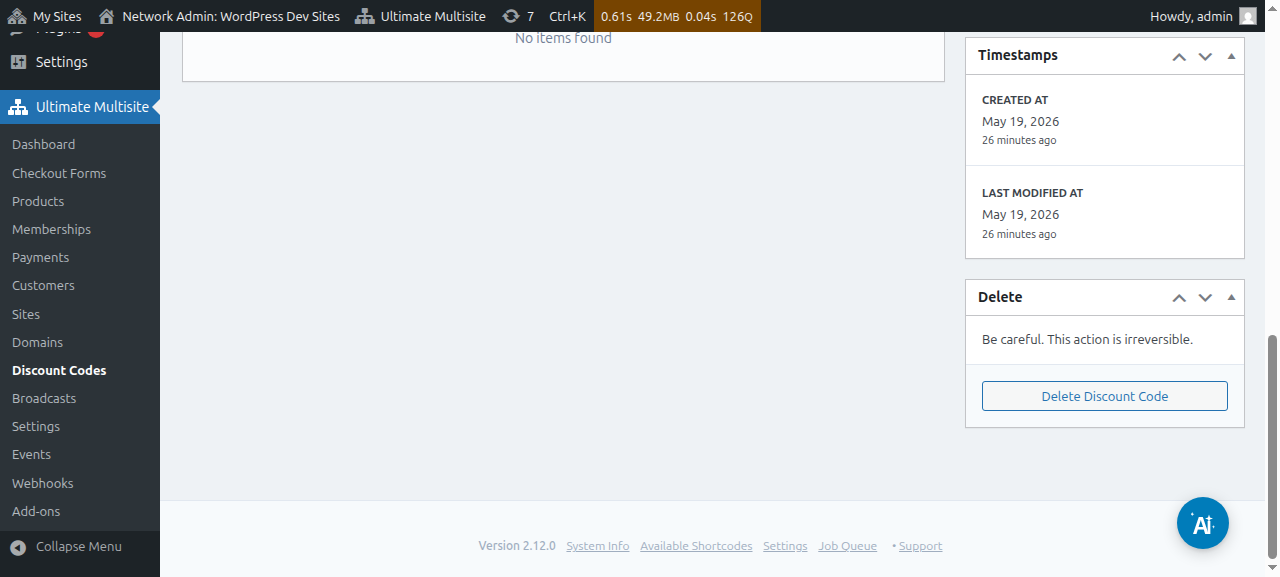
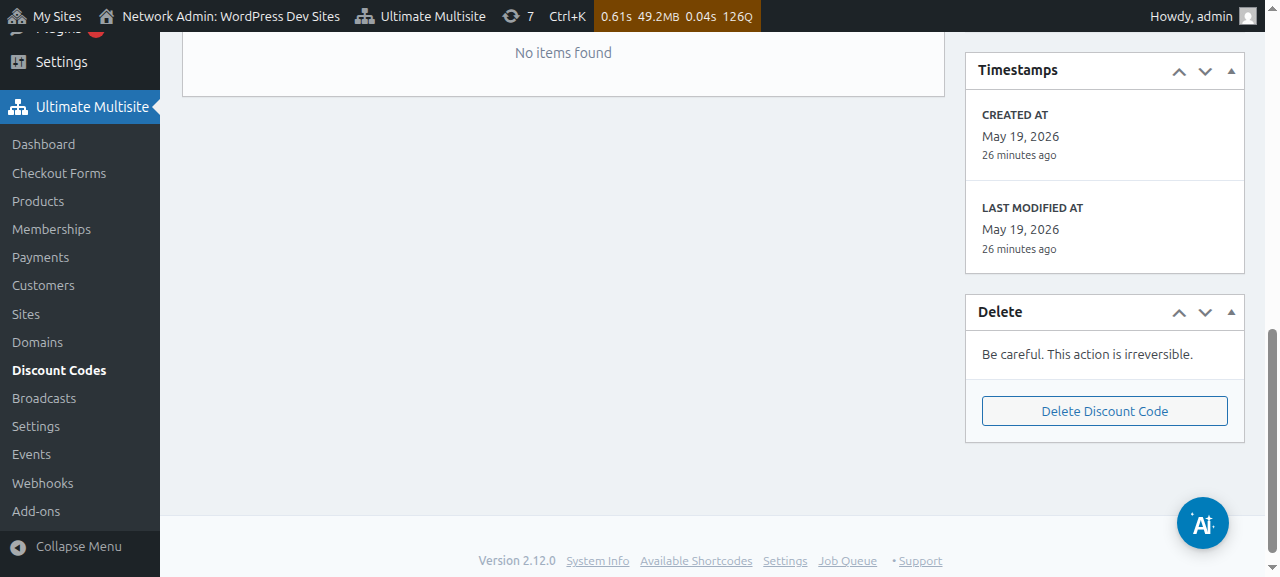
Barcha bu opsiyalarni sozlaganingizdan so'ng, kuponingizni saqlash uchun Save Discount Code (Kupon kodini saqlash) ga bosing va vazifani tugating!
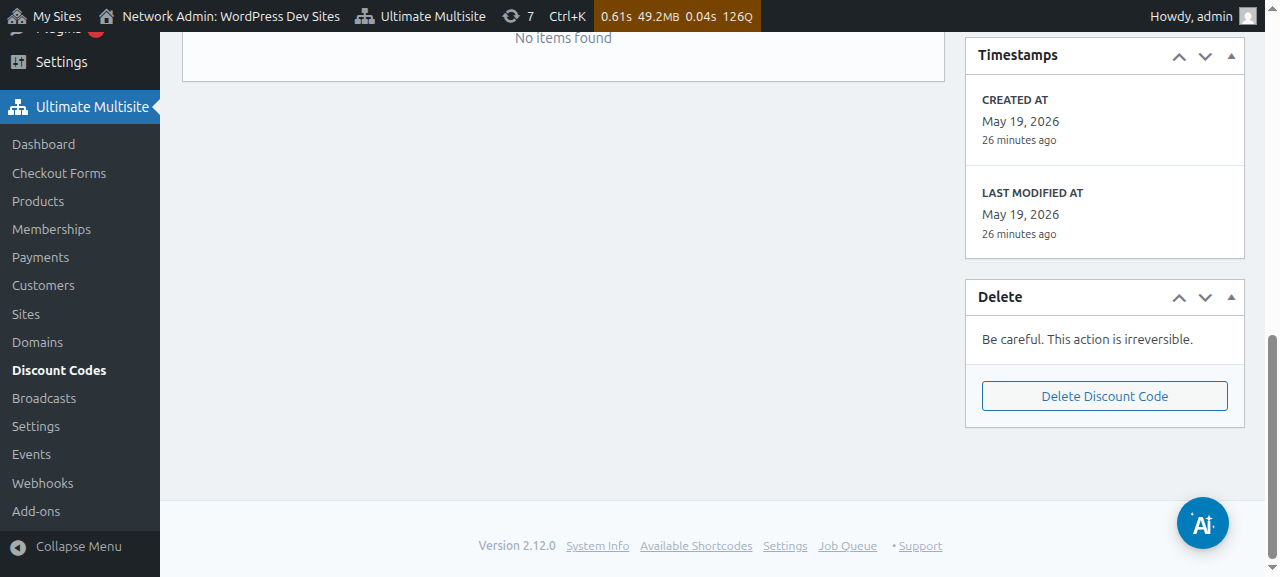
Endi kuponingiz ro'yxatda turadi va undan tahrirlash yoki o'chirish uchun bosing.
URL parametrlari dan foydalanish:
Agar siz narx jadvalaringizni moslashtirmoqchi bo'lsangiz yoki veb-saytingiz uchun chiroyli kupon kodi sahifasini yaratmoqchi bo'lsangiz va chegirma kodini to'lov shaklingizga avtomatik qo'llashni xohlasangiz, bunga URL parametrlari orqali amal qilishingiz mumkin.
Avvalo, rejaingiz uchun baham ko'rish mumkin bo'lgan linkni olishingiz kerak. Buni qilish uchun Ultimate Multisite > Products (Ultimate Multisite > Mahsulotlar) ga o'ting va rejaningizni tanlang.
Click to Copy Shareable Link (Baham ko'rish mumkin bo'lgan linkni nusxalash uchun bosing) tugmasiga bosing. Bu sizga ushbu aniq reja uchun baham ko'rish mumkin bo'lgan link beradi. Bizning holatimizda, berilgan baham ko'rish mumkin bo'lgan link quyidagicha edi: mynetworkdomain.com/register/premium/_.
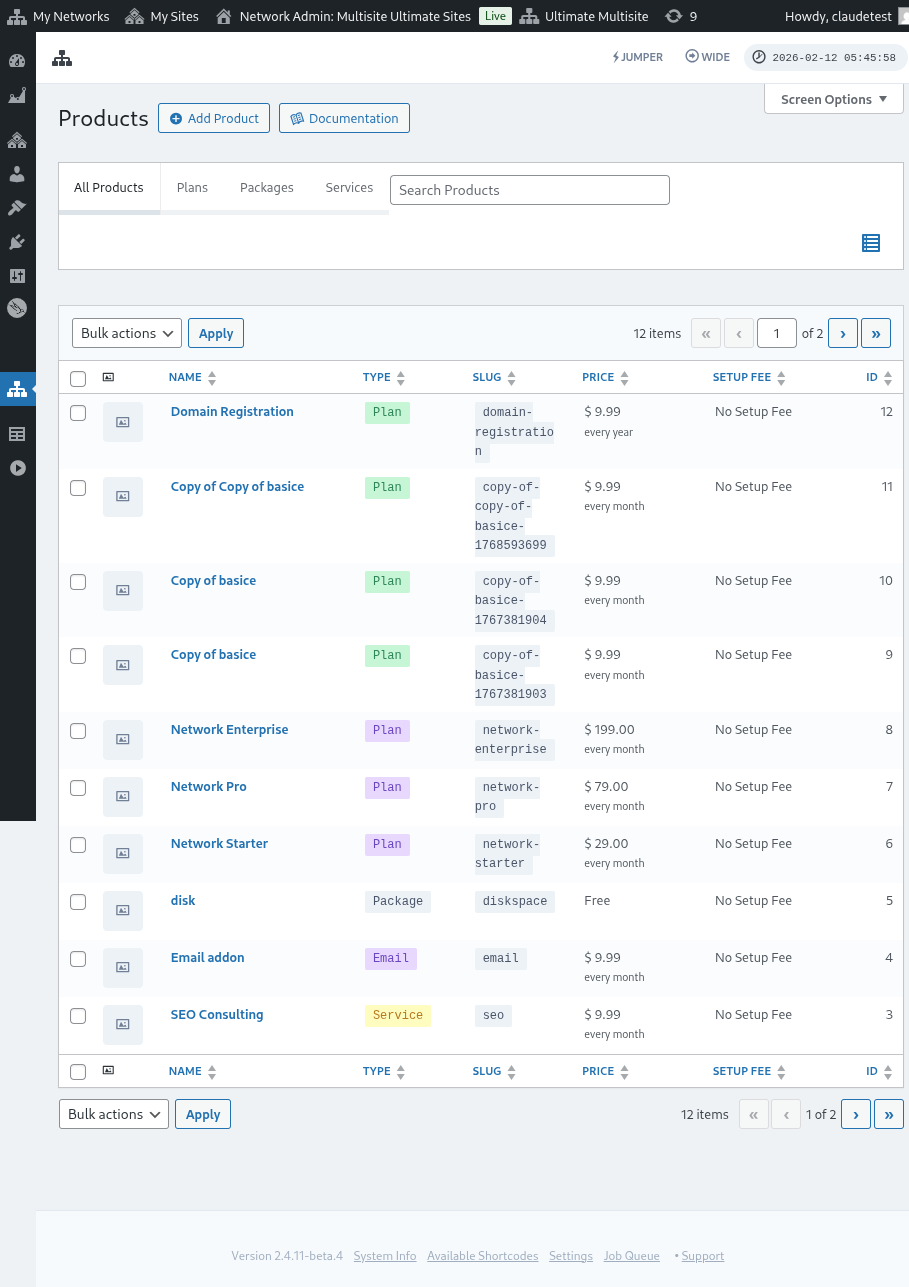
Bu chegirma kodini ushbu aniq reja uchun qo'llash uchun URL ga ?discount_code=XXX parametrini qo'shing. Bu yerda XXX degani kupon kodi bo'ladi.
Bizning misolimizda, biz bu aniq mahsulotga 50OFF kupon kodini qo'llaymiz.
Bu aniq reja uchun va 50OFF chegirma kodi qo'llanilgan holda URL quyidagicha ko'rinadi: mynetworkdomain.com/register/premium/ ?discount_code=50OFF.